

Comment supprimer une sauvegarde iCloud

Supprimer une ancienne sauvegarde de l’iCloud et libérer de l’espace pour faire de la place à de nouveaux fichiers ne prend que quelques clics.
- Analyses antivirus régulières
- Sauvegardes automatiques et restaurations faciles
Supprimer une sauvegarde iCloud : guide rapide pour iOS
- Rendez-vous dans les paramètres.
- Ouvrez « Gérer le stockage » dans iCloud.
- Sélectionnez la sauvegarde et supprimez-la.
Quand est-il nécessaire de supprimer une sauvegarde iCloud ?
De manière générale, il est utile de créer des sauvegardes régulières sur iCloud et protéger l’ensemble de vos données. Mais vous ne tiendrez pas à garder toutes vos sauvegardes à vie. Lorsque votre stockage iCloud sera saturé, vous déciderez de supprimer d’anciennes sauvegardes. Supprimer des sauvegardes iCloud constitue également une bonne pratique pour conserver une meilleure vision d’ensemble de vos fichiers. Souvent, vous n’aurez plus vraiment besoin de ces fichiers. Mais alors, comment fait-on pour supprimer une sauvegarde sur iCloud ?
De quoi doit-on tenir compte au préalable ?
Avant de supprimer une sauvegarde de l’iCloud, assurez-vous que la sauvegarde en question est vraiment obsolète et qu’elle n’est donc plus nécessaire. Une bonne stratégie de sauvegarde optimise les sauvegardes de données. Utilisez la règle des 3-2-1 sauvegardes pour éviter toute perte de données. Les sauvegardes actuelles qui demeurent nécessaires devraient rester inchangées. Vous pouvez dégager de l’espace disque ailleurs ou comparer les options de stockage en ligne et basculer vers une offre qui propose plus d’espace. Néanmoins, une fois que vous serez sûr de ne plus avoir besoin d’une sauvegarde spécifique, vous pourrez sans problème l’effacer de votre iCloud à l’aide de n’importe lequel de vos appareils digitaux connectés.
Supprimer une sauvegarde iCloud à l’aide d’un iPhone ou d’un iPad
- Accédez aux paramètres de votre appareil.
- Appuyez sur votre nom pour ouvrir le compte Apple ID.
- Sélectionnez « iCloud ».
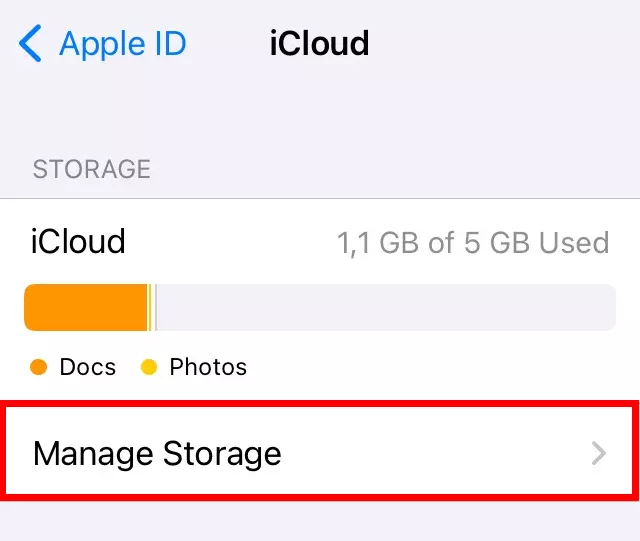
- Sélectionnez l’option « Gérer le stockage » en-dessous de la barre où s’affiche le statut de stockage de votre Cloud.
- Sélectionnez « Sauvegardes ».
- Toutes vos sauvegardes Cloud existantes apparaissent ici. Trouvez la sauvegarde que vous souhaitez effacer de l’iCloud.
- Appuyez sur « Effacer la sauvegarde ».
- Confirmez la suppression via « Désactiver et effacer ».
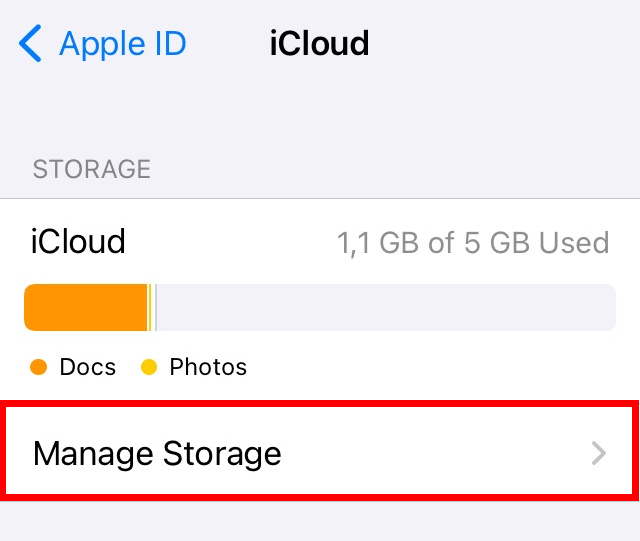
Lorsque vous supprimer une sauvegarde de l’iCloud à l’aide de votre iPhone ou de votre iPad, la fonction de sauvegarde automatique est désactivée. Modifiez cela en deux étapes simples :
- Rendez-vous dans « iCloud » dans les paramètres et sélectionnez votre identifiant Apple.
- Activez « Sauvegarde iCloud » en un clic.
Profitez d’une solution de stockage sécurisée : le stockage en ligne HiDrive Next est certifié ISO, conforme au RGPD et offre une flexibilité maximale. Sélectionnez le forfait qui correspond le mieux à vos besoins en termes de stockage.
Supprimer une sauvegarde iCloud à l’aide d’un Mac
Vous pouvez supprimer une sauvegarde sur iCloud à l’aide d’un Mac. Pour ce faire, suivez ces étapes :
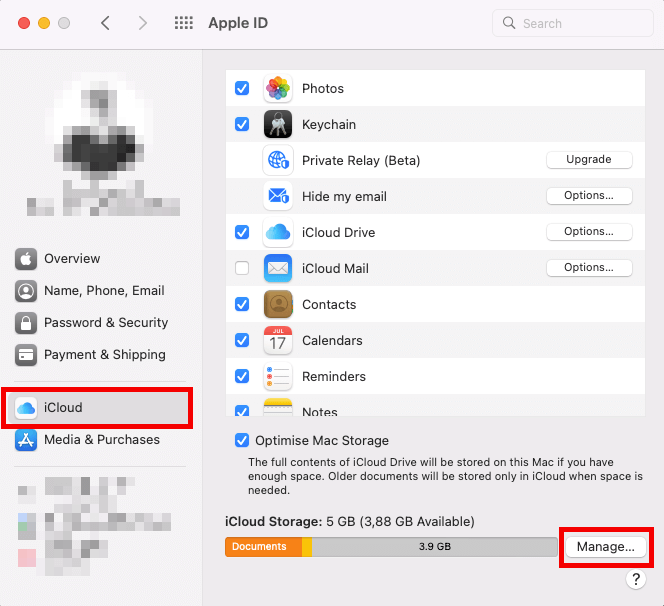
- Accédez aux « Préférences Système » dans le menu principal de votre Mac.
- Vous trouverez « iCloud » dans l’onglet « ID Apple ».
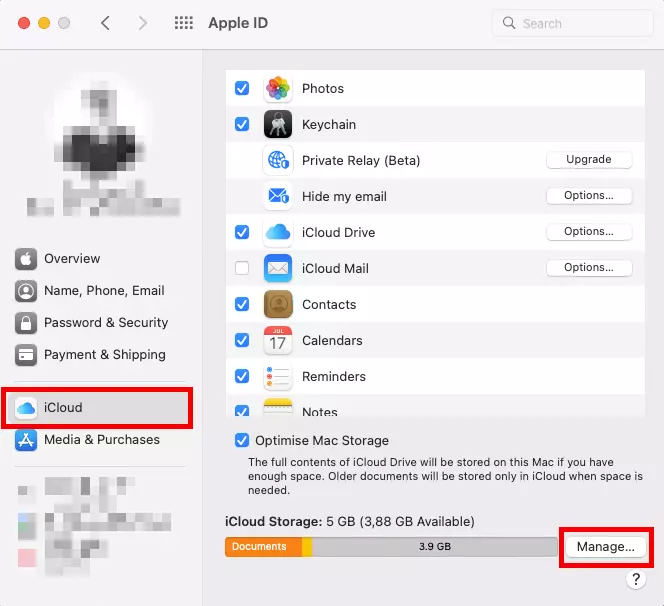
- Sélectionnez « Gérer » et « Sauvegardes ».
- Sélectionnez le bon appareil et cliquez sur « Suppimer ».
Supprimer une sauvegarde iCloud sous Windows
Windows vous fournit l’option de créer une sauvegarde Windows 11 et supprimer d’anciennes sauvegardes stockées sur iCloud. Voici comment :
- Lancez iCloud pour Windows.
- À côté de la barre de stockage vous devriez voir l’option « Stockage ».
- Sélectionnez la sauvegarde en question depuis « Sauvegardes ».
- Cliquez sur « Supprimer » et confirmez le processus.
Conseil==Protégez toutes vos données et vos appareils ! Utilisez MyDefender de IONOS pour décourager toute attaque de malware ou toute tentative de vol grâce à des analyses anti-virus planifiées, des sauvegardes automatiques et de nombreuses autres fonctions de sécurité. Choisissez parmi différents forfaits la solution qui répondra le mieux à vos besoins.
Protégez toutes vos données et vos appareils ! Utilisez MyDefender de IONOS pour décourager toute attaque de malware ou toute tentative de vol grâce à des analyses anti-virus planifiées, des sauvegardes automatiques et de nombreuses autres fonctions de sécurité. Choisissez parmi différents forfaits la solution qui répondra le mieux à vos besoins.