

Telnet : qu’est-ce que c’est et comment l’activer ?

Telnet permet l’accès à d’autres ordinateurs et services réseaux. Mais pour cela, il faut cependant tout d’abord activer le protocole dans les paramètres de Windows.
Demandez, créez et recherchez en toute sécurité et sans limite de discussion avec IONOS GPT : l'alternative souveraine et abordable à ChatGPT et autres assistants conversationnels.
Qu’est-ce que Telnet ?
Telnet est un protocole client-serveur basé sur l’échange de données via des connexions TCP. Le protocole permet le contrôle d’ordinateurs à distance grâce à des entrées et sorties textuelles. Pour ce faire, une connexion client-serveur est établie par défaut en utilisant le protocole TCP et le port TCP 23 : le périphérique agit comme un serveur et attend les commandes.
Le client Telnet, qui est l’instance de contrôle dans cette procédure (également connue sous le nom d’accès à distance, peut être installé à la fois sur un appareil spécifique comme sur un ordinateur classique. Cependant, l’affichage des données transférées diffère selon le terminal.
Le protocole de la catégorie TCP/IP peut également être utilisé pour contrôler des applications qui n’ont pas d’interface graphique.
En 1969, après neuf mois de travail sur ARPANET, le développement de Telnet (abréviation de Teletype Network) était pratiquement terminé. Mais ce n’est qu’en 1973 que le protocole a reçu sa spécification finale dans la RFC 495 (Request for Comments). En tant que norme officielle de l’Internet Engineering Task Force (IETF), elle a été implémentée sur la plupart des plateformes. Le registre et les procédures de base ainsi que les améliorations sont décrits dans les normes plus récentes RFC 854 et RFC 855.
Pourquoi et comment utiliser Telnet ?
Telnet est encore aujourd’hui demandé lorsqu’on a besoin d’une connexion à un autre ordinateur ou à un autre composant de réseau. Tout se passe via la ligne de commande textuelle. Au début du protocole à distance, on s’en servait principalement pour partager les performances des gros ordinateurs. Même si c’est de moins en moins le cas, Telnet est aujourd’hui encore utilisé pour gérer des réseaux, utiliser des applications et partager des bases de données.
Accès aux bases de données
Pour les institutions qui travaillent avec de grandes bases de données, Telnet a joué un rôle décisif pendant de nombreuses années. Par exemple, le protocole était une composante élémentaire pour les bibliothèques : des catalogues en ligne, mieux connus sous l’abréviation anglaise OPAC (Online Public Access Catalogue, ont été rendus accessibles au public à partir des années 1980. Avant cette innovation, ces bases de données de publications numériques étaient disponibles via des terminaux dans les réseaux locaux des bibliothèques. Avec le succès croissant d’Internet s’est également développé l’accès à ces bases par des interfaces Web utilisables localement, dont la communication était souvent basée sur le protocole Telnet.
Interaction avec les programmes sur les serveurs d’application
Le déploiement des clients Telnet s’explique aussi par l’accès à des programmes textuels sur un serveur d’application. Par exemple, le serveur d’échecs Internet gratuit Freechess peut encore être utilisé aujourd’hui avec des connexions Telnet. En entrant du texte, vous pouvez choisir parmi les adversaires disponibles et jouer vos coups. Entre-temps, des interfaces graphiques comme l’applet Jin ou Javaboard, qui permettent d’exécuter des mouvements à l’aide de la souris, ont remplacé la saisie d’informations textuelles.
Administration de réseaux et de serveurs
Telnet a toujours été un protocole pratique pour les administrateurs de réseaux et de serveurs. La possibilité d’administrer à distance des appareils dans le réseau est particulièrement adaptée aux tâches d’administration car le protocole est compatible avec presque tous les appareils. Il peut également être utilisé pour vérifier la disponibilité de certains ports ou pour détecter des erreurs sur les serveurs de messagerie (SMTP, port 25) en envoyant un email directement depuis le serveur. La solution Telnet constitue également un moyen efficace de configurer les serveurs, comme un serveur Web : les modifications de la structure du répertoire, des droits d’accès aux fichiers ou du mot de passe peuvent être mises en œuvre rapidement et facilement.
- Serveurs pour les développeurs basés sur KVM
- Évolutivité flexible, jusqu'au Cloud d'entreprise
- Pay-as-you-go : facturation à la minute, selon l'utilisation
Les avantages et inconvénients du protocole Telnet
Comme les connexions Telnet sont presque des connexions TCP standard, vous pouvez également vous servir du client pour tester d’autres services qui utilisent TCP comme protocole de transport. Par exemple, vous pouvez vérifier la fonctionnalité d’un serveur HTTP ou le statut d’un serveur de messagerie avec une simple requête.
De plus, le protocole de connexion est utilisable sur toutes les plateformes. Il y a peu d’appareils non compatibles avec la norme officielle de l’IETF. Le fait que les ordinateurs clients et serveurs fonctionnent sur le même système d’exploitation n’a pas non plus d’importance. Un autre avantage de Telnet est qu’il permet un accès illimité aux ressources du système contrôlé, à condition que les autorisations nécessaires soient disponibles.
En revanche, Telnet présente un risque élevé pour la sécurité puisque l’établissement de la connexion et la transmission des données ne sont pas chiffrés lors de son utilisation. Toutes les informations envoyées peuvent donc être interceptées en clair par des tiers, y compris les informations de connexion nécessaires à l’accès à distance. Par conséquent, il est facile pour un attaquant de s’emparer complètement du système en question. Une alternative sûre à Telnet est Secure Shell (SSH).
Voici un tableau récapitulatif des avantages et des inconvénients :
| Avantages | Inconvénients |
| ✓ Client Telnet pour utilisation polyvalente | ✗ Échange de données non protégé |
| ✓ Multi plateforme | ✗ L’accès complet offre une grande marge de manœuvre aux pirates informatiques |
| ✓ Accès illimité aux ressources | ✗ Seuls quelques serveurs sont désormais accessibles par Telnet |
Activer Telnet sur votre système
Telnet doit d’abord être activé sur les systèmes d’exploitation Microsoft depuis Windows Vista. Nous expliquons étape par étape comment activer Telnet sous Windows 10 et Windows 11.
Si vous souhaitez démarrer directement après l’activation, nous vous recommandons de consulter notre aperçu des commandes Telnet.
Activer Telnet sous Windows 10
Telnet est inclus dans Windows 10, mais désactivé par défaut. L’activation du protocole se fait via les fonctionnalités Windows. Pour l’utilisation, il suffit ensuite d’ouvrir l’invite de commande.
- Pour commencer, ouvrez l’aperçu des programmes et fonctionnalités. Pour ce faire, ouvrez le panneau de configuration à partir du menu Démarrer ou utilisez le raccourci clavier [Touche Windows] + [X]. Sélectionnez ensuite le bouton « Applications et fonctionnalités ».
- En cliquant sur « Fonctionnalités facultatives » et « Plus de fonctionnalités Windows », vous accédez aux paramètres des fonctions Windows.
- Vous pouvez activer Telnet en cochant la case correspondante et en confirmant votre choix en cliquant sur « OK ».
- Après un court moment d’attente, vous recevrez un message indiquant que Telnet a été activé avec succès et est prêt à être utilisé.
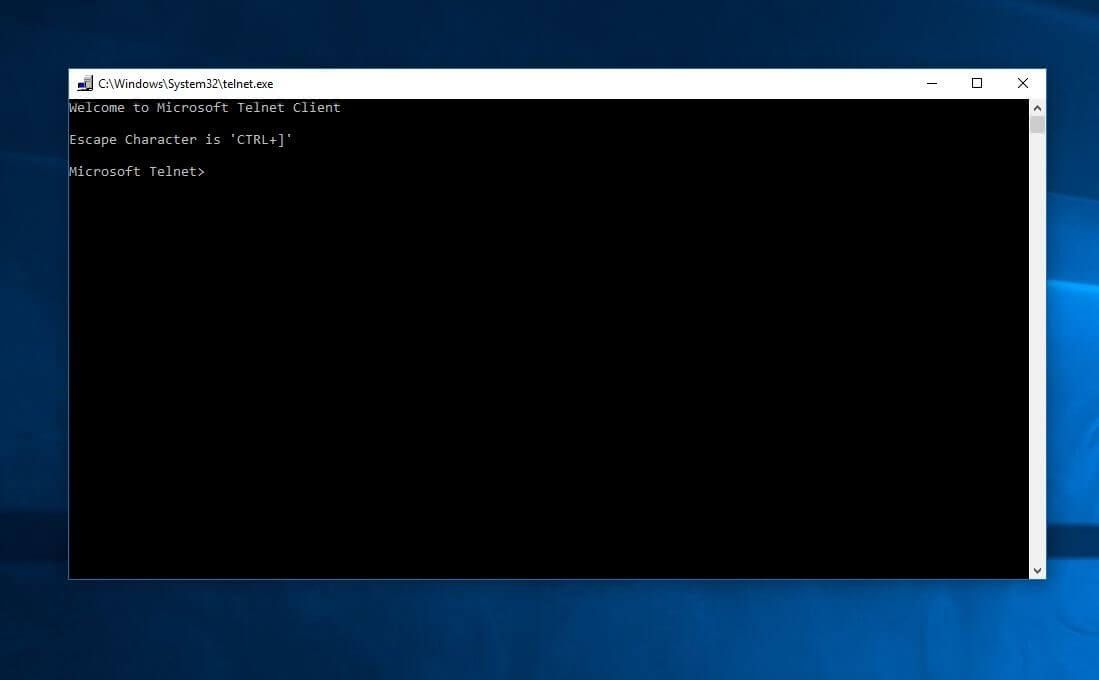
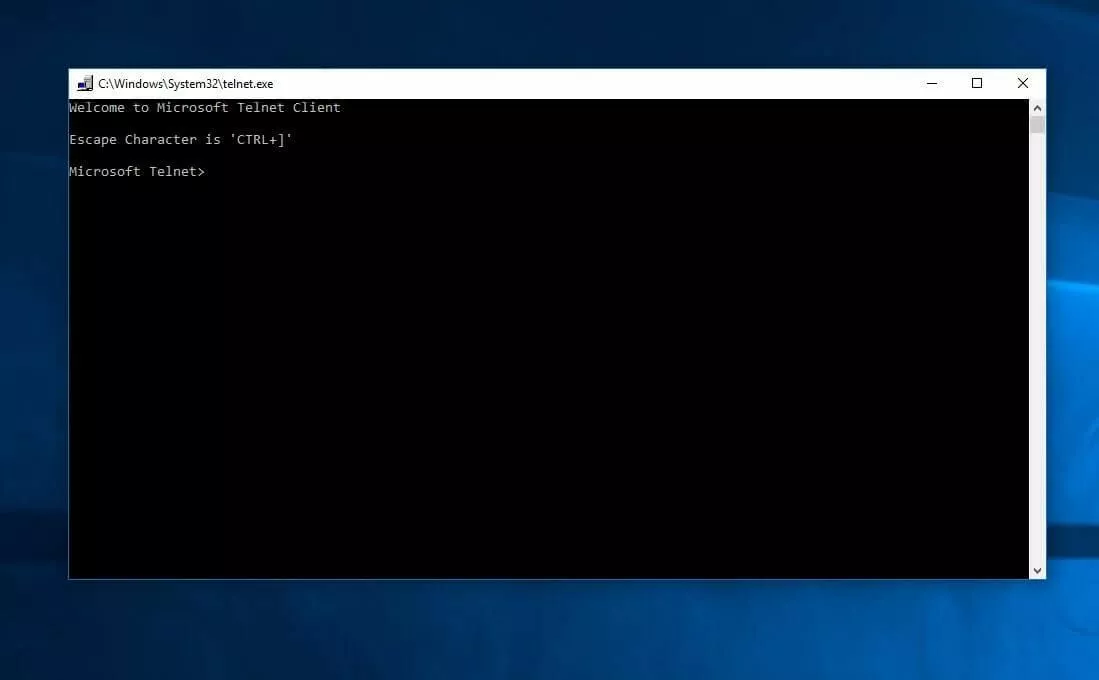
- Ouvrez maintenant l’invite de commande, par exemple via la recherche Windows.
- Démarrez le service en tapant « Telnet » dans la ligne de commande.
Activer Telnet sous Windows 11
Dans Windows 11 également, vous pouvez activer Telnet en quelques clics :
- Ouvrez les paramètres Windows, soit via le menu Démarrer, soit via la fonction de recherche.
- Passez ensuite à l’onglet « Applications » et sélectionnez le point de menu « Fonctionnalités facultatives ».
- Faites ensuite défiler vers le bas pour trouver l’option « Plus de fonctionnalités Windows ».
- Dans la nouvelle fenêtre, faites défiler jusqu’à « Client Telnet », cochez la case et confirmez en cliquant sur « OK ».
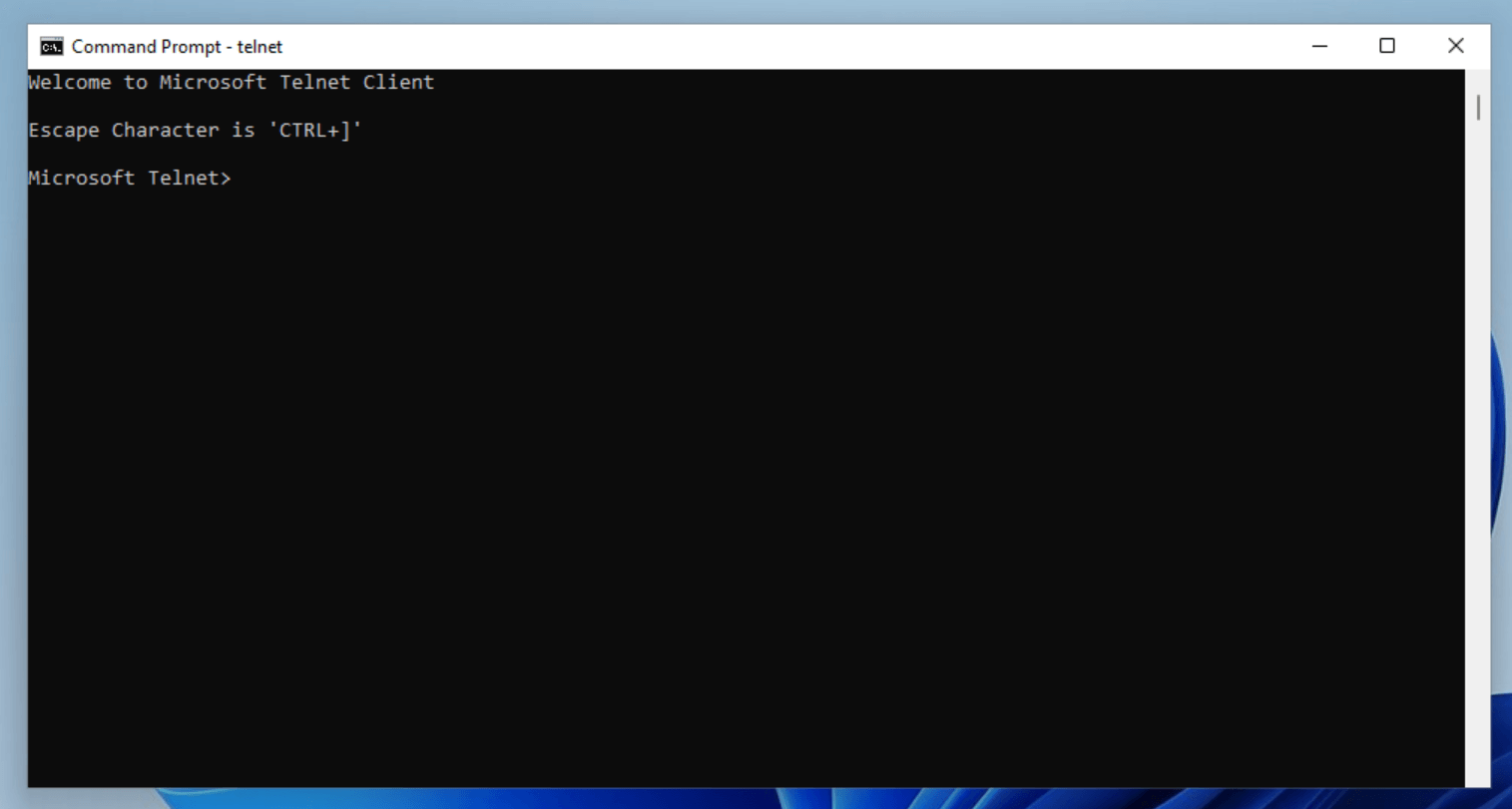
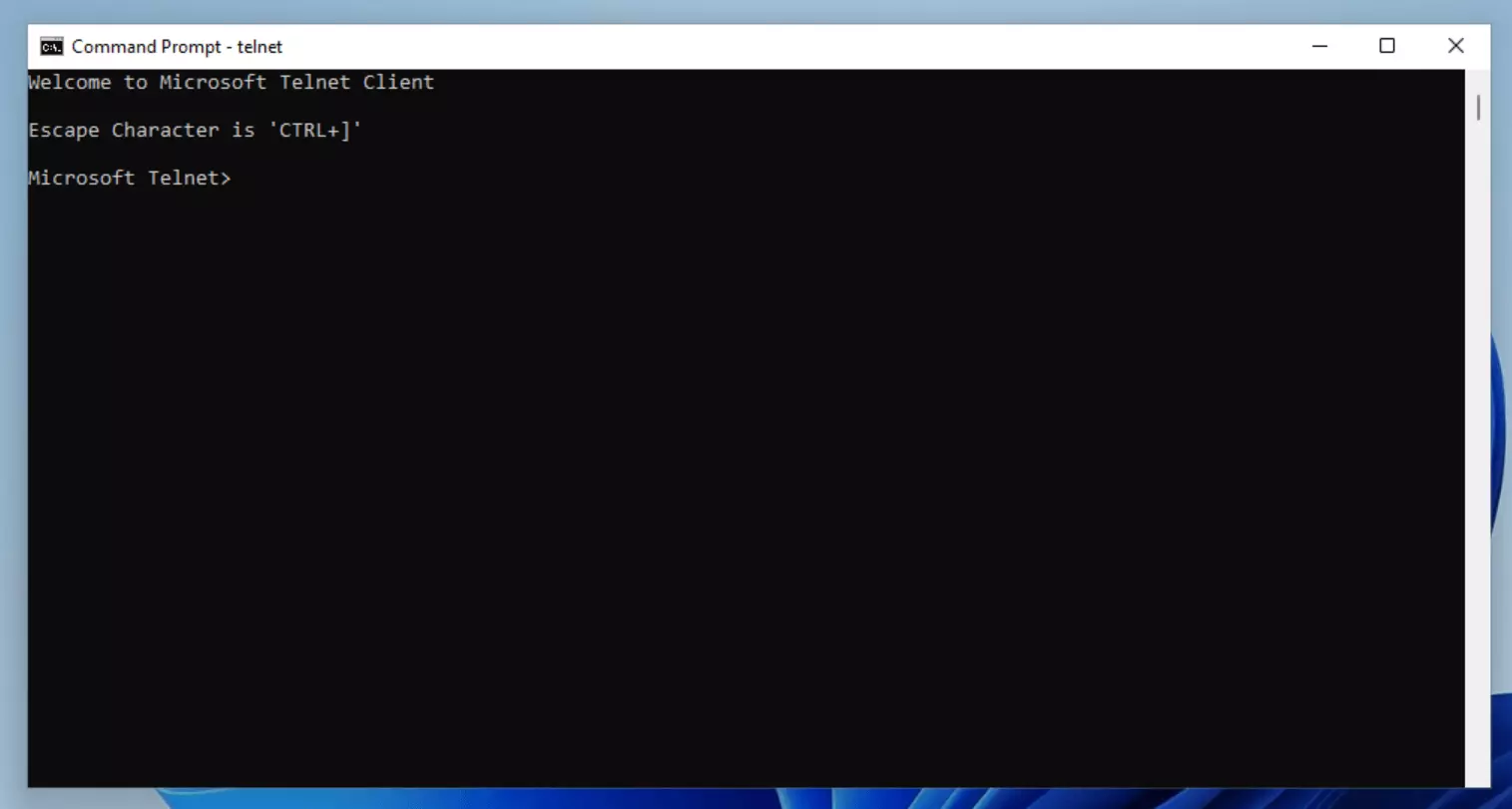
- Vous ouvrez maintenant l’invite de commande et pouvez démarrer le protocole avec la commande « Telnet ».
En ce qui concerne les connexions à distance, le protocole Telnet a été un outil de premier plan pendant longtemps, grâce à son utilisation encore aujourd’hui très pratique et simple. Toutefois, les exigences croissantes en matière de sécurité des données gérées et transmises ont rendu le protocole inutilisable dans de nombreux cas. Pour cette raison, les connexions à distance sur Internet fonctionnent aujourd’hui principalement sur la base du protocole SSH (Secure Shell), beaucoup plus sécurisé grâce à son authentification par clé publique. Telnet représente cependant toujours une bonne solution pour les appareils dont le système d’exploitation limité ne permet pas le fonctionnement d’un serveur SSH. PuTTy est un logiciel client populaire qui simplifie l’accès à distance basé sur les deux protocoles.
- 3x plus rapide, 60 % d'économie
- Haute disponibilité > 99,99 %
- Seulement chez IONOS : jusqu'à 500 Go inclus