

DNS_PROBE_FINISHED_NXDOMAIN : les meilleures solutions pour y remédier
Si un site Web appelé n’est pas accessible ou disponible, le navigateur affiche souvent le message DNS_PROBE_FINISHED_NXDOMAIN. Vous découvrirez ici ce que signifie cette erreur et comment la résoudre.
Que signifie le message DNS_PROBE_FINISHED_NXDOMAIN ?
Lorsque Google Chrome tente sans succès d’ouvrir un site Web et affiche ensuite le message d’erreur DNS_PROBE_FINISHED_NXDOMAIN, cela signale un problème de résolution de nom par le serveur DNS configuré. Concrètement, le message indique que la vérification DNS est terminée (en anglais dns probe finished), mais qu’aucune adresse IP correspondant au domaine à résoudre n’a pu être identifiée. Chrome, ou le serveur de noms interrogé, classe alors ce dernier comme un « domaine inexistant » (en anglais non-existent (nx) domain).
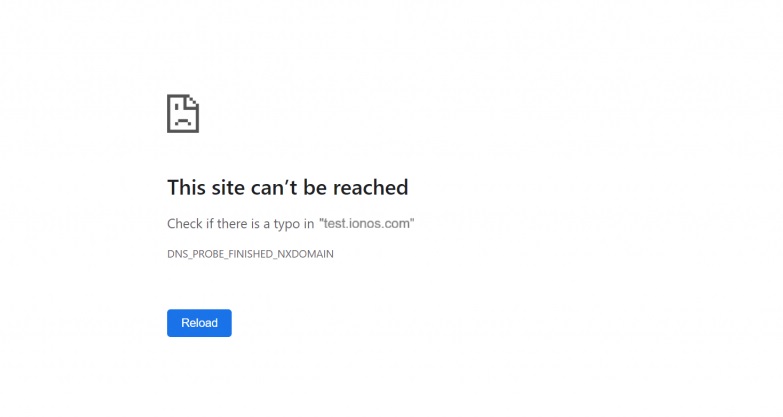
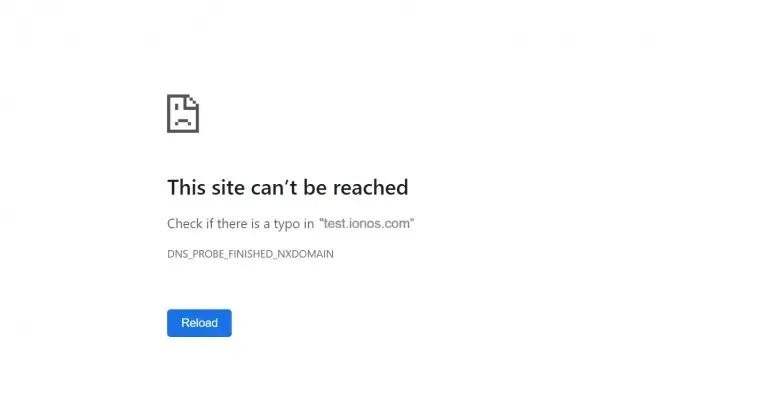
Ce problème de connexion n’est en aucun cas propre au navigateur Google Chrome. En revanche, la mention spécifique DNS_PROBE_FINISHED_NXDOMAIN n’apparaît que dans Chrome. Firefox et d’autres navigateurs indiquent simplement que la page ou le serveur est introuvable. Sur les navigateurs mobiles, le message affiché est souvent plus général et moins technique. Ces différences s’expliquent notamment par la façon dont chaque navigateur et le système d’exploitation gèrent la résolution DNS (cache, résolveur, couche réseau) et traduisent l’erreur en message.
Quelles sont les causes possibles de DNS_PROBE_FINISHED_NXDOMAIN ?
L’erreur DNS_PROBE_FINISHED_NXDOMAIN survient lorsque le navigateur ne peut pas résoudre l’adresse IP d’un domaine. Cela signifie généralement qu’il y a un problème avec les paramètres DNS ou la connexion, soit du côté des opérateurs du site Web, soit du côté de l’utilisateur.
Du point de vue des opérateurs de site Web, les causes suivantes peuvent entraîner l’erreur :
- Paramètres DNS incorrects, ce qui empêche le domaine de pointer correctement vers l’IP du serveur.
- Domaine expiré ou mal enregistré, de sorte que les serveurs de noms DNS ne fournissent pas de réponse valide.
- Configuration incorrecte des serveurs de noms ou propagation insuffisante après des modifications, rendant les nouveaux enregistrements DNS encore indisponibles mondialement.
Des problèmes empêchant la résolution DNS peuvent également survenir du côté des utilisateurs. Ils diffèrent cependant des problèmes rencontrés par les opérateurs de site Web :
- Le serveur DNS ne fonctionne pas correctement ou ne répond pas aux requêtes.
- Le client DNS sur l’appareil fonctionne incorrectement ou est désactivé.
- Paramètres DNS incorrects dans le système d’exploitation, le navigateur ou le routeur, par exemple via des serveurs manuellement enregistrés qui ne sont pas accessibles.
- Paramètres Chrome incorrects, notamment des paramètres expérimentaux du navigateur pouvant affecter ou bloquer la résolution DNS.
- Entrées obsolètes dans le cache DNS du système d’exploitation ou du navigateur, fournissant d’anciennes adresses IP et générant des conflits.
- Logiciel VPN ou antivirus, ou pare-feu bloquent les requêtes DNS ou empêchent l’établissement de la connexion.
- Fautes de frappe dans l’URL ou noms de domaine incorrects par inadvertance.
- 1 certificat SSL Wildcard par contrat
- Fonction incluse Domain Connect pour une configuration DNS simplifiée
Comment analyser d’où provient l’erreur DNS_PROBE_FINISHED_NXDOMAIN ?
Si vous souhaitez analyser l’erreur DNS_PROBE_FINISHED_NXDOMAIN, plusieurs outils et services de vérification en ligne peuvent être très utiles. Ils permettent de comprendre rapidement l’origine des problèmes DNS sans devoir effectuer des vérifications de paramètres compliquées. Des services comme IntoDNS, MXToolbox ou DNSChecker vérifient par exemple si les enregistrements DNS d’un domaine sont correctement configurés, si les serveurs de noms répondent et si la propagation fonctionne dans le monde entier. De plus, de simples services de ping ou de Trace Route en ligne peuvent indiquer si le domaine est fondamentalement accessible ou s’il existe des pertes de paquets ou des problèmes de routage.
Pour des vérifications locales, vous pouvez utiliser des outils comme nslookup, dig ou l’invite de commandes Windows avec ping et tracert pour tester directement la résolution de noms. De nombreuses extensions de navigateur ou applications de bureau offrent également des contrôles DNS en temps réel et indiquent quel serveur répond à la demande.
Pour un diagnostic avancé des problèmes DNS tel que DNS_PROBE_FINISHED_NXDOMAIN, les outils de ligne de commande comme dig et nslookup offrent des informations précieuses. Ils permettent de vérifier si un serveur DNS renvoie la bonne adresse IP d’un domaine et aident ainsi à cerner la source de l’erreur.
- Ouvrez l’invite de commandes.
- Saisissez une commande pour tester la résolution DNS :
nslookup exemple.fraffiche l’adresse IP du domaine via le serveur DNS par défaut etdig exemple.frfournit des informations détaillées sur le domaine, y compris les serveurs de noms répondants et les valeurs TTL. - Vous pouvez éventuellement interroger un serveur DNS spécifique. Utilisez pour cela
nslookup exemple.fr 8.8.8.8oudig @8.8.8.8 exemple.fr.
Comment corriger l’erreur DNS_PROBE_FINISHED_NXDOMAIN ?
Pour comprendre et corriger systématiquement la cause de l’erreur, il est conseillé de suivre les étapes suivantes dans l’ordre. Ce tableau vous donne un aperçu concis :
| Étape | Action | Objectif/Explication |
|---|---|---|
| 1 | Vérifier l’URL | Vérifiez si le domaine saisi est correctement orthographié (pas de fautes de frappe, pas d’espaces, extension de domaine correcte) |
| 2 | Tester d’autres sites Web | Vérifiez si seul ce domaine est affecté ou si toutes les pages le sont, afin de distinguer un problème lié à l’appareil ou au réseau d’un problème propre au site Web |
| 3 | Vider le cache du navigateur et le cache DNS | Videz le cache de votre navigateur et le cache DNS du système d’exploitation afin de supprimer les entrées obsolètes |
| 4 | Redémarrer le service client DNS | Redémarrez le service client DNS pour rétablir la résolution des noms |
| 5 | Vérifier/modifier le serveur DNS | Vérifiez vos paramètres DNS et testez des serveurs DNS publics comme Google DNS (8.8.8.8 / 8.8.4.4) ou Cloudflare (1.1.1.1)
|
| 6 | Vérifier les paramètres réseau | Assurez-vous que votre appareil est correctement connecté. Vérifiez les paramètres de proxy et les paramètres expérimentaux du navigateur susceptibles de bloquer la résolution DNS |
| 7 | Vérifier VPN, pare-feu et antivirus | Désactivez temporairement le VPN, le pare-feu ou les programmes antivirus afin de vérifier s’ils bloquent ou redirigent les requêtes DNS |
| 8 | Vérifier le fichier hosts | Vérifiez le fichier hosts sur votre système. Des entrées incorrectes peuvent bloquer ou rediriger certains domaines |
| 9 | Réinitialiser les flags Chrome à « Standard » | Réinitialisez les paramètres expérimentaux du navigateur Chrome à leurs valeurs par défaut afin de corriger d’éventuels problèmes DNS liés à des flags défectueux |
| 10 | Contacter l’opérateur du site Web | Si un seul domaine est concerné, le problème provient probablement de l’enregistrement du domaine ou des serveurs de noms. Les opérateurs du site Web doivent alors intervenir |
Étape 1 : vérifier l’URL
Il arrive souvent que l’erreur soit simplement causée par des fautes de frappe dans l’URL. Vérifiez donc soigneusement que l’adresse est correctement saisie, qu’il n’y a pas d’espaces ou de caractères spéciaux, et que le bon nom de domaine de premier niveau (.fr, .com, .net, etc.) est utilisé. De petites erreurs de saisie peuvent empêcher le serveur DNS de trouver le domaine.
Étape 2 : tester d’autres sites Web
Ouvrez quelques autres sites Web pour déterminer si le problème ne concerne qu’un seul domaine ou si la connexion Internet est en cause. Si toutes les pages fonctionnent, l’erreur provient probablement du côté des opérateurs du site. Si plusieurs pages sont concernées, la cause se trouve généralement au niveau de l’appareil local ou du réseau.
Étape 3 : vider le cache DNS
Le cache DNS peut être à l’origine de cette erreur. Ce cache, que des systèmes d’exploitation comme Linux ou macOS créent eux aussi automatiquement, contient des entrées correspondant à des adresses Web qui ont été résolues avec succès au fil du temps. Les navigateurs exploitent cette mémoire afin de fournir les pages le plus rapidement possible, ce qui peut toutefois entraîner des problèmes comme l’erreur DNS_PROBE_FINISHED_NXDOMAIN lorsque les entrées enregistrées ne sont plus à jour. Dans ce cas, la solution consiste à vider le cache DNS, ce qu’on appelle également DNS flush. Sous Windows, la procédure est la suivante :
- Ouvrez l’invite de commandes.
- Saisissez la commande
ipconfig /flushdns, puis validez avec la touche Entrée. - Un message vous informe du succès de l’opération de suppression.
Étape 4 : redémarrer le service client DNS
Pour les utilisateurs de Windows confrontés à l’erreur DNS_PROBE_FINISHED_NXDOMAIN, la solution au problème de connexion peut résider dans le redémarrage du service client DNS propre au système. En tant que lien entre le navigateur et le serveur DNS, ce service joue un rôle important dans la résolution des noms, même si, selon la configuration du système, la résolution peut parfois continuer à fonctionner en l’absence du service, au prix de limitations (par exemple sur la mise en cache). Il reste toutefois possible qu’un dysfonctionnement du client DNS affecte le bon fonctionnement de navigateurs comme Chrome. Procédez comme suit pour vérifier le statut du service DNS et le redémarrer si nécessaire :
- Ouvrez le menu Démarrer et accédez à la boîte de dialogue « Exécuter ».
- Tapez
services.mscet validez l’entrée en cliquant sur « OK ». - Recherchez le terme « Client DNS » et vérifiez l’entrée dans la ligne « Statut ».
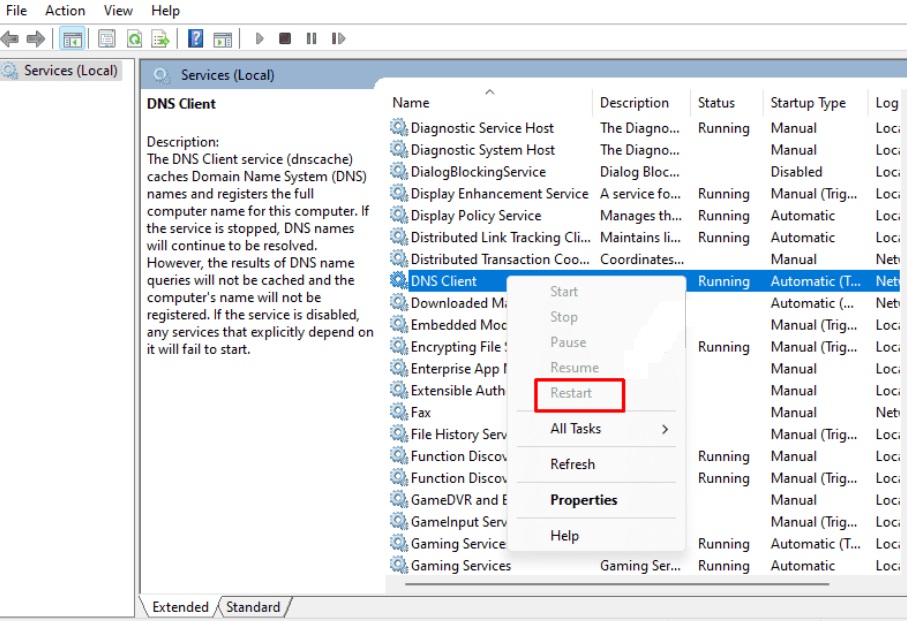
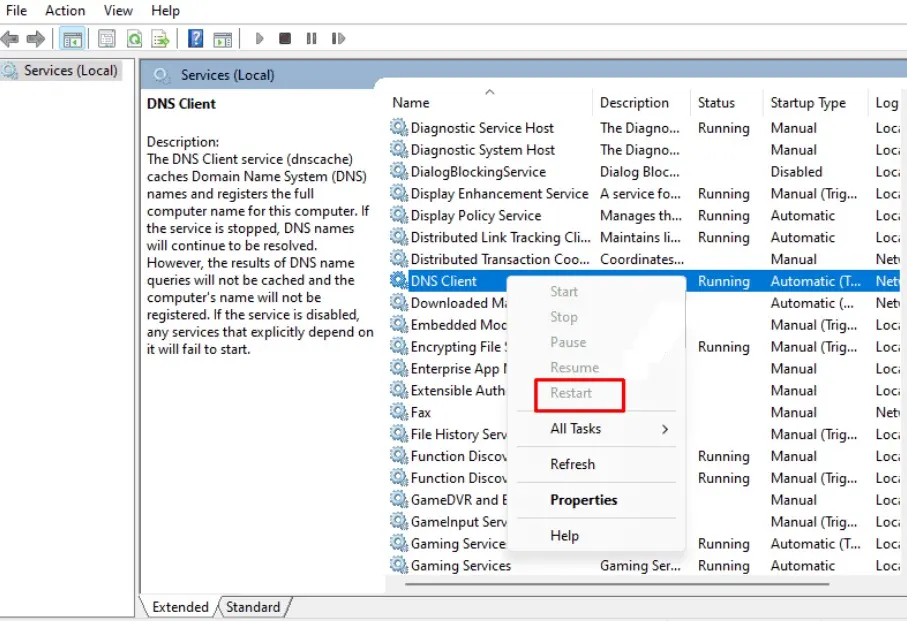
- Si le service n’est pas en cours d’exécution, sélectionnez l’entrée du Client DNS avec un clic droit et cliquez sur « Redémarrer ».
Le redémarrage manuel du client DNS de Windows ne fonctionne que si le service n’est pas défini sur « Désactivé ». Si le service est désactivé, vous devez redémarrer le système d’exploitation pour relancer le client DNS.
Étape 5 : vérifier ou changer le serveur DNS
Il existe deux raisons possibles pour lesquelles l’échange de votre appareil avec le serveur DNS choisi ou prévu par votre fournisseur ne fonctionne pas : d’une part, il se peut que les adresses IP saisies ne soient pas correctes ou ne soient plus valides. D’autre part, il est possible que le serveur soit temporairement inaccessible. Dans les deux cas, Chrome peut afficher le message d’erreur DNS_PROBE_FINISHED_NXDOMAIN pour vous informer du problème. Une autre solution consiste donc à vérifier les paramètres DNS ou à modifier le serveur DNS. En tant qu’utilisateur de Windows, vous pouvez procéder comme suit :
- Cliquez avec le bouton droit sur le logo Windows et sélectionnez l’option « Connexions réseau ».
- Cliquez sur « Modifier les options de l’adaptateur », puis faites un clic droit sur la connexion réseau concernée afin de sélectionner celle pour laquelle vous souhaitez modifier le serveur DNS.
- Cliquez sur « Propriétés », puis sélectionnez l’entrée « Protocole Internet version 4 (TCP/IPv4) ».
- Vérifiez les adresses indiquées sous « Serveur DNS préféré » et « Serveur DNS alternatif ».
- Saisissez les adresses IP des serveurs DNS souhaités, par exemple celles du serveur DNS de Google (
8.8.8.8et8.8.4.4).
Si l’option « Obtenir les adresses des serveurs DNS automatiquement » est activée, votre navigateur utilise de lui-même les serveurs DNS définis par le fournisseur pour la résolution des noms. Dans ce cas, vous devez d’abord activer l’option « Utiliser les adresses de serveur DNS suivantes » pour pouvoir entrer une sélection de serveurs personnalisée.
Étape 6 : vérifier les paramètres réseau
Vérifiez si votre appareil est correctement connecté à Internet et dispose d’une connexion réseau stable. Assurez-vous qu’aucun paramètre proxy incorrect ou paramètre expérimental du navigateur n’est actif, ce qui pourrait affecter la résolution DNS. Vérifiez votre configuration réseau, en particulier si l’adresse IP et le serveur DNS sont obtenus automatiquement. Dans de nombreux cas, redémarrer le routeur peut aider à éliminer les perturbations réseau temporaires ou les erreurs mises en cache.


Étape 7 : désactiver temporairement les outils VPN et autres logiciels de sécurité
Si vous utilisez un logiciel VPN pour naviguer de manière anonyme et sécurisée sur Internet ou pour transférer des données via des réseaux virtuels, celui-ci peut être à l’origine de l’erreur DNS_PROBE_FINISHED_NXDOMAIN. Cela concerne aussi bien les outils externes que les extensions VPN installées dans Chrome. Il en va de même pour les logiciels de sécurité tels que les programmes antivirus ou les pare-feux. Bien que ces applications soient essentielles pour protéger votre système, elles sont connues pour bloquer, dans certaines situations et sans raison valable, l’établissement de connexions.
En cas de problème de résolution de noms, commencez donc par désactiver temporairement les logiciels mentionnés. Si l’accès à la page cible fonctionne ensuite, vous avez identifié la source de l’erreur et pouvez rechercher une solution permettant de lever le blocage provoqué par l’outil concerné. À défaut, vous pouvez également envisager de changer de logiciel.
N’accédez à la page Web pour laquelle le message DNS_PROBE_FINISHED_NXDOMAIN s’affiche qu’après avoir désactivé votre logiciel de sécurité, et uniquement si vous êtes certain qu’il s’agit d’une page fiable. Il est possible que le programme ait bloqué le site à juste titre. En cas de doute, des outils comme le Blacklist Check de mxtoolbox.com peuvent vous aider à vérifier si un domaine figure sur des listes noires, et pour quelle raison.
Étape 8 : vérifier le fichier hosts
Dans le fichier hosts de votre système, vous pouvez assigner manuellement des adresses IP à des domaines spécifiques. Les entrées incorrectes ou obsolètes peuvent empêcher qu’un domaine soit résolu correctement, même s’il existe réellement. Vérifiez attentivement le fichier sur votre système. Sous Windows, il se trouve généralement sous C:\Windows\System32\drivers\etc\hosts. Supprimez ou corrigez les entrées qui bloquent le domaine souhaité ou qui pointent vers la mauvaise IP. Enregistrez ensuite le fichier et redémarrez votre navigateur ou le client DNS pour que les modifications prennent effet.
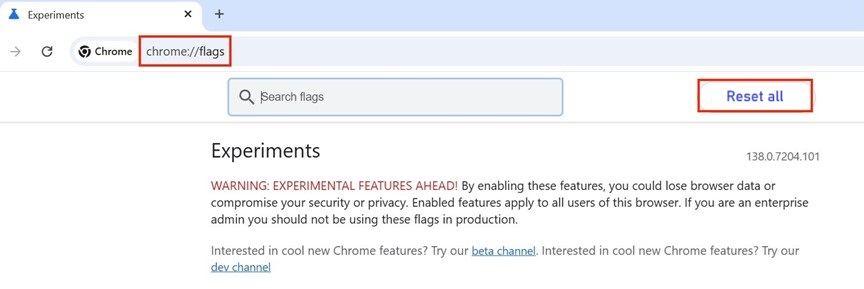
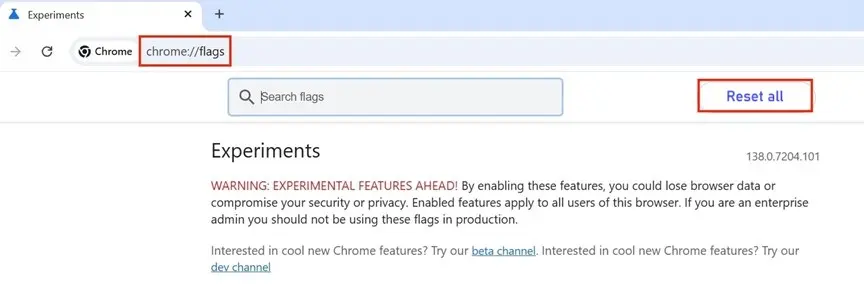
Étape 9 : réinitialiser les flags Chrome sur « Standard »
Chrome est particulièrement apprécié pour ses fonctionnalités avancées. Afin de les tester avant leur publication officielle, Google met à disposition des utilisateurs de nombreuses nouvelles fonctions et options de configuration potentielles sous forme de « flags » à statut expérimental. Certains sont activés automatiquement lors d’une mise à jour du navigateur, tandis que d’autres peuvent être activés ou désactivés manuellement. Étant donné qu’il s’agit de fonctionnalités en phase de test, elles peuvent provoquer des problèmes de connexion, comme l’erreur DNS_PROBE_FINISHED_NXDOMAIN. Si les solutions précédentes n’ont pas permis de résoudre le problème, il est donc recommandé d’essayer de rétablir les flags de Chrome à leurs valeurs par défaut (activé ou désactivé).
- Démarrez Google Chrome.
- Saisissez
chrome://flagsdans la barre d’adresse, puis appuyez sur la touche Entrée. - Cliquez sur le bouton « Réinitialiser tout ».
- Cliquez ensuite sur le bouton affiché « Redémarrer » afin de relancer le navigateur et d’appliquer les modifications.
- Serveurs pour les développeurs basés sur KVM
- Évolutivité flexible, jusqu'au Cloud d'entreprise
- Pay-as-you-go : facturation à la minute, selon l'utilisation
Étape 10 : contacter les administrateurs du site Web
Si l’erreur persiste et qu’un seul domaine est affecté, la cause provient très probablement des administrateurs du site Web. Cela peut être dû à des serveurs de noms défectueux, des entrées DNS incorrectes ou un domaine expiré.
Les administrateurs d’un site Web devraient, dans ces cas, vérifier si la configuration DNS est correcte et effectuer les ajustements nécessaires afin que le domaine redevienne accessible. Il peut être nécessaire de contacter le fournisseur d’hébergement ou le bureau d’enregistrement de domaines.