

Quels sont les meilleurs outils de capture d’écran ?

Windows, macOS, Android et iOS proposent désormais leurs propres outils pour créer rapidement des captures d’écran. En revanche, si vous avez besoin de fonctionnalités supplémentaires comme des captures d’écran défilantes, des screencasts, un téléversement dans le Cloud ou des annotations, il est préférable d’opter pour un outil spécialisé. Ces programmes de capture d’écran et applications offrent un confort accru et s’adressent aussi bien aux débutants qu’aux utilisateurs professionnels.
Demandez, créez et recherchez en toute sécurité et sans limite de discussion avec IONOS GPT : l'alternative souveraine et abordable à ChatGPT et autres assistants conversationnels.
Aperçu des meilleurs outils de capture d’écran
| Outil / Fonction | Plateformes | Particularités | Coûts |
|---|---|---|---|
| LightShot | Windows, macOS | Option d’upload, filtre de floutage | Gratuit |
| Greenshot | Windows, macOS | Défilement automatique, annotations, filtre de floutage | Gratuit (Windows), payant (macOS) |
| ShareX | Windows | Captures d’écran + screencasts, GIF, OCR, options d’upload | Gratuit (open source) |
| Snagit | Windows, macOS | Captures d’écran, screencasts, montage vidéo, fonction panoramique | Version d’essai gratuite (15 jours) |
| Monosnap | Windows, macOS | Captures d’écran + screencasts, synchronisation Cloud, annotations | Gratuit (Pro en option) |
| Screen Master | Android | Captures défilantes, retouche d’image, partage rapide | Gratuit (Pro en option) |
| Enregistreur d’écran - AZ | Android | Screencast + capture d’écran, montage vidéo, superpositions | Gratuit, fonctionnalités Premium |
| Outils intégrés d’Apple | iOS (iPhone, iPad) | Captures défilantes dans Safari/chats, éditeur Markup | Gratuit (fonction système) |
| Outils intégrés de Google | Android (12+) | Fonction pour étendre la capture d’écran, intégration à Google Photos | Gratuit (fonction système) |
| Picsew | iOS | Assembler plusieurs captures d’écran (stitching) | Gratuit (Pro en option) |
Programmes de capture d’écran : apps, freeware et outils payants
Avec les outils intégrés des systèmes d’exploitation de bureau, vous pouvez déjà réaliser des captures d’écran simples :
- Sous Windows 10 et 11, vous utilisez l’outil intégré Snipping Tool, que vous pouvez par exemple ouvrir directement avec le raccourci clavier touche Windows + Maj + [S].
- Sous macOS, vous accédez au menu intégré de capture d’écran via [Cmd] + [Maj] + [5].
Ces fonctions suffisent pour une capture d’écran rapide. Cela devient toutefois plus complexe dès lors que vous souhaitez effectuer les actions suivantes :
- Capturer une zone défilante (p. ex. une page Web entière)
- Ajouter directement des commentaires, des flèches ou du floutage
- Créer des vidéos (screencasts) et des GIF
- Exporter immédiatement des captures d’écran vers le Cloud, par email ou vers une application
C’est précisément dans ce contexte que les outils de capture d’écran spécialisés, en grande partie gratuits, comme les programmes présentés ci-dessous, prennent tout leur sens. Ils offrent de nombreuses fonctionnalités pratiques qui vont bien au-delà des possibilités standard.
LightShot
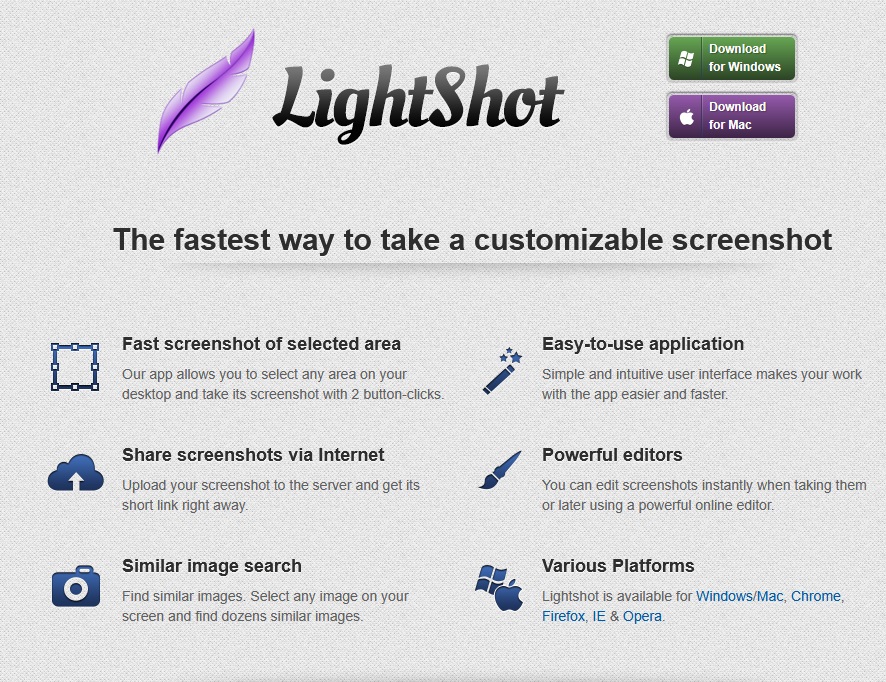
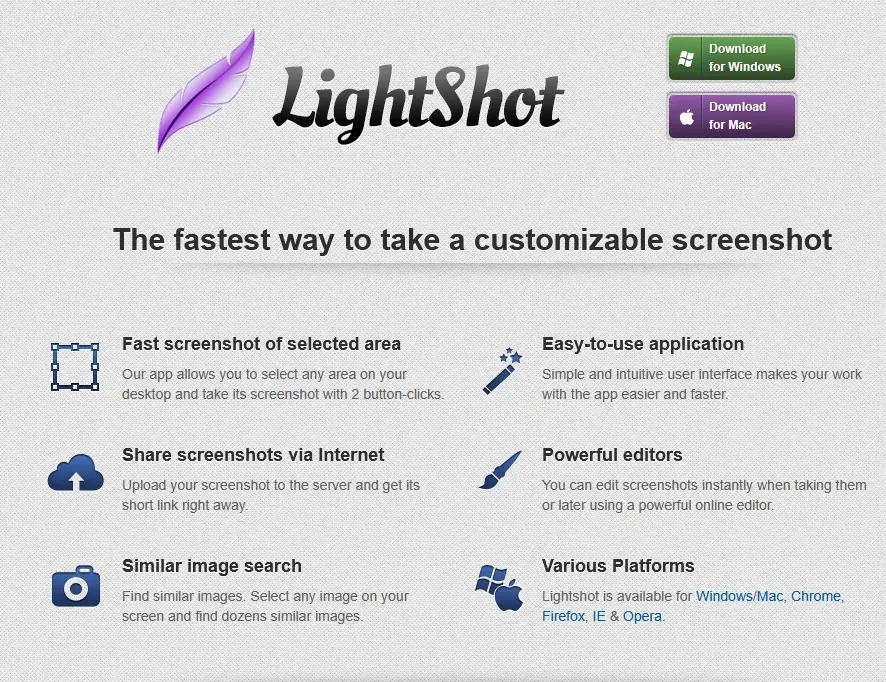
LightShot est particulièrement apprécié pour sa rapidité et sa simplicité. Après l’installation, un simple raccourci clavier permet de sélectionner une zone de l’écran. Les captures d’écran peuvent ensuite être immédiatement modifiées et mises en ligne. La recherche d’images Google intégrée s’avère également très pratique : en un clic, il est possible de vérifier si des images similaires existent déjà sur le Web.
| Description | |
|---|---|
| Système d’exploitation | Windows, macOS, extensions de navigateur (Chrome, Firefox, Opera) |
| Coût | Gratuit |
| Zones de capture d’écran | Zone sélectionnée, écran |
| Options d’enregistrement | Fichier, réseaux sociaux, upload sur prntscr.com |
| Éditeur | Éléments graphiques, texte, filtre de floutage |
Greenshot
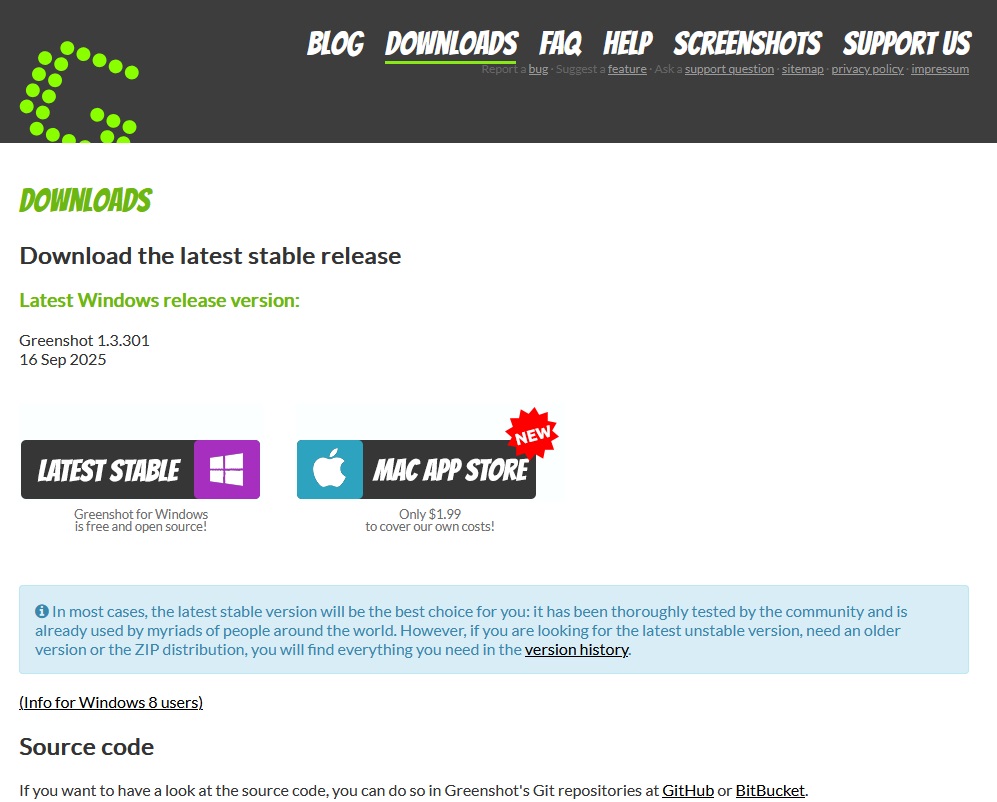
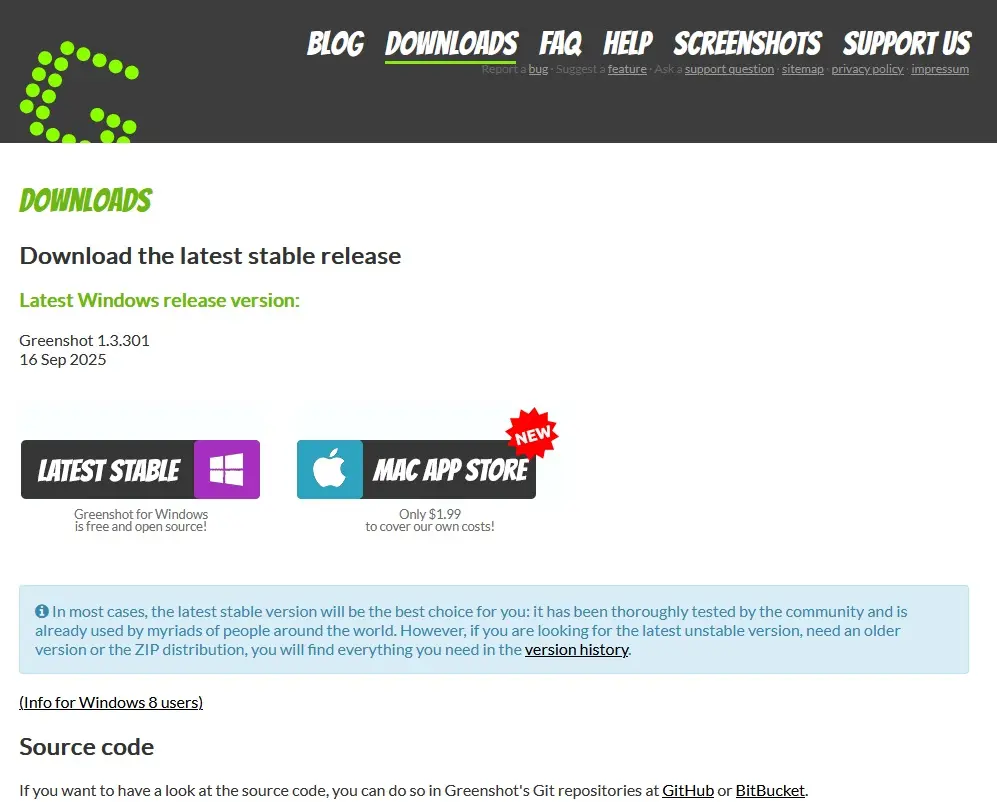
Greenshot est distribué gratuitement sous une licence open source. Pour créer une capture d’écran avec cet outil de capture d’écran, vous pouvez soit utiliser l’icône dans la barre des tâches, soit appuyer directement sur la touche [Impr. Ecran] de votre clavier. En plus des captures standard, ce programme de capture d’écran prend également en charge l’auto-scroll pour capturer des pages Web entières et propose des options d’export vers d’autres applications comme Microsoft Office. La version macOS offre toutefois moins de fonctionnalités, notamment l’absence de l’auto-scroll.
| Description | |
|---|---|
| Système d’exploitation | Windows (complet), macOS (limité) |
| Coût | Gratuit (Windows), faibles frais de licence (Mac) |
| Zones de capture d’écran | Écran, zone sélectionnée, fenêtre, auto-scroll |
| Options d’enregistrement | Fichier, transfert vers Office/programmes, email, services Cloud |
| Éditeur | Éléments graphiques, filtre de floutage, surligneur, texte |
Monosnap
Monosnap s’adresse avant tout aux développeurs et aux équipes à distance et existe sous forme d’application desktop et d’extension de navigateur.
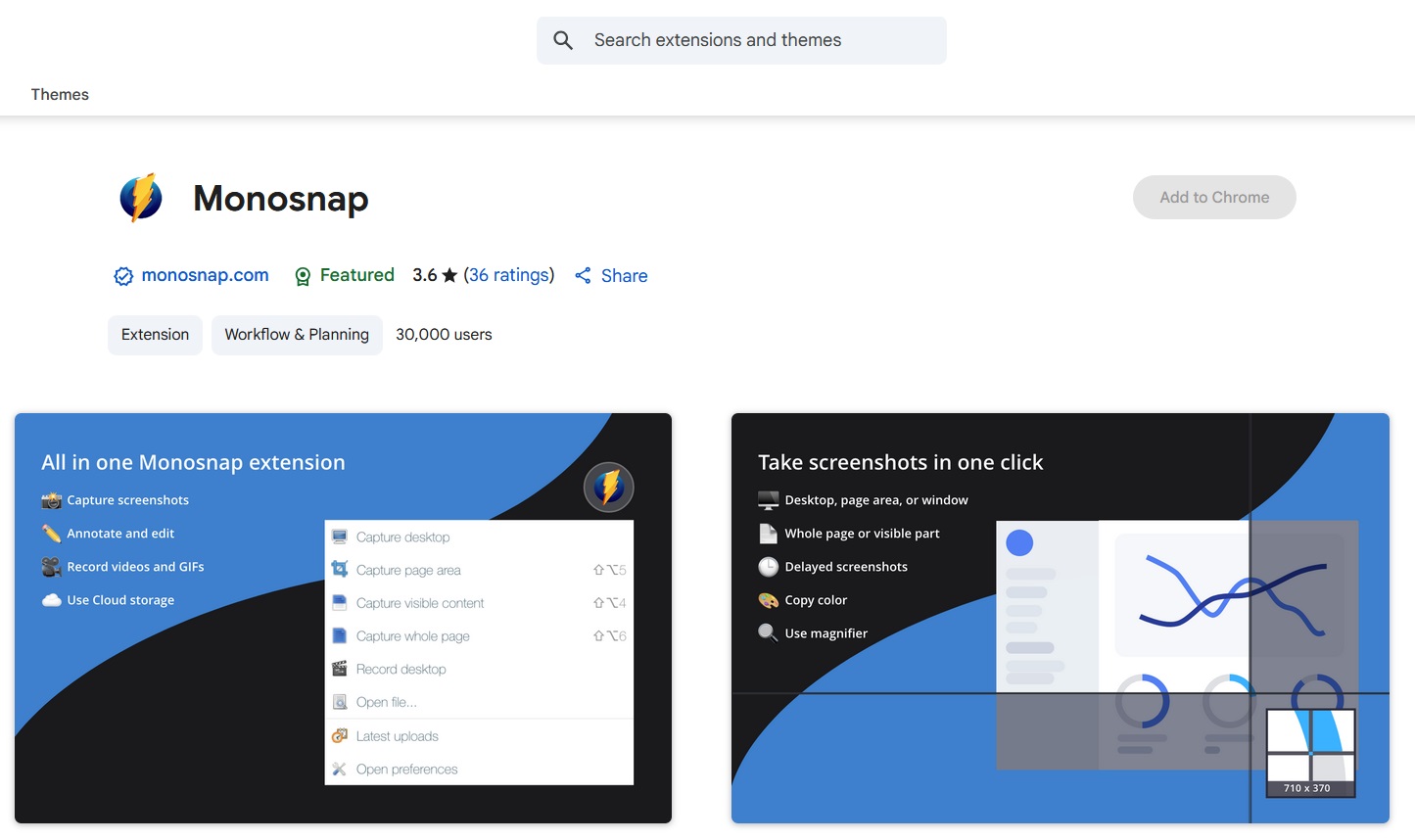
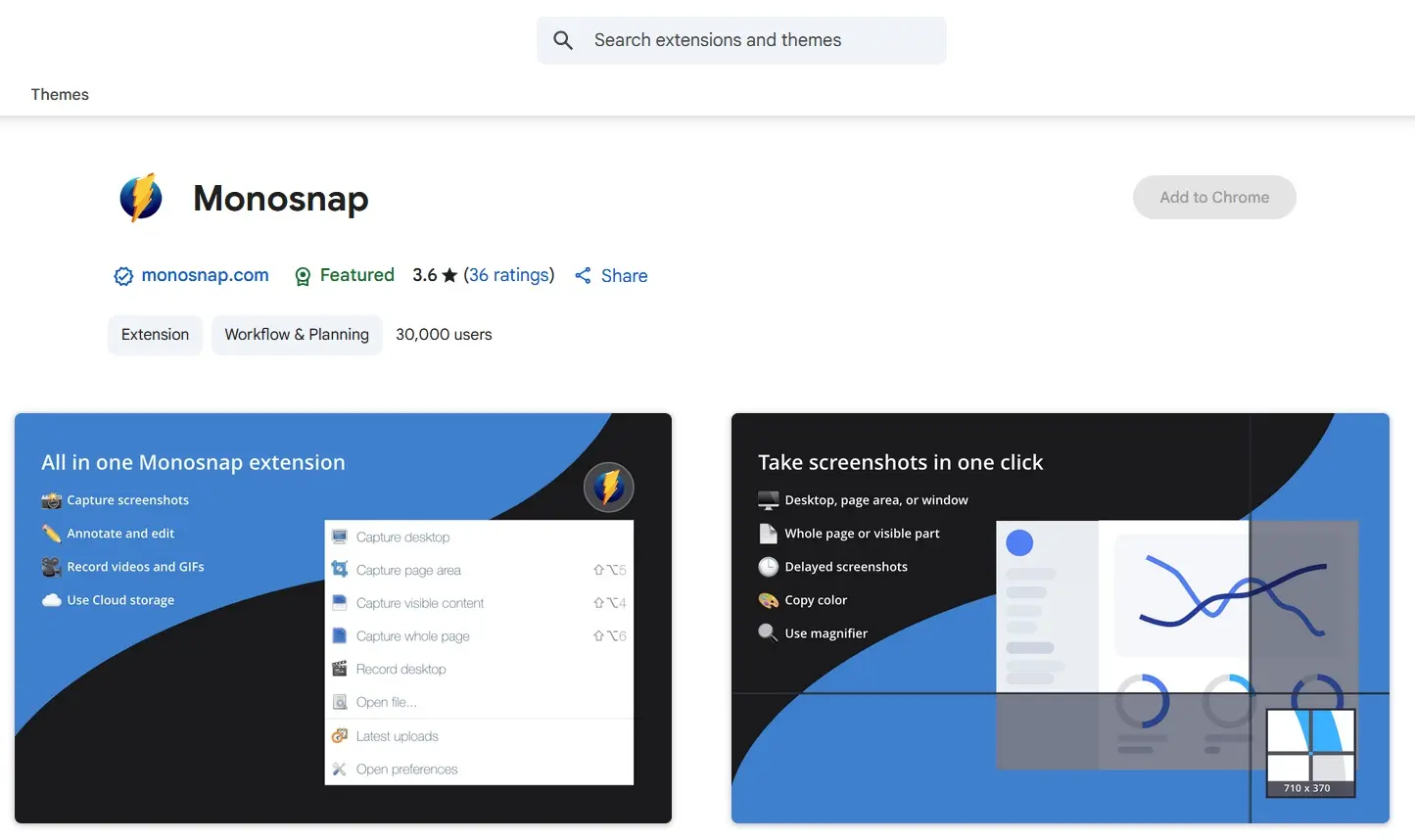
| Description | |
|---|---|
| Système d’exploitation | Windows, macOS |
| Coûts | Gratuit (version de base), fonctionnalités Pro et Team payantes |
| Zones de capture d’écran | Écran, fenêtre, zone, screencast |
| Options d’enregistrement | Fichier, FTP/SFTP/WebDAV, services Cloud, serveur propre |
| Éditeur | Éléments graphiques, texte, filtre de flou |
Snagit
Snagit combine également la possibilité de réaliser des captures d’écran et des screencasts dans une seule application. Lorsque vous créez une capture d’écran, vous pouvez ensuite la recadrer et l’ajuster, ajouter des éléments graphiques tels que des tampons, des flèches et des bulles, ou flouter certaines zones. Si vous souhaitez capturer une page Web complète, Snagit permet d’enregistrer la page Web au format PDF via une capture défilante, y compris avec conservation des liens.
Avec la fonction panoramique, vous créez une grande image en faisant défiler le contenu (par ex. dans une grande carte en ligne). L’enregistrement d’un fichier vidéo est assez simple. En plus de la vidéo, vous enregistrez votre commentaire au micro. Une fois terminé, vous rognez le fichier à votre convenance.
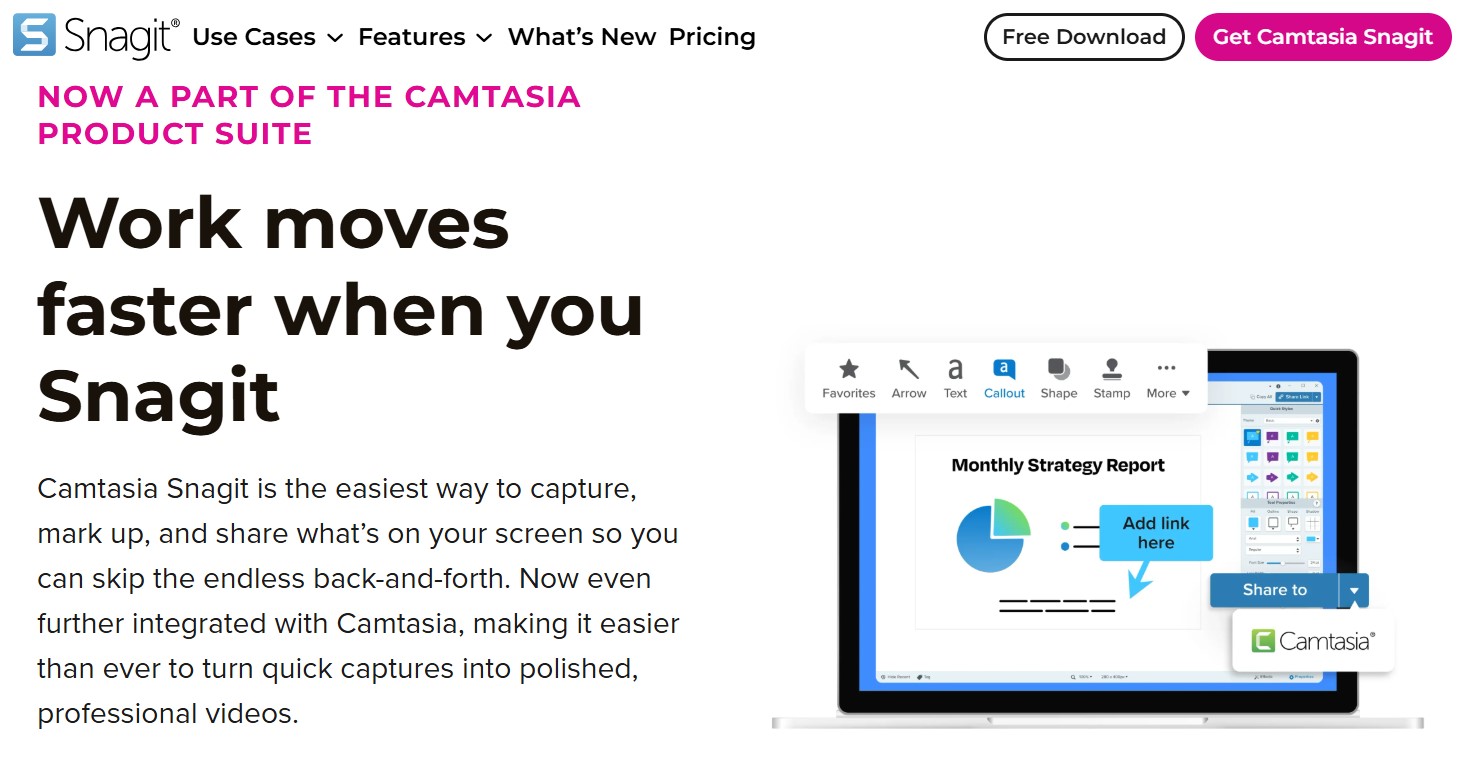
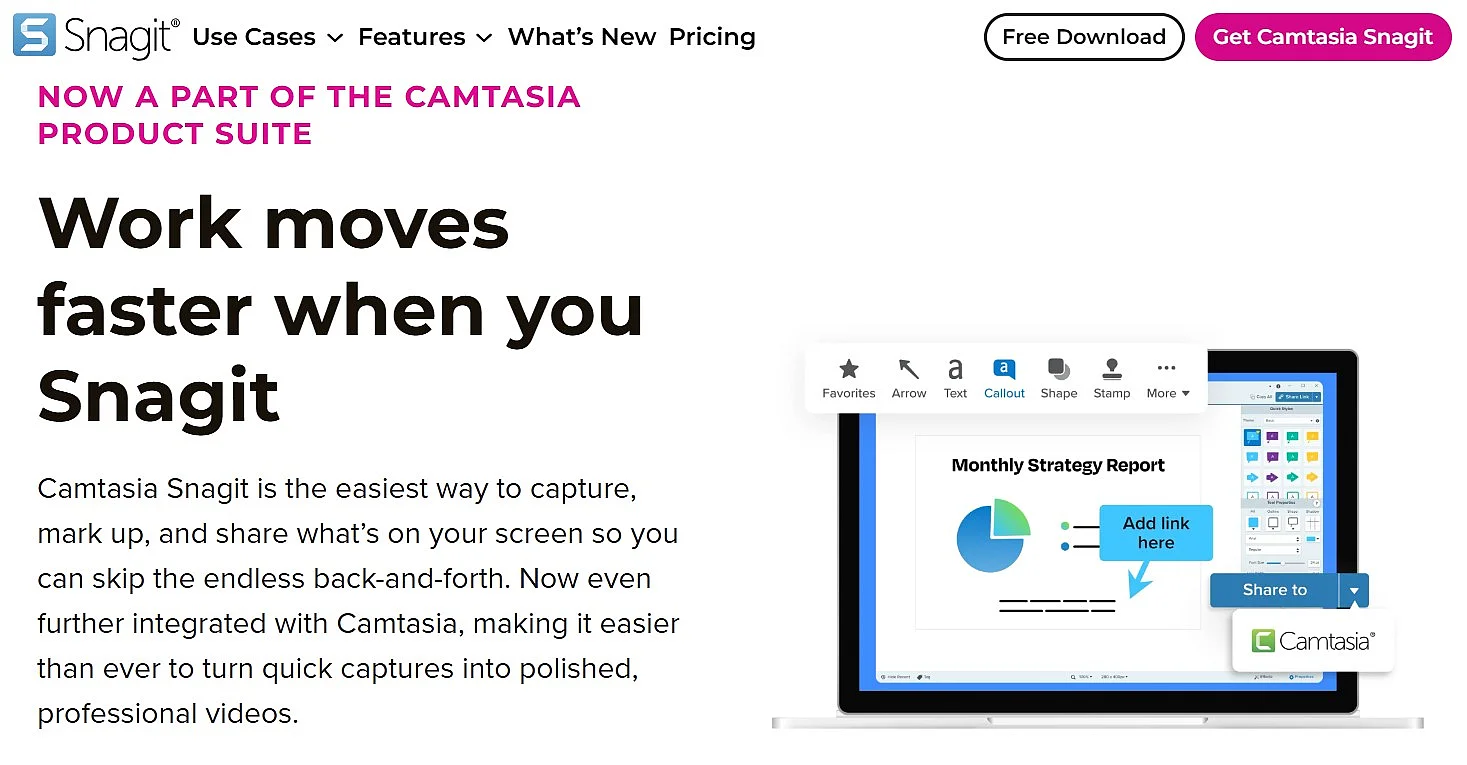
Pour ce programme de capture d’écran, vous devez acheter une licence. Au préalable, vous avez toutefois la possibilité de tester le logiciel gratuitement pendant 15 jours.
| Description | |
|---|---|
| Système d’exploitation | Windows, macOS |
| Coûts | Période d’essai gratuite de 15 jours |
| Zones de capture d’écran | Écran, zone sélectionnée, fenêtre, screencast, GIF |
| Options d’enregistrement | Fichier, FTP, services Cloud, réseaux sociaux, redirection vers d’autres programmes |
| Éditeur | Éléments graphiques, texte, filigrane, montage vidéo, modification des dimensions |
ShareX
Le logiciel open source ShareX vous offre, en principe, tout ce que vous pouvez souhaiter pour créer des captures d’écran. Vous pouvez capturer différentes zones : l’écran complet (ou différents moniteurs, si plusieurs sont connectés), une zone librement sélectionnée, des pages Web entières grâce au défilement automatique, ou des fenêtres spécifiques. Ce programme de capture d’écran propose aussi la possibilité d’enregistrer un screencast, ainsi que la fonction de créer des GIF afin de mieux illustrer des processus.
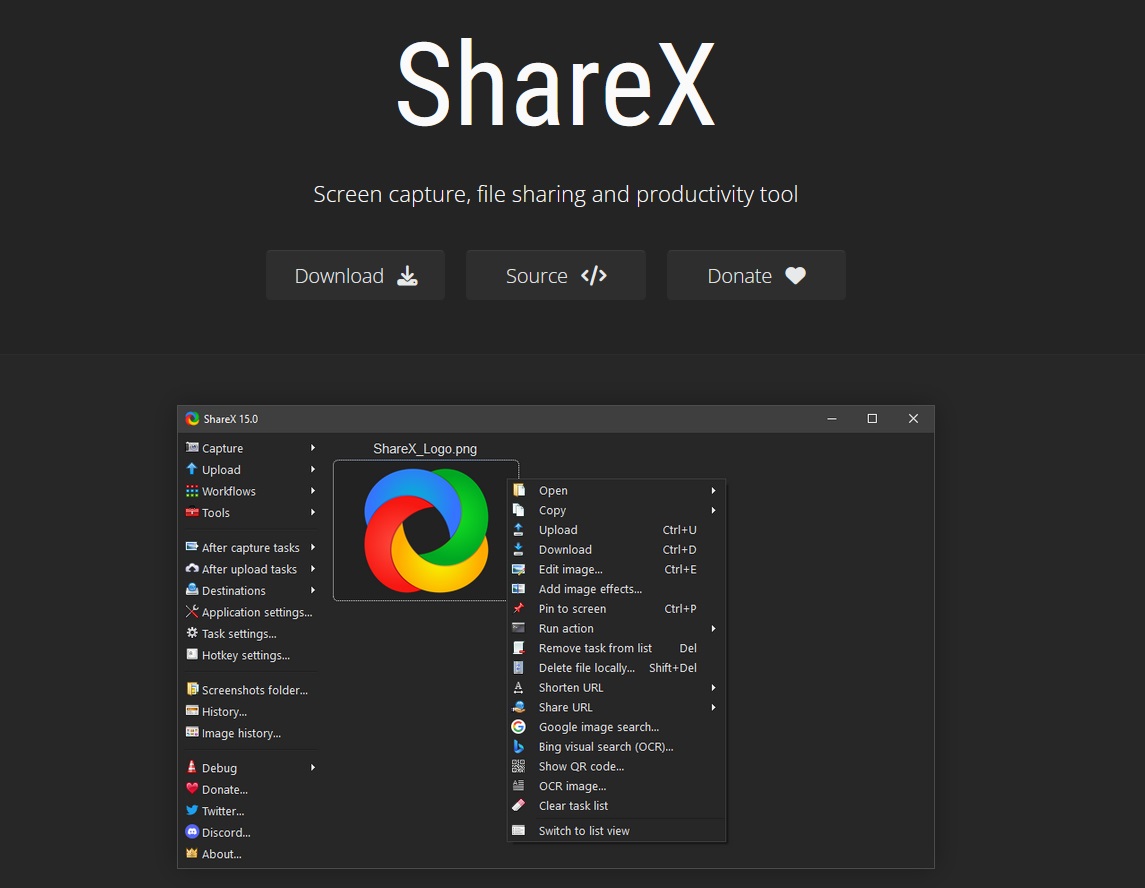
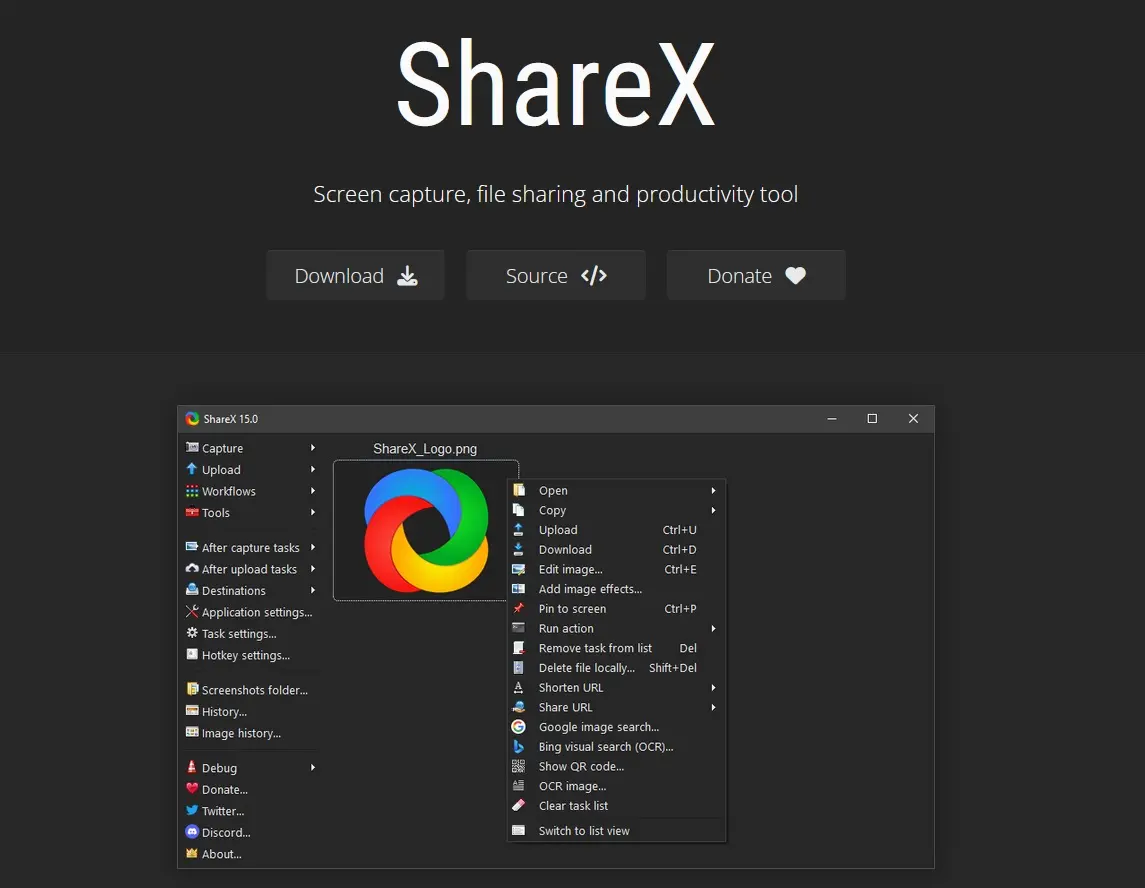
Une fois votre capture d’écran réalisée, vous pouvez l’enrichir avec des annotations et votre filigrane. ShareX propose en outre une reconnaissance de texte (OCR). Les options de téléversement et d’enregistrement sont également convaincantes.
| Description | |
|---|---|
| Système d’exploitation | Windows |
| Coûts | Gratuit (open source) |
| Zones de capture d’écran | Écran, fenêtre, zone, défilement automatique, screencast, GIF |
| Options d’enregistrement | Fichier, services Cloud, FTP/SFTP, hébergement d’images/de texte, réseaux sociaux |
| Éditeur | Éléments graphiques, texte, filigrane, filtre de floutage, OCR |


Applications de capture d’écran pour appareils mobiles
Les smartphones intègrent déjà, par défaut, leurs propres fonctions de capture d’écran :
- Sur la majorité des smartphones Android, la combinaison de touches [Alimentation] + [Volume bas] suffit généralement.
- Sur iPhone, les captures d’écran sont réalisées à l’aide de la combinaison [Alimentation] + [Volume haut].
Si vous souhaitez disposer de davantage de contrôle, de possibilités de retouche et de confort, les applications suivantes constituent une alternative recommandée.
Screen Master (Android)
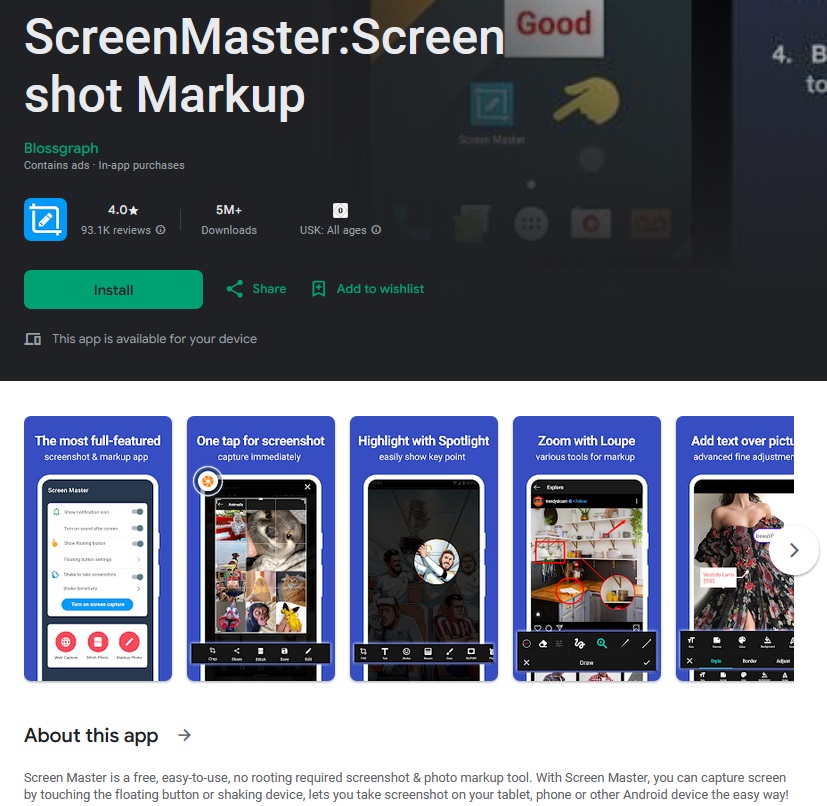
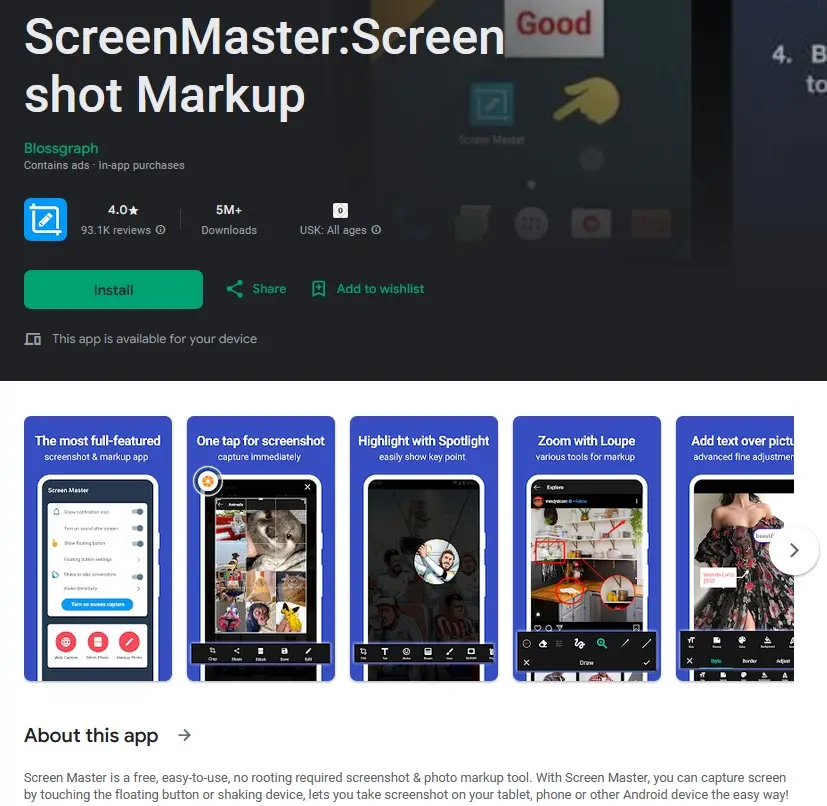
Screen Master fait partie des outils de capture d’écran les plus populaires sur Android. Outre les captures d’écran standard, l’application prend en charge les captures d’écran défilantes pour les longs chats ou les pages Web, et propose de nombreuses options de retouche.
| Description | |
|---|---|
| Système d’exploitation | Android |
| Coût | Gratuit (achats intégrés pour la version Pro) |
| Zones de capture d’écran | Écran, pages défilantes, zone librement sélectionnable |
| Options d’enregistrement | Fichier, services Cloud, réseaux sociaux |
| Éditeur | Rogner, annotations, texte, flèches, flou |
Enregistreur d’écran - AZ (Android)
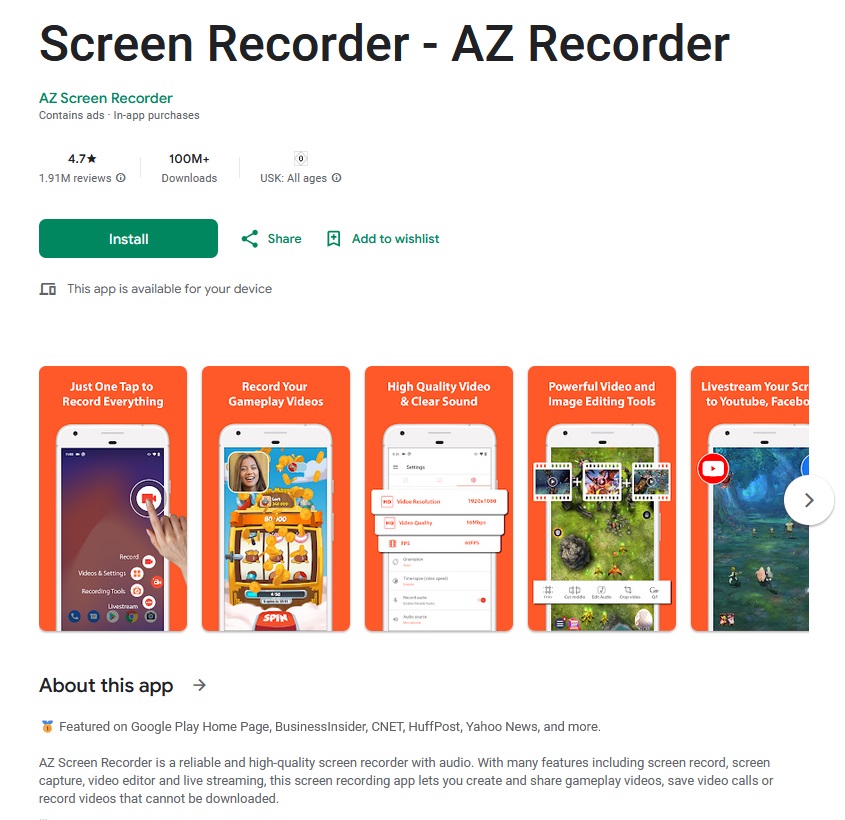
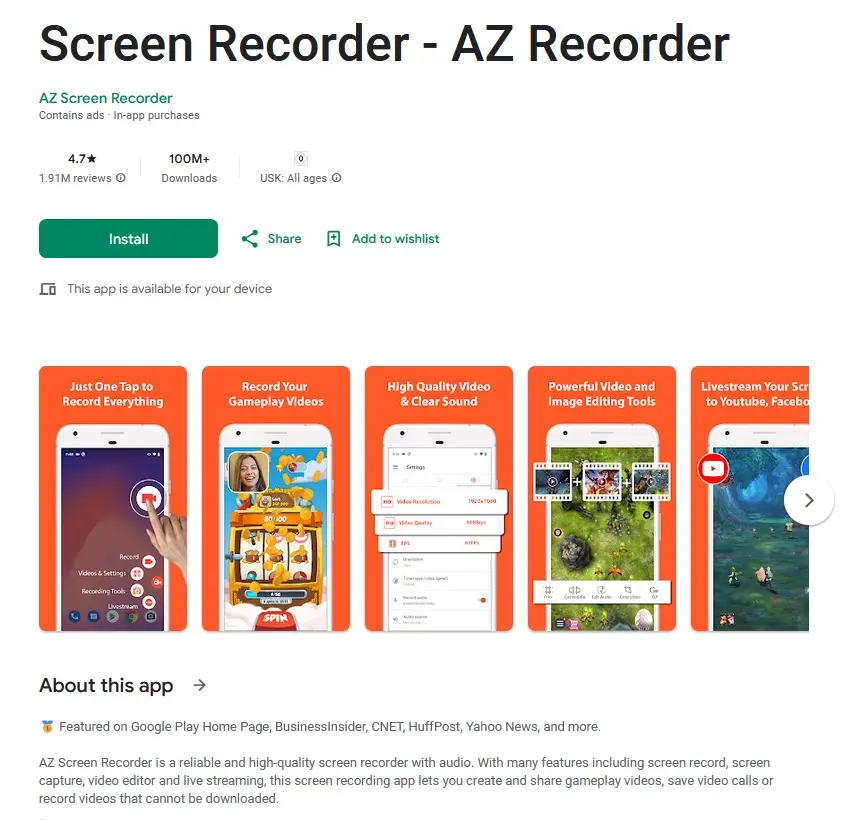
Enregistreur d’écran - AZ est surtout connu pour les screencasts vidéo, mais peut aussi réaliser des captures d’écran. Il convient particulièrement aux tutoriels, au gaming et aux présentations d’applications.
| Description | |
|---|---|
| Système d’exploitation | Android |
| Coûts | Gratuit, fonctions Premium en option moyennant un supplément |
| Zones de capture d’écran | Écran, screencast |
| Options de stockage | Fichier, Cloud, réseaux sociaux |
| Éditeur | Montage vidéo, options de superposition, texte, filigrane |
Outils intégrés Apple (iOS)
Sur iPhone et iPad, les captures d’écran sont directement intégrées au système : raccourci clavier [Power] + [Volume +] ou [Power] + [Home], puis modification dans la galerie ou immédiatement après la capture. À partir d’iOS 17, la capture d’écran défilante est disponible dans Safari et pour certains documents, ce qui s’avère pratique pour les longues pages Web.
| Description | |
|---|---|
| Système d’exploitation | iOS (iPhone, iPad) |
| Coût | Intégré, gratuit |
| Zones de capture d’écran | Écran, pages défilantes (Safari, applis de messagerie) |
| Options d’enregistrement | App Photos, iCloud, partage via messagerie ou email |
| Éditeur | Recadrage, surligneur, signature, formes |
Outils intégrés Google (Pixel/Android)
Sur les smartphones Google Pixel et dans de nombreuses versions d’Android, la fonction de capture d’écran est également intégrée. À l’aide des touches [Power] + [Volume -] ou via le sélecteur d’applications, il est possible de créer des captures d’écran, y compris avec l’option « Étendre la capture d’écran » pour des pages défilantes.
| Description | |
|---|---|
| Système d’exploitation | Android (Pixel, de nombreux fabricants à partir d’Android 12) |
| Coûts | Intégré, gratuit |
| Zones de capture d’écran | Écran, pages défilantes |
| Options d’enregistrement | Galerie, Google Photos, Google Drive |
| Éditeur | Rogner, surligneur, stylos, stickers |
Picsew (iOS)
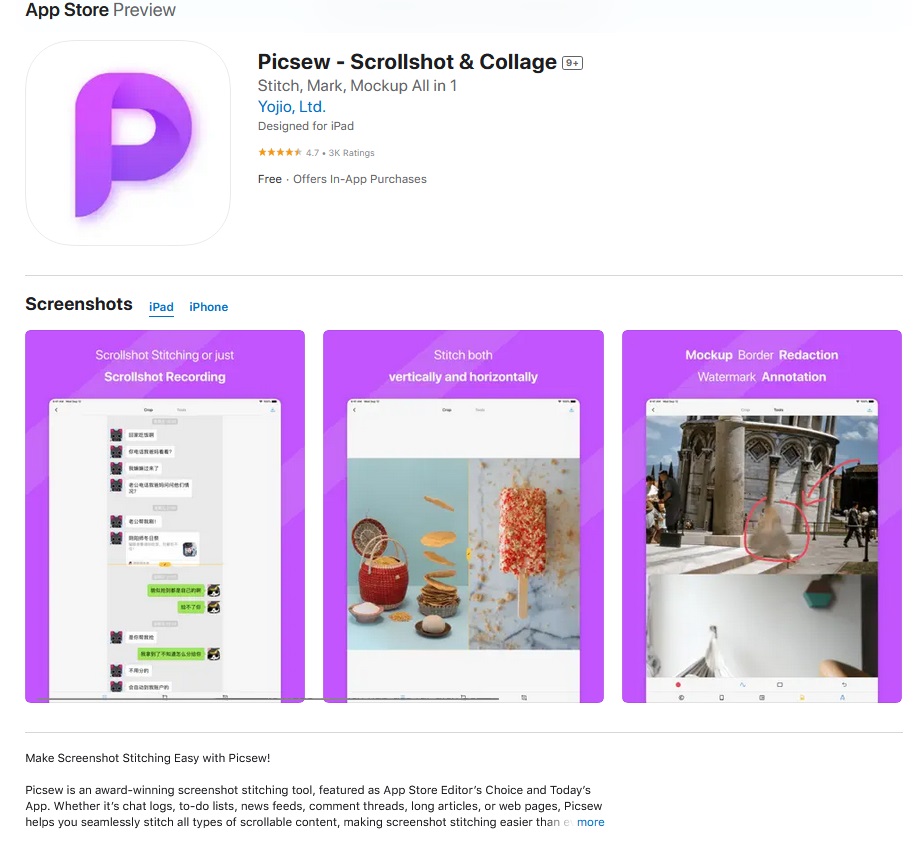
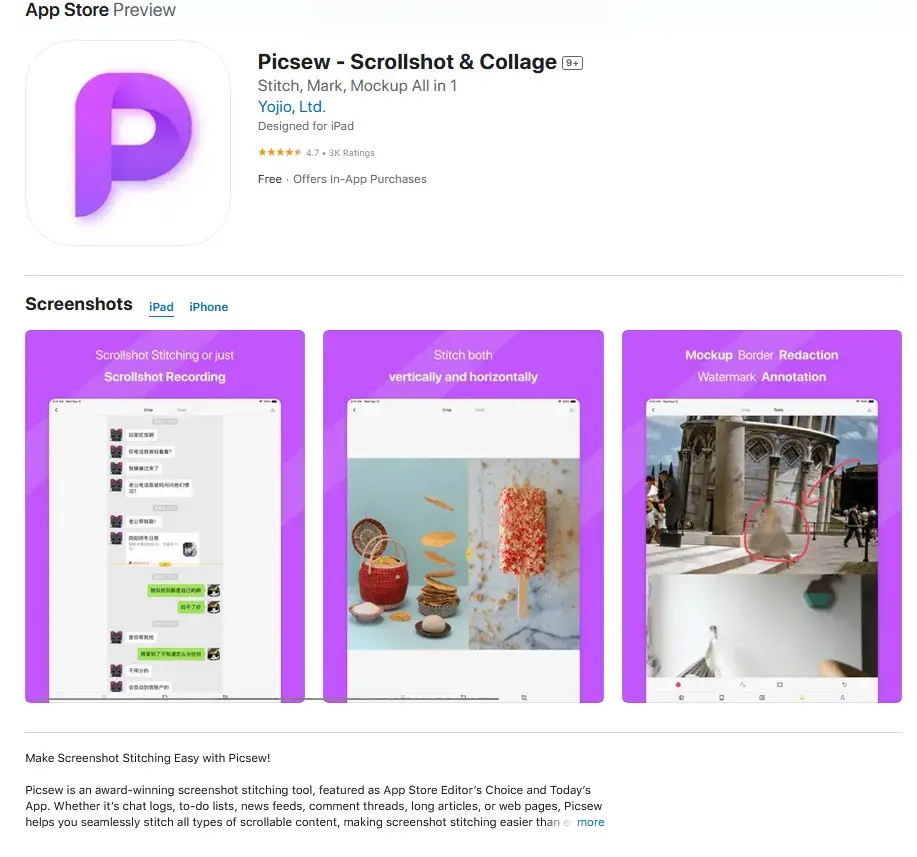
Picsew est une application de capture d’écran très populaire pour iOS, en particulier pour assembler plusieurs captures d’écran (stitching). Elle est notamment idéale pour les réseaux sociaux ou les captures d’écran de longues discussions.
| Description | |
|---|---|
| Système d’exploitation | iOS |
| Coût | Gratuit (achats intégrés pour la version Pro) |
| Zones de capture d’écran | Écran, captures d’écran avec défilement (assemblées) |
| Options d’enregistrement | Fichier, iCloud, réseaux sociaux |
| Éditeur | Assemblage, annotations, filigrane, texte |