

La fonction RECHERCHEH

La fonction RECHERCHEH facilite la recherche de données dans un tableau prédéfini. Le « H » dans « RECHERCHEH » est l’abréviation d’horizontal et désigne la première ligne du tableau. La fonction RECHERCHEH est particulièrement pratique lorsqu’il s’agit d’effectuer des recherches parmi un grand nombre de données. Elle permet d’éviter une recherche manuelle longue et fastidieuse, et produit un résultat bien plus rapidement. Découvrez comment utiliser cette fonction Excel, pas à pas, grâce à des exemples concrets.
Quand utilise-t-on la fonction RECHERCHEH dans Excel ?
Elle est utilisée quotidiennement par beaucoup pour effectuer des recherches dans des ensembles de données. Garder une vue d’ensemble ou trouver rapidement la bonne information ne prend pas seulement du temps, mais peut aussi causer des erreurs. C’est pourquoi le logiciel Excel propose des fonctions pratiques de référence et de recherche, qui produisent des résultats précis en un temps réduit. La fonction RECHERCHEH fait partie de ces fonctions et permet de rechercher des valeurs spécifiques dans la plage de cellules indiquée. Cette recherche commence à gauche dans la première cellule et continue vers la droite jusqu’à la fin de la zone définie pour la fonction.
La fonction RECHERCHEH est utilisée dans de nombreuses situations : imaginez par exemple que vous vendez toute une gamme de produits différents et que vous souhaitez enregistrer vos ventes dans un tableau à la fin du mois. Il serait fastidieux de rechercher chaque produit dans une liste de prix pour entrer chaque prix individuellement. La fonction RECHERCHEH d’Excel permet de sauter cette étape. La condition préalable est que les produits de votre liste de prix soient arrangés horizontalement. Si c’est le cas, le programme saisit lui-même les prix grâce à la syntaxe appropriée.
Si les données de votre tableau ne sont pas disposées horizontalement mais verticalement, utilisez la fonction RECHERCHEV. De cette façon, la recherche s’effectue dans une colonne donnée, du haut vers le bas.
La syntaxe de la fonction RECHERCHEH
Pour utiliser la fonction RECHERCHEH, il faut d’abord comprendre et maîtriser sa syntaxe. Comme pour les autres formules Excel, les plus petits écarts peuvent conduire à des messages d’erreur ou générer des résultats incorrects. Mais une fois que vous avez compris la fonction des différents modules, son application est simple et facilite grandement votre travail. Si elle est saisie manuellement, la structure de base de la fonction RECHERCHEH dans Excel est la suivante :
=RECHERCHEH(Valeur_recherchée;Tableau;No_index_lig;VRAI/FAUX)Signification des différents paramètres :
- Le signe égale signale à Excel qu’il s’agit non pas d’une donnée fixe, mais d’une formule.
- La Valeur_recherchée est le mot ou la valeur recherché(e). S’il s’agit d’un mot, il doit être écrit entre guillemets.
- Tableau désigne le tableau qui contient les données. Le champ de recherche peut être marqué à l’aide de la souris ou entré manuellement.
- No_index_lig indique la ligne où se trouve le résultat. Si celui-ci se trouve à la cinquième ligne, ce champ indiquera « 5 ».
- Le paramètre VRAI/FAUX indique si un résultat doit être affiché, même si la correspondance est approximative. C’est le cas si vous indiquez « VRAI ». Si vous entrez « FAUX » alors la correspondance doit être exacte.
Dans Excel, il n’est pas obligatoire de rentrer manuellement la fonction RECHERCHEH dans la barre d’édition. Le générateur de formule vous permet de rentrer très simplement les données nécessaires. L’utilisation étape par étape est illustrée ci-dessous.
Exemple pratique d’utilisation de la fonction RECHERCHEH
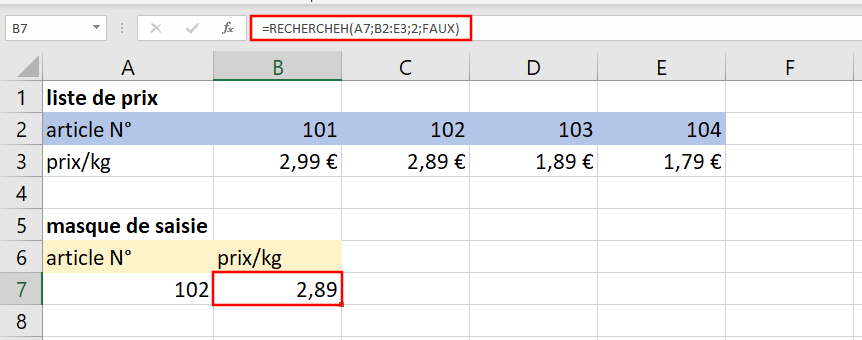
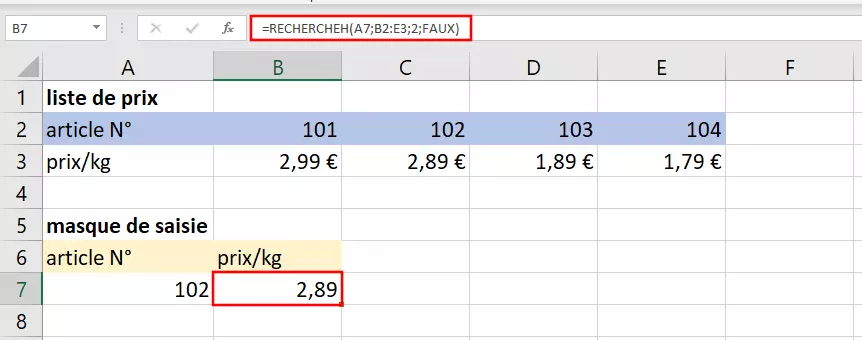
Dans Excel, RECHERCHEH est particulièrement utile lorsque vous voulez chercher une valeur dans une grande quantité de données. Il peut s’agir d’un répertoire comportant des centaines ou des milliers d’entrées. Toutefois, pour expliquer le concept de base, un simple exemple suffit. L’illustration ci-dessous montre une liste de prix et un masque de saisie :
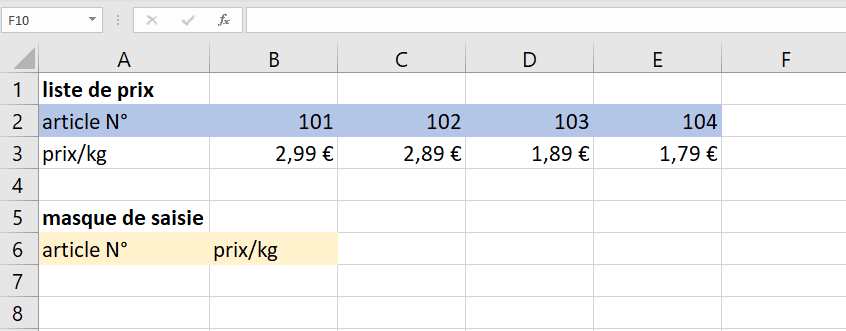
Nous aimerions maintenant savoir dans la cellule B7 à quel prix est vendu l’article portant le numéro 102. Sélectionnez maintenant la cellule remplie et cliquez ensuite sur « Formules » -> « Recherche et référence » -> « RECHERCHEH ». Le générateur automatique de formules s’ouvre ensuite.
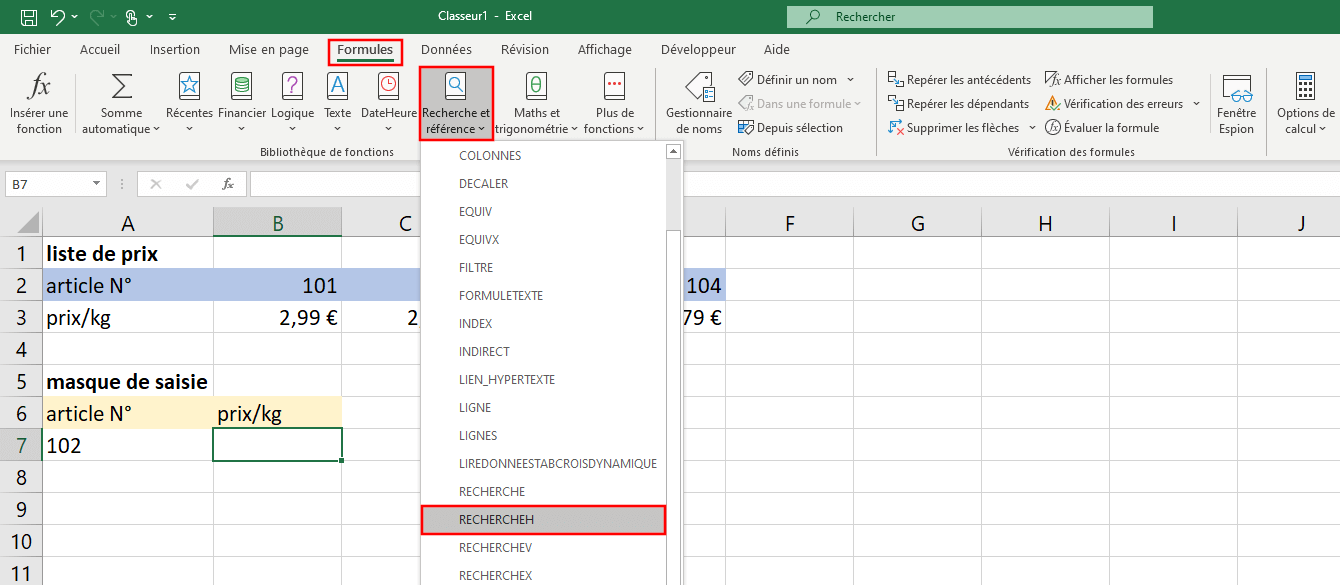
Cliquez sur « Insérer une fonction » puis remplissez les champs prévus à cet effet : la valeur de recherche A7 est ici l’article numéro 102 et le tableau couvre les cellules de B2 à E3. Comme la valeur recherchée se trouve dans la deuxième ligne du tableau, l’index de la ligne est 2. Dans « Valeur_proche », la valeur FAUX est indiquée, car seuls des résultats exacts doivent s’afficher.
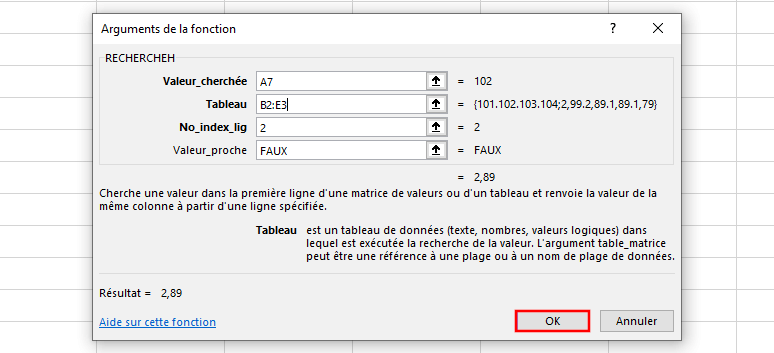
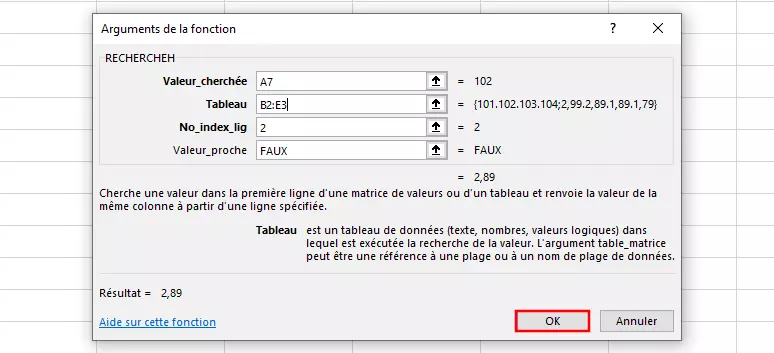
Une fois que vous avez cliqué sur « OK », le prix de l’article s’affiche dans B7.
Combiner la fonction RECHERCHEH avec d’autres fonctions
La fonction RECHERCHEH sur Excel se combine très bien avec d’autres fonctions. Dans l’illustration ci-dessous, nous voulons afficher les prix pour les différentes quantités.
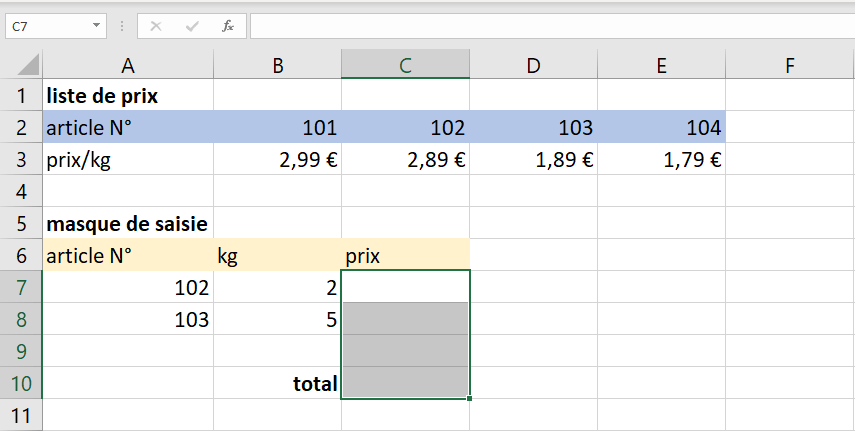
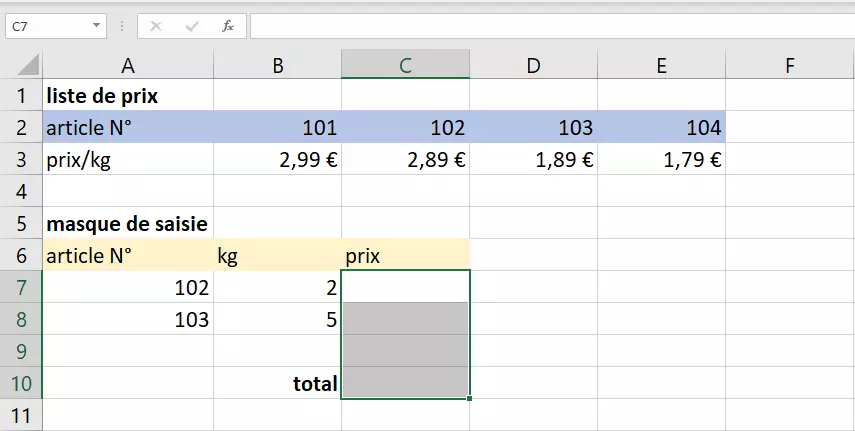
Utilisez les formules suivantes pour multiplier le contenu des cellules B7 et B8 par les valeurs correspondantes de la liste des prix et les afficher dans C7 et C8 :
Cellule C7 : =B7*RECHERCHEH(A7;B2:E3;2;FAUX)
Cellule C8 : =B8*RECHERCHEH(A8;B2:E3;2;FAUX)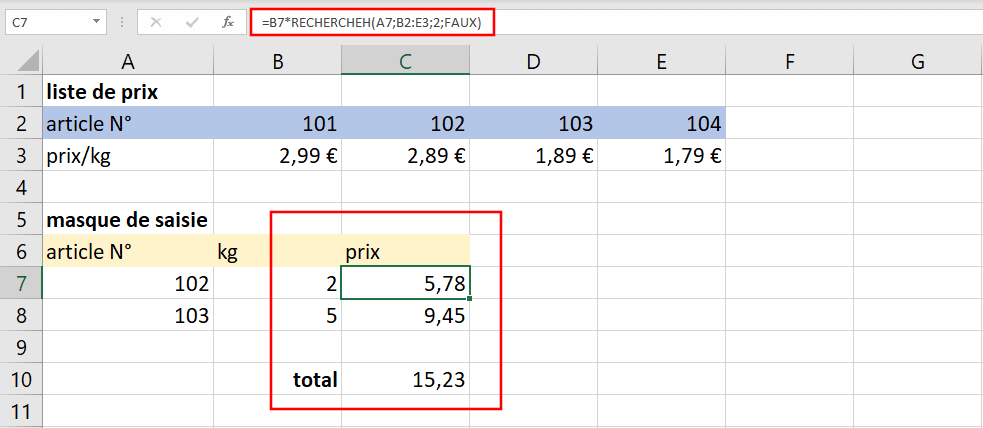
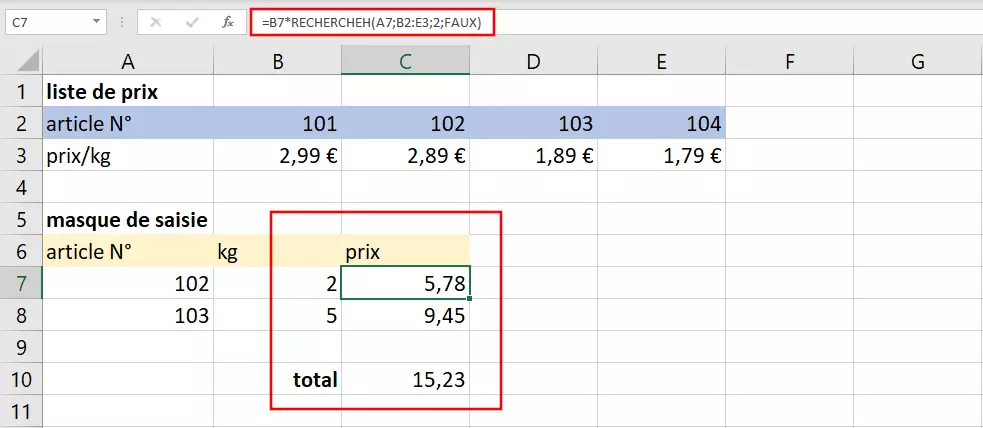
Par exemple, pour additionner les deux valeurs de la cellule C10, il suffit d’ajouter dans le tableau la fonction SOMME de la plage C7:C8.