

Logiciels de screencast : 6 outils pour Windows, Mac et Linux

Que ce soit pour des présentations, des démonstrations de logiciels, des vidéos explicatives, des tutoriels ou des Webinaires, les applications du screencasting sont nombreuses. Le principe de base est toujours le même : vous réalisez un enregistrement de votre écran qui vous permet par exemple d’expliquer de façon compréhensible et divertissante un logiciel ou une fonctionnalité du système d’exploitation. De nombreux programmes différents sont disponibles pour créer des screencasts. Certains d’entre eux proposent même l’ensemble de leurs fonctionnalités gratuitement. Quel logiciel de screencast choisir dans votre cas ? Nous vous expliquons à quoi faire attention lors du choix d’un outil de screencast et vous présentons les meilleures applications pour Windows, Mac et Linux dans un comparatif.
À quoi faire attention en choisissant un outil de screencast ?
Différents facteurs jouent un rôle dans la sélection du logiciel de screencast adéquat. Votre choix dépendra de vos préférences personnelles et de vos exigences concernant le programme :
- Système d’exploitation : en choisissant votre logiciel de screencast, veillez à ce qu’il soit compatible avec votre système d’exploitation. Tous les programmes ne sont pas disponibles à la fois sur Windows, Mac et Linux.
- Prix : qu’ils soient payants ou gratuits, les outils de vidéographie peuvent offrir des fonctionnalités très complètes. La nécessité d’investir dans un programme dépendra de l’utilisation que vous souhaitez faire de votre screencast et si vous souhaitez l’utiliser à des fins commerciales.
- Palette de fonctionnalités : les programmes de vidéographie gratuits permettent également de réaliser des enregistrements d’écran et audio ainsi que des montages vidéo. Le plus des applications payantes réside avant tout dans des fonctionnalités de post-traitement complètes et dans la possibilité de donner une apparence professionnelle à votre screencast.
- Complexité : en général, les programmes disposant d’une plus grande palette de fonctionnalités sont plus complexes. Si vous n’avez aucune expérience préalable dans le screencasting et si vous n’avez pas besoin de fonctionnalités de post-traitement complètes, il est recommandé de choisir un outil de screencast plus simple.
- Exportation : les formats d’exportation disponibles sont souvent limités avec les outils payants. Avant de faire votre choix, vérifiez si le logiciel de screencast supporte le format désiré.
- Espace de stockage et étendue : ici aussi, les programmes de vidéographie payants comportent souvent des restrictions et la durée d’enregistrement d’un screencast ou l’espace de stockage pour les enregistrements peuvent être limités.
Il est également possible de réaliser un screencast sous Windows 10 en intégrant la XBox Game Bar. Pour enregistrer un écran Mac, vous pouvez utiliser l’application de capture d’écran intégrée ou le QuickTime Player. Cependant, ces applications ne permettent aucun post-traitement et ne comportent pas d’options de montage. Jeter un œil aux alternatives gratuites peut donc en valoir la peine.
Comparatif des programmes de vidéographie
Ci-dessous, nous vous présentons plusieurs outils de screencast appréciés et vous expliquons leurs avantages et leurs inconvénients.
Logiciel de screencast : Screenrec, un outil gratuit pour tous les systèmes d’exploitation
Le programme de vidéographie Screenrec se démarque principalement par un partage simple et sécurisé des screencasts. L’application les enregistre automatiquement dans le Cloud après leur achèvement et génère un lien permettant de consulter le screencast à tout moment. Si vos enregistrements contiennent des données personnelles, il est recommandé de définir un mot de passe. Screenrec offre également la possibilité d’accorder un accès uniquement à certaines géolocalisations ou adresses IP.
Vous êtes hors ligne et souhaitez malgré tout enregistrer un screencast ? C’est également possible car Screenrec synchronise automatiquement votre mémoire locale avec le Cloud dès qu’une connexion Internet est disponible. Dans ce cas, vous pouvez simplement enregistrer vos vidéos localement sous forme de MP4.
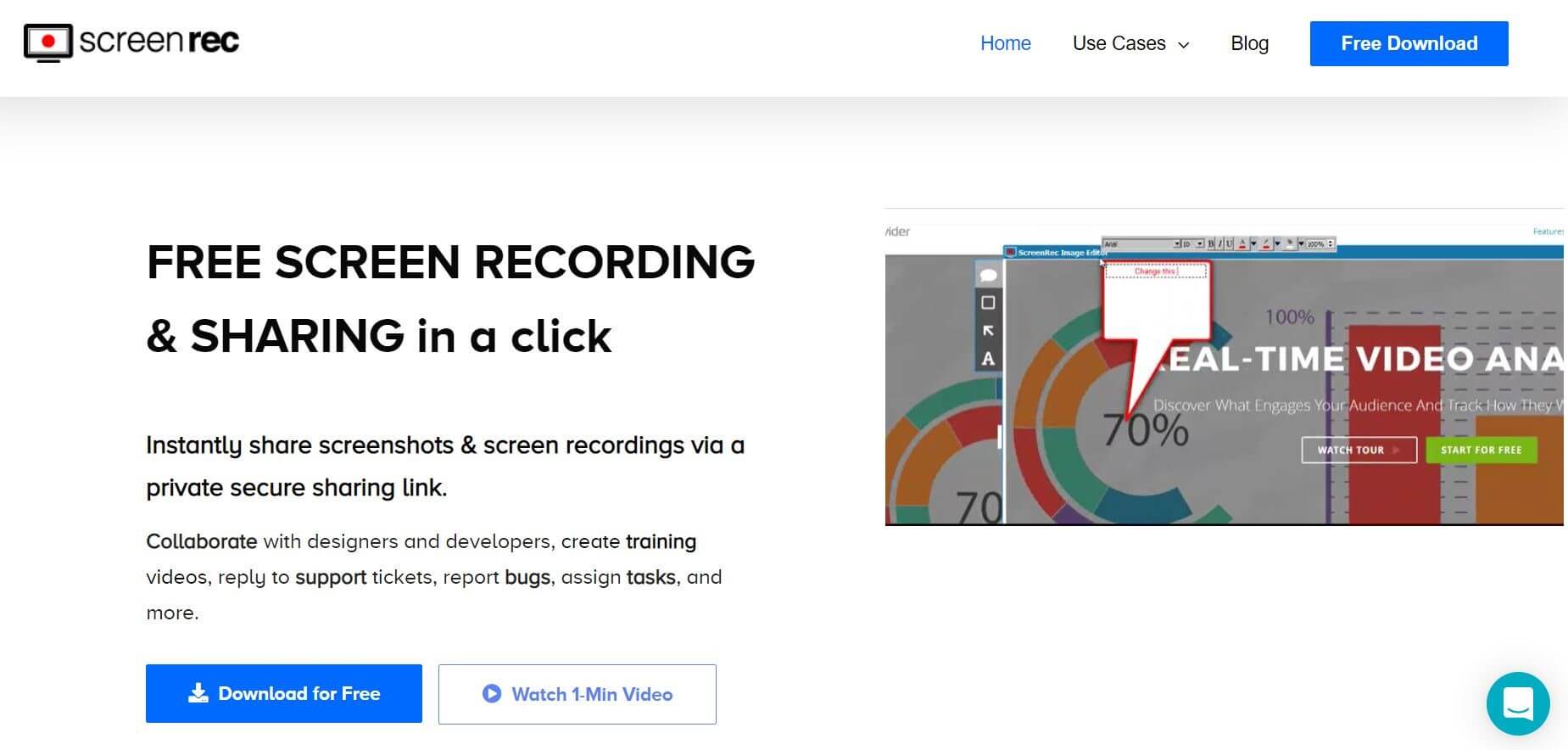
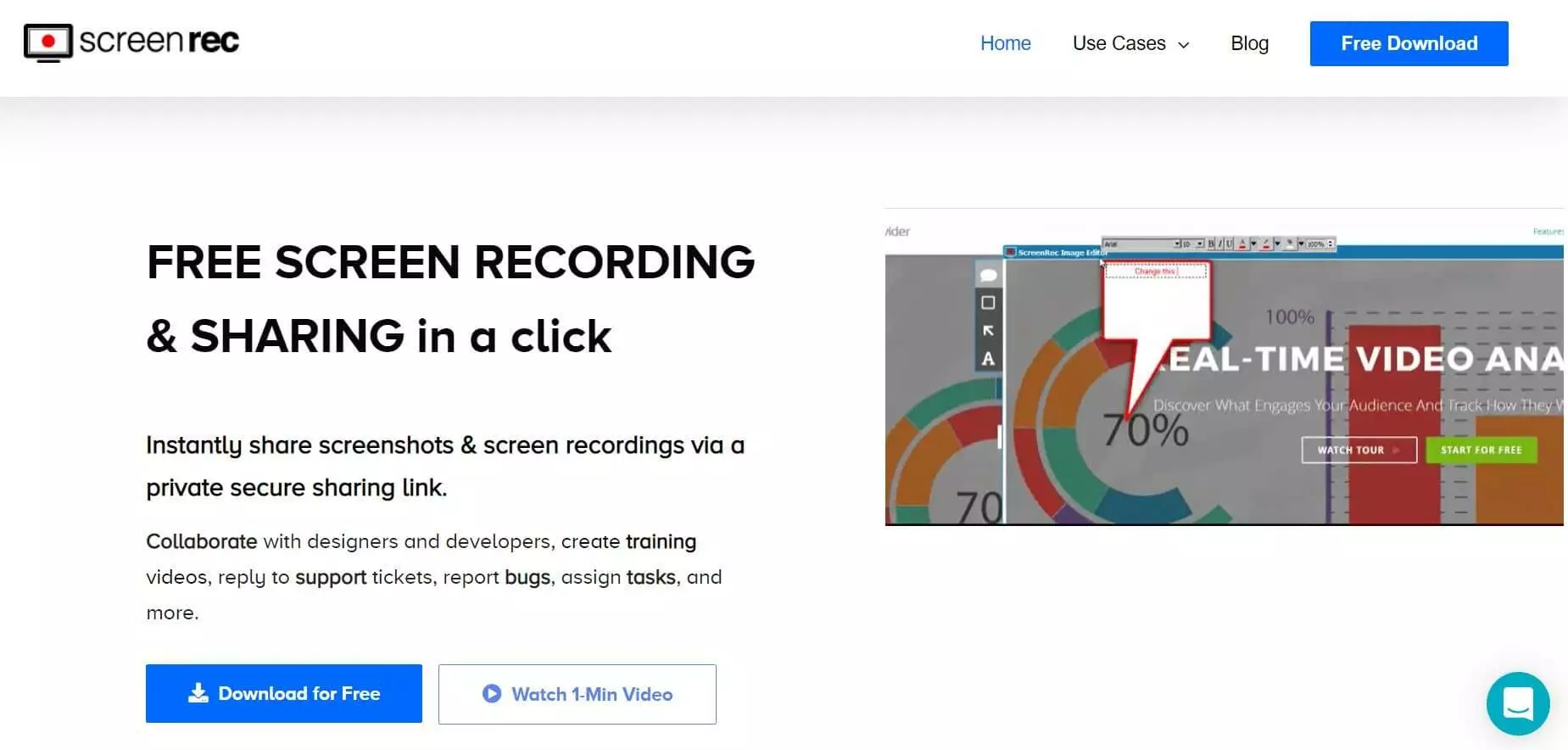
Sur le Cloud, vous disposez de 2 Go d’espace de stockage gratuits, ce qui correspond à près de dix heures de vidéo.
| Avantages | Inconvénients |
|---|---|
| ✓ Adapté à Windows, macOS et Linux | ✗ Uniquement disponible en anglais |
| ✓ Entièrement gratuit | ✗ Pas de mise à niveau possible |
| ✓ Un partage simple et sécurisé via un lien | |
| ✓ Pas de filigrane | |
| ✓ 2 Go d’espace de stockage sur le Cloud inclus |
Camtasia : des vidéos professionnelles sans connaissances préalables
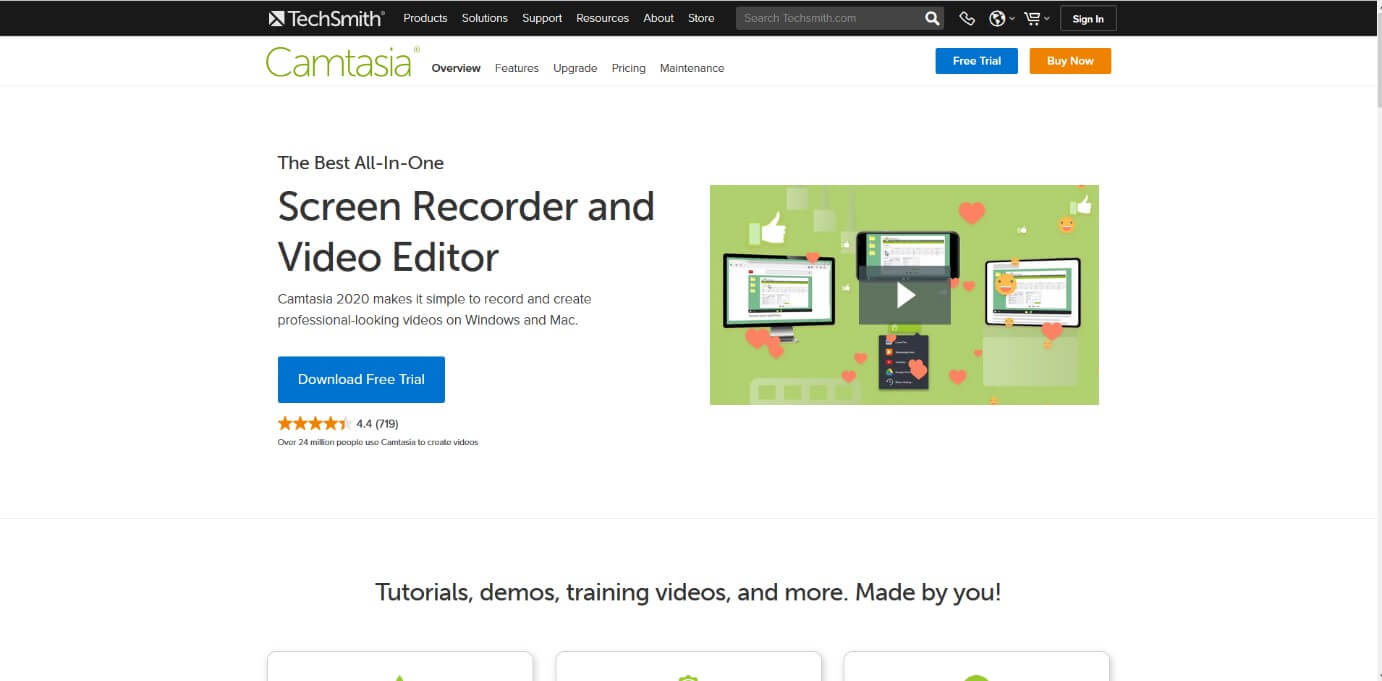
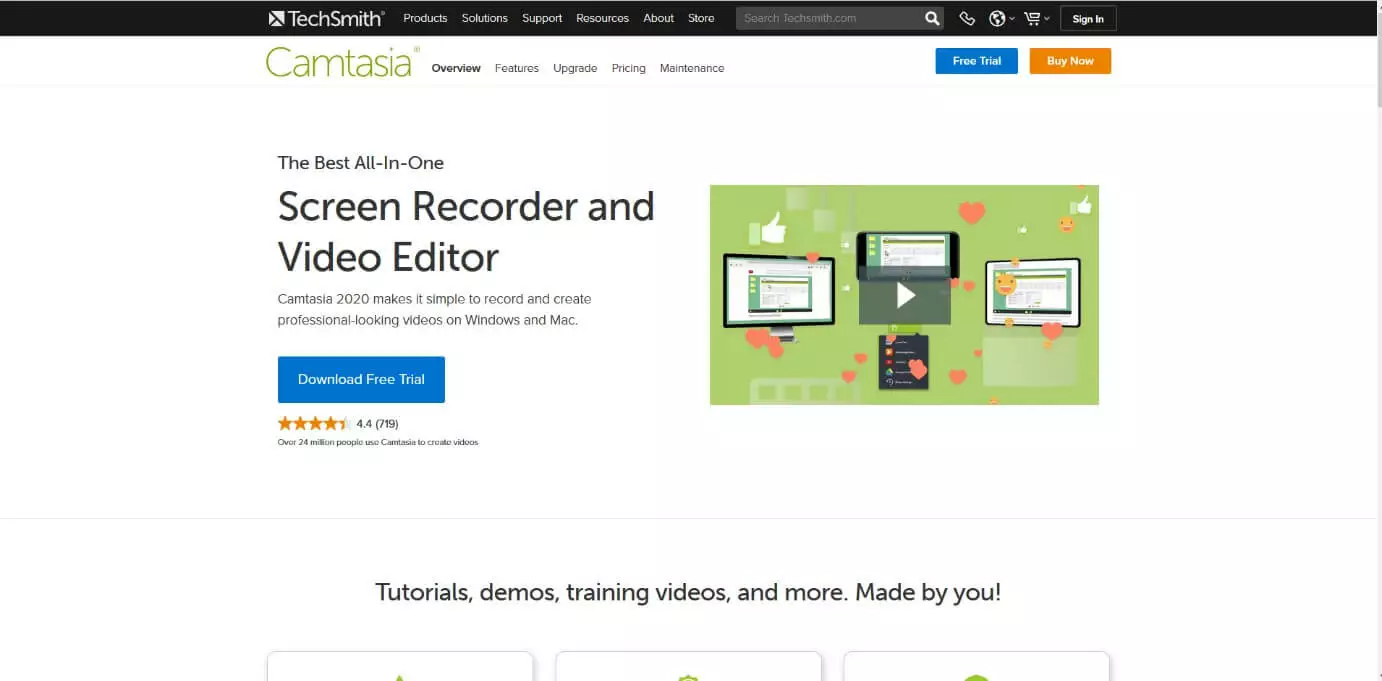
En vous informant sur les screencasts, vous tomberez tôt ou tard sur le programme de vidéographie Camtasia. Nous vous présentons ce grand classique parmi les outils de screencast qui est également l’application la plus chère avec son prix d’environ 270 €. Camtasia est connu pour combiner des fonctionnalités complètes avec une utilisation simple. C’est pourquoi cet outil destiné aux professionnels convient également aux débutants. Des tutoriels et des instructions vous aideront également avec les fonctionnalités de montage complexes.
Le fabricant du logiciel TechSmith propose une alternative nettement plus avantageuse avec des fonctionnalités et un prix réduit : pour près de 55 €, Snagit vous permet de créer des enregistrements professionnels avec des modèles de conception pratiques.
| Avantages | Inconvénients |
|---|---|
| ✓ Disponible en français et en anglais | ✗ Indisponible sous Linux |
| ✓ Version de test gratuite pour 30 jours avec toutes les fonctionnalités et un filigrane | ✗ Relativement cher |
| ✓ Des fonctionnalités complètes | |
| ✓ Professionnel et facile à utiliser |
ScreenFlow : une alternative économique pour les utilisateurs de Mac
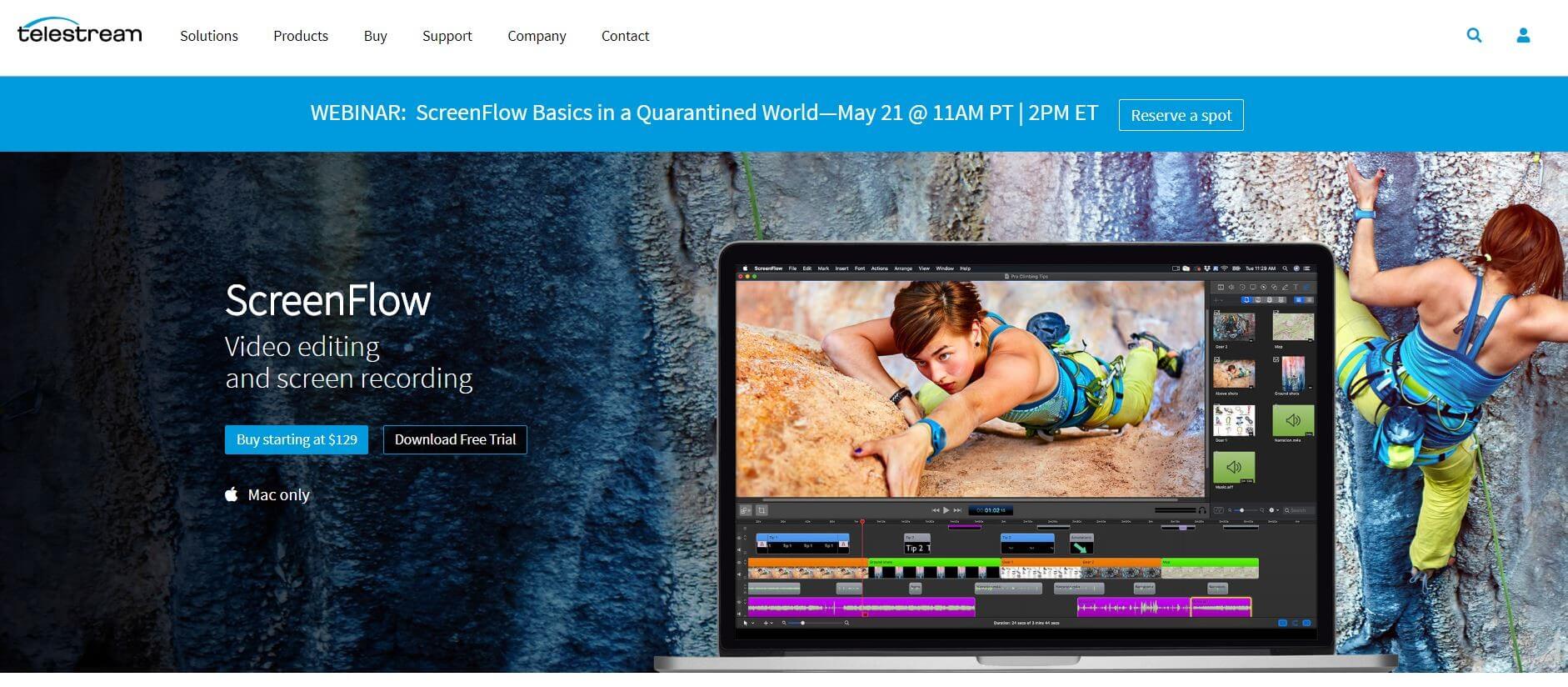
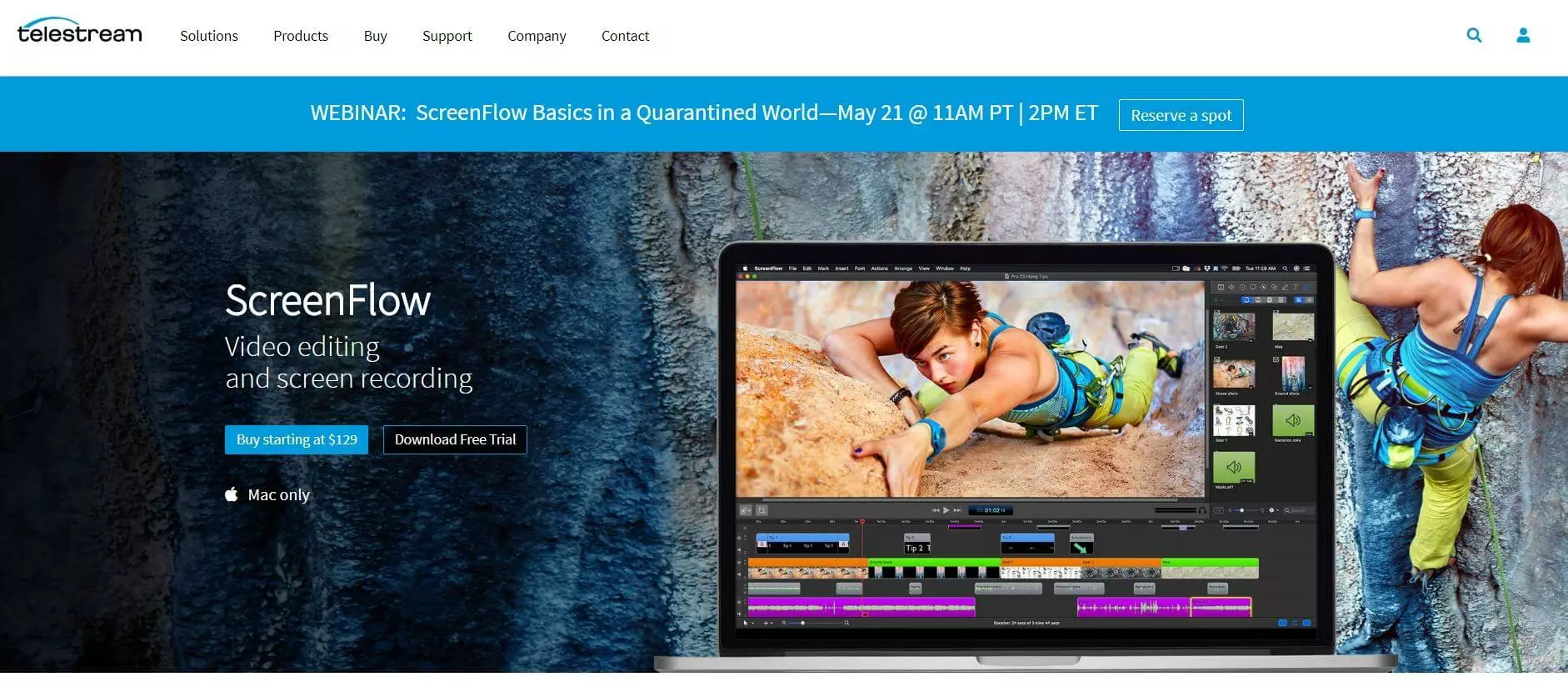
Avec son prix de 129 dollars US, l’outil de screencast ScreenFlow constitue une alternative intéressante à Camtasia mais est uniquement disponible pour les utilisateurs d’Apple. En effet, ce logiciel de screencast est exclusivement compatible avec le système d’exploitation macOS. Vous pouvez aisément déterminer si le programme vous convient et si vous êtes disposé à payer son prix en essayant la version de test gratuite qui offre toute la palette de fonctionnalités de ScreenFlow. La seule restriction de cette version de test est qu’elle intègre des filigranes dans les vidéos.
Après la vidéographie, vous disposerez de toutes les fonctionnalités d’un logiciel de montage vidéo courantes telles que l’affichage de texte, la visualisation des clics de la souris et des saisies au clavier, des transitions et des animations. Avec la mise à niveau payante, ScreenFlow inclut également une bibliothèque complète comportant plus de 500 000 médias que vous pourrez intégrer dans vos vidéos.
| Avantages | Inconvénients |
|---|---|
| ✓ Version de test gratuite avec toutes les fonctionnalités et un filigrane | ✗ Uniquement disponible sous macOS |
| ✓ Les fonctionnalités complètes d’un logiciel de montage vidéo | ✗ Payant |
| ✓ Bibliothèque de médias avec plus de 500 000 fichiers |
FlashBack Express : simple et rapide
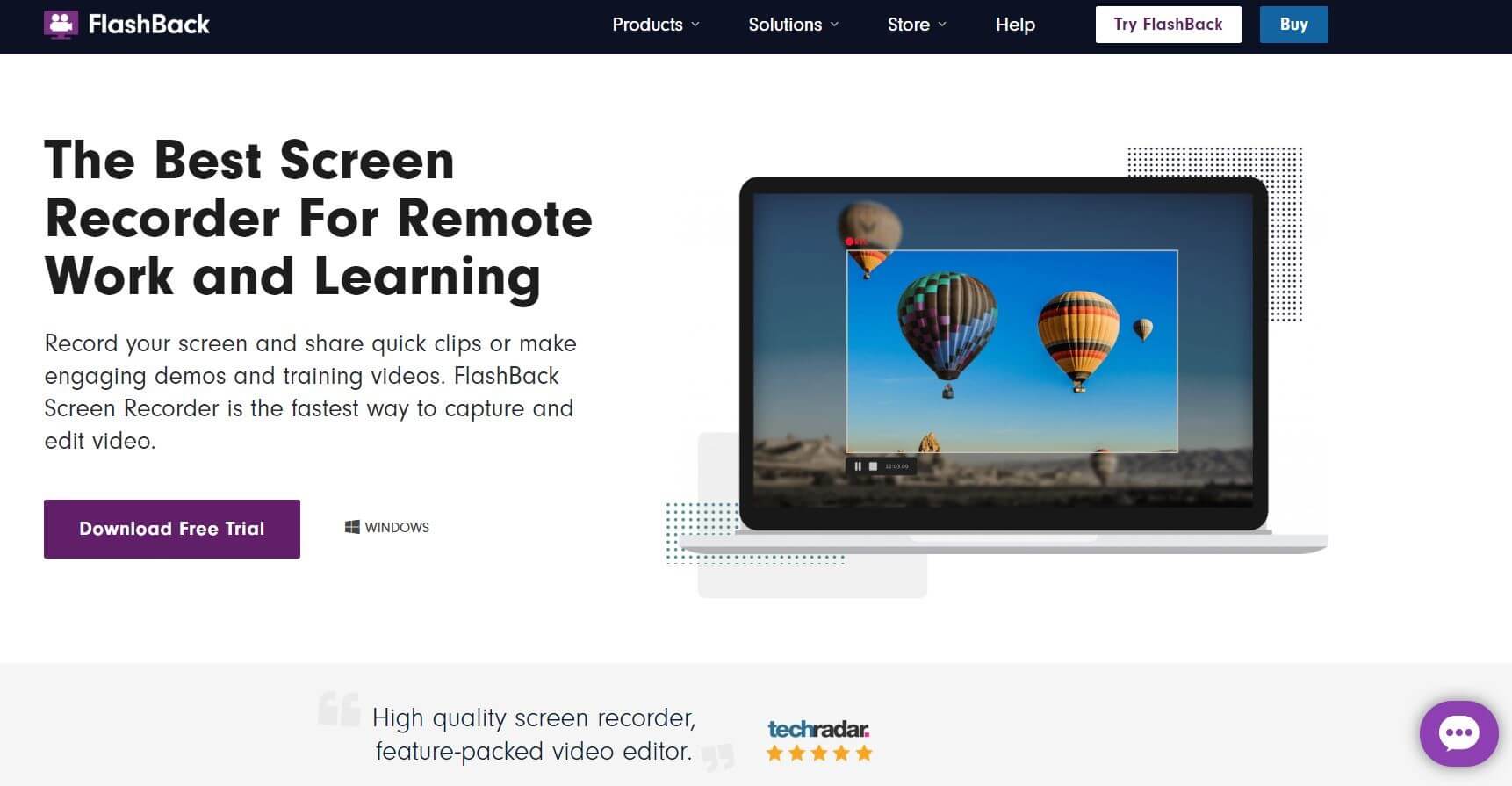
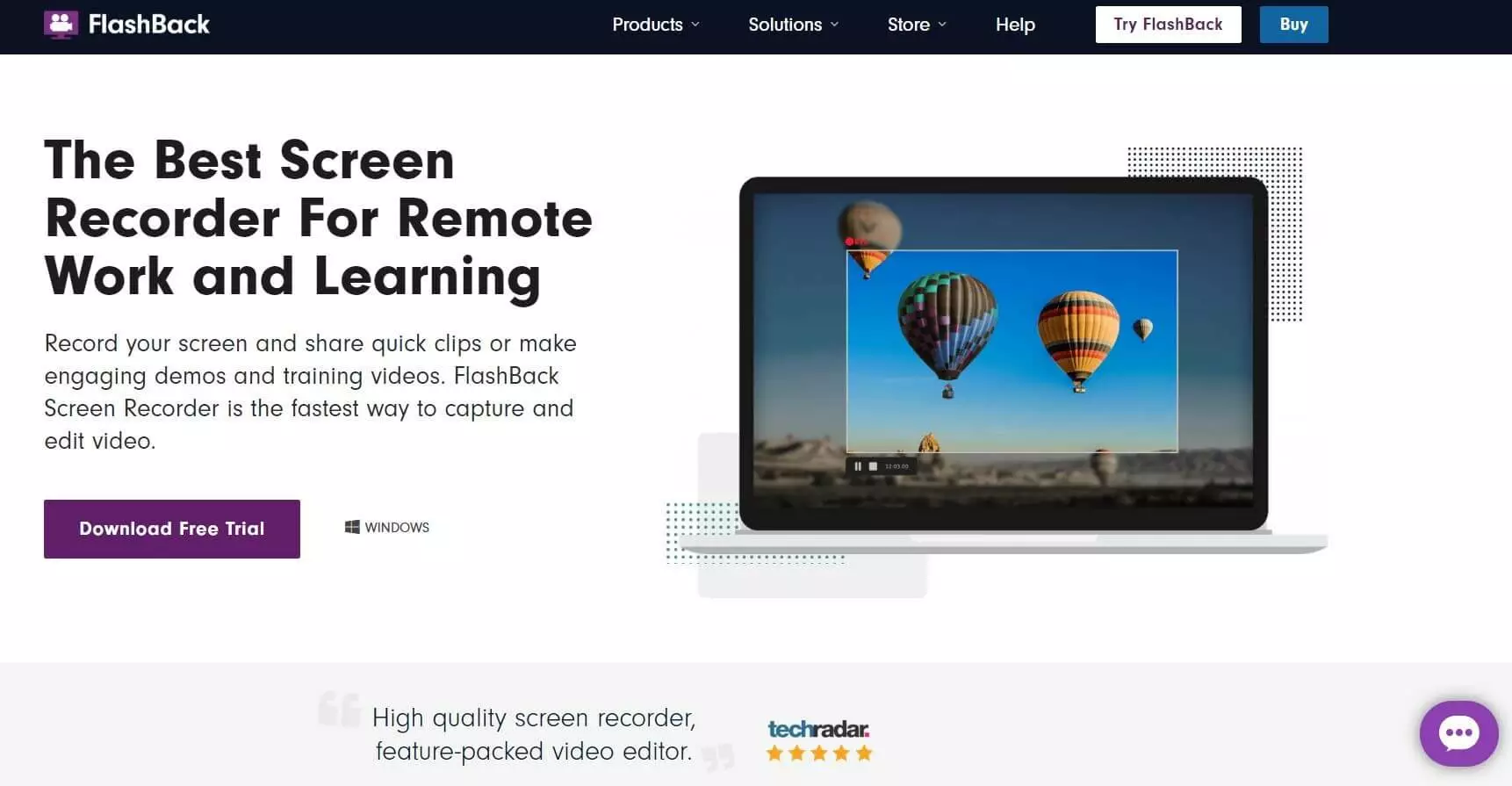
Ce logiciel de screencast constitue un très bon choix lorsque vous avez impérativement besoin de fonctionnalités de montage complètes et souhaitez créer des enregistrements le plus rapidement possible. Avec FlashBack Express, vous pouvez enregistrer votre écran, votre Webcam et vos commentaires audio. Vous avez ensuite la possibilité de couper la vidéo et de réaliser des clips individuels.
L’utilisation de la version gratuite ne s’accompagne d’aucune restriction pour votre screencast. Lors de l’exportation, votre sélection est toutefois limitée aux formats MP4, AVI et MWV qui sont toutefois largement suffisants pour les exemples d’application les plus courants. D’autres formats d’exportation sont inclus dans la version pro pour 44 euros. Elle offre des possibilités de montage complètes permettant d’ajouter des textes, des images, des sons et des effets vidéo.
| Avantages | Inconvénients |
|---|---|
| ✓ Version gratuite sans limite de temps et filigrane | ✗ Uniquement disponible sous Windows |
| ✓ Rapide et facile à utiliser | ✗ Des formats d’exportation limités |
| ✓ Mise à niveau possible |
OBS Studio : le logiciel open source pour les professionnels
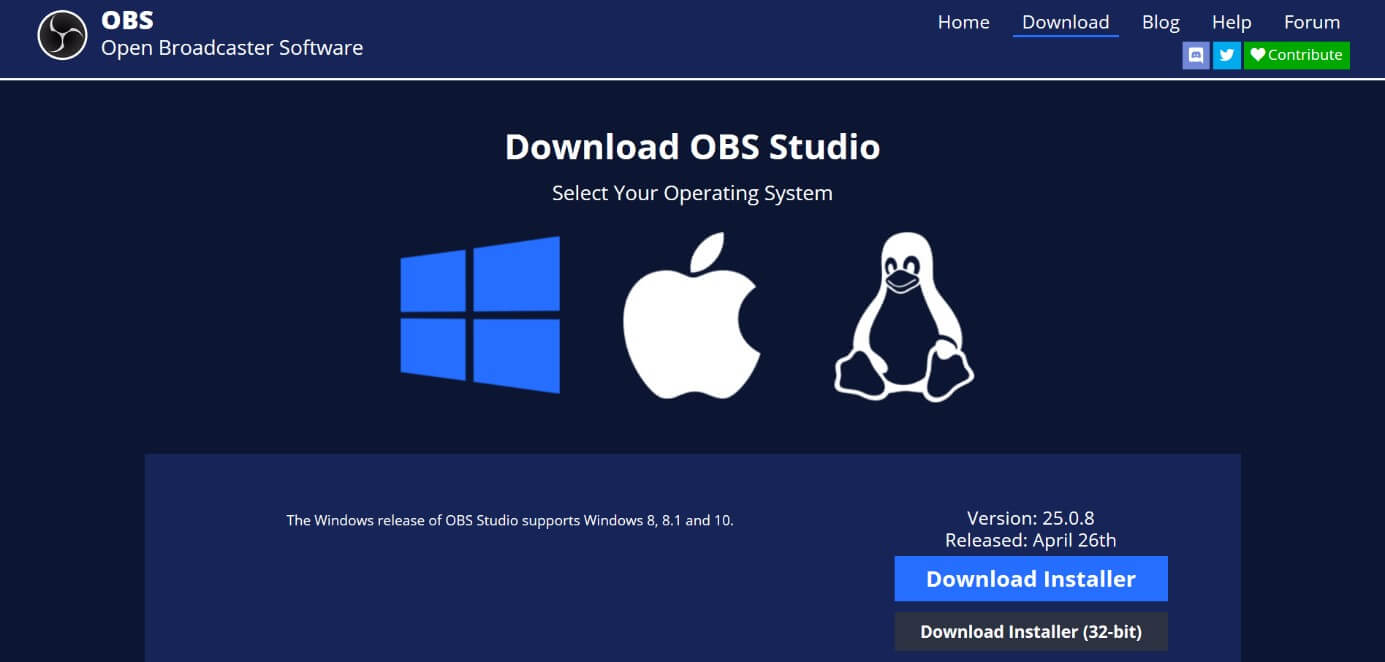
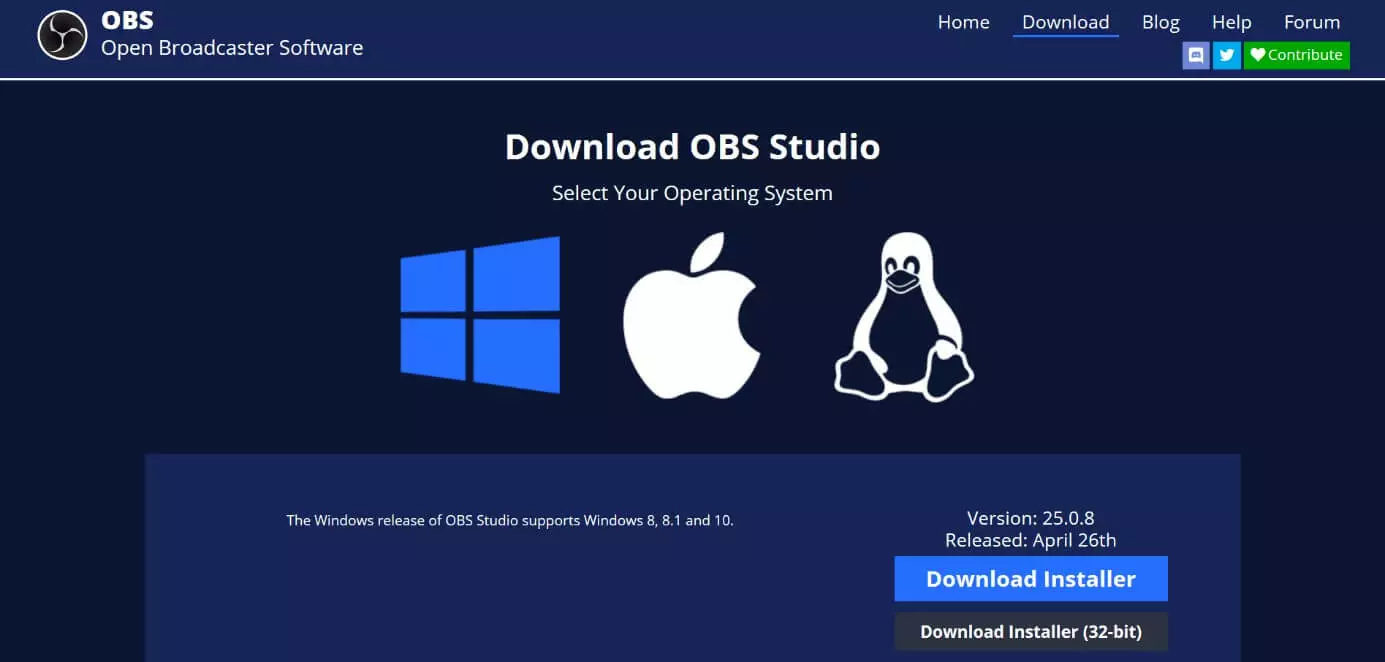
Studio OBS est un logiciel open source compatible avec tous les systèmes d’exploitation. OBS Studio est en premier lieu utilisé pour la diffusion de livestreams. Cet outil constitue également une alternative intéressante en tant que logiciel de vidéographie pour les professionnels et les développeurs de plugins. Les options de montage vidéo sont complètes et complexes et incluent des transitions, un masquage d’image, une correction des couleurs, un codage par couleur et un mixage audio professionnel.
L’API complète permet aux développeurs de plugins d’adapter le logiciel et d’intégrer des fonctionnalités propres.
| Avantages | Inconvénients |
|---|---|
| ✓ Logiciel open source | ✗ Très complexe |
| ✓ Entièrement gratuit | ✗ Ne convient pas aux débutants |
| ✓ Disponible sur tous les systèmes d’exploitation | |
| ✓ Montage vidéo complet |
Screencastify : une extension Chrome pour la vidéographie
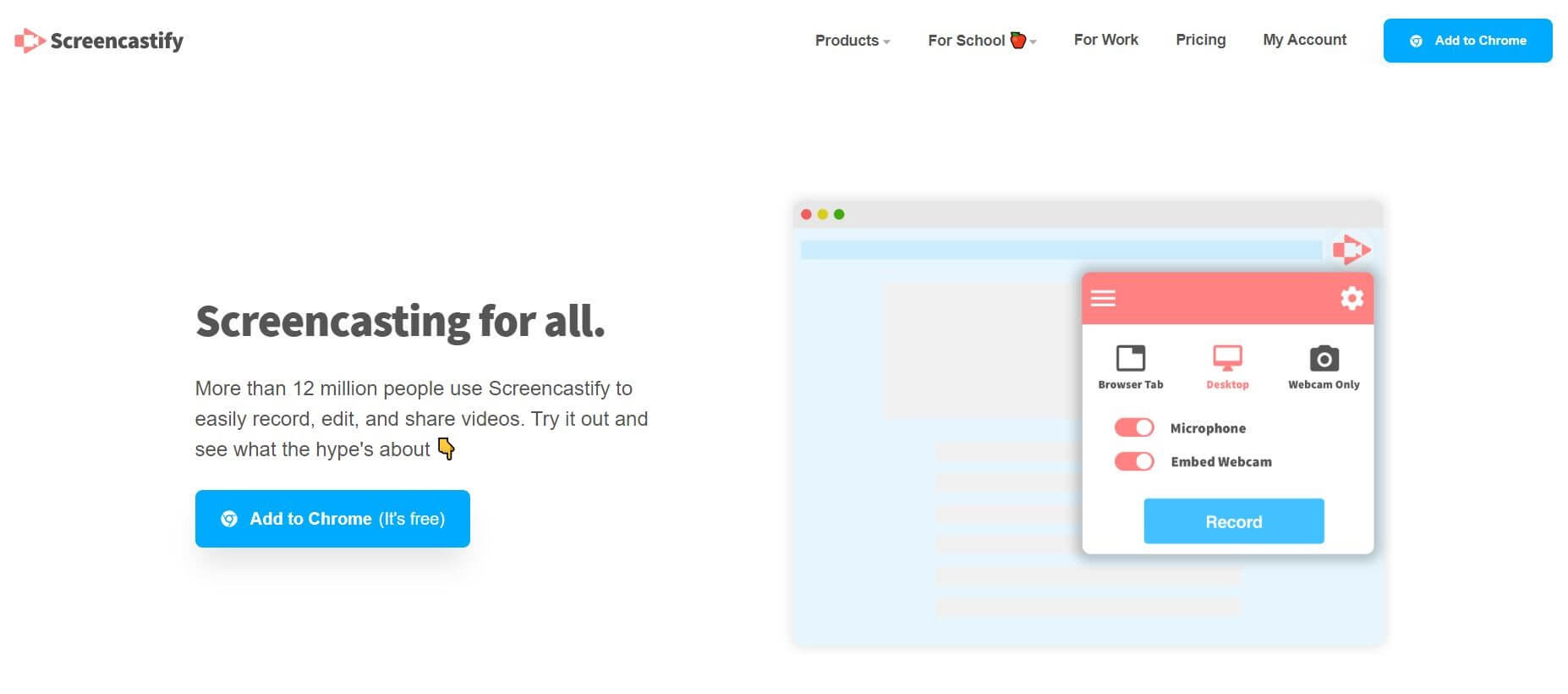
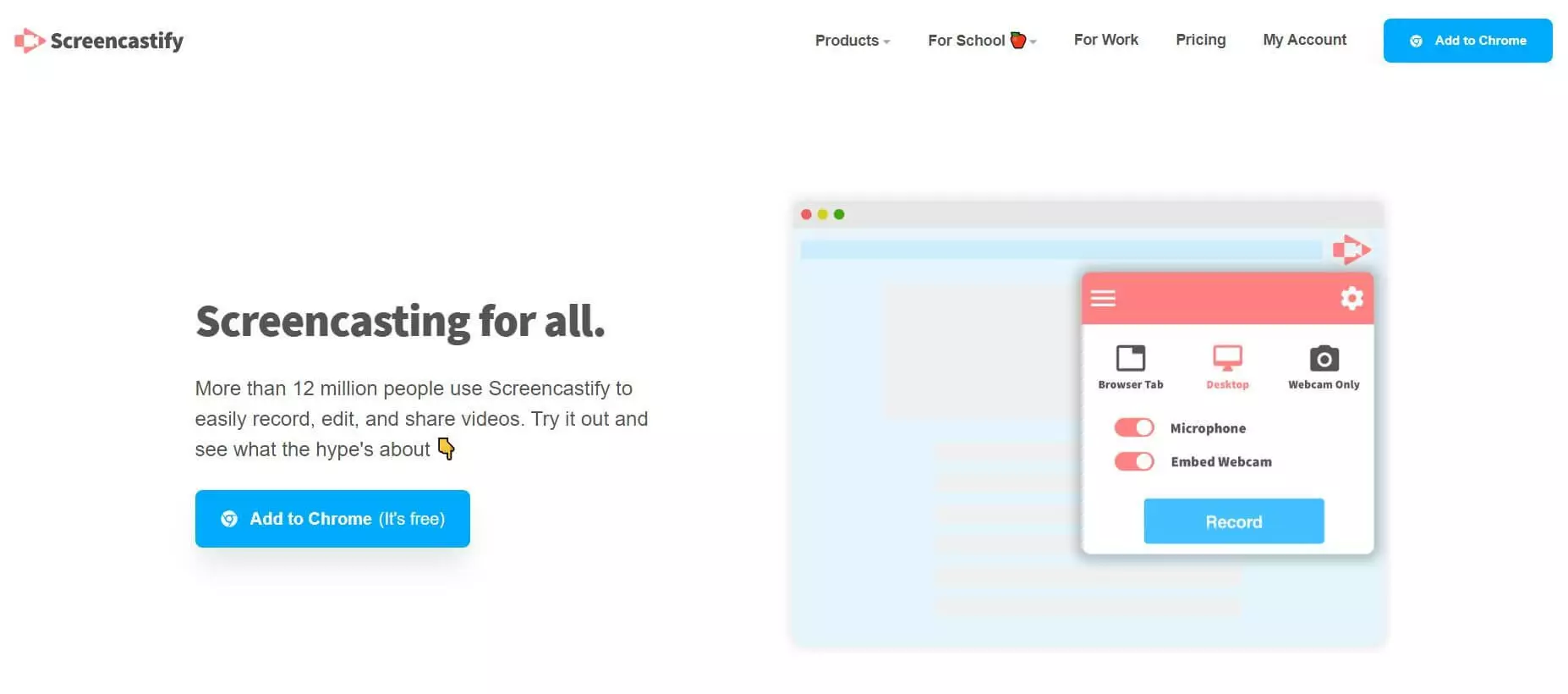
Screencastify est une extension gratuite pour le navigateur Chrome et idéale pour la création rapide de screencasts. Cependant, chaque enregistrement est limité à une durée maximale de cinq minutes. En revanche, le nombre d’enregistrements est illimité. Avec la mise à niveau au prix de 49 dollars US par an, vous pourrez réaliser des enregistrements illimités.
| Avantages | Inconvénients |
|---|---|
| ✓ Vidéographie simple | ✗ Cinq minutes seulement par enregistrement |
| ✓ Mise à niveau possible | ✗ Le navigateur Chrome est nécessaire |
| ✓ Convient à tous les systèmes d’exploitation |
- Modifiez, partagez et stockez vos fichiers
- Data centers européens certifiés ISO
- Sécurité élevée des données, conforme au RGPD
Tableau comparatif des 6 programmes de screencast
Ce tableau résume les principaux facteurs des outils de screencast présentés :
| Windows | macOS | Linux | Restrictions de la version gratuite | Version payante | Notre conseil | |
|---|---|---|---|---|---|---|
| Screenrec | X | X | X | 2 Go d’espace de stockage | Non disponible | La meilleure solution gratuite |
| Camtasia | X | X | Version test de 30 jours avec filigrane | 55 € / 270 € | Convient également aux débutants | |
| ScreenFlow | X | Version test illimitée avec filigrane | 129 dollars US | Alternative à Camtasia pour les utilisateurs Mac | ||
| FlashBack Express | X | Formats d’exportation MP4, AVI et MWV | 44 euros | Idéal pour les débutants | ||
| OBS Studio | X | X | X | Aucun | Non disponible | Uniquement pour les professionnels |
| Screencastify | X | X | X | 5 minutes d’enregistrement par vidéo | 49 dollars US par an | Idéal pour les enregistrements spontanés |
Le principal critère pour choisir un logiciel de screencast adapté est la compatibilité avec votre système d’exploitation. Toutes les applications présentées disposant de versions gratuites, vous pouvez les tester et choisir celle qui aura votre préférence.