Domaine personnalisé iCloud : comment fonctionne la fonctionnalité iCloud ?

Avec l’abonnement payant Premium iCloud+, des fonctions supplémentaires pour la sécurité et le confort peuvent être ajoutées au très apprécié service de stockage. L’une de ces fonctionnalités est la possibilité de configurer la messagerie d’iCloud Mail sur un domaine personnalisé. Dans cet article, nous expliquons quels sont les avantages d’une telle adresse personnelle et comment associer iCloud à un domaine personnalisé.
Guide rapide : relier l’email iCloud avec votre domaine personnalisé
- Connectez-vous à iCloud Mail Bêta avec votre identifiant Apple sur la page de connexion iCloud (créez d’abord un identifiant Apple si nécessaire). Un abonnement payant à iCloud+ est nécessaire.
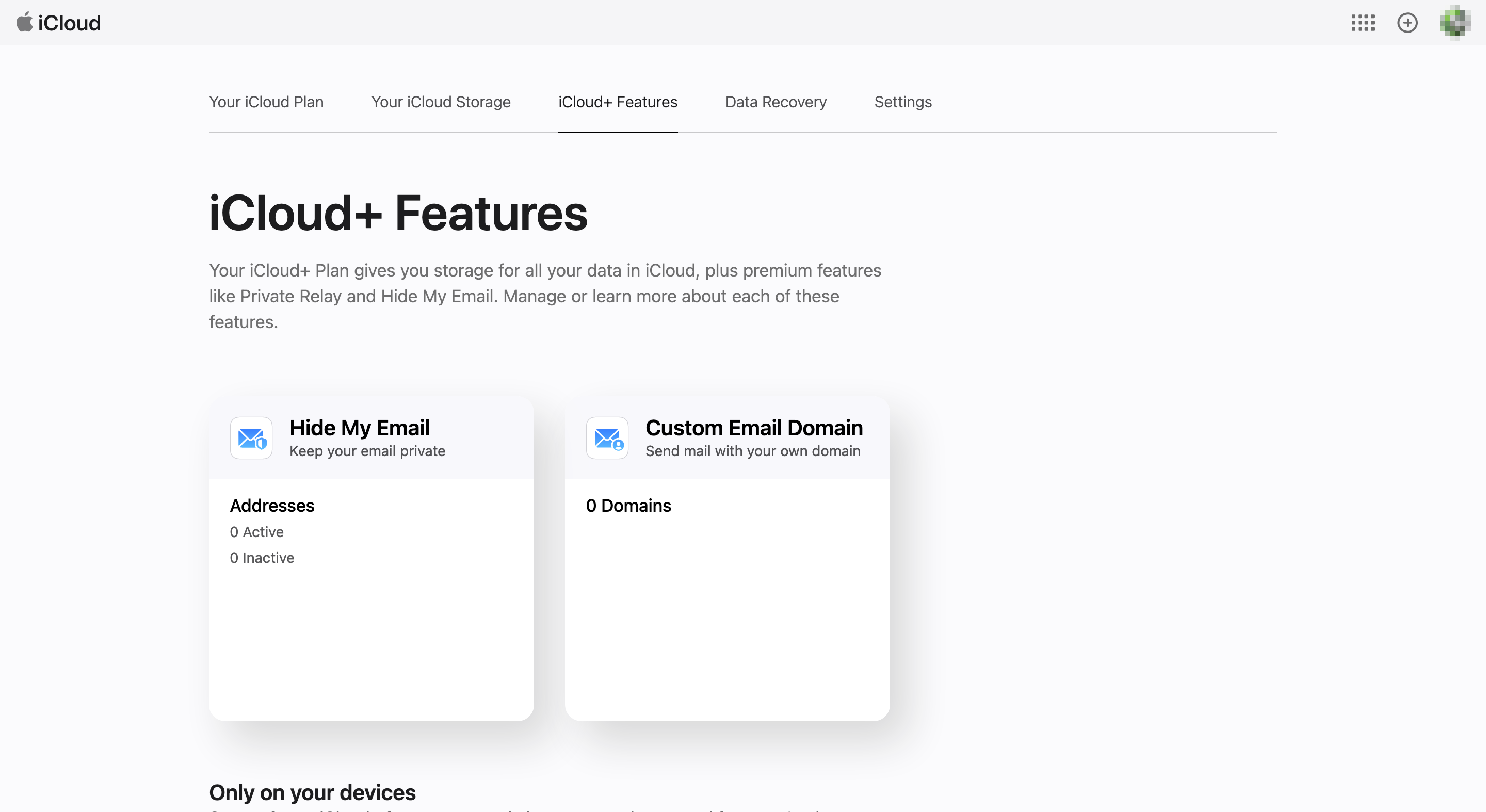
- Dans les « Réglages iCloud », cliquez sur « Fonctionnalités iCloud+ » et sélectionnez « Domaine de courriel personnalisé » (iCloud Custom Email Domain en anglais).
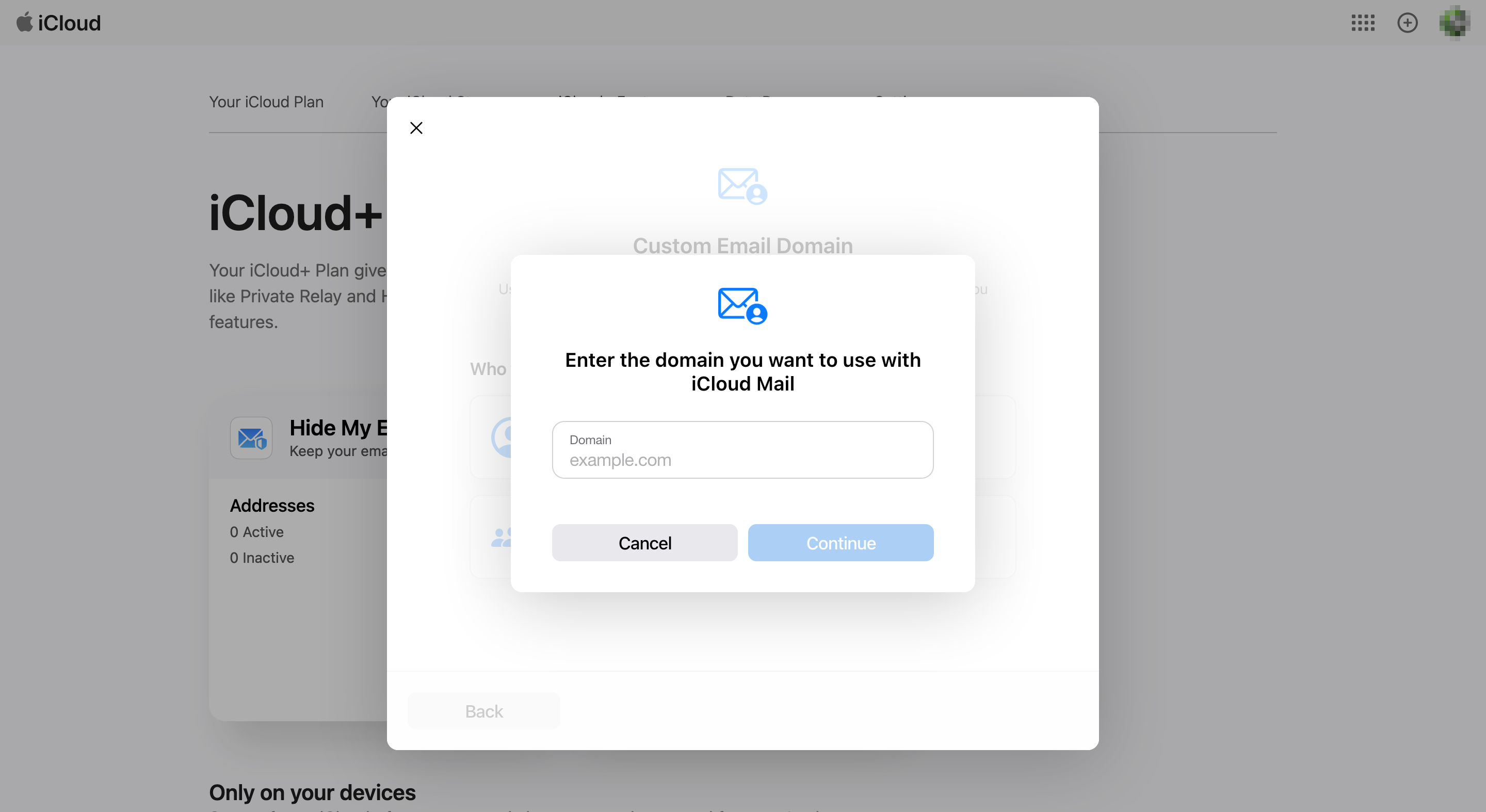
- Après avoir sélectionner « Utiliser un domaine que vous possédez, choisissez le type de compte (compte personnel ou familial), puis saisissez le domaine existant (si nécessaire, enregistrez le domaine auprès d’un fournisseur au préalable) et cliquez sur « Continuer ».
- Vous pouvez ensuite ajouter les adresses courriel existantes que vous souhaitez relier avec ce domaine personnalisé. Un email de vérification est envoyé à toutes celles que vous ajoutez.
- Connectez-vous à votre bureau d’enregistrement de domaine pour mettre automatiquement à jour vos enregistrements ou mettez manuellement à jour vos enregistrements DNS.
- Enfin, sur la page de configuration de Mail iCloud, cliquez sur « Vérifier » pour confirmer la configuration.
Quel est l’avantage d’un domaine personnalisé de messagerie iCloud ?
Avec l’abonnement payant pour le service de Cloud d’Apple, les utilisateurs peuvent concevoir librement l’adresse électronique iCloud selon leurs propres souhaits. Ainsi, au lieu des adresses standard selon le modèle nom@icloud.com, par exemple propres domaines comme nom@domainedechoix.fr sont possibles, que vous pouvez ensuite utiliser pour envoyer vos emails iCloud comme d’habitude.
Lier votre domaine personnalisé à iCloud est payant pour diverses raisons :
- Les entreprises gagnent en respectabilité par exemple, grâce à des domaines personnalisés.
- Les messages numériques provenant d’un compte personnalisé apparaissent automatiquement plus professionnels que ceux provenant d’une adresse icloud.com.
- Plus important encore, un domaine personnalisé offre une flexibilité maximale en matière d’hébergement.
- Vous pouvez utiliser votre domaine personnalisé de messagerie iCloud, mais aussi toute autre plateforme de messagerie.
- De plus, vous pouvez décider vous-même auprès de quel fournisseur vous enregistrez l’adresse souhaitée.
Vous cherchez un fournisseur approprié avec lequel vous pouvez par exemple acheter votre domaine personnalisé sur iCloud ? Chez IONOS, vous pouvez dès aujourd’hui enregistrer votre propre domaine. Vous bénéficiez en plus de nombreuses fonctionnalités telles que le verrouillage du domaine et le certificat SSL Wildcard.
Connectez l’email iCloud avec votre domaine personnalisé : instructions étape par étape
Pour pouvoir envoyer des emails iCloud via votre propre domaine, vous devez d’abord disposer de votre domaine personnalisé sur iCloud. Si vous disposez déjà de votre propre adresse Internet individuelle, vous avez déjà une longueur d’avance. Sinon, la première étape consiste à acheter un domaine auprès de votre fournisseur de confiance.
Une fois que vous avez un domaine personnel, il vous suffit de suivre les instructions ci-dessous pour lier le service emails iCloud+ avec votre domaine personnalisé.
Étape 1 : se connecter à iCloud Mail
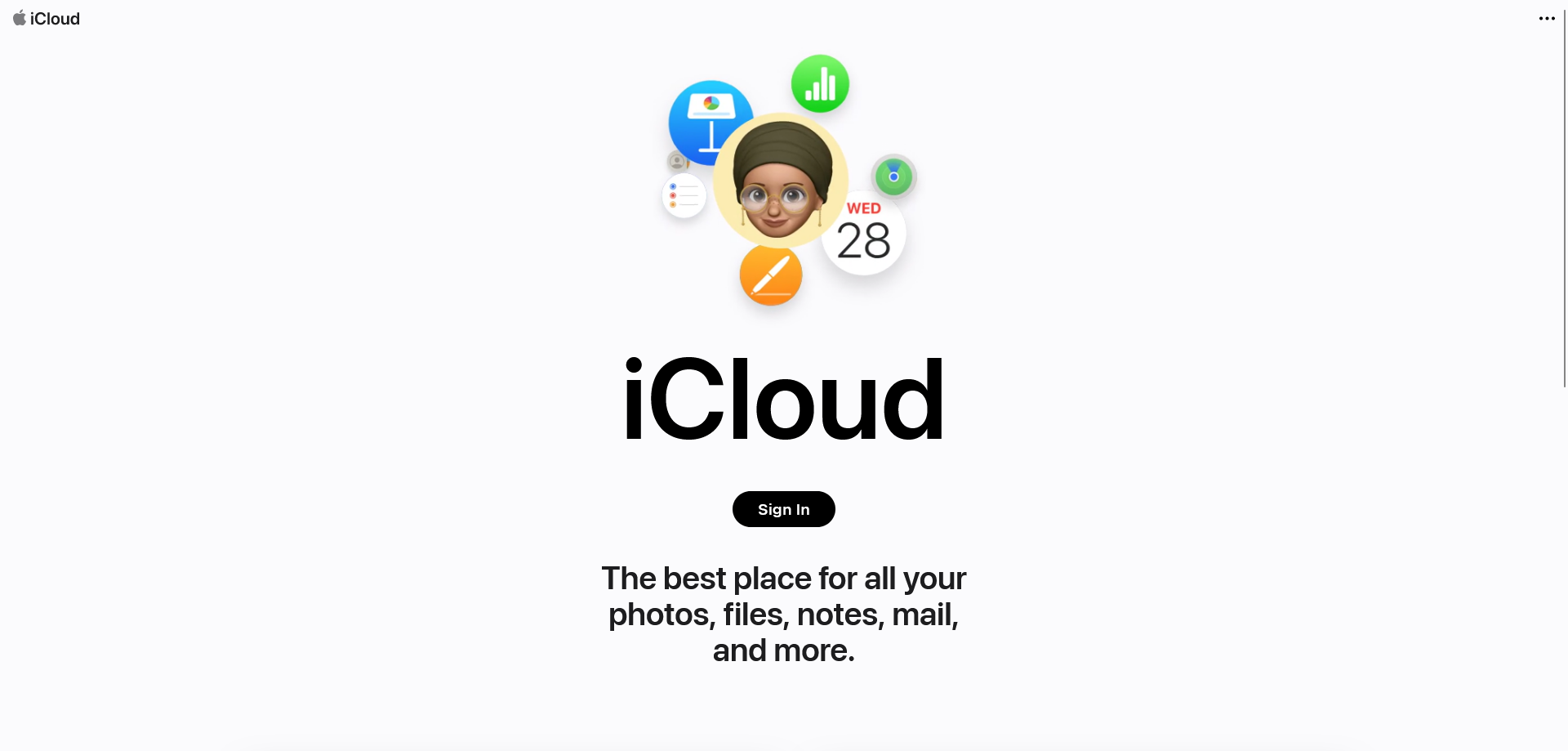
La première étape consiste à se connecter au service de messagerie iCloud avec votre compte. Rendez-vous pour cela sur la page de connexion d’iCloud bêta.
Étape 2 : afficher les réglages du « Domaine de courriel personnalisé »
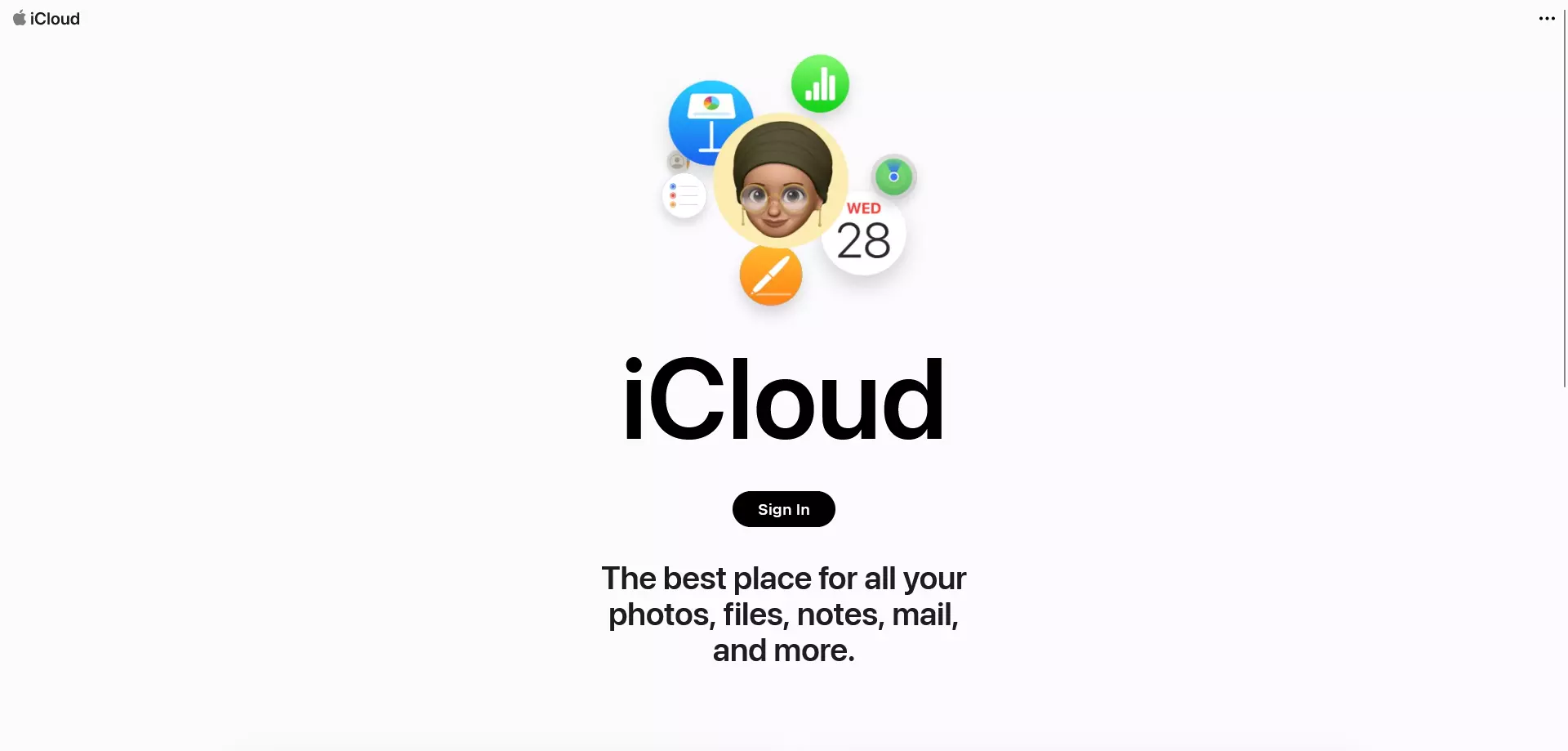
Appuyez sur le bouton « Réglages iCloud » sur l’écran de connexion d’iCloud, puis « Fonctionnalités iCloud+ ». Accédez ensuite à « Domaine de courriel personnalisé » :
Étape 3 : spécifier le domaine et sélectionner le type de compte de messagerie
Vous pouvez ensuite choisir « Utiliser un domaine que vous possédez ». Dans cette troisième étape, vous décidez également si le nouveau domaine de votre compte iCloud doit être disponible exclusivement pour vous, « Seulement vous », ou également pour vos proches, « Vous et d’autres personnes ». Après avoir fait votre choix, entrez votre propre domaine de messagerie que vous souhaitez connecter à iCloud et poursuivez le processus de configuration en cliquant sur « Continuer ».
Étape 4 : ajouter les adresses courriel existantes
Vous pouvez ensuite ajouter les adresses courriel existantes que vous souhaitez relier avec ce domaine personnalisé. Confirmez ensuite cette adresse, puis validez-la via l’email reçu sur l’adresse en question. Vous pouvez également les ajouter après avoir terminé la configuration.
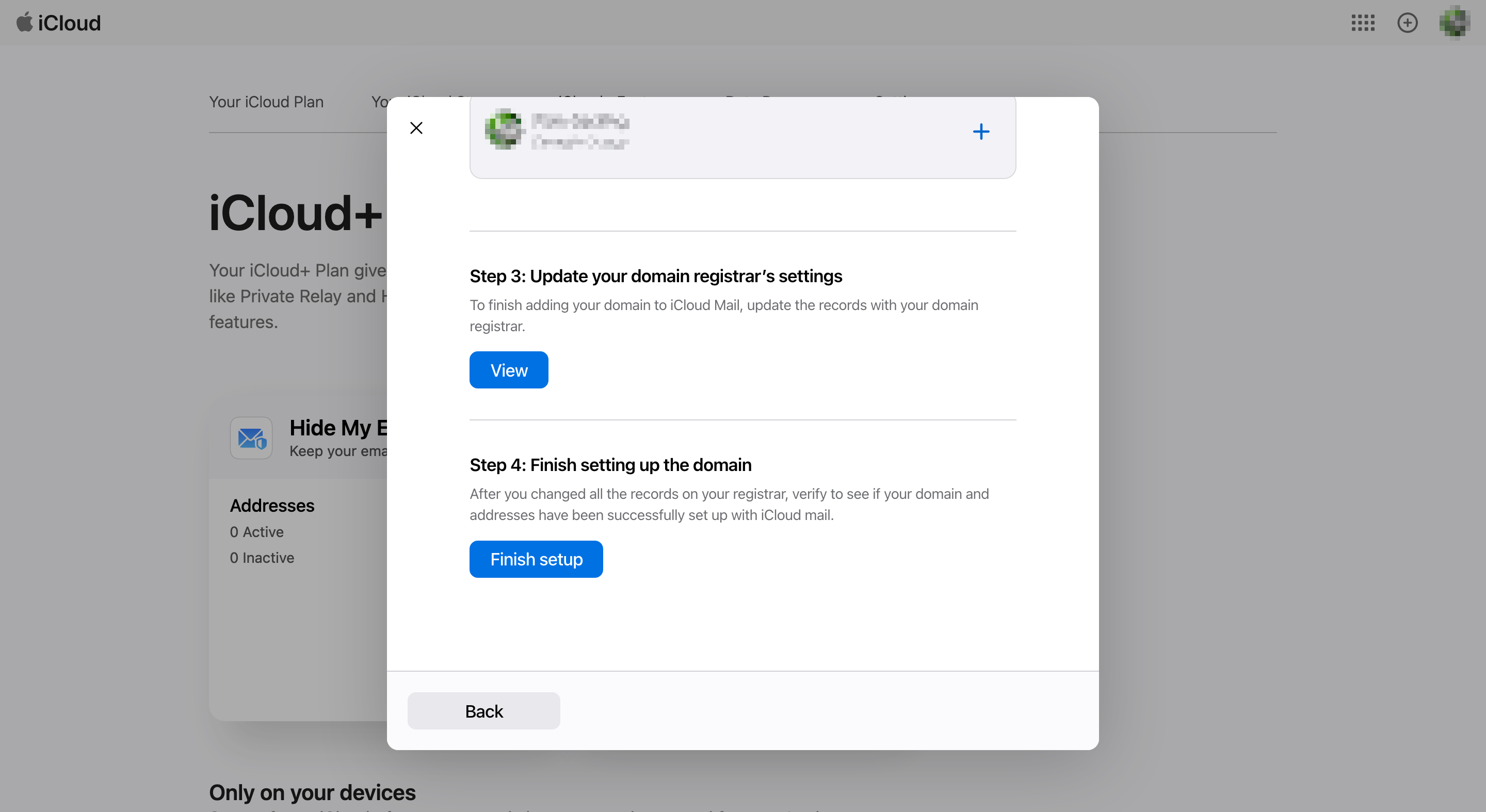
Étape 5 : mettre à jour les réglages du registraire de votre domaine
Vous devez maintenant ajuster quelques réglages dans le compte de votre fournisseur de domaine. Plus précisément, il s’agit des réglages pour l’enregistrement MX, l’enregistrement TXT et l’enregistrement CNAME. Avec certains fournisseurs, iCloud Mail aide automatiquement à la configuration. Si vous vous connectez à votre fournisseur, l’ajustement des entrées se fera automatiquement pour vous. Sinon, ajoutez vos enregistrements DNS à la main.
Le protocole Domain Connect est un standard open source qui aide les développeurs à connecter leur domaine à des services externes et à gérer facilement leurs réglages DNS. Découvrez en plus sur le sujet en consultant notre article dédié du Digital Guide.
Étape 6 : finaliser la configuration
Dans la dernière étape, appuyez sur « Vérifier » pour terminer la liaison de votre domaine personnalisé sur iCloud et confirmer qu’elle a fonctionné. Si la configuration a réussi, vous recevrez un email de confirmation.
Chaque domaine enregistré chez IONOS possède automatiquement l’enregistrement CNAME-DNS _domainconnect, qui permet de simplifier la connexion de votre domaine à des services externes. Nous vous expliquons les points les plus importants concernant _domainconnect.
Enregistrez un domaine : comment cela fonctionne-t-il réellement ?
Le lien ci-dessus entre l’email iCloud et votre domaine personnalisé n’est, comme déjà mentionné, possible que si vous avez préalablement acheté un domaine. C’est ce qu’on appelle également l’enregistrement du domaine, que vous pouvez choisir de faire auprès d’un bureau d’enregistrement ou d’un fournisseur de services. Les instructions suivantes résument très brièvement le processus :
- Décidez du bureau d’enregistrement ou du fournisseur auprès duquel vous souhaitez enregistrer votre domaine.
- Réfléchissez à un nom significatif et à une extension de domaine appropriée pour votre domaine, que vous pourrez utiliser ultérieurement, par exemple, comme base pour votre domaine personnalisé de messagerie avec iCloud.
- Utilisez l’outil de vérification du fournisseur choisi pour vérifier la disponibilité du domaine souhaité.
- Commandez ou enregistrez le domaine s’il est disponible comme souhaité.
- Vérifiez l’achat du domaine dans les 15 jours.
Un guide détaillé de la procédure d’enregistrement d’un domaine comprenant de nombreux conseils et astuces utiles est fourni dans notre article « Comment acheter un domaine ? ».