

Quelles sont les 7 meilleures alternatives à Microsoft Office ?

Les alternatives gratuites ou peu coûteuses à Microsoft Office offrent la plupart des fonctions essentielles comme le traitement de texte, les feuilles de calcul et les présentations, souvent aussi sous forme d’applications Web ou multiplateformes. Ces solutions populaires conviennent particulièrement à un usage privé ou scolaire, tout en pouvant servir de suite Office complète.
Aperçu rapide des alternatives à Microsoft Office
| Disponible pour | Applications de bureau | Compatible avec les formats Microsoft récents | |
|---|---|---|---|
| Microsoft Office Online | Navigateur | ✗ | ✓ |
| Google Workspace | Navigateur | ✗ | ✓ |
| LibreOffice | Windows, macOS, Linux, Android, iOS | ✓ | ✓ |
| WPS Office | Windows, macOS, Linux, Android, iOS | ✓ | ✓ |
| Collabora Online | Navigateur, Windows, macOS, Linux, Android, iOS | ✓ | ✓ |
| Calligra Office | Windows, macOS, Linux, FreeBSD | ✓ | ✗ |
| SoftMaker FreeOffice | Windows, macOS, Linux, Android, iOS | ✓ | ✓ |
Microsoft Office Online
Microsoft Office Online est la version gratuite en ligne des célèbres applications Microsoft 365. Vous pouvez travailler directement dans votre navigateur avec Word, Excel, PowerPoint ou OneNote, sans aucune installation. Il vous suffit simplement d’un compte Microsoft.
L’avantage : vous pouvez modifier vos documents depuis n’importe où, à condition de disposer d’une connexion Internet. Office Online est particulièrement adapté à la collaboration en temps réel : plusieurs utilisateurs peuvent travailler simultanément sur un même document et voir les modifications en direct. Autre avantage, vous n’avez pas à vous préoccuper des mises à jour : les applications Web sont toujours à jour et proposent par exemple les dernières fonctionnalités Copilot, qui automatisent différentes étapes dans Word et les autres logiciels.
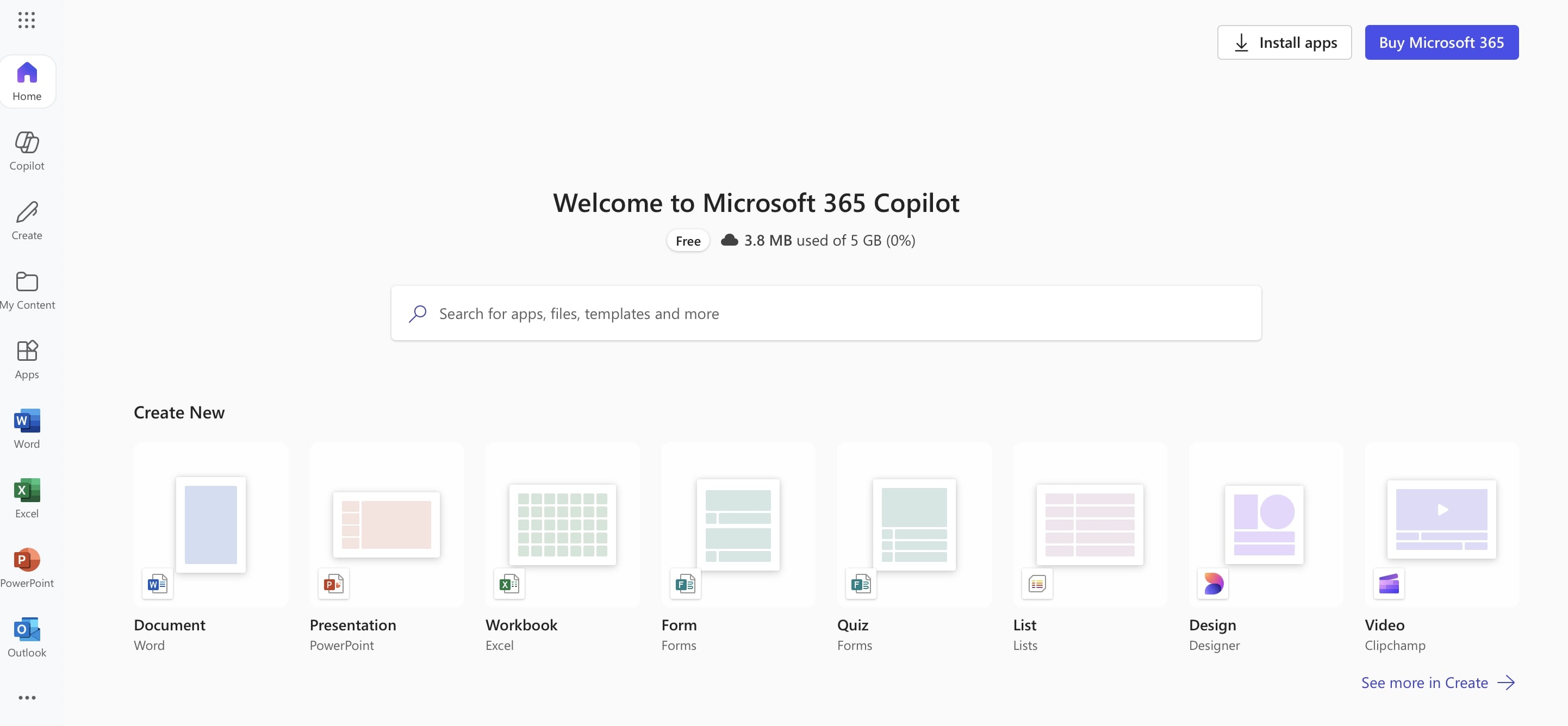
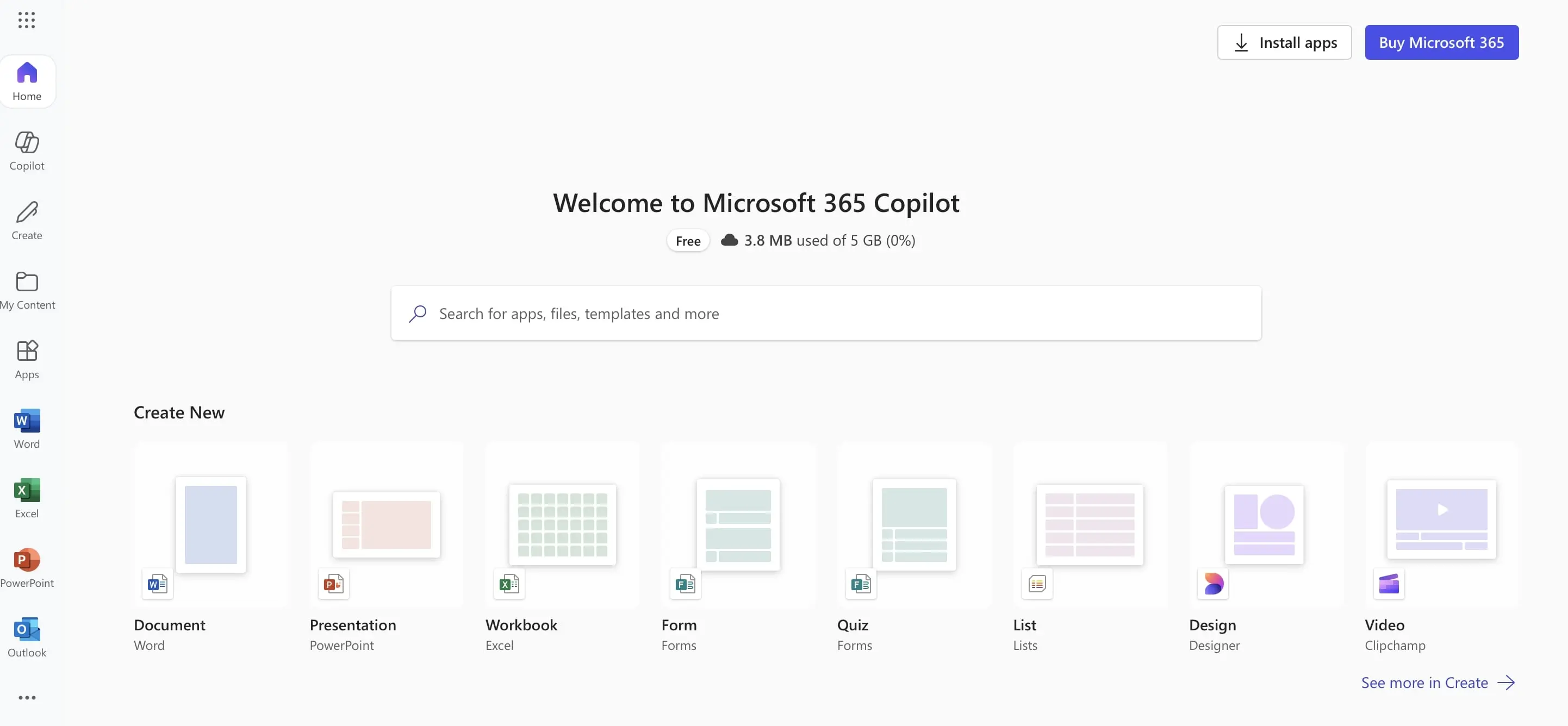
Microsoft Office Online présente toutefois certaines limites. Ses fonctionnalités sont plus limitées que celle des versions de bureau : les mises en forme complexes, les macros ou les modules complémentaires ne sont disponibles que de manière limitée. De plus, son utilisation dépend d’une connexion Internet, et les documents sont stockés dans le Cloud Microsoft (OneDrive), ce qui peut rebuter les utilisateurs soucieux de la confidentialité des données.
| Avantages | Inconvénients |
|---|---|
| ✓ Gratuit et utilisable sans installation | ✗ Fonctionnalités limitées |
| ✓ Accessible sur toutes les plateformes via le navigateur | ✗ Dépendance à la connexion Internet |
| ✓ Collaboration en temps réel possible | ✗ Stockage sur les serveurs Microsoft |
- Boîte email Exchange jusqu’à 50 Go
- Dernières versions de vos applications Office préférées
- Assistance gratuite pour l’installation
Google Workspace
Les applications en ligne de Google Workspace sont disponibles gratuitement pour les utilisateurs privés. Vous pouvez donc utiliser la suite comme une alternative gratuite à Microsoft Office. En plus des trois applications bureautiques classiques Docs (traitement de texte), Sheets (tableurs) et Slides (présentations), la suite comprend également le célèbre service de messagerie Gmail, le stockage en ligne Google Drive et des outils de collaboration tels que Google Meet et Google Chat.
La seule chose dont vous avez besoin pour utiliser ces services est un compte Google valide. Un abonnement payant n’est requis que pour accéder aux fonctions avancées ou pour accéder aux fonctionnalités Premium. L’assistant IA intégré, Gemini, peut vous aider au besoin à résumer des contenus, analyser des données ou générer des textes.
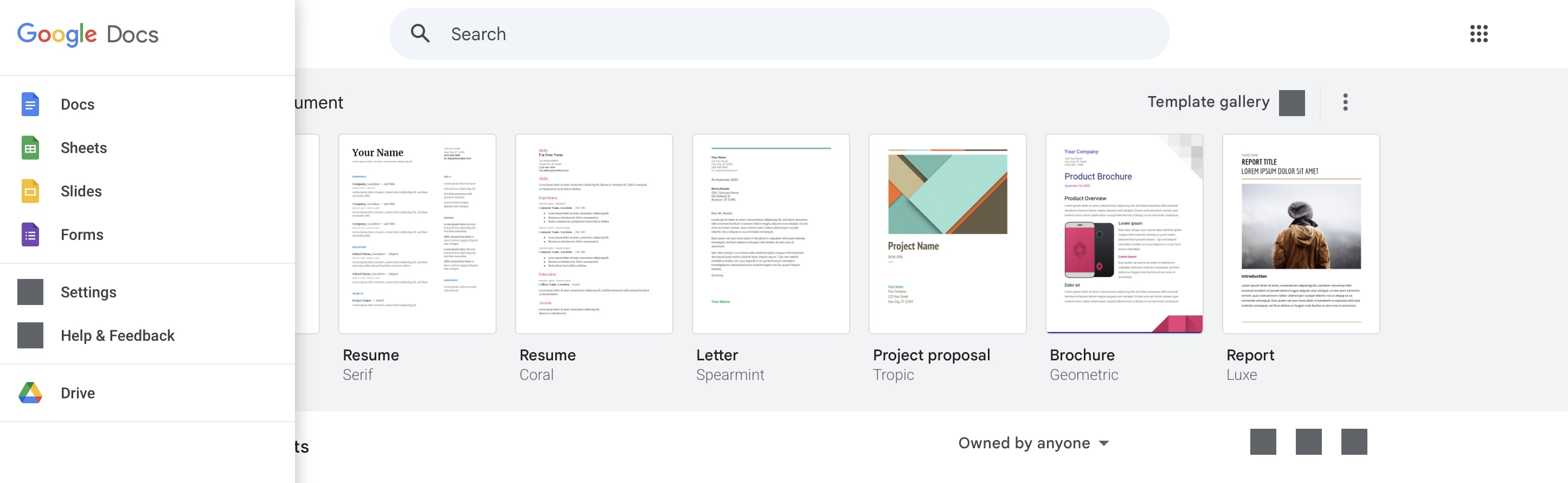
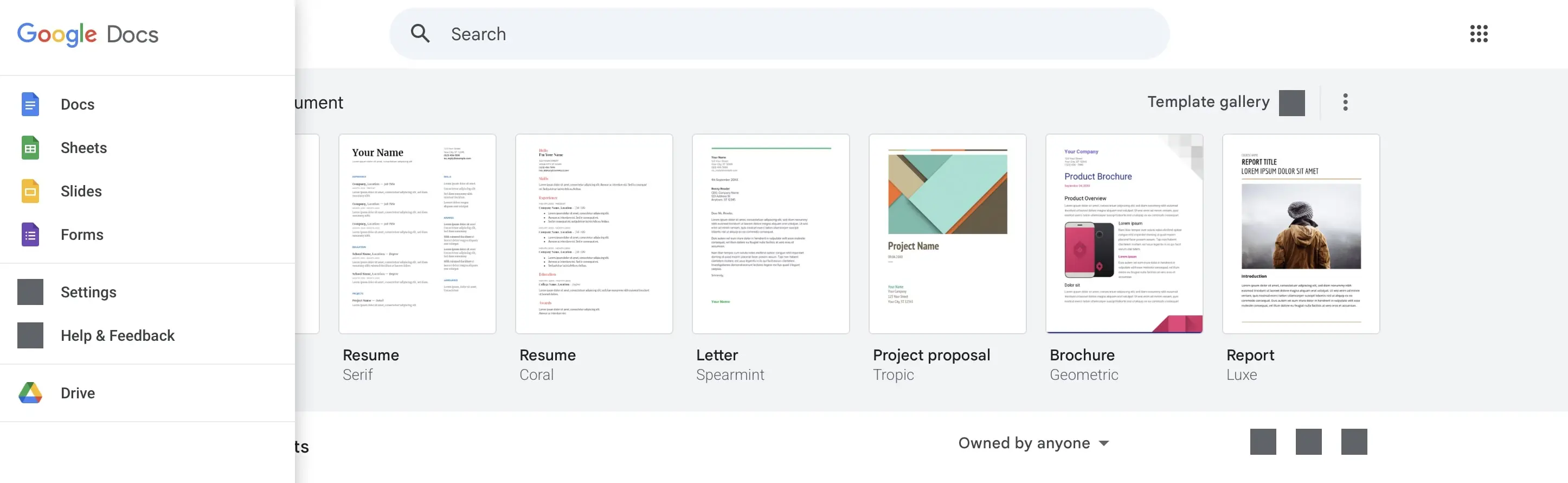
Les applications de Google Workspace vous permettent d’ouvrir et d’enregistrer des documents dans les formats actuels de Microsoft 365. Il peut subsister quelques erreurs de mise en page ou de formatage. Ce dernier point s’explique notamment par le fait que les applications Google offrent une flexibilité de mise en forme nettement moindre et moins de fonctions. Autre petit inconvénient : vous enregistrez et modifiez vos fichiers en ligne sur les serveurs de Google et n’avez donc aucun contrôle sur la sécurité et la protection des données.
| Avantages | Inconvénients |
|---|---|
| ✓ Beaucoup d’outils disponibles | ✗ Moins de fonctions |
| ✓ Simplicité d’utilisation | ✗ Doutes concernant la protection et la sécurité des données |
| ✓ Connexion directe à Google Drive |
- Tous les outils Google au même endroit
- Messagerie professionnelle via Gmail
- Assistant IA Gemini pour gagner en efficacité
LibreOffice
LibreOffice s’est séparé d’OpenOffice en 2010, c’est pourquoi il ressemble à bien des égards à Microsoft Office. Mais contrairement à OpenOffice, LibreOffice peut enregistrer des fichiers au format .docx, .xlsx et .pptx. Il arrive toutefois de temps en temps que la mise en page subisse de petits décalages. Il y a nettement plus de mises à jour pour LibreOffice que pour OpenOffice, ce qui rend ce premier plus intéressant pour ceux qui veulent bénéficier des dernières versions.
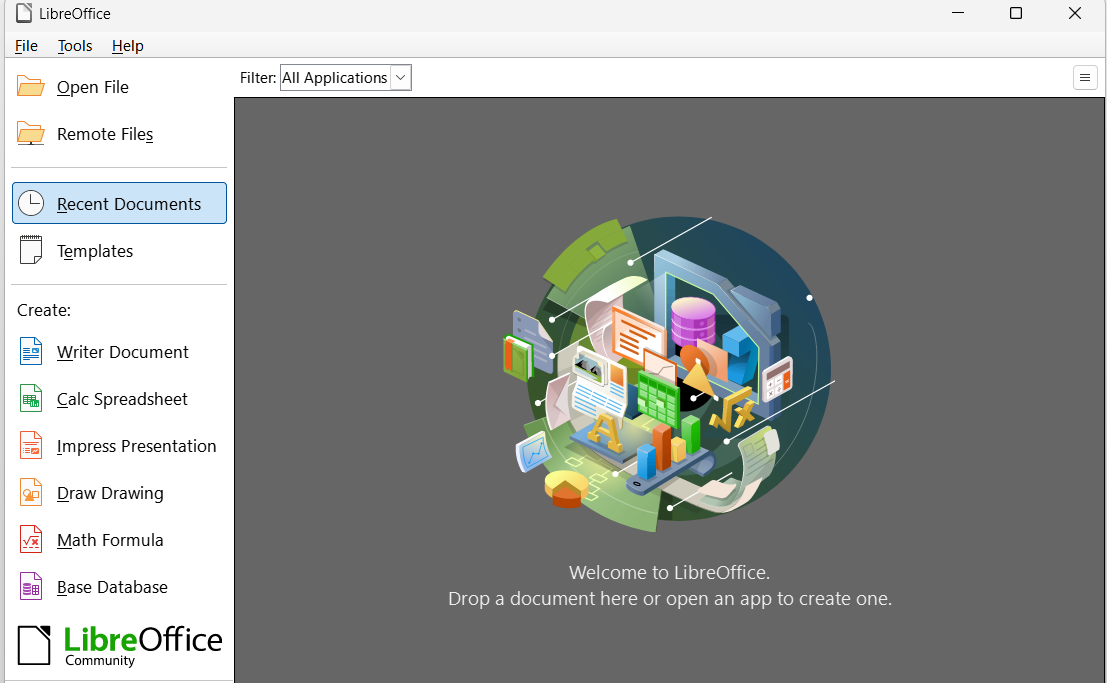
Par le passé, l’équipe de développement de LibreOffice a parfois intégré des fonctionnalités peu abouties dans son logiciel, ou des erreurs sont survenues lors de la création de nouvelles fonctionnalités. Comme ces problèmes sont généralement corrigés dans la version suivante, le logiciel reste néanmoins l’une des meilleures alternatives à Microsoft Office. À l’instar d’OpenOffice, LibreOffice fonctionne sous Linux, Windows et macOS, et propose une visionneuse pour Android ainsi qu’une application d’édition de documents pour iOS.
| Avantages | Inconvénients |
|---|---|
| ✓ Formats .docx, .xlsx, .pptx disponibles | ✗ Parfois des décalages dans la mise en page |
| ✓ Mises à jour régulières | ✗ Certaines fonctions parfois peu élaborées |
| ✓ Apps pour Android et iOS |
WPS Office Free
WPS Office est une alternative à Microsoft 365 utilisable gratuitement, composée de programmes de traitement de texte, de présentation et de tableur. WPS Office est compatible avec les formats de fichiers de Microsoft Office, et le paquet utilise aussi ce que l’on appelle l’interface « Ruban » au lieu d’un menu traditionnel. Le pack Office est disponible pour Windows, macOS et Linux ainsi que pour iOS et Android. Parmi les avantages de WPS, on compte la fonction d’étiquettes (tabs) permettant de passer facilement d’un document à un autre, ainsi qu’une fonction intuitive de mise en page des paragraphes.
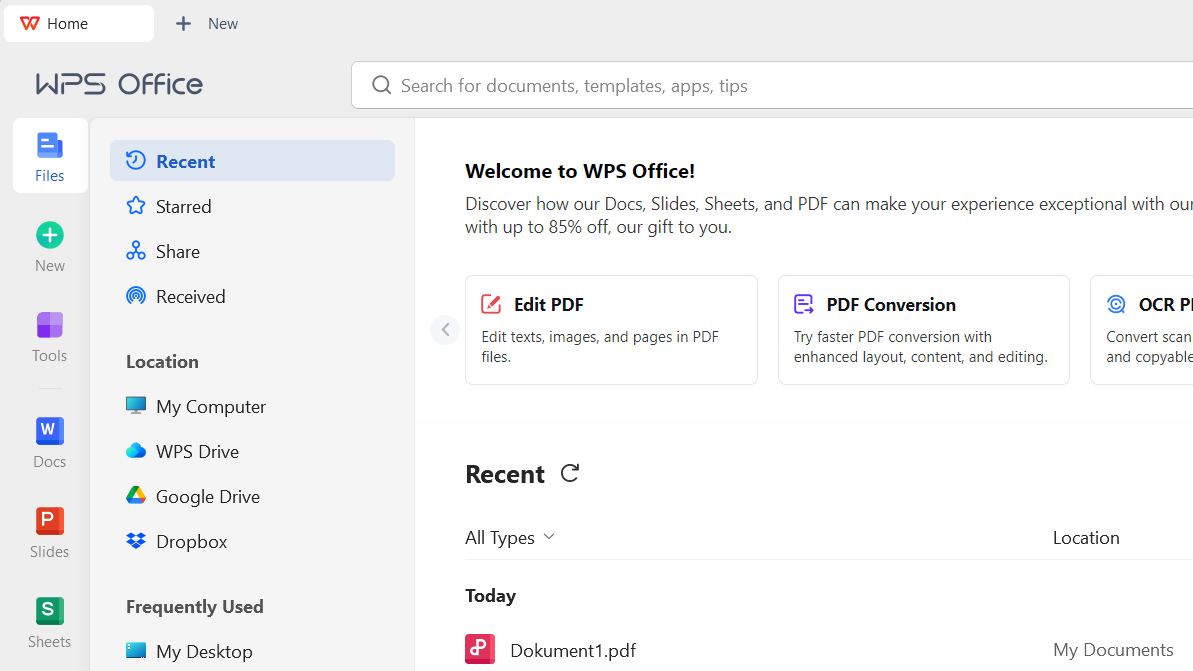
Il y a des fonctionnalités uniques comme le mode de protection des yeux, qui teinte l’arrière-plan d’un vert doux, et le thème sombre, qui change l’arrière-plan en gris. Avec WPS 365, une version en ligne est disponible, permettant de collaborer sur des documents en temps réel. L’inconvénient majeur de cette alternative à Microsoft Office est que des fonctionnalités comme les outils avancés de modification de PDF, le stockage Cloud, les fonctionnalités d’IA ou l’accès à une interface sans publicité ne sont disponibles qu’avec un abonnement mensuel payant (WPS Pro ou WPS AI).
| Avantages | Inconvénients |
|---|---|
| ✓ Sauvegarde de documents .docx, .xlsx et .pptx | ✗ Annonces publicitaires |
| ✓ Outil de mise en page des paragraphes | ✗ Options étendues dans la version payante |
| ✓ Interface flexible et adaptable |
Collabora Online
La suite Collabora Online, issue de LibreOffice Online, est une autre alternative à Microsoft Office mettant l’accent sur la collaboration. La suite bureautique contient non seulement une application de traitement de texte, un tableur et un logiciel de présentation, mais aussi un programme de dessin qui permet de travailler en équipe sur des représentations graphiques. Afin de permettre la meilleure collaboration possible, Collabora Online prend en charge un grand nombre de formats, dont les formats Office de Microsoft les plus populaires. Une particularité intéressante de l’alternative est l’étroite collaboration avec les services de stockage Cloud OwnCloud et Nextcloud.
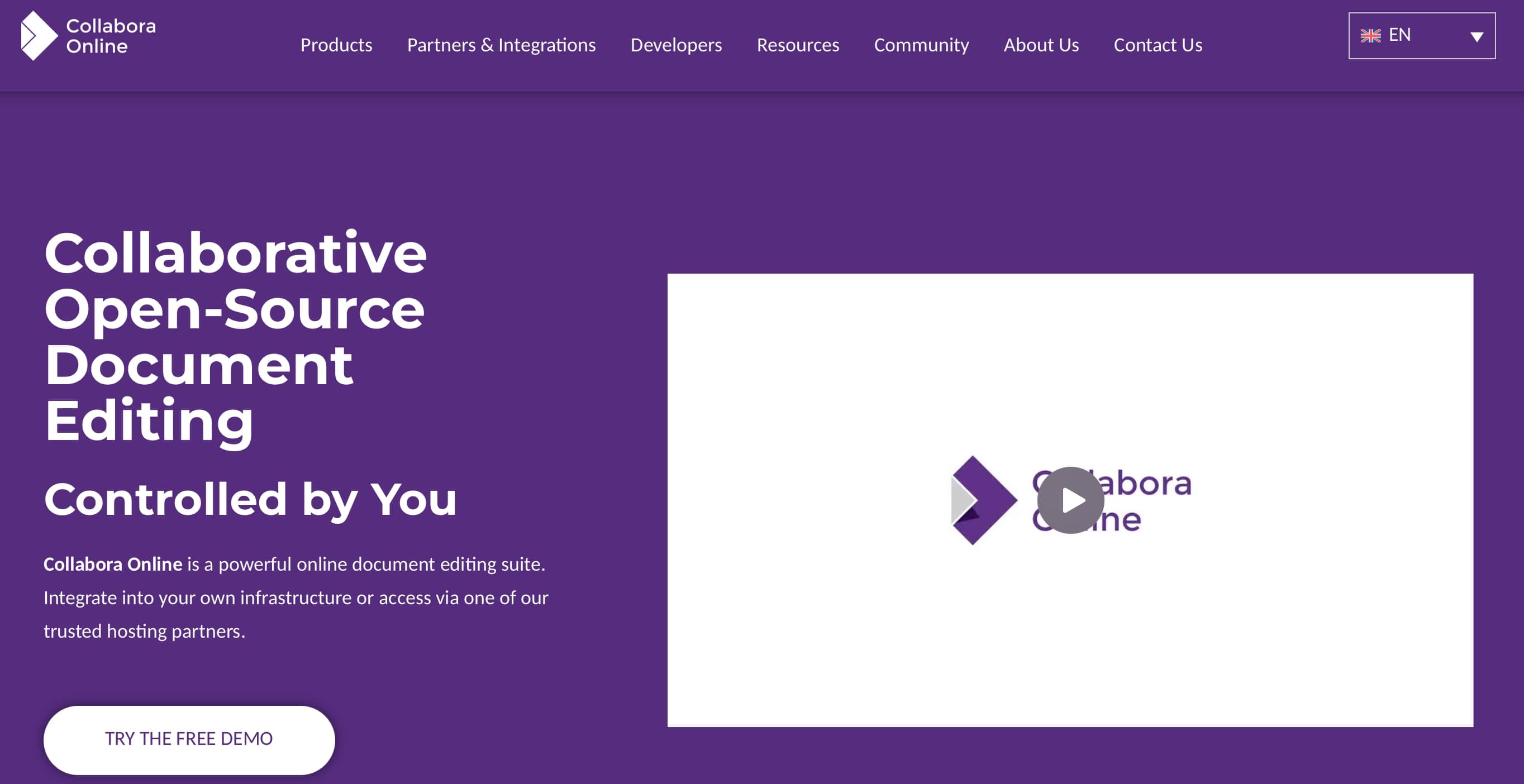
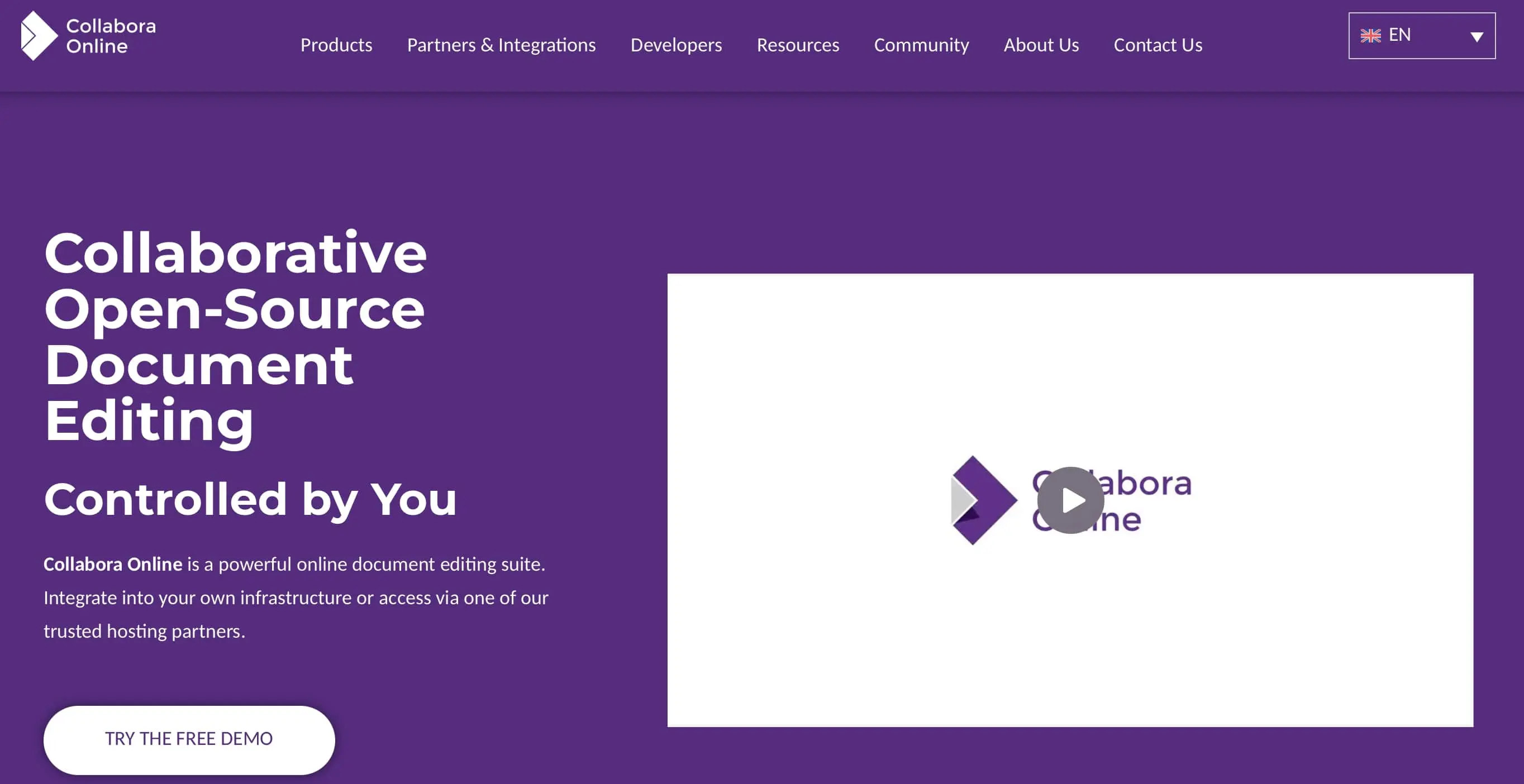
Contrairement aux applications Google Workspace, les applications de Collabora Online sont également disponibles en version de bureau pour Windows, macOS et Linux, ainsi qu’en application pour Android et iOS. Vous pouvez donc choisir librement de traiter vos documents via un navigateur ou dans le programme installé. Comme cette alternative à Microsoft 365 s’adresse en premier lieu à une clientèle professionnelle, elle n’est pas gratuite (à l’exception de l’édition de développement CODE). Dans le cadre d’un abonnement en entreprise, chaque licence coûte 1,82 € par an et par utilisateur. En contrepartie, vous bénéficiez de fonctions premium telles que des mises à jour de sécurité régulières et une assistance.
| Avantages | Inconvénients |
|---|---|
| ✓ Peut aussi enregistrer .docx, .xlsx et .pptx | ✗ Payant |
| ✓ Auto-hébergement possible | |
| ✓ Combinable avec Nextcloud et OwnCloud |
- Hébergement souverain dans des data centers européens
- Travail d'équipe sécurisé avec email, Office, chat et IA
- Solution conforme au RGPD & certifiée ISO
Calligra Office
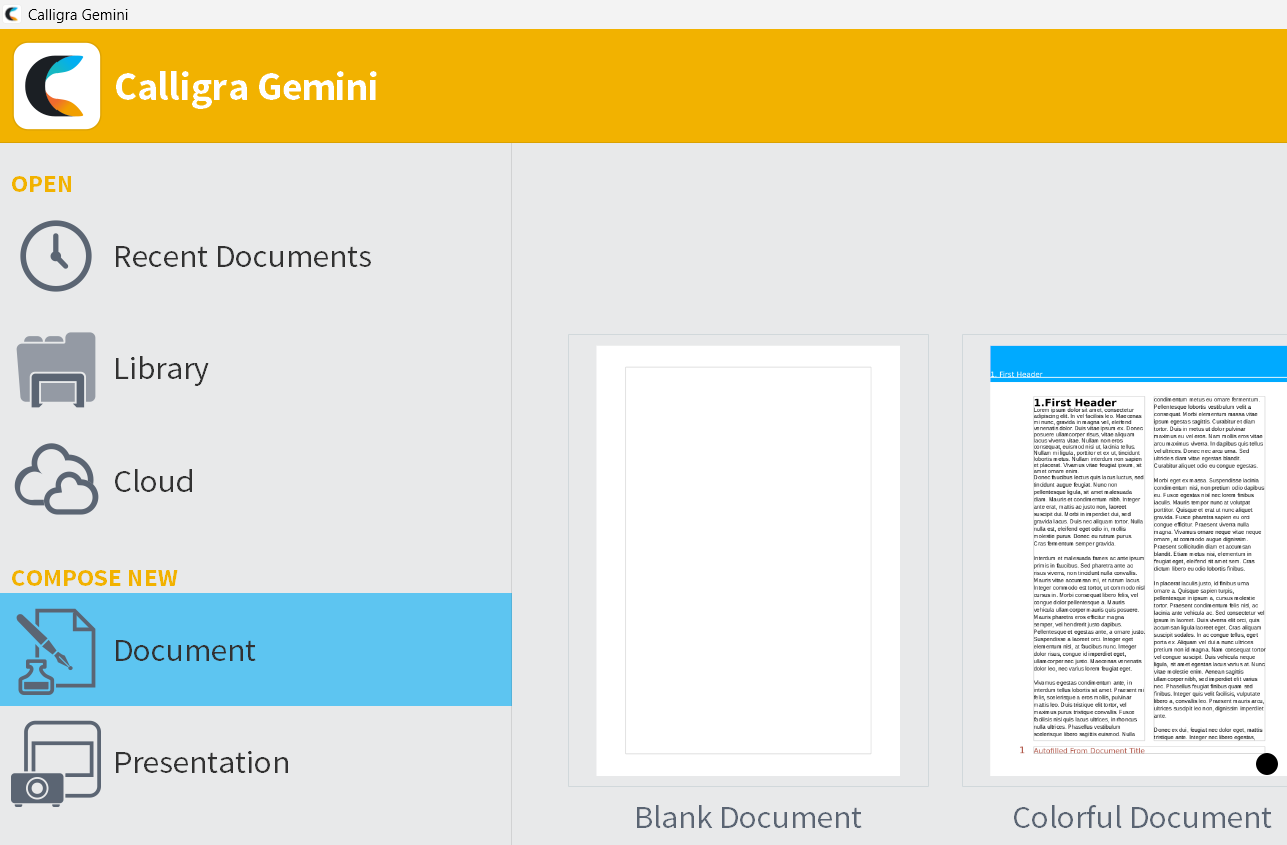
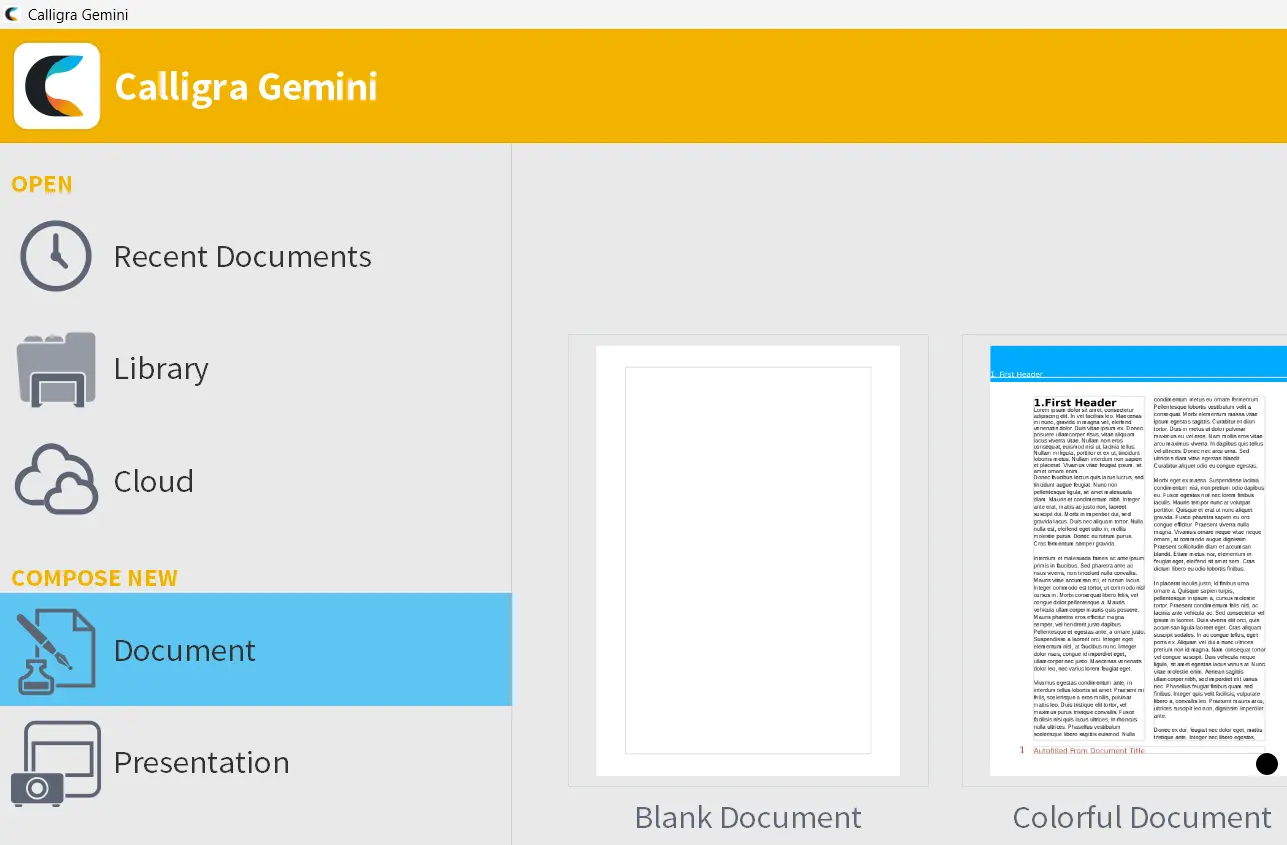
Calligra est disponible pour Windows, macOS, FreeBSD et Linux, la suite étant particulièrement conçue pour les systèmes Linux. La suite n’inclut pas tous les programmes dans chaque version. Les utilisateurs de Windows ne disposent par exemple que des programmes de traitement de texte (Words) et de création de présentations (Stage). Les applications telles que le tableur (Sheets) ou l’outil de gestion de projet (Plan) sont réservées aux utilisateurs de Linux. Ces programmes sont comparables à ceux d’OpenOffice et de LibreOffice, bien qu’ils proposent nettement moins de fonctions. Calligra peut ouvrir les formats de fichiers de Microsoft Office, mais ne peut pas les enregistrer.
Le programme de dessin Krita est désormais édité par une organisation distincte, mais il est toujours étroitement lié au package Calligra Office. Tous les développeurs de Krita sont membres de la communauté KDE, qui développe également Calligra Office. Krita est surtout connu pour ses différentes options de pinceaux et pour son interface permettant d’adapter rapidement la fenêtre d’édition du projet en cours.
| Avantages | Inconvénients |
|---|---|
| ✓ Très bon programme de dessin | ✗ Fonctionnement optimal sur Linux uniquement |
| ✓ Développé par une communauté active | ✗ Ne peut pas enregistrer les fichiers Microsoft Office |
SoftMaker FreeOffice
FreeOffice de SoftMaker est une alternative très intéressante à Microsoft Office. Les trois applications de la suite Office, qui mettent l’accent sur la convivialité et le bon fonctionnement, s’appellent TextMaker, PlanMaker et Presentations. Le paquet ne nécessite que peu d’espace mémoire et fonctionne même à partir d’une clé USB, ce qui facilite son utilisation sur différents ordinateurs. Vous pouvez opter au choix pour une présentation moderne sous forme de ruban ou pour des barres de menu et d’outils classiques.
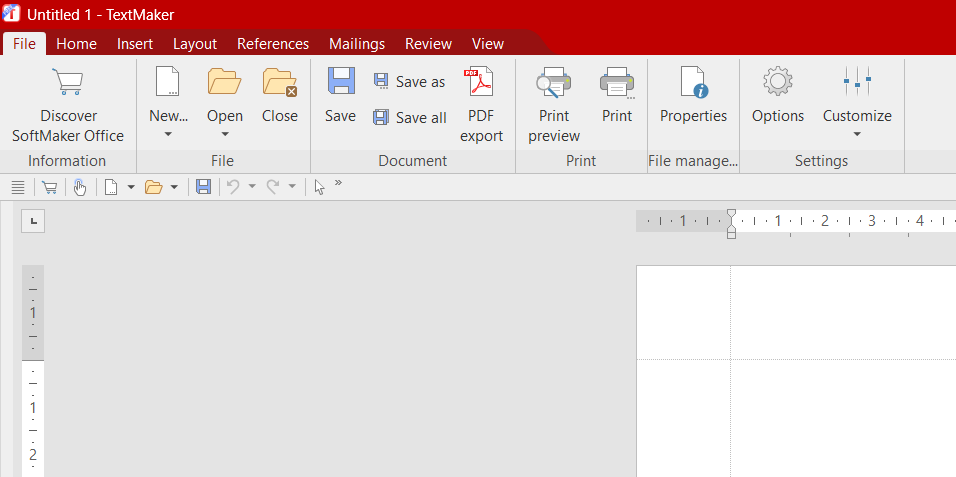
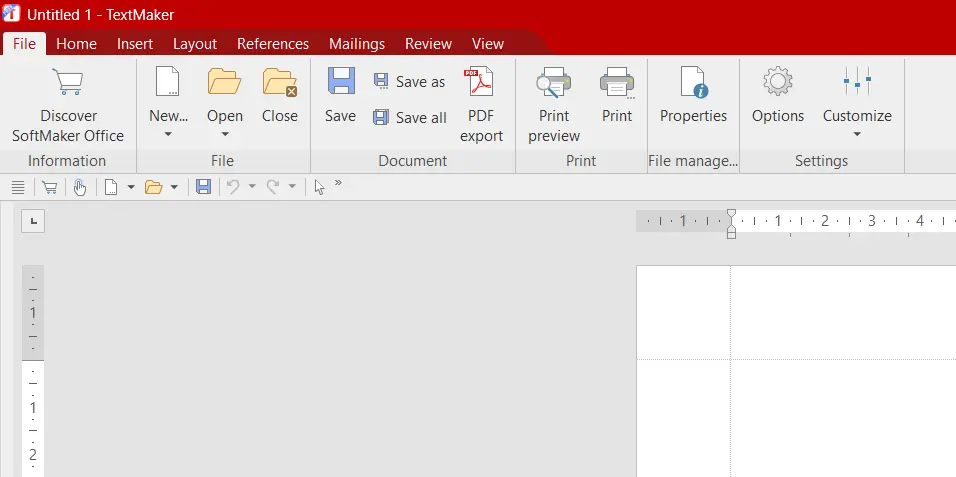
FreeOffice est disponible pour Linux, macOS et Windows, et à cela s’ajoutent des versions pour iOS et Android. L’alternative à Microsoft 365 peut ouvrir et enregistrer sans problème les formats de fichiers .docx, .xlsx et .pptx ainsi que les anciens formats Microsoft. Enfin, l’un des grands avantages de SoftMaker est le support du fabricant. D’autres fonctionnalités telles qu’un dictionnaire de synonymes, un éditeur de formules, une IA intégrée et une fonction d’exportation de fichiers .epub sont disponibles avec l’abonnement mensuel payant SoftMaker Office NX Universal.
| Avantages | Inconvénients |
|---|---|
| ✓ Logiciel simple | ✗ Se limite à trois programmes |
| ✓ Menu intuitif | ✗ Nouvelles fonctionnalités disponibles dans un premier temps uniquement pour l’édition payante |
| ✓ Bon support du fabricant |
Demandez, créez et recherchez en toute sécurité et sans limite de discussion avec IONOS GPT : l'alternative souveraine et abordable à ChatGPT et autres assistants conversationnels.