

WordPress : « Error establishing a database connection » : qu’est-ce ?

Le système de gestion de contenu WordPress offre des possibilités relativement simples pour mettre en ligne un site Web moderne. En quelques clics, vous pouvez créer un blog, une boutique en ligne ou un site Web complet pour votre entreprise. La plupart du temps, tout se passe bien, mais si un problème survient, les utilisateurs WordPress se retrouvent généralement dépourvus. Cela devient particulièrement ennuyeux quand tout cesse de fonctionner d’un coup. Nous expliquons ce que signifie l'erreur lors de la connexion à la base de données WordPress « Error establishing a Database Connection », quand elle se produit, et comment vous pouvez la corriger.
Pour plus de compréhension, nous vous expliquons les 10 notions les plus importantes autour de WordPress.
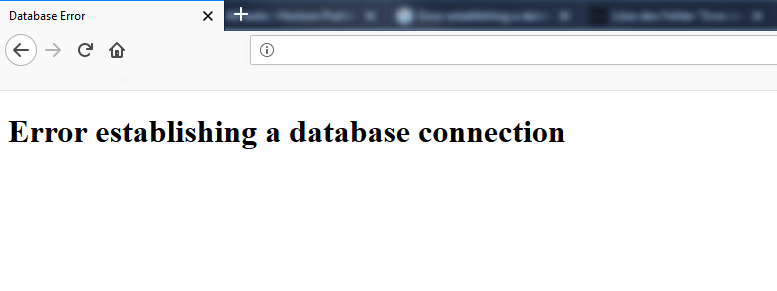
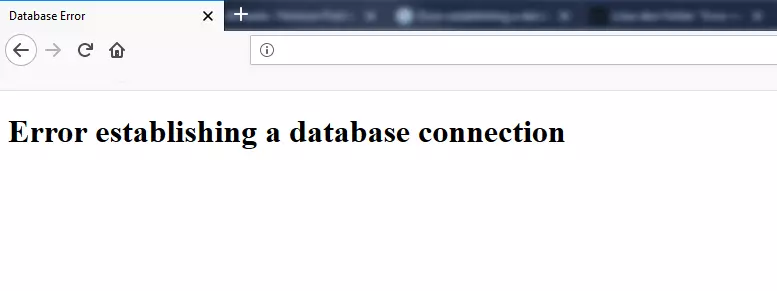
Que signifie le message d'erreur ?
Les sites Web WordPress se basent largement sur des bases de données, qui à leur tour utilisent le système de gestion de base de données MySQL. Lorsque les internautes naviguent sur votre site WordPress, les commandes PHP demandent les entrées de base de données dont ils ont besoin. Mais si l'utilisateur ne peut voir que le message « erreur lors de la connexion à la base de données » s’afficher, cela signifie que la demande d’informations de la base de données n'a pas abouti. Malheureusement, le message d'erreur n’explique pas pourquoi WordPress n'a pas pu se connecter à la base de données.
Quand apparaît le message d’erreur « Error establishing a Database Connection » dans WordPress ?
Le message d'erreur n'est pas nécessairement déclenché par une modification que vous avez apportée. Dans la plupart des cas, il apparaît lorsque les données de connexion de la base de données ne sont plus stockées correctement ou lorsque la base de données elle-même a été corrompue. Cela peut arriver si un plugin fait des changements sans intervention ou connaissance de votre part, par exemple. Le serveur de base de données lui-même peut également être responsable. Par conséquent, la première étape pour corriger l'erreur est de localiser la source exacte de l'erreur.
Comment pouvez-vous corriger une erreur lors de la connexion à la base de données WordPress ?
Un bon point de départ pour le dépannage est d'essayer de se connecter au back end. Il est possible que la connexion à wp-admin ne fonctionne pas non plus et que votre navigateur affiche ce nouveau message : « One or more database tables are unavailable. The database may need to be repaired ». Si cette erreur s'affiche, cela signifie qu’il y a une erreur dans la base de données qui paralyse l'ensemble du système. Heureusement, WordPress a une fonction de réparation intégrée que vous pouvez enclencher manuellement via wp-config.php. Vous ne pouvez pas accéder au tableau de bord de votre back end pour le moment.
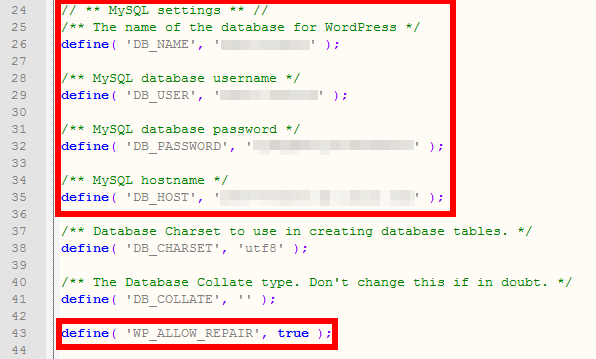
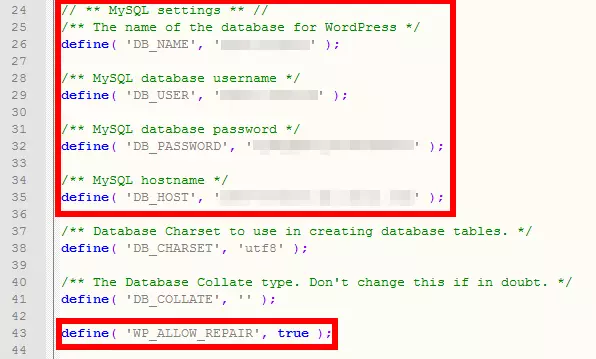
Pour accéder à wp-config.php, vous devez établir une connexion FTP avec votre serveur. La façon la plus simple d'y parvenir est d'utiliser un logiciel tel que FileZilla ou un autre programme FTP. Si vous avez établi une connexion à votre serveur (vous obtenez généralement les données d'accès de votre hébergeur), vous devriez trouver le fichier requis directement dans le répertoire racine de votre site Web. Téléchargez-le et ouvrez-le avec un éditeur de texte. Le fichier de configuration contient les paramètres de la base de données. Pour activer l'outil de réparation, insérez une ligne de code après les paramètres MySQL :
define('WP_ALLOW_REPAIR', true);Faites attention à la syntaxe : les guillemets et les espaces sont essentiels. Sauvegardez le fichier et téléchargez-le sur votre serveur. Cela permet d’écraser le fichier d'origine.
avant d'apporter des modifications aux fichiers WordPress, nous vous recommandons de créer une sauvegarde. Des entrées incorrectes pourraient causer d'autres problèmes en plus de l’erreur de connexion à la base de données WordPress.
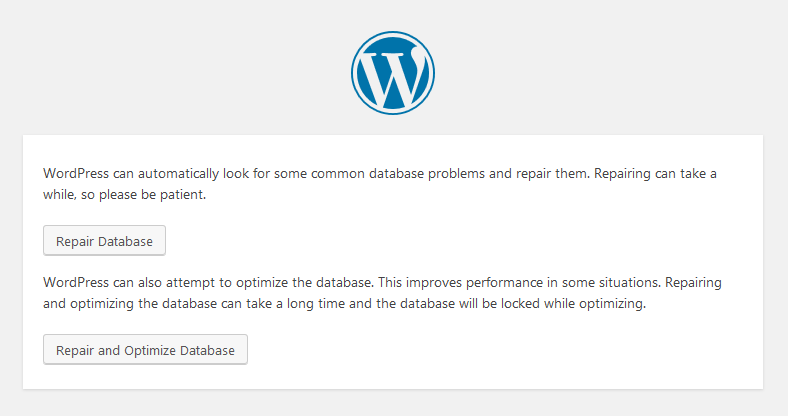
Lorsque le téléchargement est terminé, rendez-vous à la page suivante : "http://exemple.com/wp-admin/maint/repair.php" (entrez le nom de votre domaine au lieu de exemple.com). Dans l'outil maintenant activé, vous pouvez réparer la base de données et même effectuer une optimisation. Une fois la réparation effectuée, vous devez désactiver l'outil pour que des tiers ne puissent y accéder, car l'URL de réparation est accessible à tous. Ouvrez donc à nouveau le fichier wp-config.php et changez la valeur de la commande de true à false ou supprimez simplement la ligne entière. N'oubliez pas d'enregistrer le fichier modifié et de le télécharger à nouveau sur votre serveur.
Mais que se passe-t-il si le back end affiche également le message d'erreur « Error establishing a database connection » ? Dans ce cas, il est évident que les données d'accès à la base de données ne sont pas correctes. Vous pouvez vérifier cela dans le même fichier (wp-config.php). Au début du code source, vous trouverez les lignes contenant le nom de la base de données, le nom d'utilisateur, le mot de passe et le nom de l'hôte.
// ** MySQL settings ** //
/** The name of the database for WordPress */
define( 'DB_NAME', 'Le Nom De Votre Base De Données' );
/** MySQL database username */
define( 'DB_USER', 'Votre Nom D‘Utilisateur' );
/** MySQL database password */
define( 'DB_PASSWORD', 'Votre Mot De Passe' );
/** MySQL hostname */
define( 'DB_HOST', 'Le Nom De L’Hôte De Votre Base De Données' );
Vérifiez que ces données sont correctes. Vous pouvez obtenir les informations d'accès auprès de votre hébergeur par exemple (vous pouvez souvent consulter les données d'accès en ligne dans votre profil client chez votre fournisseur). Assurez-vous également que la syntaxe soit correcte à ce stade. Le nom d'hôte dépend de votre fournisseur. WordPress lui-même fournit une liste de valeurs possibles du DB Host dans son codex. Une fois que vous avez trouvé l'endroit où l'erreur s'est glissée, corrigez les valeurs correspondantes et téléchargez la version correcte sur votre serveur.
D'ailleurs, la même solution peut être appliquée si le problème survient immédiatement après une nouvelle installation. Vous avez probablement entré des données utilisateur erronées dans le programme d'installation. Au lieu de tout recommencer, vous pouvez éditer directement le fichier wp-config.php.
Mais si cette technique ne résout pas le problème, il est possible que tout soit en ordre avec votre base de données et les données d'accès. C’est sans doute le serveur de votre base de données qui a pu déclencher le message d’erreur Wordpress « Error establishing a database connection ». Il peut y avoir deux raisons à cela : soit le serveur complet est actuellement en panne, soit il est surchargé par un pic d’activité temporaire. Dans ce dernier cas, le problème peut être réglé en quelques minutes. Si cela se produit fréquemment, vous devriez essayer de trouver une solution adéquate avec votre hébergeur.
il est probable que les fichiers de votre site Web WordPress - y compris PHP et CSS - et la base de données ne soient pas sur le même serveur. Par conséquent, vous pouvez accéder à votre site avec le message d’erreur « Error establishing a database connection », mais il n'a plus de connexion à la base de données et ne peut donc rien afficher.
Vous devez également contacter votre hébergeur si le serveur est complètement défaillant. Si vous n'hébergez pas vous-même votre base de données, vous ne pouvez pas résoudre le problème et ce sera aux experts informatiques de votre fournisseur de le faire. Avant de décrocher le téléphone et d'appeler votre fournisseur, vous pouvez vérifier par vous-même si le serveur n'est plus joignable : pour ce faire, essayez d’accéder à votre phpMyAdmin (une interface Web pour l'administration de bases de données) via la zone utilisateur de votre hébergeur. Si la connexion n'est pas établie ici non plus, l'erreur ne vient pas de vous.
Vous trouverez encore plus d'informations sur le CMS WordPress dans notre guide.