

Créer une boutique en ligne avec WordPress : comment faire ?

Avoir sa propre boutique en ligne est indispensable pour accroître la notoriété de sa marque et stimuler ses ventes. Les utilisateurs de WordPress disposent avec WooCommerce d’une solution pratique pour réaliser un projet E-commerce complet.
- Fonctions d'IA faciles à utiliser, quel que soit votre niveau de compétence
- Nombreux thèmes et plugins pour une personnalisation complète
- Mise à jour sans efforts et moins d'administration
Pourquoi créer une boutique en ligne ?
En tant que fournisseur de produits de qualité, vous souhaitez non seulement offrir à vos clients un accès facile à votre gamme de produits, mais aussi les convaincre de la qualité de votre offre.
En créant une boutique adaptée aux mobiles, vous répondez à l’évolution des comportements d’achat (les achats se font de plus en plus souvent en déplacement ou à partir d’un smartphone) et vous touchez plus de clients potentiels. Que vous vendiez des produits physiques ou du contenu numérique à télécharger, une boutique en ligne professionnelle vous permet de gérer votre gamme de produits, de coordonner les commandes et l’expédition, de mettre en œuvre des mesures marketing et d’améliorer votre visibilité sur les moteurs de recherche grâce à des mesures SEO ciblées. Votre boutique sera ainsi trouvée plus rapidement par les internautes.
Si vous êtes familier avec les systèmes de gestion de contenu, vous avez la possibilité d’ouvrir votre propre boutique en ligne WordPress, une solution populaire. L’avantage de WordPress est qu’il s’agit d’un système open source mondialement connu qui offre de nombreuses fonctionnalités. Grâce à son tableau de bord convivial, il est facile de configurer une boutique, de la gérer et de la développer avec de nombreuses extensions, appelées plugins de boutique WordPress.
L’une des méthodes les plus courantes pour utiliser WordPress pour l’E-commerce est l’intégration de WooCommerce, une extension de boutique puissante. Dans sa version gratuite, l’extension offre déjà de nombreuses fonctionnalités adaptées à une boutique professionnelle, qui peuvent être étendues si nécessaire avec des fonctionnalités premium payantes. Pour les débutants, WooCommerce offre également une base solide pour une boutique fonctionnelle sans fonctionnalités premium supplémentaires.
Chez IONOS, vous pouvez utiliser WordPress en combinaison avec une boutique en ligne très facilement via l’hébergement WooCommerce.
Étape 1 : développer une boutique en ligne WordPress avec WooCommerce
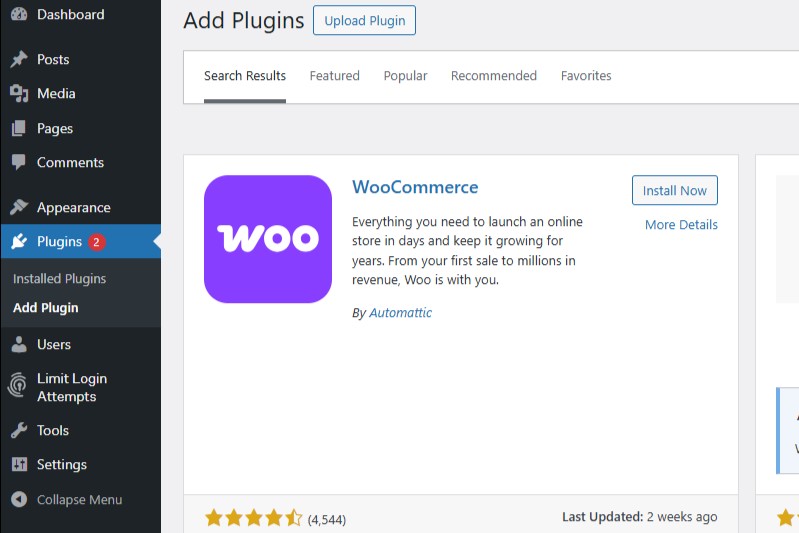
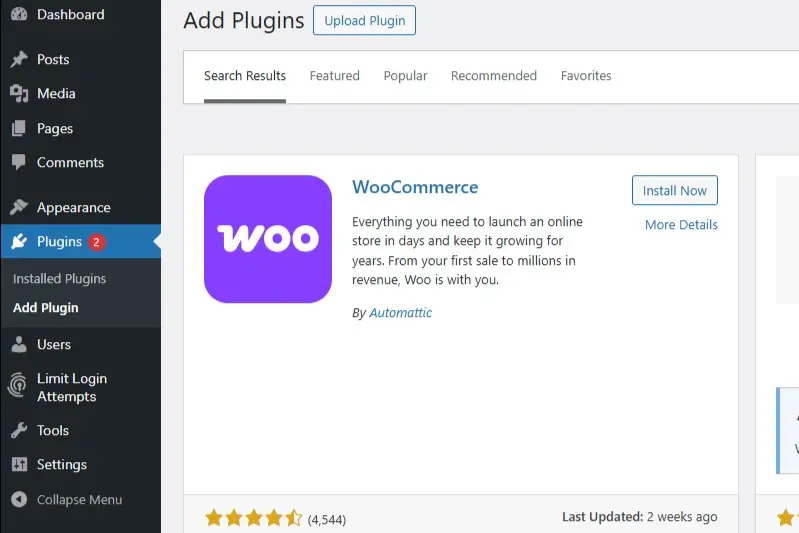
Pour utiliser WooCommerce, vous devez d’abord installer le plugin dans WordPress. Pour ce faire, allez dans le tableau de bord sur « Plugins » et cliquez sur « Ajouter un plugin ». Dans le champ de recherche, saisissez « WooCommerce ». Dès que le plugin s’affiche, cliquez sur « Installer maintenant » puis sur « Activer ». Pour les novices, il est recommandé d’utiliser l’assistant d’installation intégré qui vous guide pas à pas dans la configuration.
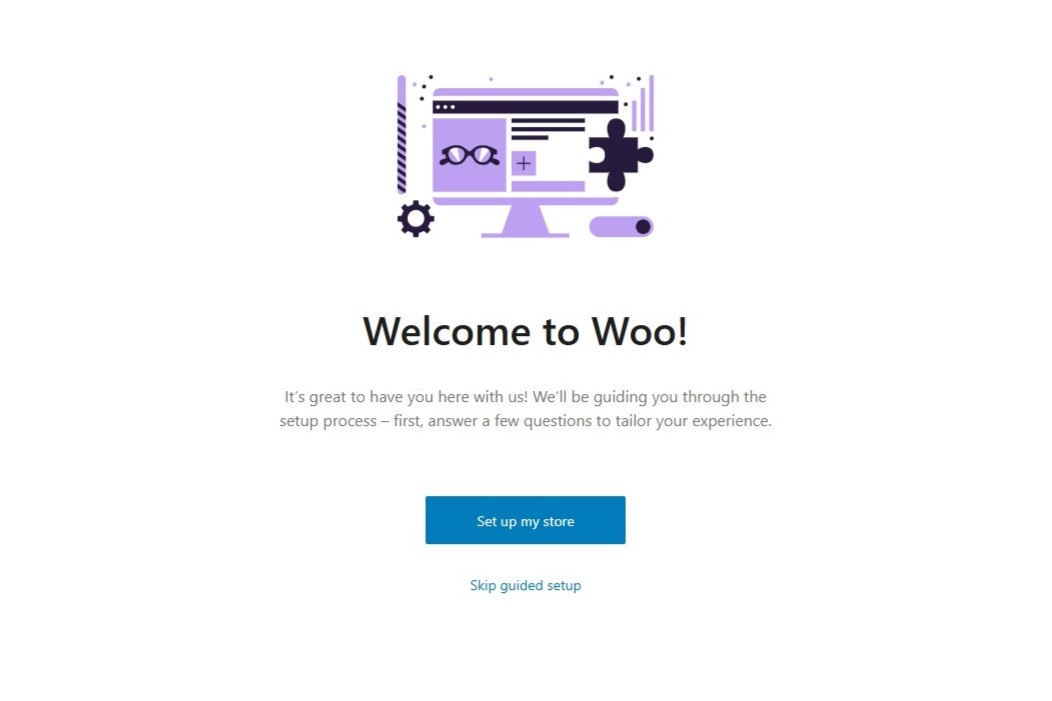
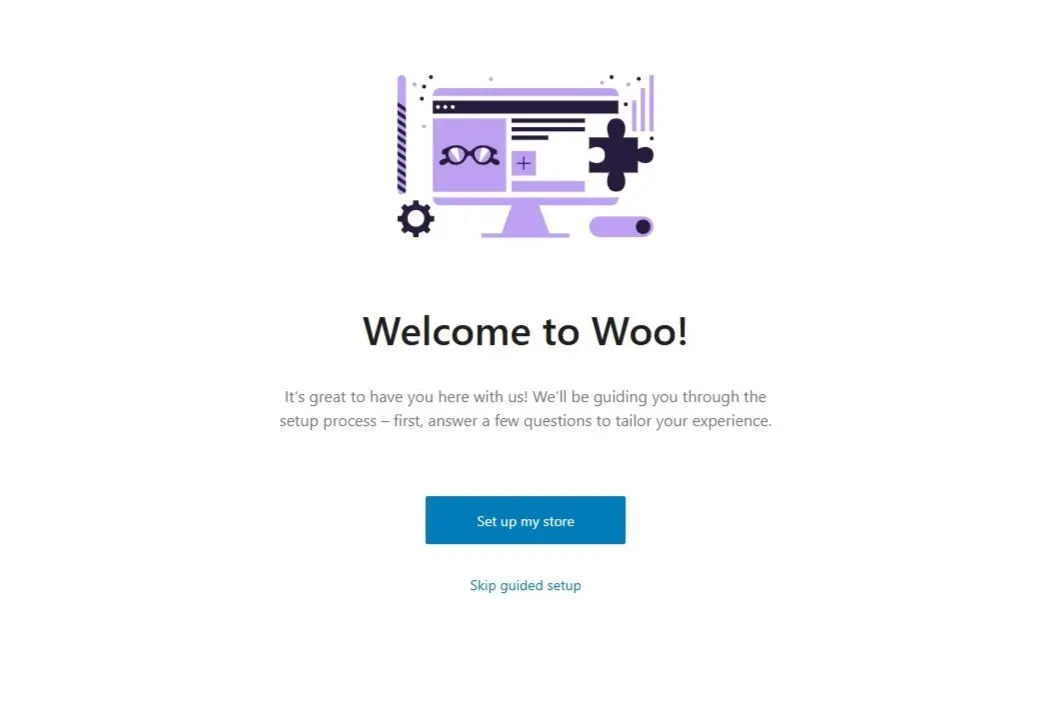
Les paramètres de base peuvent être modifiés à tout moment par la suite et incluent notamment :
- Localisation de l’entreprise (par exemple, France)
- Devise (par exemple, euro)
- Unité de mesure des produits (par exemple, grammes)
- Options de taxes et d’expédition
- Options de paiement (par exemple PayPal, virement bancaire)
Étape 2 : configurer les paramètres généraux de la boutique en ligne
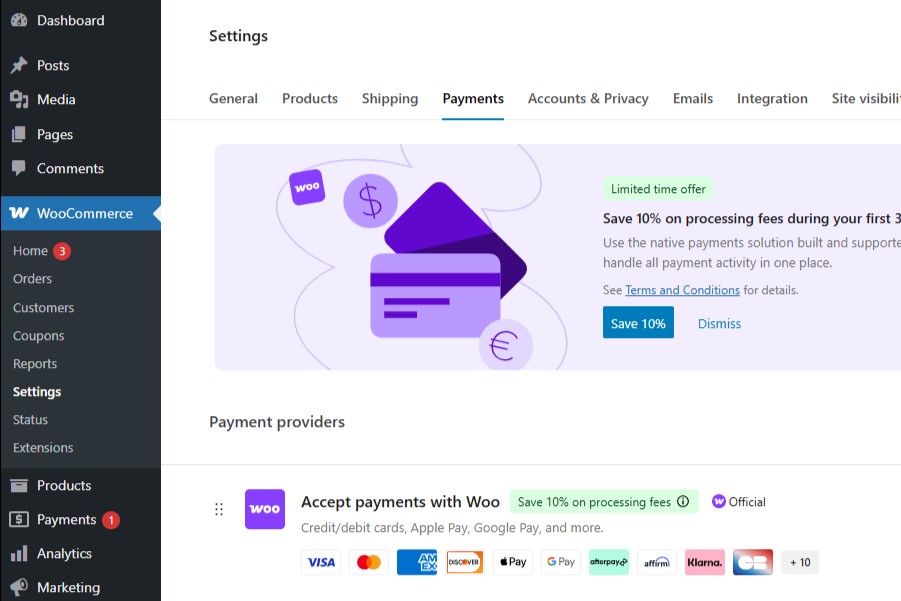
Sous « Paramètres » et « Général », vous pouvez définir des informations de base telles que le titre du site Web, l’adresse Web (URL), le fuseau horaire et la langue du site. Vous trouverez d’autres paramètres importants sous l’option de menu « WooCommerce » > « Paramètres », où vous pouvez gérer différents aspects de la boutique :
- Produits : ici, vous pouvez définir des paramètres spécifiques aux produits tels que les unités de mesure, les évaluations, la gestion des stocks et les produits numériques.
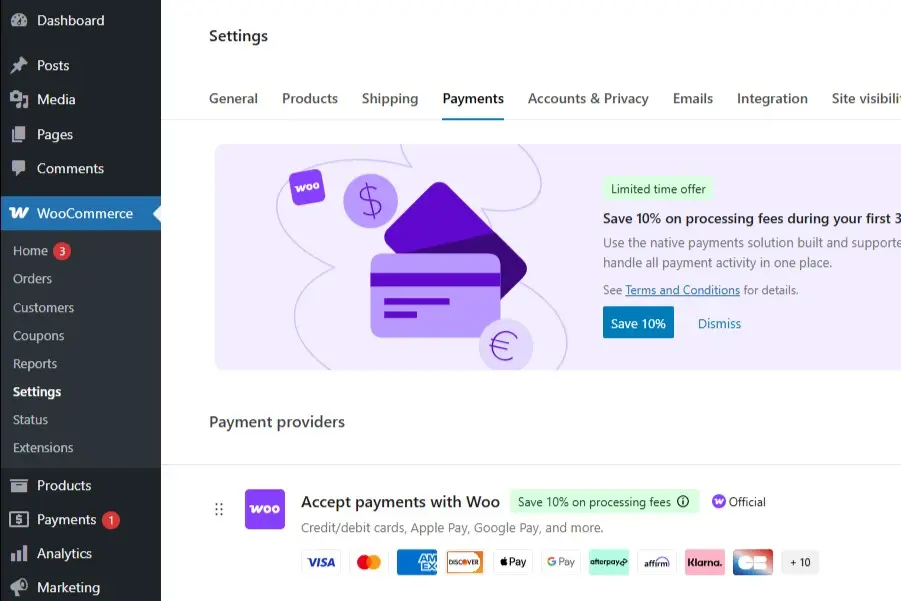
- Paiements : dans ce menu, vous gérez les options de paiement, telles que PayPal, le virement bancaire, etc. Vous y trouverez également les options fiscales, dans lesquelles vous pouvez définir la TVA et d’autres taux de taxation pour vos produits.
- Expédition : définissez les options d’expédition pour différents pays et régions.
- Compte et confidentialité : déterminez comment et où les utilisateurs sont redirigés vers l’enregistrement ou la connexion de leur compte client. Vous pouvez également définir si et comment les comptes clients peuvent être créés. Il existe également des options pour gérer la protection des données.
- Emails : vous pouvez configurer des notifications individuelles par email concernant les opérations des clients. Vous pouvez choisir le type de notification (pour une nouvelle commande, une commande annulée ou un échec, etc.) et les destinataires.
Étape 3 : concevoir la navigation et le design de votre boutique en ligne
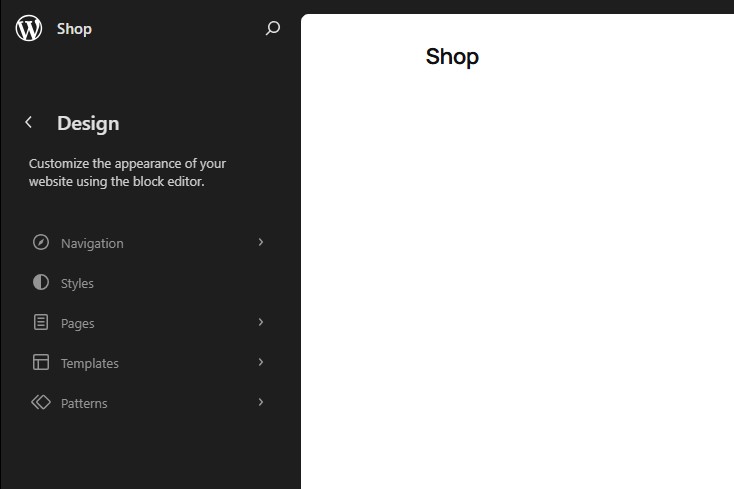
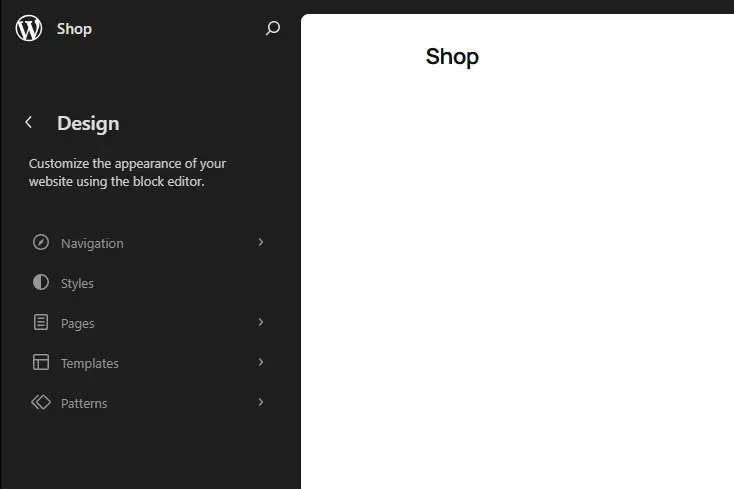
La facilité d’utilisation est cruciale pour le succès de votre boutique. WooCommerce crée automatiquement une navigation principale avec les éléments de menu de base : « Boutique », « Panier », « Paiement » et « Mon compte ». Vous pouvez les modifier sous « Design » dans « l’éditeur de site Web » pour le personnaliser et l’étendre davantage.
En fonction du thème, vous pouvez également créer le design et l’effet de couleur de votre boutique. Le type de design et les couleurs qui conviennent le mieux à votre boutique dépendent entre autres de votre secteur d’activité, de votre gamme de produits et bien sûr des goûts de votre groupe cible.
Étape 4 : ajouter des produits, du texte et des images à la boutique en ligne WordPress
Pour ajouter des produits, sélectionnez l’option « Ajouter un nouveau produit » dans le menu latéral gauche sous « Produits ». Dans l’écran d’édition du produit, vous pouvez saisir le nom de l’article, sa description, les images et les médias, ainsi que d’autres informations importantes comme le prix, la gestion des stocks et les options d’expédition. Vous pouvez également créer des variantes de produit si le produit est disponible en plusieurs versions (par exemple, couleurs, tailles). Les pages de produits fournissent à vos clients des informations détaillées sur chaque article et constituent donc le point central de la vente. Assurez-vous que ces pages sont attrayantes et contiennent toutes les informations pertinentes pour encourager l’achat.
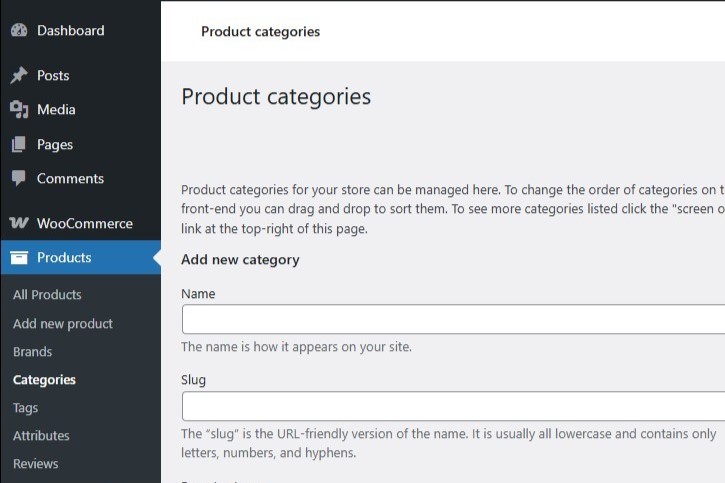
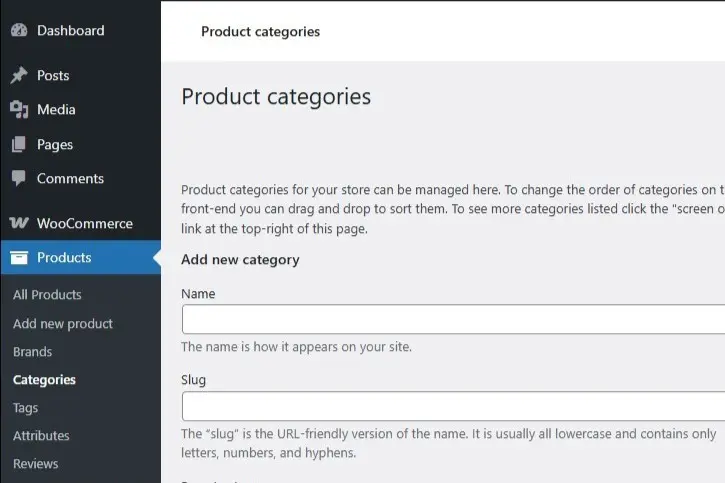
Vous pouvez aussi classer les produits dans des catégories afin de mieux structurer votre boutique. Pour cela, allez dans le menu « Produits », puis « Catégories » et créez de nouvelles catégories pour vos produits. Cela permet à votre clientèle de naviguer et de trouver plus facilement les articles souhaités. Les pages de catégories sont particulièrement importantes pour orienter les utilisateurs, car elles offrent un aperçu des produits similaires et aident les clients à trouver rapidement le bon produit. Veillez à ce que chaque catégorie contienne une description claire et précise afin d’aider à la fois les utilisateurs et les moteurs de recherche à classer correctement le contenu.
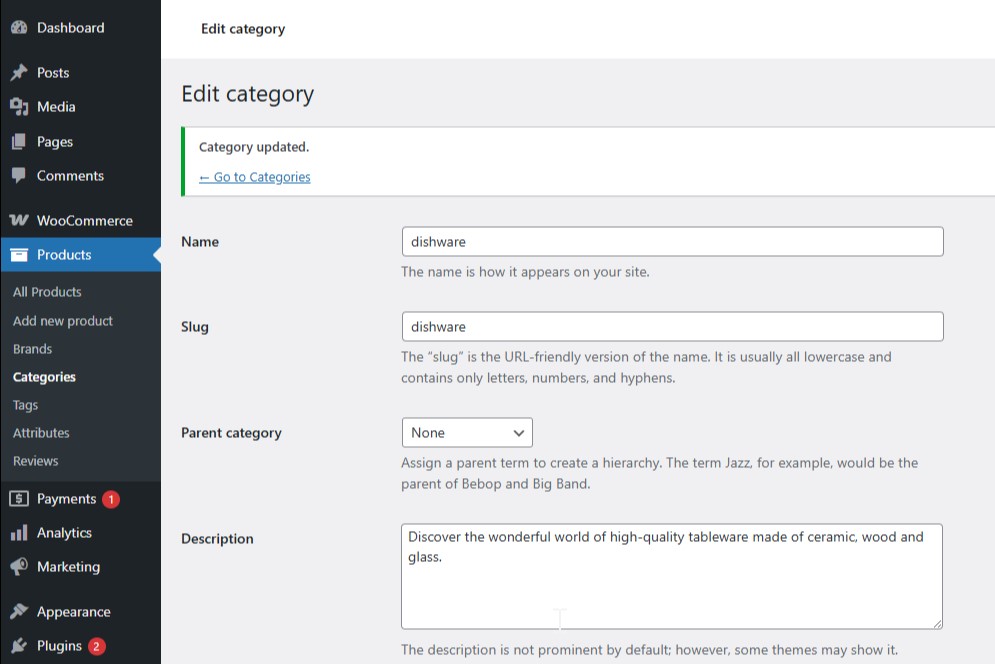
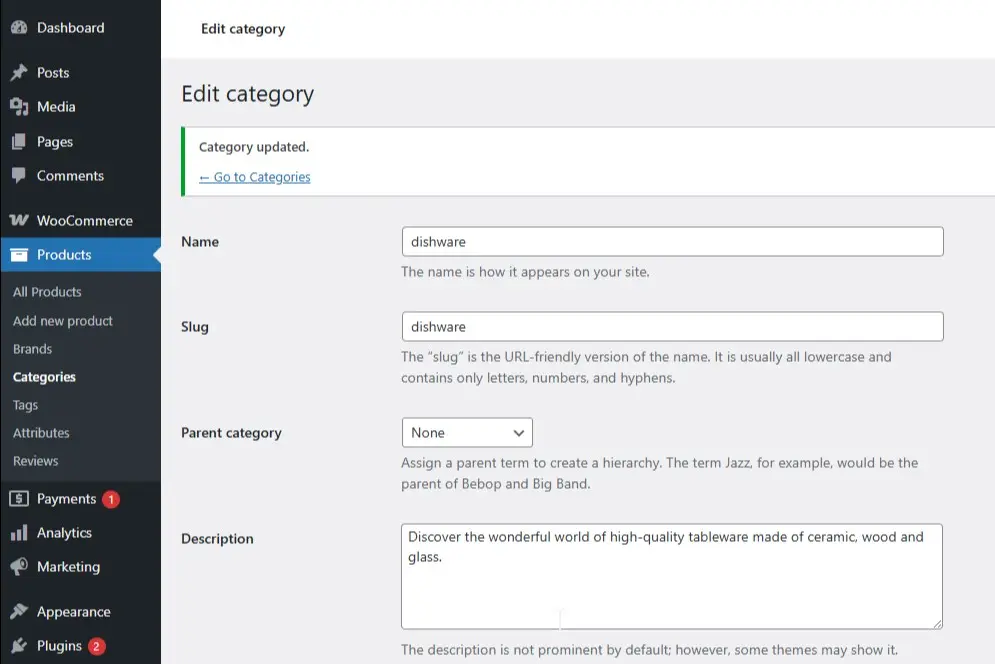
Pour fournir des informations complètes sur les produits, vous devez inclure des indications précises telles que des URL claires, des titres et des descriptions courtes. Une structure claire et des métadonnées pertinentes améliorent à la fois l’expérience utilisateur et le référencement naturel (SEO), ce qui augmente la portée de votre boutique.
Étape 5 : autres fonctionnalités pour votre boutique en ligne WordPress
WooCommerce offre de nombreuses fonctionnalités supplémentaires que vous pouvez activer selon vos besoins, comme les bons de réduction, la gestion des commandes et les rapports.
Commandes
Dès que vous avez des clients payants, vous pouvez gérer et éditer toutes les commandes dans la sous-rubrique « Commandes ». Vous pouvez y voir le statut, les coordonnées, la date de la commande, les informations de facturation et d’expédition ainsi que l’aperçu des produits.
Bons d’achat
Les bons d’achat permettent d’encourager à l’achat. Le menu dédié permet de définir des remises pour le panier ou les produits, de déterminer les montants et la durée de validité et de définir des limites de valeur de commande.
Rapports
Le menu « Rapports » vous permet de voir l’évolution des commandes et des recettes. Des indicateurs clés tels que le chiffre d’affaires, les commandes et les frais d’expédition sont affichés. Un tableau chronologique interactif permet de filtrer les données comme vous le souhaitez.
Des mentions légales correctes sont également importantes pour que la boutique soit légale.
Créer une boutique en ligne avec WordPress : démarrer facilement dans l’E-commerce
En créant votre boutique en ligne avec WordPress, vous assurez une gestion simple de votre offre en ligne. Certes, en utilisant un CMS gratuit comme WordPress (contrairement aux logiciels de boutique en ligne intégrés comme Shopware ou Magento), vous devez faire des concessions en termes de performances, d’étendue et de fonctionnalités. Toutefois, si vous êtes débutant et que vous avez une gamme de produits limitée, cette simplicité peut être à votre avantage.
Le plugin WooCommerce constitue une extension judicieuse grâce à sa facilité d’utilisation et à ses nombreuses possibilités de paramétrage. Une fois que vous avez fini de configurer et d’alimenter votre boutique, vous devriez faire un test en tant que « client » pour vous assurer que tous les éléments de la boutique (recherche, commande, panier d’achat, etc.) fonctionnent correctement. Vous pourrez ensuite procéder au lancement et à la poursuite de la conception de votre boutique WordPress.


Boutique en ligne WordPress avec WooCommerce : avantages et inconvénients
| Avantages | Inconvénients |
|---|---|
| ✓ Installation gratuite et mise en place rapide via CMS | ✗ Performances limitées pour les boutiques avec une large gamme de produits |
| ✓ Gestion centralisée et contrôle total de tous les processus E-commerce importants | ✗ Certains plugins sont payants |
| ✓ Utilisation simple et flexible | ✗ Pas de fonctions de gestion des marchandises intégrées |
| ✓ Intégration de nombreuses interfaces (thèmes) et extensions | ✗ Nécessite une solide formation à la gestion de contenu avec WordPress |
| ✓ Particulièrement pratique pour les petites gammes et les offres de produits numériques |