

Comment créer un serveur Minecraft sous Linux ?

Un serveur Minecraft sous Linux (ici : Ubuntu 24.04) se met en place rapidement. En plus du matériel adéquat pour l’hébergement, il vous faudra une version actuelle de Java et les fichiers serveur les plus récents de l’édition Java du jeu sandbox. Vous pouvez installer ces deux éléments directement via le terminal.
Laissez-vous convaincre par les avantages des serveurs virtuels. Essayez votre VPS en toute tranquillité pendant 30 jours !
Serveur Minecraft sur Linux : quelles sont les options d’hébergement IONOS ?
De nombreux fournisseurs, dont IONOS, proposent des options d’hébergement permettant de choisir entre Windows et Linux comme système d’exploitation du serveur. Si vous cherchez à créer facilement un serveur Minecraft sous Linux pouvant accueillir quelques personnes, nous vous recommandons un serveur VPS (Virtual Private Server). Pour un prix mensuel fixe et avantageux, vous avez accès à des ressources matérielles virtualisées que vous pouvez augmenter ou réduire à tout moment.
Dans le tableau ci-dessous, vous trouverez trois cas d’utilisation concrets pour un serveur Minecraft avec Linux et les options de serveur IONOS correspondantes.
| Scénario de serveur Minecraft | Offre IONOS adaptée (avec Linux comme OS) |
|---|---|
| Petit monde de jeu pour 1 à 2 joueurs | IONOS VPS Linux M |
| Monde de jeu de taille moyenne pour 3 à 5 joueurs | IONOS VPS Linux L |
| Grand monde de jeu pour 6 joueurs et plus | IONOS VPS Linux XL |
Nous recommandons l’offre VPS M, qui offre une puissance de calcul adaptée à ce type d’utilisation.
Comment configurer un serveur Minecraft sous Linux (Ubuntu 24.04) ?
Si vous souhaitez faire tourner votre serveur Minecraft sur une distribution Linux, vous avez en principe le choix : les représentants typiques comme Debian et Ubuntu peuvent tout autant servir de base système qu’OpenSUSE, Arch Linux, Solus, Gentoo Linux ou d’autres distributions Linux moins répandues. Dans le tutoriel qui suit, nous présentons les différentes étapes pour la configuration d’un serveur Minecraft sous Linux à titre d’exemple avec Ubuntu 24.04.
Bien entendu, vous pouvez également créer et configurer votre propre serveur Minecraft sous Windows si vous préférez travailler avec le système d’exploitation de Microsoft.
Étape 1 : installer des composants logiciels supplémentaires
Connectez-vous à votre serveur Linux en configurant une connexion Bureau à distance. Une fois la connexion établie, votre première étape consiste à installer via le terminal les composants supplémentaires nécessaires à l’exécution d’un serveur Minecraft.
Mettez d’abord à jour l’index des paquets du gestionnaire de paquets APT :
sudo apt updateÀ l’étape suivante, installez l’implémentation Java minimale OpenJDK, obligatoire pour exécuter l’application de serveur Minecraft programmée en Java :
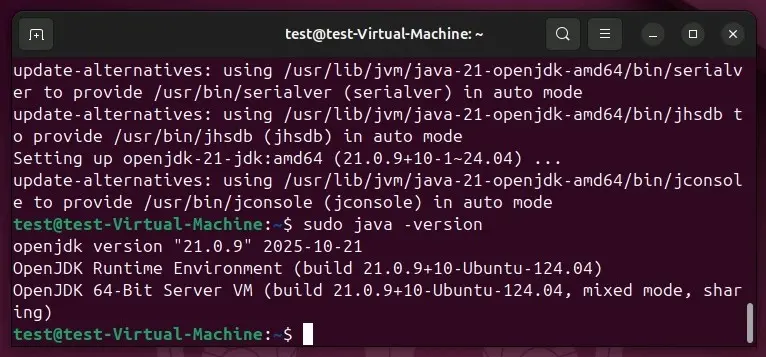
sudo apt-get install openjdk-21-jdkAvec la commande sudo java -version, vous pouvez ensuite vérifier si l’installation du kit Java a réussi. Dans ce cas, le terminal vous renvoie la version d’OpenJDK installée.
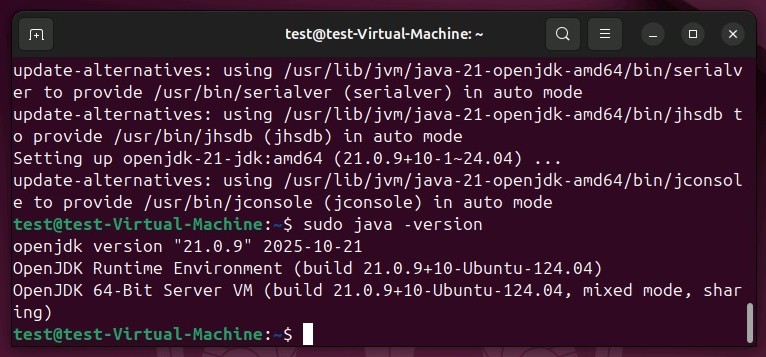
Pour que le serveur Minecraft reste actif même lorsque vous quittez le terminal, installez l’utilitaire permettant d’ouvrir plusieurs terminaux sur une même console, screen :
sudo apt install screenÉtape 2 : ouvrir le port du serveur Minecraft
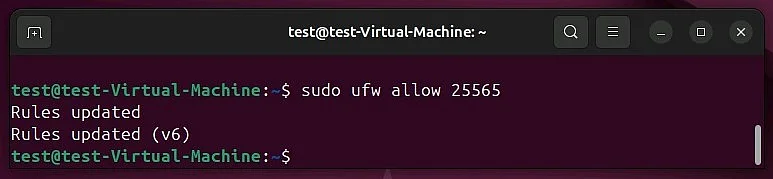
Après avoir installé les composants de base pour votre serveur Minecraft sous Linux, ouvrez à l’étape suivante le port TCP 25565. L’application serveur utilise ce port par défaut pour communiquer avec les clients, d’où la nécessité d’une règle de pare-feu appropriée. Avec la commande suivante, vous ajoutez la nouvelle règle :
sudo ufw allow 25565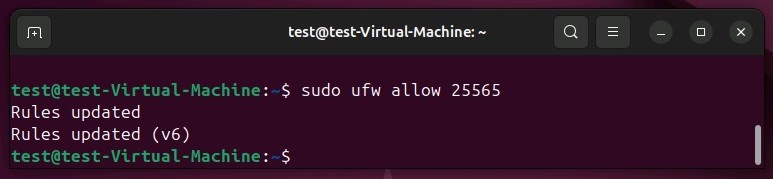
Assurez-vous également d’ouvrir le port 25565 dans le pare-feu du fournisseur (par exemple dans le Cloud Panel IONOS), et pas uniquement via ufw.
Étape 3 : installer l’application serveur Minecraft (Java Edition)
Vous pouvez maintenant télécharger et installer le logiciel serveur du jeu sandbox. Pour une compatibilité optimale, utilisez l’édition Java, et veillez à employer une version récente de cette variante.
Accédez pour cela à la page de téléchargement officielle de « Minecraft : serveur de l’édition Java » et copiez le lien qui y est présenté via copier-coller. Téléchargez ensuite les fichiers d’installation derrière le lien copié à l’aide de wget :
wget https://piston-data.mojang.com/v1/objects/c8f83c5655308435b3dcf03c06d9fe8740a77469/server.jarLe lien dans l’exemple de code n’est fourni qu’à titre d’illustration ; insérez le lien que vous avez copié à cet endroit.
Étape 4 : première exécution de l’application serveur
Après avoir téléchargé le fichier server.jar, vous pouvez exécuter l’application serveur à tout moment. Pour l’exécution, utilisez le gestionnaire de fenêtres screen installé à la première étape, que vous lancez avec la commande suivante :
screenConfirmez le démarrage du gestionnaire avec la barre d’espace. Vous voyez ensuite l’interface de terminal habituelle, désormais prête pour le lancement du serveur Minecraft. Pour cela, exécutez la commande suivante :
java -Xms1G -Xmx2G -jar server.jar nogui« Minecraft : serveur de l’édition Java » est ensuite chargé sans interface graphique (nogui). Pour l’exécution, la RAM « de départ » est de 1 Go (« Xms1G »). La charge maximale de la RAM est limitée à 2 Go (« Xmx2G »). Vous pouvez bien entendu personnaliser ces valeurs.
Lorsque vous exécutez la commande pour la première fois, vous obtenez les deux messages d’erreur suivants à la fin du processus de chargement :
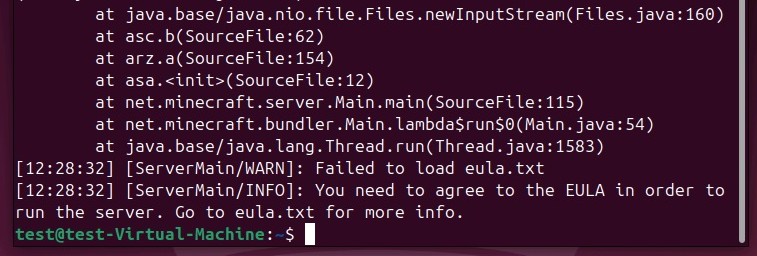
D’une part, le fichier eula.txt n’a pas pu être chargé, d’autre part, il manque au serveur Minecraft des informations de configuration qui doivent être définies par défaut dans le fichier server.properties.
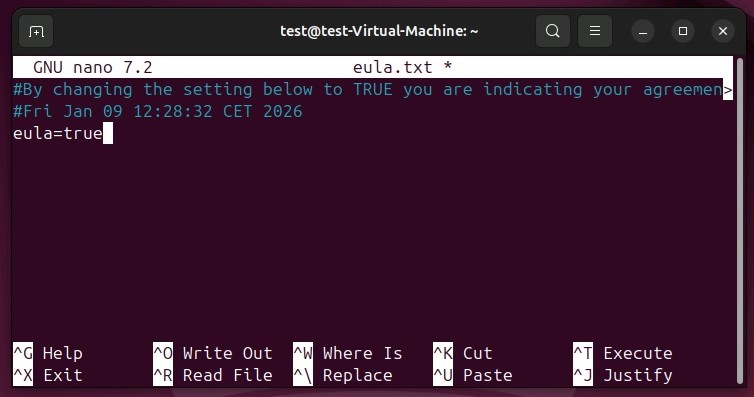
Le fichier pour l’acceptation du contrat de licence utilisateur final (EULA) est ensuite généré directement dans le répertoire actuel. Vous pouvez ouvrir ce fichier de la manière suivante :
sudo nano eula.txtVous y trouvez un lien vers le contrat, que vous pouvez copier et ouvrir dans le navigateur. Après avoir lu les conditions, modifiez l’entrée eula=false en eula=true. Enregistrez puis fermez le fichier texte.
Étape 5 : configurer le serveur
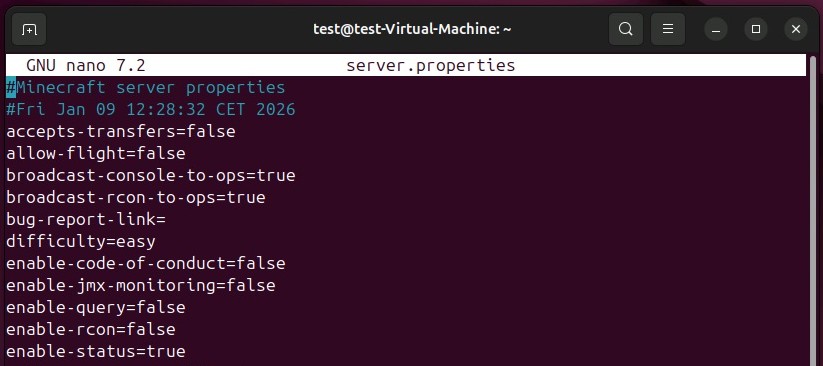
Dès que vous avez accepté le contrat de licence, vous pouvez vous pencher sur le fichier de configuration server.properties. Celui-ci a également été créé dans le répertoire actuel lors du premier démarrage de l’application serveur. Ouvrez le fichier avec l’éditeur de texte nano :
sudo nano server.propertiesVous y trouvez une première configuration standard simple, dans laquelle sont notamment définis le niveau de difficulté (difficulty) et le mode de jeu (gamemode). Adaptez la configuration selon vos besoins, puis enregistrez le fichier.
Étape 6 : démarrer le serveur Minecraft
Après avoir accepté l’EULA et enregistré votre configuration personnalisée du serveur, vous pouvez saisir une nouvelle fois dans le terminal Linux la commande déjà utilisée à l’étape 4 pour démarrer le serveur Minecraft :
sudo java -Xms1G -Xmx2G -jar server.jar noguiAprès un démarrage réussi (qui peut prendre un certain temps), le terminal affiche le message suivant :
[Server thread/INFO]: Done (….s)! For help, type "help"Saisissez maintenant help et vous obtiendrez une liste des commandes serveur possibles.
Étape 7 : maintenir la session du serveur
Une fois que vous avez réussi à faire fonctionner le serveur Minecraft sous Linux, vous voudrez naturellement qu’il reste actif même lorsque vous coupez la connexion à distance avec le serveur. Pour cela, quittez d’abord la session screen avec le raccourci clavier [Ctrl] + [A] + [D].
Ensuite, exécutez la commande suivante pour afficher toutes les sessions screen actives :
screen -listVous obtenez une liste dans laquelle figure la connexion précédemment établie de votre serveur Minecraft, avec l’ID de session correspondante placée devant. Dans notre cas, il s’agit de l’ID « 6060 » :
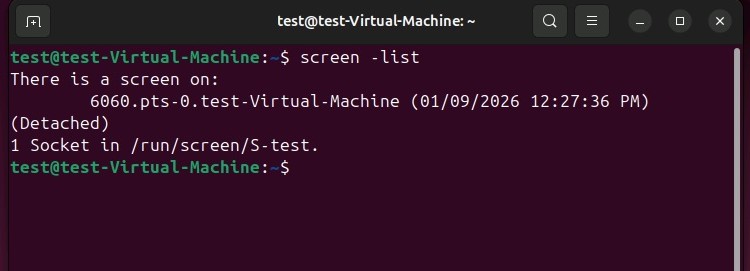
La session reste active après avoir utilisé le raccourci clavier. Vous pouvez vous y reconnecter ultérieurement avec la commande suivante dans le terminal, en remplaçant la valeur « 6060 » par l’ID propre à votre session screen :
screen -r 6060Vous pouvez désormais fermer à tout moment la fenêtre screen avec le raccourci [Ctrl] + [A] + [D] et vous déconnecter de votre serveur, sans que le serveur Minecraft ne soit arrêté pour autant.
Étape 8 : se connecter au serveur Minecraft
Votre serveur est en cours d’exécution et vous pouvez maintenant vous connecter à tout moment au monde de jeu généré. Procédez comme suit :
- Pour cela, lancez le client Minecraft (Java Edition).
- Sélectionnez « Multijoueur ».
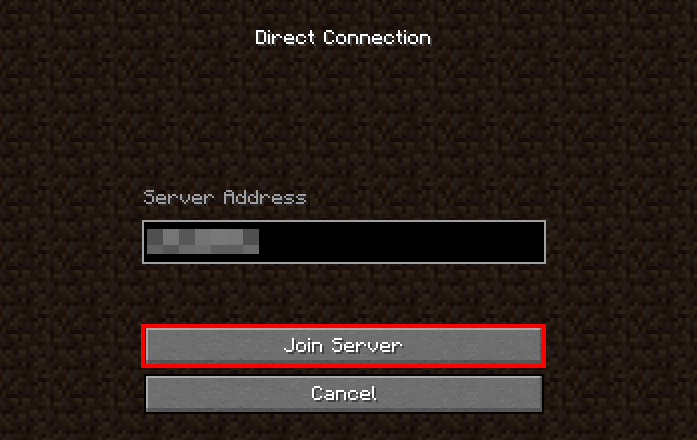
- Cliquez sur « Connexion directe ».
- Saisissez l’adresse IP de votre serveur Minecraft.
- Enfin, cliquez sur « Rejoindre le serveur ».
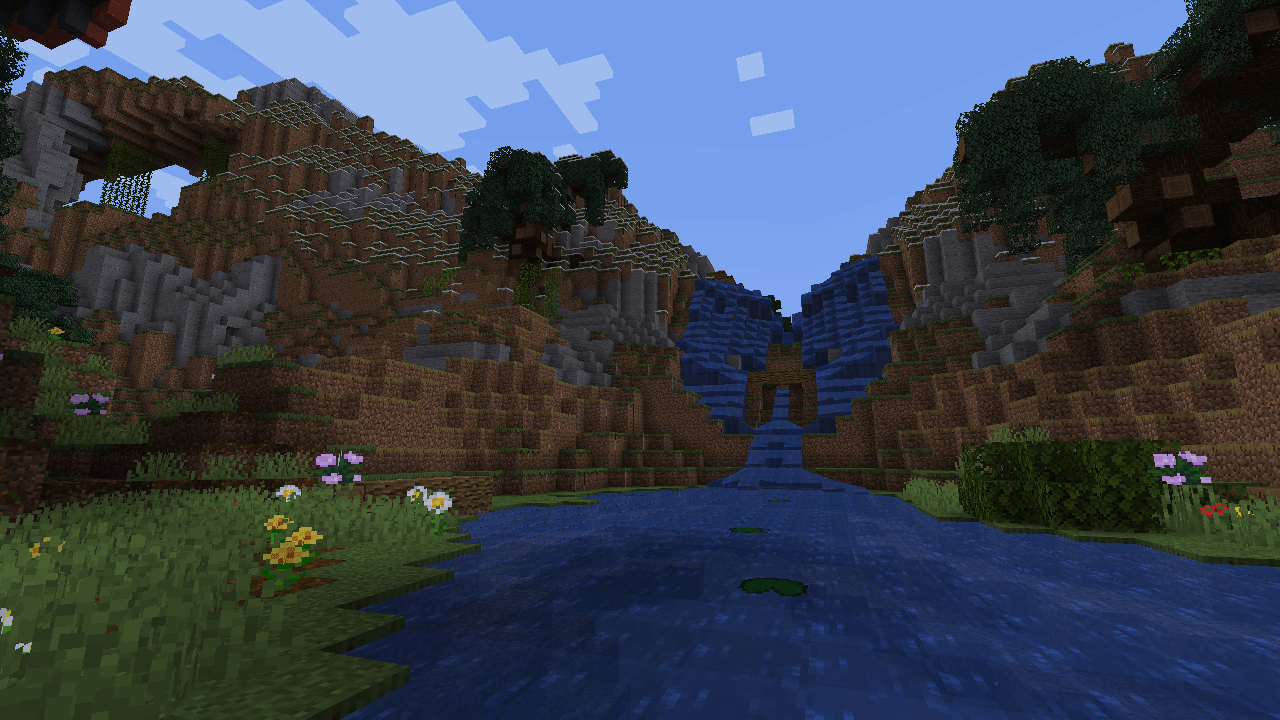
Une fois la connexion établie, l’aventure en ligne sur votre propre serveur Minecraft sous Linux peut commencer !
Affirmez votre identité dans le monde du gaming avec votre propre domaine .gg.