

Comment enregistrer son site Web sur Google ?

Saviez-vous qu’il est possible d’enregistrer votre site Internet pour qu’il soit trouvé sur Google ? Les moteurs de recherche offrent aux propriétaires de sites Web la possibilité de soumettre leurs URL pour les ajouter à l’index. Nous vous expliquons comment enregistrer votre site sur Google et augmenter sa visibilité sur Internet.
- 1 certificat SSL Wildcard par contrat
- Fonction incluse Domain Connect pour une configuration DNS simplifiée
Enregistrer son site Internet sur Google : guide étape par étape
Pour les propriétaires de projets professionnels sur Internet, apparaître dans les résultats de recherche Google est essentiel au succès d’un commerce en ligne. Si vous souhaitez que votre site soit ajouté à la base de données, deux options s’offrent à vous :
- Attendre que le crawler du moteur de recherche découvre votre projet grâce à des liens externes.
- Prendre en main l’indexation en enregistrant vous-même votre page d’accueil.
Pour enregistrer votre site sur Google, il vous suffit d’un compte Google et de l’URL de votre projet. L’inscription se fait en trois étapes simples et ne prend que quelques minutes.
Étape 1 : créer un compte Google
Ouvrez la page d’accueil de Google et créez un compte utilisateur gratuit (Connexion > Créer un compte). Google vous guidera alors à travers le processus d’inscription. Passez cette étape si vous avez déjà créé un compte Google.
Étape 2 : accéder à la Google Search Console
Ouvrez la Google Search Console via l’adresse suivante :
https://search.google.com/search-console/about
Connectez-vous avec le compte Google précédemment créé.
Étape 3 : indiquer l’URL
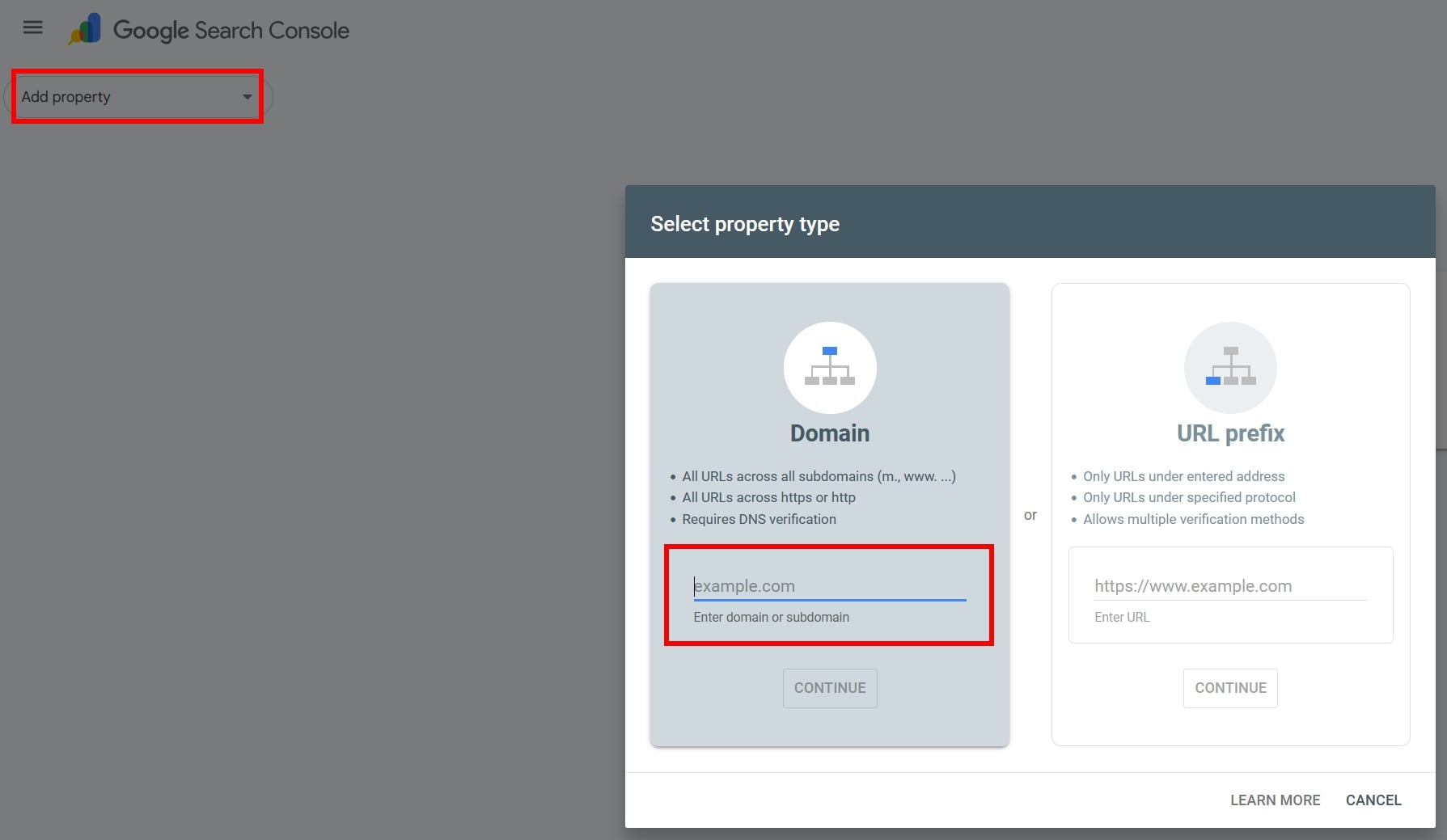
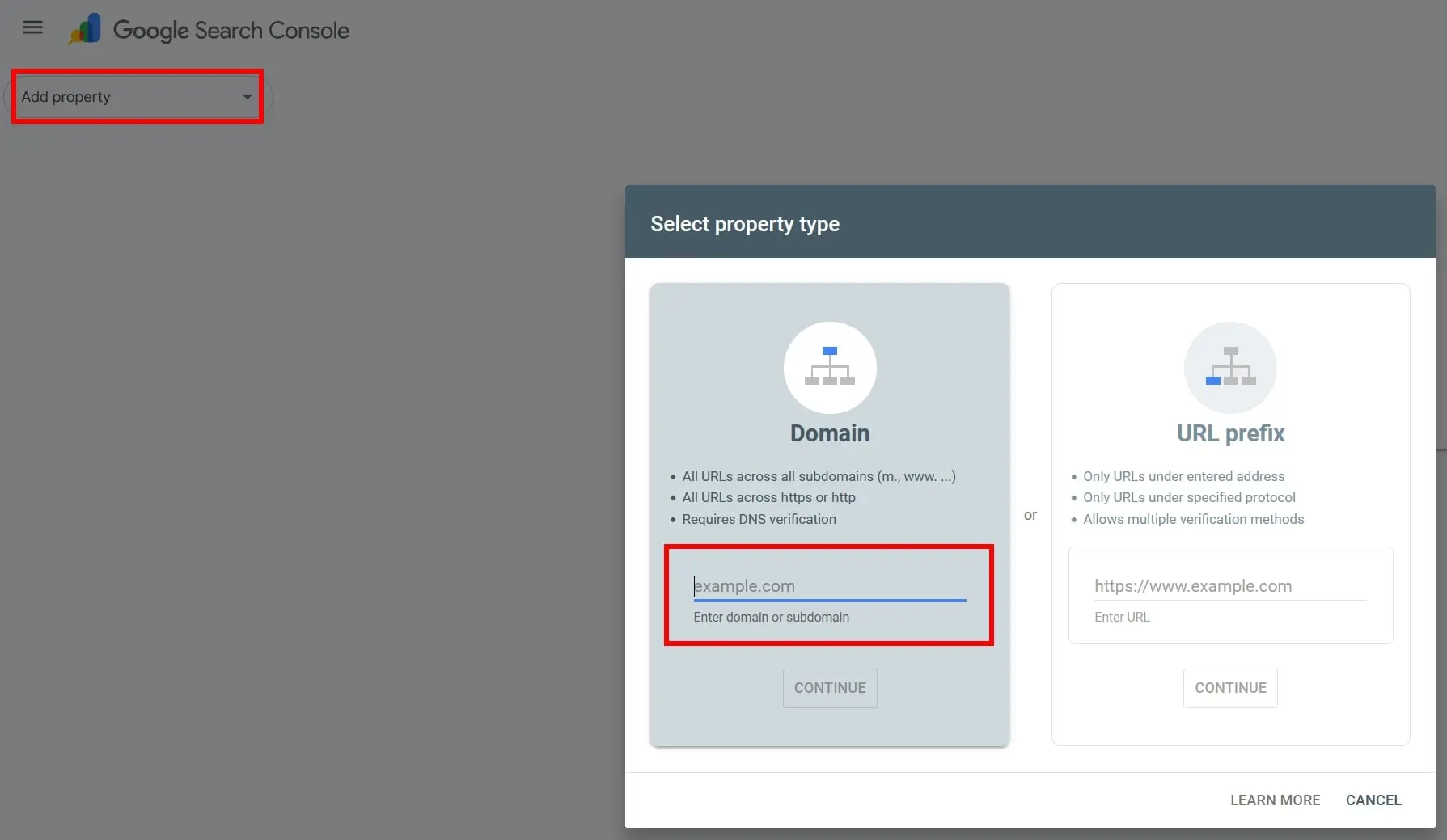
Dans la barre latérale gauche, cliquez sur « Ajouter une propriété » pour enregistrer votre site Internet. Saisissez ensuite l’URL complète de votre site dans le champ prévu à cet effet, puis cliquez sur « Suivant » pour soumettre votre demande d’indexation à Google.
Étape 4 : confirmer la propriété du domaine
À cette étape, vous devez confirmer que le domaine vous appartient. La procédure exacte dépend de votre fournisseur de domaine. Si un processus d’installation guidé est disponible, la Search Console le sélectionne automatiquement.
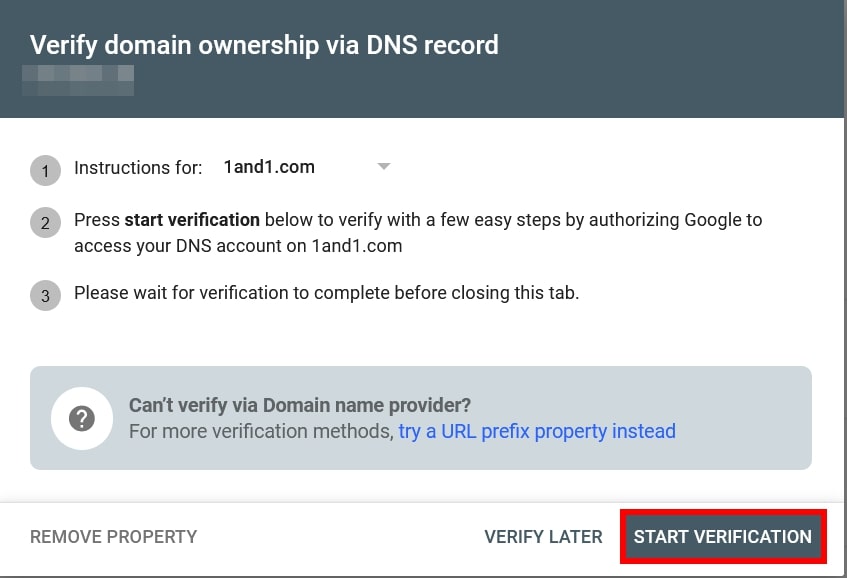
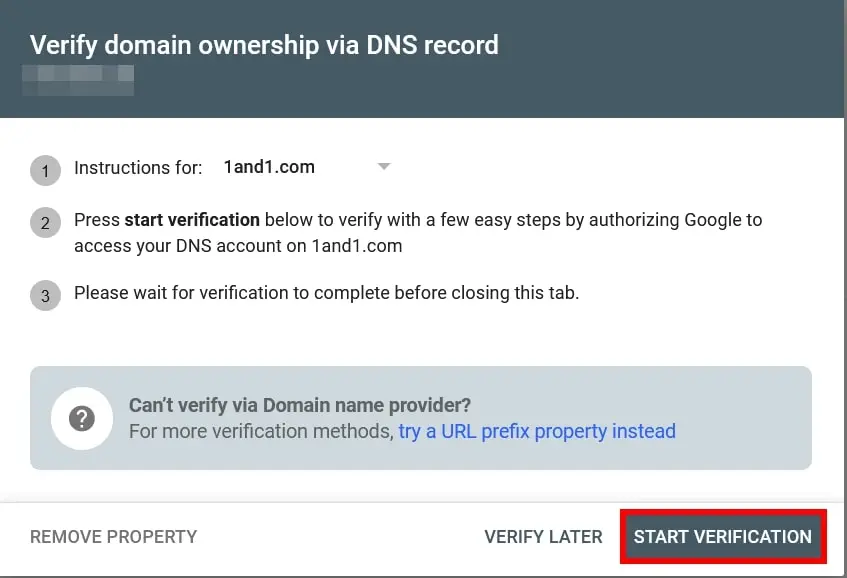
Vous serez alors redirigé vers votre espace client, où vous vous connecterez comme d’habitude avec vos identifiants. Une fois connecté avec succès, cliquez sur « Connecter », puis sur « Autoriser » dans la fenêtre suivante afin que Google puisse accéder à votre domaine.
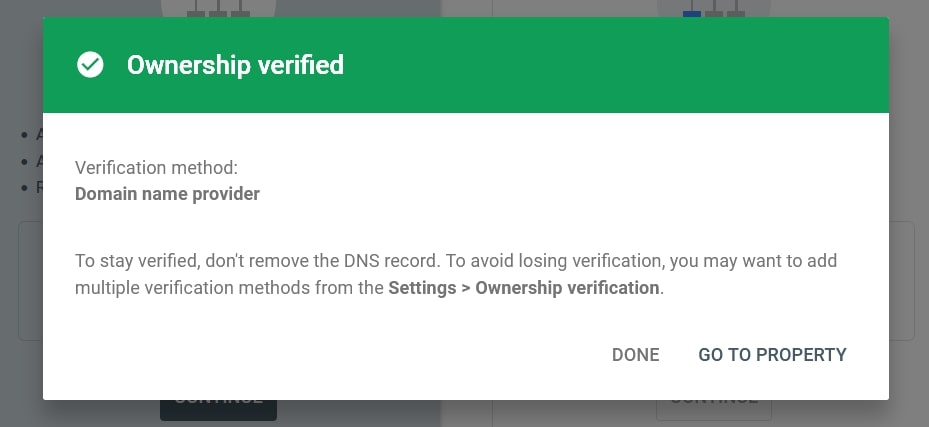
Après une courte vérification, la propriété du domaine est confirmée et une notification de réussite s’affiche.
Étape 5 : soumettre le sitemap à Google
Les sites Web évoluent constamment. Même si Google analyse régulièrement votre domaine après son enregistrement, une sitemap permet d’informer le système de crawling des nouvelles pages et des mises à jour. Elle fournit également des métadonnées qui aident les crawlers à détecter plus rapidement les modifications et les erreurs. Une fois votre site Internet enregistré, vous pouvez demander l’indexation de votre sitemap de deux manières :
-
Ouvrez votre fichier robots.txt et ajoutez l’instruction suivante à l’endroit de votre choix :
Sitemap: https://www.ionos.fr/domaine/noms-de-domaine.xml -
Soumettez votre sitemap directement via la Search Console en créant un rapport de sitemaps pour votre propriété.


Quelles sont les chances de succès d’une demande d’indexation manuelle ?
Lorsqu’une demande est soumise, Google précise que les URL envoyées ne sont pas automatiquement ajoutées à l’index de recherche. Toutefois, les adresses transmises sont généralement explorées par les robots dans les jours qui suivent, puis évaluées selon leur pertinence. Si votre site Internet respecte les principes de base de la recherche Google, son indexation ne devrait poser aucun problème.
Pour vérifier si votre URL est déjà répertoriée sur Google, effectuez une requête de site en entrant la commande suivante dans la barre de recherche :
site:www.votredomaine.fr
L’opérateur de recherche Google site permet d’afficher toutes les URL indexées d’un domaine dans les résultats de recherche. Si la requête ne donne aucun résultat malgré votre demande d’indexation, vérifiez si un problème technique empêche l’indexation. Les causes fréquentes incluent un fichier robots.txt bloquant, la balise HTML noindex ou une balise canonique mal configurée.
En résumé : accélérer l’indexation pour renforcer la visibilité sur Google
La visibilité sur le Web, en particulier sur Google, est indispensable pour assurer le succès de votre site Internet. Vous pouvez certes attendre que les robots du moteur de recherche indexent automatiquement les URL de votre projet, mais cela peut prendre du temps, surtout pour les petits sites. Comme l’inscription manuelle demande peu d’efforts, il est conseillé de gérer vous-même l’indexation afin d’améliorer rapidement la visibilité de votre site sur le Web.