

Comment installer PHP : guide pas-à-pas

Le langage de script open source PHP peut être installé et utilisé sur tous les systèmes d’exploitation les plus courants. Si vous remplissez chaque prérequis de la configuration requise, vous n’avez qu’à télécharger la version de PHP que vous désirez. Sous Unix et Windows, il n’y a que trois étapes à suivre pour installer PHP.
Demandez, créez et recherchez en toute sécurité et sans limite de discussion avec IONOS GPT : l'alternative souveraine et abordable à ChatGPT et autres assistants conversationnels.
Ce dont vous avez besoin pour exécuter PHP
Votre système doit remplir certains prérequis pour exécuter PHP. Ces derniers peuvent varier en fonction de votre système d’exploitation. Donc avant de vous lancer dans l’installation de PHP, vérifiez la configuration requise. Certains prérequis sont valables pour tous les systèmes d’exploitation. À titre d’exemple, pour exécuter PHP, vous aurez besoin d’un serveur Web. Vous pouvez configurer le serveur Web Apache à cette fin. La plupart du temps, une base de données telles que MySQL ou MariaDB sera également nécessaire.
L’hébergement Web de IONOS est compatible avec toutes les versions de PHP, depuis la version 4+, pour vos objectifs de développement. Immatriculez votre domaine et bénéficiez d’un certificat SSL Wildcard intégré.
Les systèmes basés sur UNIX
Installer PHP sur les systèmes UNIX tels que Linux ne requiert pas beaucoup d’efforts supplémentaires. Linux et les distributions Linux les plus courantes donnent accès à la plupart des composants dont vous avez besoin. Seul un compileur ANSI C et des composants spécifiques au module tels que des bibliothèques PDF devront peut-être être installés manuellement.
Windows
Pour installer PHP sous Windows, assurez-vous tout d’abord que votre version de Windows est compatible avec PHP. Toutes les versions sorties après Windows 2008 ou Windows Vista offrent une compatibilité basique avec PHP 7.2.0+.
Sous Windows, vous avez besoin de l’option de traiter du code C. Pour configurer celle-ci, téléchargez Visual C Runtime ou C Runtime (CRT). Vous avez également besoin d’une version adaptée de Visual Studio. Pour la plupart des versions de PHP les plus répandues, Microsoft Visual C++ Redistributable for Visual Studio 2019 est un choix adéquat.
macOS
Si vous êtes l’heureux propriétaire d’un Mac, vous n’avez rien de plus à faire pour installer PHP. Ce langage de script est inclus dans les versions modernes de macOS.
Télécharger PHP
Si votre système remplit tous ces prérequis, téléchargez la version PHP de votre choix. Il y a plusieurs versions disponibles en téléchargement manuel sur le site Internet officiel de PHP. Le téléchargement est nécessaire sous Windows. Sous Linux, l’installation et le téléchargement peuvent être effectués via la ligne de commande. Sous macOS, PHP est préinstallé.
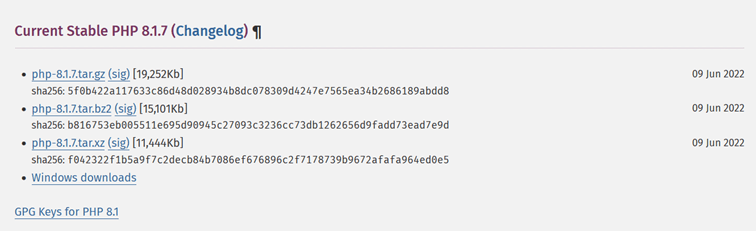
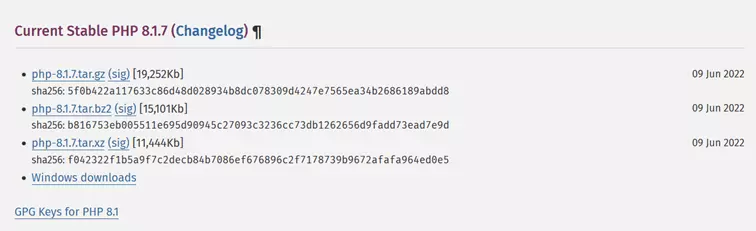
Assurez-vous de sélectionner le bon lien pour télécharger PHP pour Windows.
Quelle est la bonne version de PHP ?
À moins que vous ne veniez tout juste de commencer à apprendre le PHP, il est recommandé de télécharger la « dernière version stable ». Il s’agit de la dernière version de PHP, hors bêta, qui s’exécute sans erreurs (pour autant que l’on sache). Actuellement, la dernière version stable est PHP 8. Bien que les versions bêta offrent plus de fonctionnalités, elles peuvent rencontrer quelques bugs. Il vaut mieux mettre à jour votre version de PHP jusqu’à la fin de la phase de tests bêta.
Si vous installez PHP dans un but spécifique, par exemple pour des projets existants ou pour utiliser les meilleures extensions WordPress de 2022, il est alors important devérifier quelle version de PHP est recommandée. Actuellement, la version « ancienne stable » 7.4 est considérée comme la plus compatible avec WordPress.
Installer PHP sous Linux – pas à pas
Vous pouvez installer PHP sous Linux à l’aide du terminal. Le processus est simple et rapide. Connaître les plus importantes commandes du terminal Linux vous sera fort utile. Les instructions pas-à-pas ci-dessous renvoient à l’installation de PHP sous la distribution Linux Ubuntu.
Étape 1 : mettez à jour le système et le package
Pour commencer, assurez-vous que votre système et que tous les paquets sont à jour. Pour ce faire, utilisez les commandes du terminal suivantes :
sudo apt-get update
sudo apt-get upgrade
Le terminal vous invitera à entrer votre mot de passe, ceci fait, votre système sera mis à jour.
Étape 2 : installez PHP
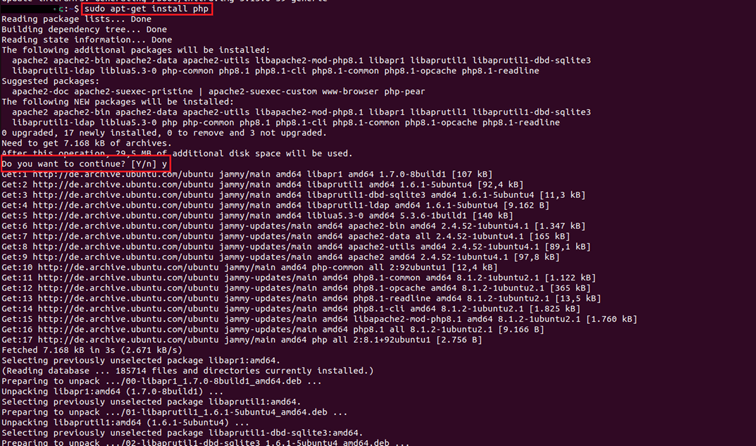
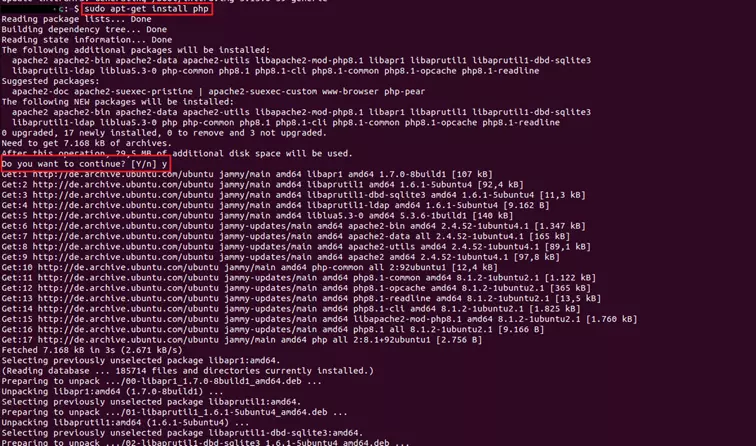
À présent, PHP doit être installé. Pour ce faire, utilisez la commande suivante :
sudo apt-get install phpL’installation doit être confirmée manuellement dans le terminal, puis est exécutée automatiquement.
Étape 3 : vérifiez votre version de PHP
Une fois que vous avez installé PHP, vous pouvez facilement vérifier quelle version vous utilisez :
php -vMéthode alternative sous Ubuntu : installez la pile LAMP
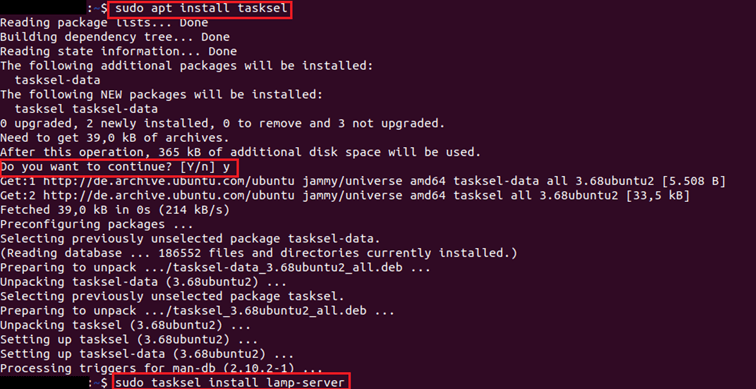
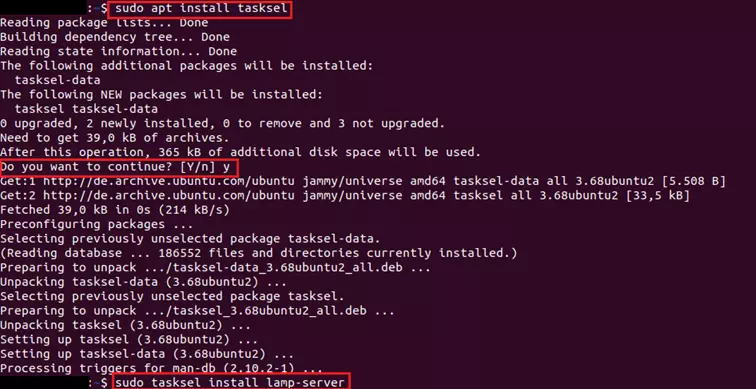
Selon le besoin, il se peut que vous souhaitiez télécharger et installer un serveur LAMP. Ce faisant, vous obtiendrez PHP, le serveur Web Apache et MySQL en une seule fois. Utilisez les commandes ci-dessous :
sudo apt install tasksel
sudo tasksel install lamp-server
Après avoir installé l’outil d’installation Tasksel, la seconde commande installe le serveur LAMP, PHP inclus, en une seule étape.
Les fonctionnalités spécifiques des autres distributions Linux
En général, l’installation de PHP ne diffère pas beaucoup d’une distribution Linux à l’autre. Mais il existe quelques petites différences.
Debian
L’installation de PHP sous Debian aura lieu en utilisant les commandes ci-dessus. Outre la commande apt-get, on a la commande aptitude. Il s’agit d’un gestionnaire de paquet qui offre une interface menu, mais ne diffère que très peu de la commande apt-get par ailleurs.
La commande pour installer PHP à l’aide d’aptitude est :
sudo aptitude install phpCentOS
La distribution Linux CentOS a recours à un gestionnaire de paquet différent, yum, et requiert donc des commandes un peu différentes pour installer PHP. Mais les étapes à suivre sont par ailleurs identiques.
Pour commencer, mettez à jour votre système et vos paquets :
sudo yum install epel-release
sudo yum update
Installer PHP nécessite une commande analogue à Ubuntu :
sudo yum install phpComment installer PHP sous Windows ?
Plusieurs options s’offrent à vous pour installer PHP sur votre système Windows. À part la configuration manuelle à l’aide de l’Internet Information Service (IIS), vous pouvez télécharger Microsoft Web Platform Installer et ajouter PHP via l’interface utilisateur graphique.
Étape 1 : téléchargez Microsoft Web Platform Installer
Téléchargez Microsoft Web Platform Installer. Suivez les étapes comme vous êtes invité à le faire dans le programme d’installation.
Étape 2 : ajoutez PHP à Web Platform Installer
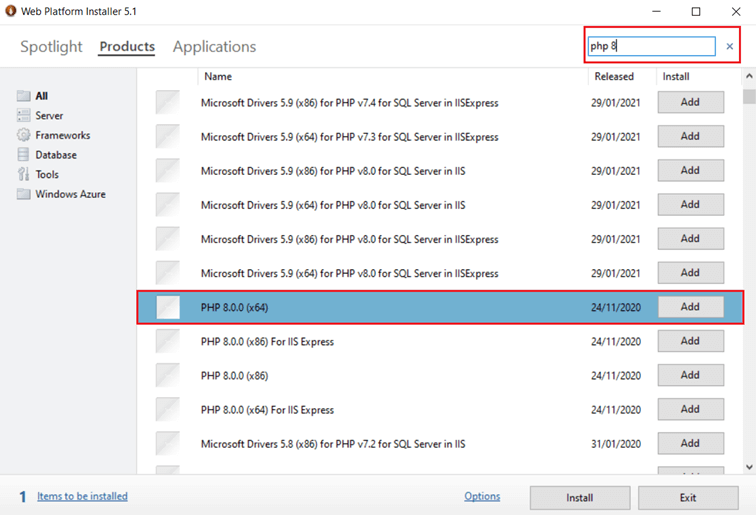
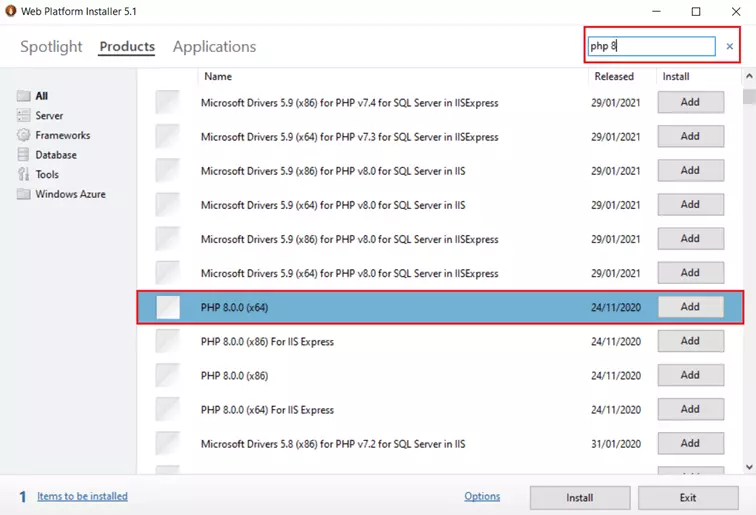
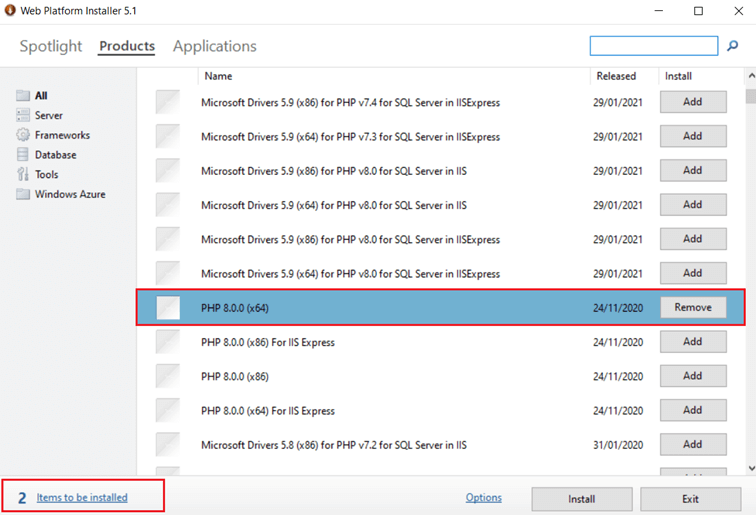
Ouvrez l’application et cliquez sur l’onglet « Produits ». Dans la barre de recherche en haut à gauche, vous pouvez chercher votre version PHP préférée. Sélectionnez-la dans la liste. Pour faire en sorte que PHP soit répertorié sous le bouton « Documents à installer », cliquez sur « Ajouter ».
Étape 3 : installez PHP
PHP apparaît désormais dans la liste de vos documents à installer. Cliquer sur « Installer » en haut à droite lancera l’installation de la version PHP que vous avez sélectionnée. Redémarrez votre ordinateur pour compléter l’installation.
Méthode alternative sous Windows : XAMPP
De même que sous Linux, PHP peut être utilisé sous Windows en installant tout ce dont vous avez besoin pour la pile LAMP. Vous pouvez utiliser le programme XAMPP pour ce faire.
Découvrez ce dont vous avez besoin pour l’installation dans notre tutoriel XAMPP.
Installer PHP sous macOS
Étant donné que PHP est préinstallé sur macOS, vous n’avez pas besoin d’instructions pas-à-pas. Pour utiliser PHP sur macOS, retirez simplement le symbole commentaire des deux lignes du fichier de configuration Apache qui sont pertinentes pour la configuration de PHP.
En général, vous pouvez trouver le fichier de configuration à l’emplacement /private/etc/apache/httpd.conf. Une fois que vous avez ouvert le fichier à l’aide de l’éditeur de votre choix, cherchez les deux lignes ci-dessous :
# LoadModule php7_module libexec/httpd/libphp7.so
# AddModule mod_php7.c
En retirant le dièse, vous retirez leur statut de commentaire aux deux lignes de code, de sorte qu’elles puissent être lues par l’interpréteur. Notez que le numéro de version PHP peut varier en fonction de la version de macOS que vous utilisez.