

Les meilleures alternatives à Adobe-Acrobat

Lorsqu’il s’agit de PDF, Adobe Acrobat est souvent le premier nom qui vient à l’esprit. Adobe a développé le format PDF et les applications Acrobat sont le standard sur lequel les autres solutions logicielles sont basée en termes de fonctionnalités. Mais les alternatives d’Adobe Acrobat offrent des avantages : des programmes simples avec moins d’outils sont souvent suffisants pour de nombreux utilisateurs. D’autres utilisateurs chercheront des logiciels moins chers. Nous présentons cinq alternatives à Adobe Acrobat Reader qui vous permettent de créer, modifier, visualiser et enregistrer des fichiers PDF.
Demandez, créez et recherchez en toute sécurité et sans limite de discussion avec IONOS GPT : l'alternative souveraine et abordable à ChatGPT et autres assistants conversationnels.
Ce qu’un bon éditeur PDF devrait être capable de faire :
- Convertir des fichiers PDF à partir d’autres formats comme .docx, .xlsx, .pptx, etc.
- PDF pour supports d’impression scannés
- Créer un document PDF soi-même
- Convertissez des fichiers PDF dans de nombreux autres formats
- Recherche et édition de texte à l’aide de la technologie OCR
- Optimiser le texte à l’aide de balises pour les lecteurs (par ex. pour le lire via la sortie vocale)
- Modifier le PDF comme un document texte (par ex. ajouter, modifier et supprimer du texte, ajuster des images et définir des liens)
- Activer la révision et l’annotation de documents (fonctions populaires : marqueur, bloc-notes, boîte à commentaires, dessin à main levée, timbre)
Quelles sont les alternatives à Adobe Acrobat ?
Adobe Acrobat est une famille de produits pour les solutions PDF. Les personnes qui souhaitaient utiliser les outils dans toute leur étendue devaient auparavant acheter la version complète plutôt chère du produit. Depuis, un système d’abonnement a permis d’abaisser la barrière des prix. Une solution pratique pour les grandes entreprises, car les mises à jour et l’assistance sont incluses. Toutefois, si vous souhaitez éviter les frais d’exploitation ou les mises à jour constantes, vous trouverez toujours le modèle de paiement unique chez d’autres fournisseurs. Les alternatives à Adobe Acrobat sont souvent moins chères, que ce soit sous forme d’abonnement ou d’achat. Beaucoup d’entre elles offrent une gamme de fonctions aussi large.
Pour les utilisateurs privés qui veulent seulement lire des PDF ou créer des PDF à partir d’autres formats, un lecteur PDF gratuit est souvent suffisant. Les programmes Office sont désormais livrés en standard avec des plug-ins qui convertissent les documents au format PDF. Les lecteurs offrent aussi généralement des fonctions de commentaires incluses. Si vous souhaitez l’ensemble des fonctions, utilisez des versions standard ou professionnelles.
| Application mobile | Création de PDF/A/E/X | Intégration stockage Cloud | Prix | |
| Foxit PDF Editor | oui | oui | Google Drive, OneDrive, Box, Dropbox, SharePoint | à partir de 48 € / an (édition Cloud) ; Reader : gratuit |
| Nitro PDF Pro | non | PDF/A | Google Drive, OneDrive, Box, Dropbox, SharePoint | Mac : 138 € Windows : 180 € |
| Qoppa PDF Studio | non | PDF/A (Pro seulement) | Google Drive, OneDrive, Dropbox | Standard : 75 € Pro : 110 € (2 appareils par licence) |
| PDF-XChange Editor | non | PDF/A, PDF/X | Google Drive, OneDrive, Box, Dropbox, SharePoint | Standard : 40 € Plus : 52 € (70 % des fonctionnalité de base disponible sans licence) |
| Sejda PDF Editor | non | non | non | à partir de 4,40 € / mois ; volume limité : gratuit |
Foxit Phantom PDF
Comme alternative à Adobe Acrobat, Foxit propose le puissant PhantomPDF en version standard, pro et Cloud. De plus, le fournisseur fournit une application mobile pour Android et iOS. Utilisez ces outils pour éditer, partager et commenter facilement des documents PDF, où que vous soyez. Même le Foxit Reader gratuit offre déjà des fonctionnalités qui vont au-delà de la simple lecture. Il est facile d’ajouter des commentaires ou des notes et d’insérer des zones de rappel et des marqueurs de texte. Avec une signature numérique, vous assurez l’authenticité du document.
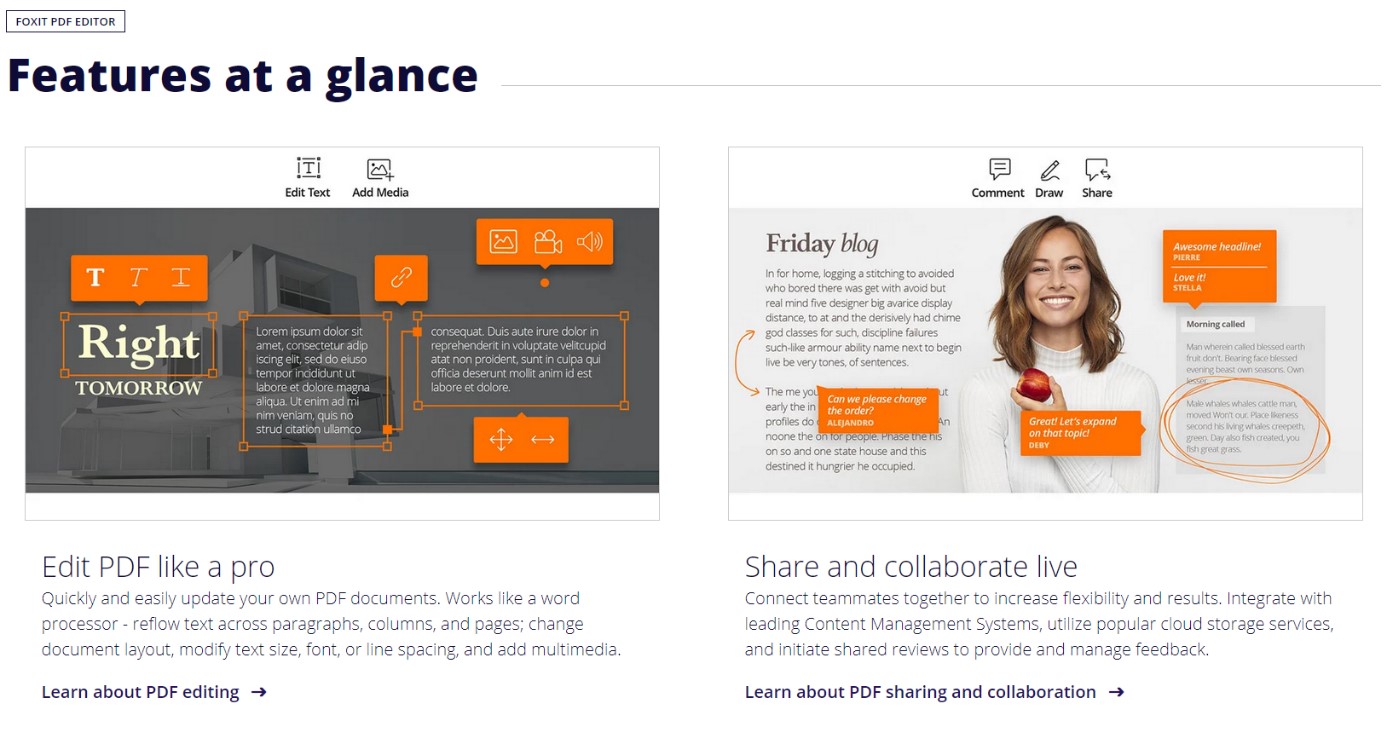
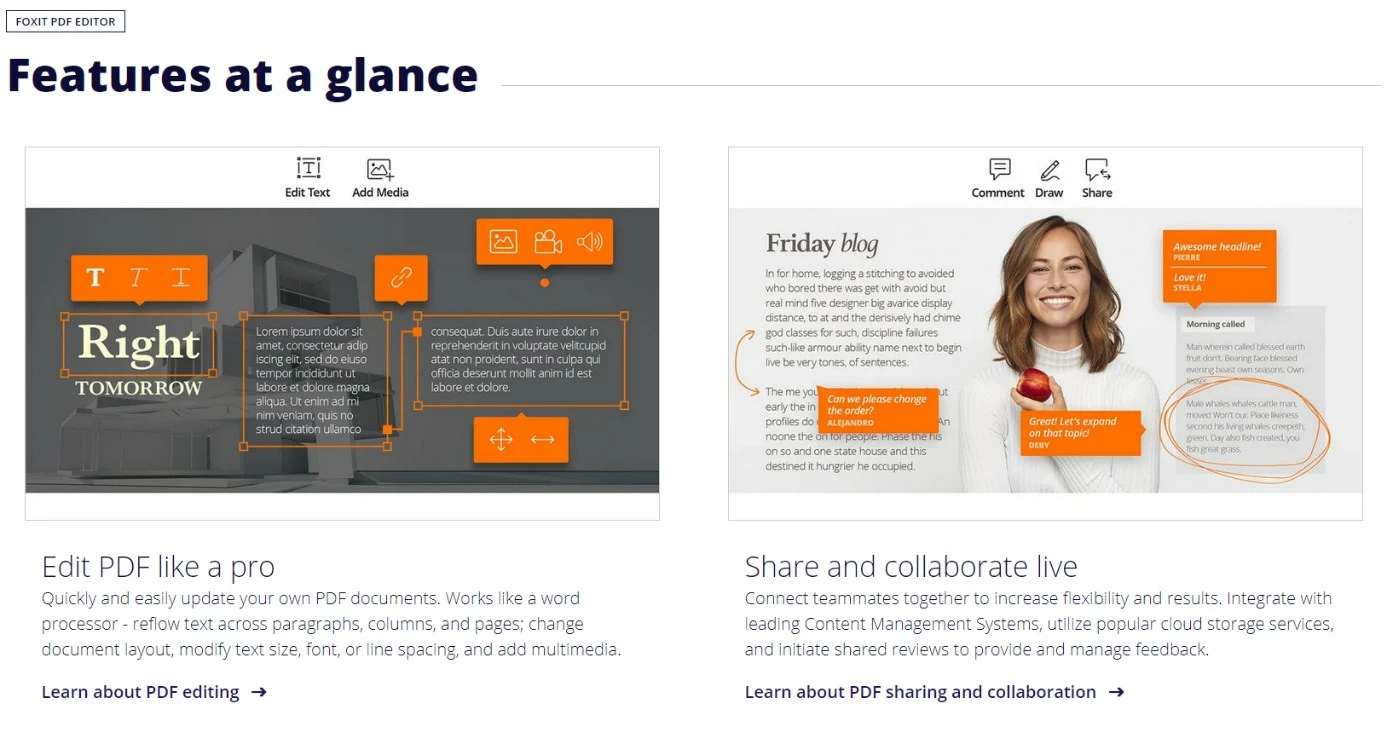
Foxit PDF Editor convient aux utilisateurs qui travaillent souvent avec des documents PDF de manière privée ou professionnelle et qui souhaitent utiliser des fonctions telles que ConnectedPDF, OCR et toutes les fonctions de sécurité. Avec Connected PDF, vous gérez les autorisations d’accès, vous savez en permanence qui modifie le document et comment, et vous échangez des informations sur le projet via le Cloud. L’OCR rend le texte dans les images lisible, numérise par machine et vous permet de modifier le contenu.
La reconnaissance optique de caractères (ROC) est une technologie qui reconnaît automatiquement le texte dans les images. Il est ainsi possible de lire et d’éditer des textes scannés ou des documents PDF.
Les caractéristiques d’accessibilité bien développées méritent d’être soulignées. Le lecteur affiche du texte dans la sortie vocale et offre différents outils d’agrandissement. Les utilisateurs de Linux peuvent également utiliser ce logiciel pour trouver une alternative à Adobe Acrobat, qui ne supporte plus le système d’exploitation depuis plusieurs années.
| Avantages | Inconvénients |
| ✓ Bon fonctionnement | ✗ Vulnérabilités sur JavaScript (le mode de lecture sécurisé doit être activé et JavaScript désactivé) |
| ✓ Outils d’accessibilité | ✗ Version linguistique officielle uniquement en anglais (traductions communautaires disponibles dans de nombreuses langues) |
| ✓ ConnectedPDF | ✗ Support téléphonique uniquement via la hotline américaine |
Nitro Pro
Le fournisseur de logiciels Nitro suit Adobe depuis longtemps. Ses solutions PDF convainquent par leur fonctionnalité complète d’édition PDF professionnelle et leur interface utilisateur intuitive et personnalisable. Ce dernier, comme son concurrent Foxit, est basé sur la structure du menu en ruban de Microsoft Word. Les utilisateurs gagnent ainsi du temps d’apprentissage d’une part et, d’autre part, la structure axée sur les tâches est très efficace. Que ce soit pour les indépendants ou les grandes entreprises : Nitro concentre son offre sur l’usage professionnel et fournit des solutions pour les services financiers, les soins de santé, les services publics et les fournisseurs de services. Nitro concentre son offre sur un usage professionnel.
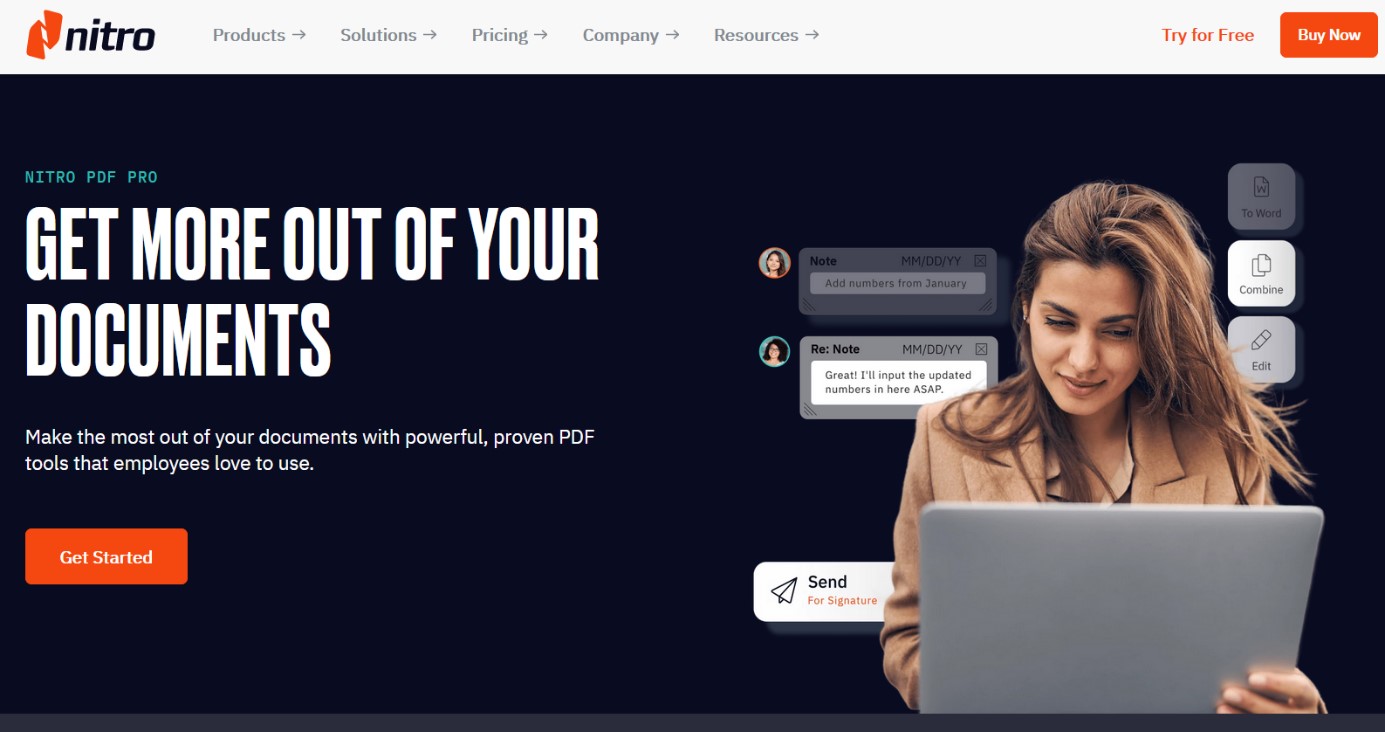
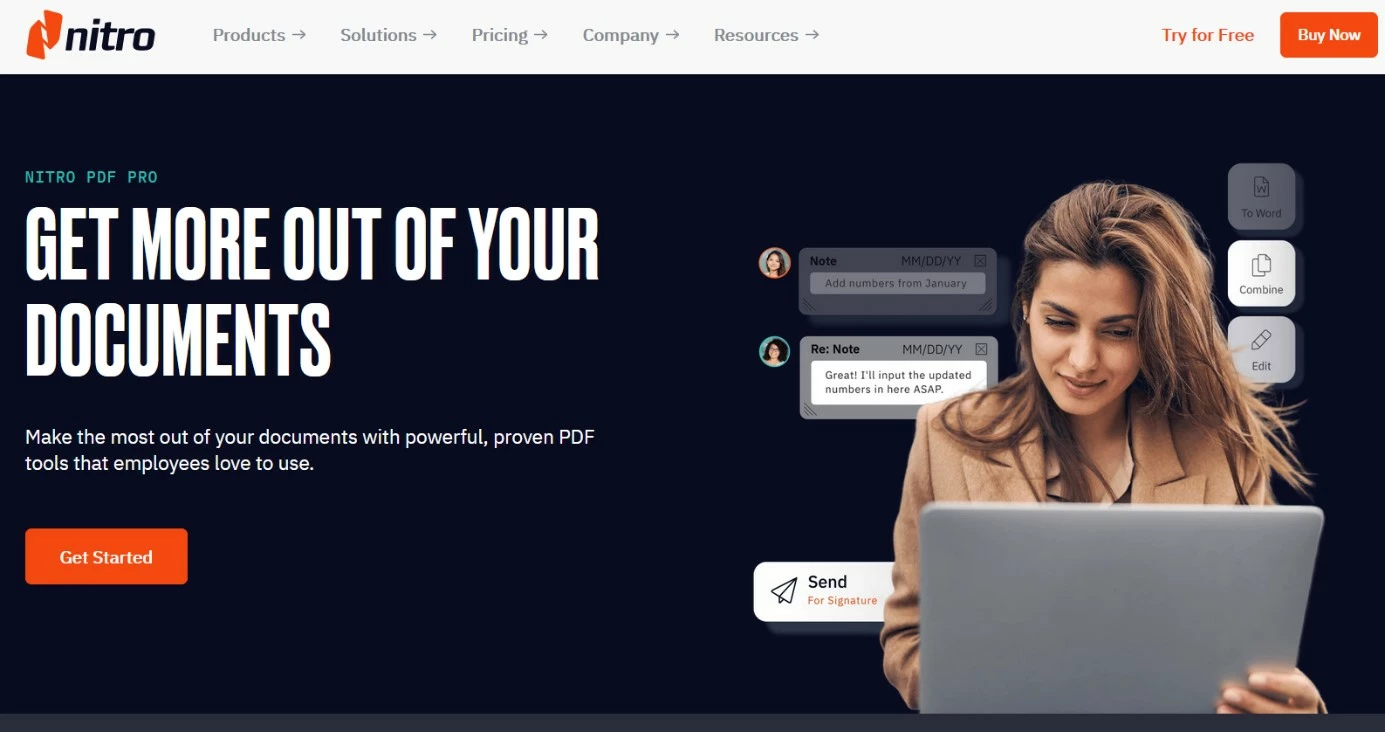
Sur le site officiel, vous pouvez acheter jusqu’à dix licences de l’alternative à Adobe Acrobat pour Mac et Windows. Les entreprises qui ont besoin de plus de licences peuvent contacter directement l’entreprise. La licence unique comprend le support et les mises à jour de la version achetée. Il n’y a pas de système d’abonnement comme chez Adobe.
Nitro Pro vous permet de créer des fichiers PDF, y compris des fichiers PDF balisés, d’importer des documents Word, Excel et PowerPoint et d’intégrer des emails. Nitro travaille avec plusieurs programmes et crée un petit plug-in dans les programmes Office courants, que vous pouvez utiliser pour convertir des documents au format PDF/A. Nitro ne supporte pas autant de formats qu’Adobe. Pour une utilisation quotidienne, cependant, le champ d’application est généralement suffisant.
Vous pouvez travailler sur votre document n’importe où via le Nitro Cloud interne. Vous accordez les droits d’accès et de traitement et suivez le traitement en temps réel. Les signatures électroniques et les horodatages ainsi que les mots de passe offrent une sécurité supplémentaire. L’outil Effacer (Erase) permet d’effacer les voiles blancs et d’effacer complètement le document. D’un seul clic, vous pouvez également supprimer toutes les métadonnées et ainsi protéger les données sensibles.
| Avantages | Inconvénients |
| ✓ Grande étendue de fonctionnalités | ✗ La qualité de l’image diminue lors de la conversion |
| ✓ Prise en charge du partage Cloud avec suivi en temps réel | ✗ Outils d’accessibilité extensibles |
| ✓ Puissant outil de white-out pour les informations sensibles | ✗ Moins de formats pris en charge qu’avec Adobe Acrobat |
Qoppa PDF Studio
Qoppa est une société de logiciels relativement petite d’Atlanta. Le PDF et le flux de documents sont leur cheval de bataille. En plus de la version de bureau PDF Studio, il fournit également des bibliothèques PDF et des serveurs PDF. Qoppa offre deux applications pour les appareils Android : le visualiseur qPDF gratuit et qPDF Notes, avec lequel vous pouvez commenter, éditer et signer des PDF sur les appareils Android. PDF Studio est disponible dans la version standard et avec des fonctionnalités étendues comme PDF Studio Pro. De nombreuses fonctions standard de cette alternative à Adobe Acrobat ne sont disponibles que dans l’extension.
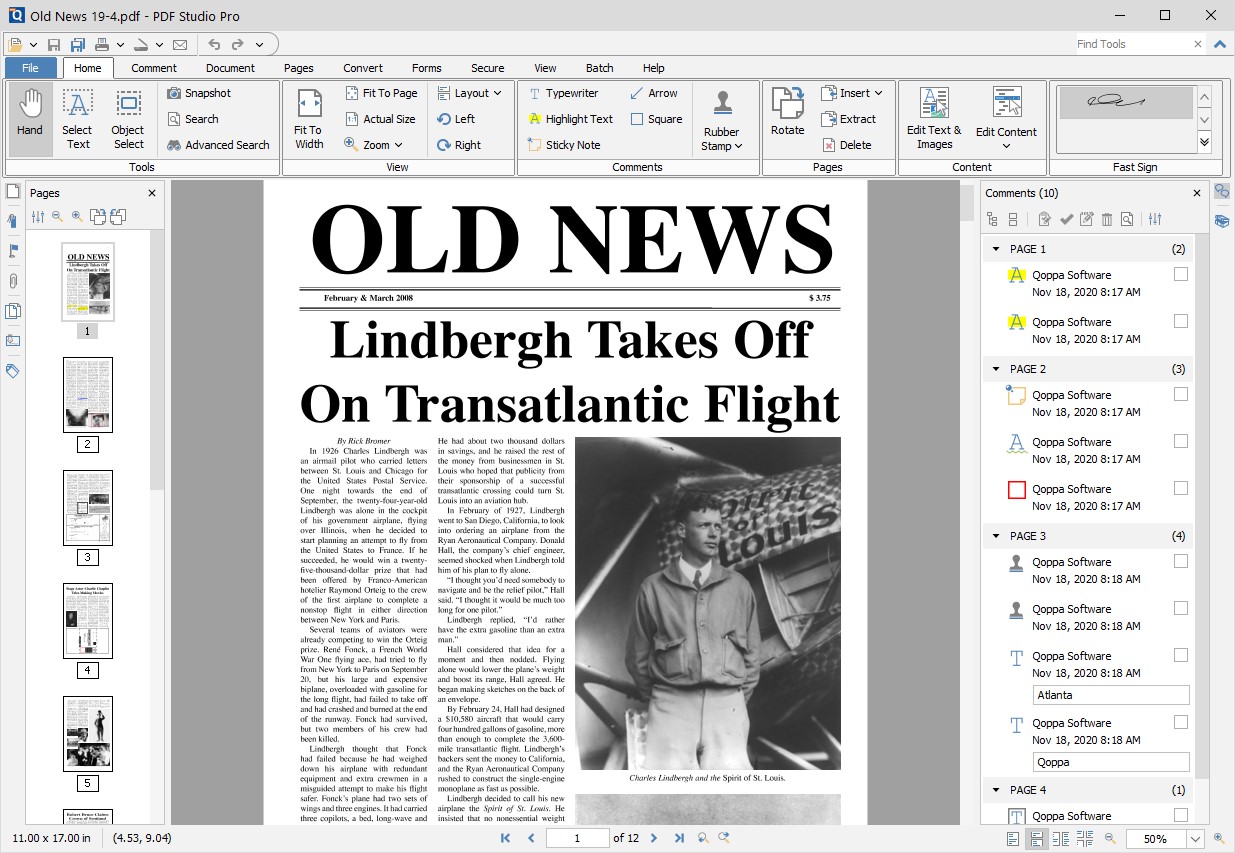
PDF Studio Standard est l’une des solutions PDF les moins chères. En conséquence, une gamme réduite de fonctions standard est disponible. Si vous voulez seulement créer, lire et commenter des documents PDF, alors vous devriez être satisfait de l’offre réduite et du ruban d’outils moderne. Pour un usage privé, les options d’importation et d’exportation sont tout aussi suffisantes que la possibilité de remplir des formulaires. Les mots de passe et la gestion des autorisations sont définis dans la version de base, mais les signatures numériques ne sont possibles qu’avec Pro.
Si vous souhaitez créer des formulaires, vous avez besoin de PDF Studio Pro. Si vous convertissez des documents à partir de formats MS Office, le format standard est suffisant, mais si vous souhaitez enregistrer le PDF sous forme de fichier.doc/.docx, vous avez besoin du programme professionnel. La fonction OCR vous permet d’éditer les textes PDF originaux. En tant qu’alternative à Adobe Acrobat, Qoppa se distingue par son prix bas.
| Avantages | Inconvénients |
| ✓ Version standard bon marché | ✗ Peu de possibilités de traitement d’images |
| ✓ Importation et exportation de fichiers par glisser-déposer | ✗ Dans la version standard pas de concepteur de formulaire interactif ni de signature numérique |
| ✓ Supporte plus de systèmes d’exploitation qu’Adobe Acrobat |
PDF-XChange Editor
L’éditeur PDF-XChange Editor propose le meilleur prix parmi les alternatives Adobe Acrobat Reader. Le logiciel comprend des outils de création, d’annotation et d’édition de documents PDF compatibles. Il contient même des OCR et des signatures numériques. Utilisez l’éditeur pour exporter les fichiers PDF aux formats MS Office et Adobe Forms Date. Vous créez des formulaires avec la version Plus. Si vous voulez seulement convertir des documents au format PDF et les imprimer, PDF-XChange Standard est suffisant. Cependant, l’éditeur est équipé de plus de fonctions à peu près au même prix.
Si vous souhaitez convertir des fichiers PDF au format texte ou image, vous avez besoin d’outils PDF.
 Pour afficher cette vidéo, des cookies de tiers sont nécessaires. Vous pouvez consulter et modifier vos paramètres de cookies ici.
L’éditeur PDF est déjà une bonne alternative à Adobe Acrobat. Les majorations et les notes sont utilisées pour commenter le document. L’outil de noircissement protège les informations sensibles. Pour le traitement des images, l’éditeur PDF ouvre un programme tiers. Editez, déplacez ou faites pivoter des passages de texte directement dans le programme.
En principe, environ 70 % des fonctionnalités sont disponibles gratuitement dans la formule de base bon marché de PDF-XChange. Nul besoin d’acheter la licence pour cela ! Vous devrez cependant accepter des filigranes à différents endroits.
De plus, le programme vous permet de créer des liens cliquables. Des timbres et des codes QR colorés sont également possibles. Il lit les textes marqués et peut intégrer des programmes de traduction. Si la barre de menu semble un peu surchargée, adaptez-la simplement à vos besoins. Travailler avec l’éditeur PDF est agréable.
| Avantages | Inconvénients |
| ✓ Alternative à Adobe Acrobat Reader très bon marché | ✗ Filigrane dans la version d’essai |
| ✓ Barre d’outils personnalisable | ✗ L’édition de texte détaillée peut s’avérer quelque peu fastidieuse |
| ✓ Lit à haute voix les sections de texte sélectionnées |
- Modifiez, partagez et stockez vos fichiers
- Data centers européens certifiés ISO
- Sécurité élevée des données, conforme au RGPD
Sejda PDF Editor
Sejda Cloud est une collection d’outils Web qui fournit notamment des outils pour convertir, fusionner ou diviser, et compresser des documents PDF à partir d’autres formats. Comme alternative à Adobe Acrobat, la suite est appropriée pour effectuer des tâches simples comme celles citées précédemment. Le programme offre une gamme limitée d’outils d’édition, de protection par mot de passe et de gestion des accès dont les versions pour bureau sont à télécharger gratuitement.
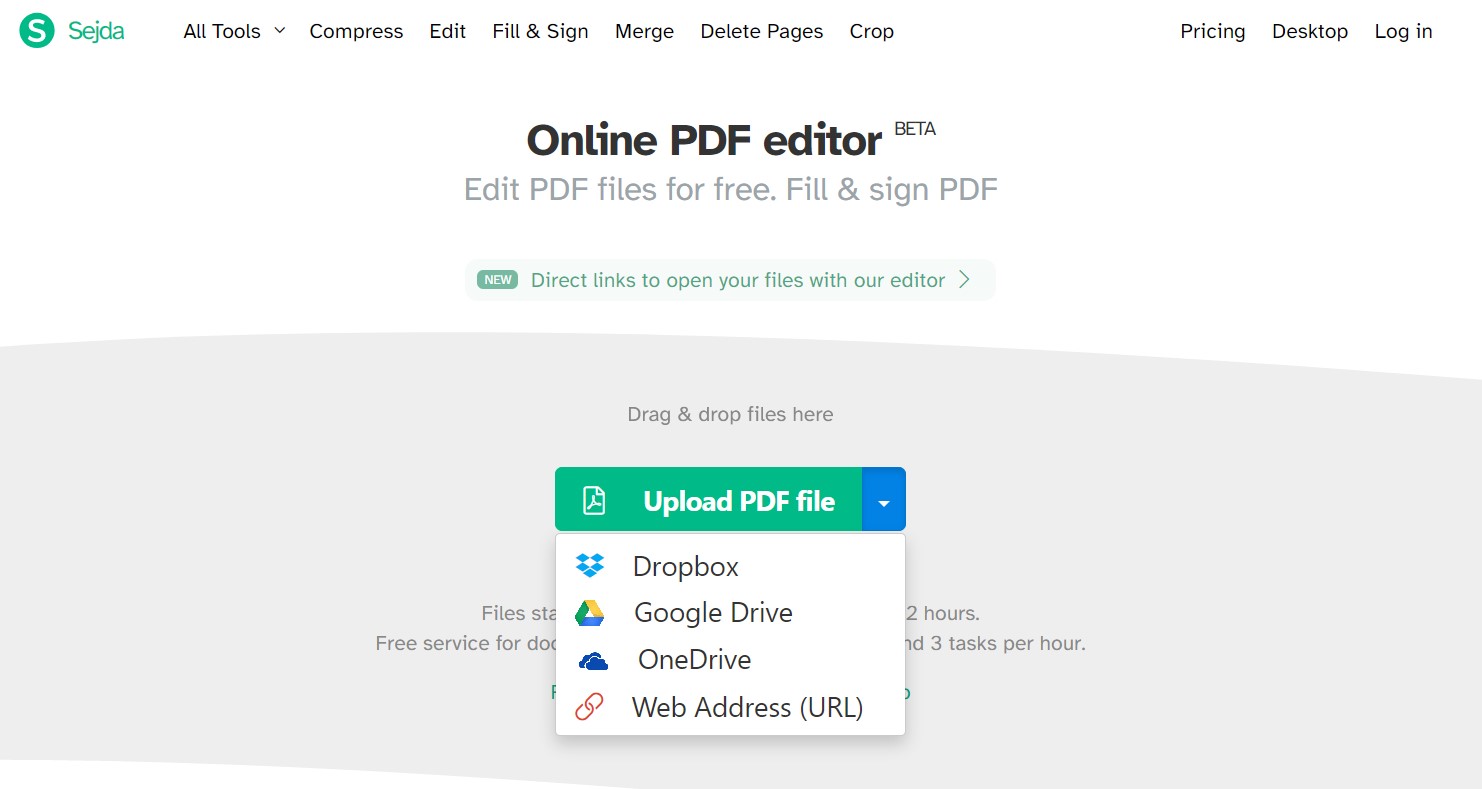
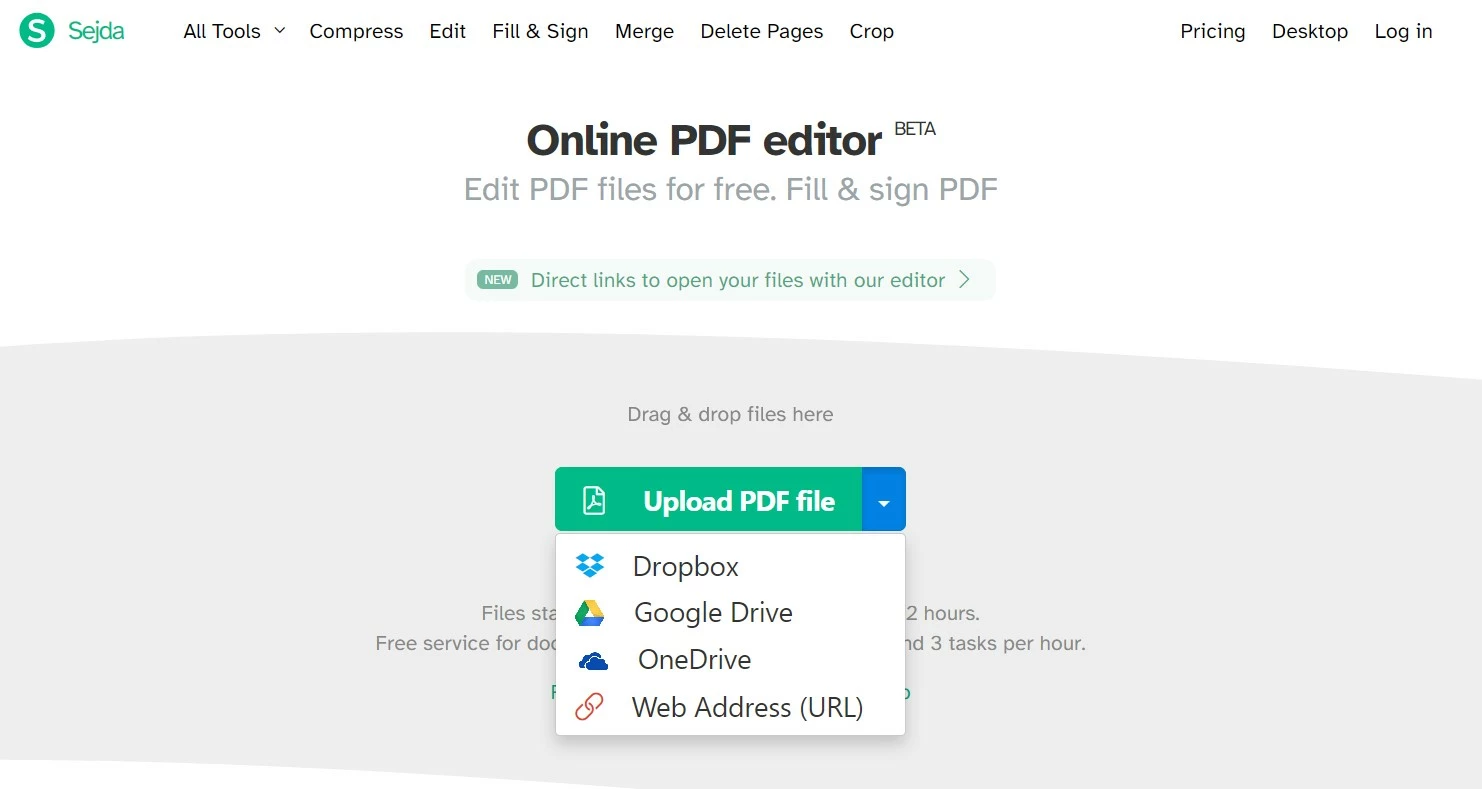
Si vous utilisez rarement le programme pour des tâches précises, il restera gratuit. Toutefois, à partir d’une certaine limite quotidienne (jusqu’à trois tâches par heure), vous serez renvoyé à l’abonnement ou à l’achat de licences. Les développeurs ont transféré petit à petit la conception de l’application Web vers le programme de bureau. La seule différence : Sejda PDF Desktop traite toutes les tâches localement sur votre PC, Sejda Cloud stocke les documents sur les serveurs Sejda et les supprime automatiquement au bout de deux heures.
La gamme de fonctions est tout à fait adéquate pour l’utilisation libre. L’interface utilisateur est agréablement soignée. En haut de l’écran, vous pouvez voir la page principale, où toutes les fonctions sont triées par domaine. Cliquez sur l’un des boutons pour accéder à la zone de tâches correspondante. Par exemple, si vous sélectionnez l’éditeur PDF, vous serez invité à charger un fichier PDF. Vous pouvez ensuite éditer des fonctions limitées telles que les annotations (surlignage et barré), le noircissement (sans supprimer les métadonnées), les signatures ou l’insertion de texte. Cependant, la richesse des outils de la page d’accueil a disparu.
Par exemple, si vous souhaitez enregistrer un document Word au format PDF et le signer numériquement, sélectionnez « Word To PDF » sous « Convert to PDF ». Sauvegardez le fichier séparément. Allez ensuite dans « Edit & Sign » pour télécharger à nouveau le fichier PDF et le signer dans l’outil. Vous voulez ajouter une numérotation Bates ? Sauvegardez à nouveau le document, allez dans « Other », « Bates Numbering » et insérez les paramètres de numérotation souhaités.
| Avantages | Inconvénients |
| ✓ Peut être utilisé comme une application Web ou une application de bureau | ✗ Pas de barre de menu en ruban |
| ✓ Interface utilisateur claire | ✗ Sauvegarde après chaque tâche, ne convient pas pour des projets fastidieux |
| ✓ Convient pour des tâches précises | ✗ Fonctionnalité restreinte |
Vous cherchez des alternatives pour le traitement d’image ? Nous vous présentons alternatives à Adobe Photoshop.