

Qu’est-ce qu’une interface utilisateur ?

On appelle interface utilisateur la partie visible et manipulable d’un logiciel ou d’un matériel. L’interface graphique en est aujourd’hui la forme la plus répandue. Elle repose généralement sur des éléments comme des boutons, des menus et des icônes. Il existe toutefois toute une série d’interfaces alternatives, qui peuvent par exemple être contrôlées par texte, par la voix ou par l’activité cérébrale.
Qu’est-ce qu’une User Interface (UI) ?
Une User Interface (UI) (en français : interface utilisateur) désigne l’interface par laquelle les personnes interagissent avec les machines. Il s’agit de la couche qui permet d’utiliser un ordinateur, de passer une commande dans une boutique en ligne ou de manipuler une application sur un smartphone. L’interface utilisateur englobe tous les éléments visibles et interactifs d’une interface graphique, avec lesquels les utilisateurs interagissent. Cela peut aller de simples lignes de commande textuelles à des interfaces graphiques élaborées.
L’interface utilisateur a une forte influence sur le confort d’utilisation d’un logiciel ou d’un site Web. Lors de la conception d’une interface graphique, il ne s’agit donc pas seulement de créer une interface fonctionnelle, mais aussi de veiller à son esthétique et à sa facilité d’utilisation. L’interface utilisateur constitue une composante essentielle de l’expérience utilisateur et contribue directement au confort d’utilisation. L’objectif de tout concepteur Web est de poser, grâce à une interface intuitive, les bases d’une bonne expérience utilisateur. Cela fonctionne généralement le mieux avec une interface graphique, mais d’autres types d’interfaces utilisateur innovantes facilitent également de plus en plus l’interaction avec les ordinateurs et autres appareils.
- Éditeur de site intuitif avec fonctions d'IA
- Générateur d'images et de textes avec optimisation SEO
- Domaine, SSL et boîte email inclus
Quels types d’interfaces utilisateur existe-t-il ?
Depuis l’invention de l’ordinateur, des méthodes toujours plus avancées d’interaction homme-machine ont été développées. Il existe aujourd’hui plusieurs types d’interfaces utilisateur. À l’origine se trouvaient de simples interfaces en ligne de commande, mais de nombreuses innovations techniques, comme les Natural User Interfaces (NUI), ont permis une utilisation plus simple et plus directe.
Le tableau suivant donne un aperçu des principales méthodes d’interface utilisateur :
| Méthode UI | Description | Utilisation |
|---|---|---|
| Command Line Interface (CLI) | Interface utilisateur textuelle, dans laquelle l’interaction se fait via la saisie au clavier | MS-DOS, cmd.exe sous Windows |
| Text User Interface (TUI) | Interface utilisateur textuelle exploitant toute la surface de l’écran et permettant une meilleure densité d’information qu’une CLI | Bootloader, configuration du BIOS |
| Graphical User Interface (GUI) | Interface graphique commandée à l’aide d’icônes et d’éléments visuels | Windows, macOS, sites Web |
| Voice User Interface (VUI) | Interface utilisateur vocale permettant des interactions via des commandes parlées | Siri, Google Assistant, Alexa |
| Natural User Interface (NUI) | Interface réagissant aux gestes, mouvements, voix et reconnaissance d’objets | Smartphones, smartwatches, tablettes, consoles |
| Generative User Interface (GenUI) | Interface utilisateur assistée par IA, générée ou adaptée dynamiquement en temps réel | Applications intelligentes, tableaux de bord adaptatifs et interfaces nativement pilotées par l’IA |
Command Line Interfaces (CLI)
À ses débuts, l’interface utilisateur étaient essentiellement textuelles. Seule une ligne de commande et un prompt indiquant la position actuelle ou une invite de saisie apparaissaient à l’écran, par exemple sur les premiers ordinateurs sous MS-DOS.
La communication avec l’ordinateur se faisait via une Command Line Interface (CLI), en saisissant des commandes au clavier. Après traitement, l’ordinateur affichait le résultat, également sous forme de texte. Cette forme d’interface utilisateur est aujourd’hui moins répandue pour le grand public, mais toujours utilisée, par exemple avec cmd.exe sous Windows, dont la syntaxe est largement héritée de DOS. Le contrôle via CLI s’effectue principalement au clavier, sans utilisation de la souris.
En résumé :
✓ Le CLI est l’une des premières méthodes de contrôle de l’interface utilisateur. ✓ L’interaction se fait via la saisie de commandes au clavier. ✓ Les résultats sont affichés en mode texte dans une ligne de commande.
Text User Interface (TUI)
Les Text User Interfaces (TUI) offrent une utilisation plus confortable que les CLI. L’interaction repose toujours principalement sur le clavier, mais l’interface exploite toute la surface de l’écran au lieu de se limiter à une simple ligne de commande. Le contenu reste entièrement textuel, avec des menus, fenêtres ou zones organisées en mode caractère. Le terme TUI s’est imposé après l’apparition des interfaces graphiques afin de distinguer ces interfaces textuelles plus élaborées des CLI classiques et des GUI. Aujourd’hui encore, les TUI sont utilisées, par exemple dans les bootloaders ou les interfaces de configuration du BIOS et de l’UEFI.
En résumé :
✓ Les TUI sont des interfaces textuelles utilisant toute la surface de l’écran et permettant une meilleure densité d’information que les CLI (mode caractère).


Graphical User Interfaces (GUI)
GUI (Graphical User Interfaces), c’est-à-dire les interfaces graphiques, sont aujourd’hui le standard établi. Les logiciels sont désormais pilotés via des contrôles graphiques et des icônes, souvent inspirés d’objets du « monde réel ».
La plupart du temps, les utilisateurs emploient la souris et le clavier comme dispositifs de contrôle, mais les écrans tactiles, qui réagissent au toucher, sont de plus en plus répandus. Avec l’interface graphique, des éléments comme le bureau, les fenêtres ou la corbeille ont fait leur entrée dans le monde numérique. À l’aide de la souris ou d’un toucher sur l’écran tactile, les éléments souhaités sont sélectionnés et ouverts par un simple clic.
Le design graphique s’inspire généralement du bureau traditionnel et analogique. Résultat : de nombreux éléments sont plus faciles à identifier et la prise en main est plus intuitive que via une liste de commandes dans une CLI. Même les débutants comprennent rapidement la fonction des icônes : une corbeille ou une enveloppe sont compréhensibles sans explication supplémentaire. Cette symbolique est devenue un standard des interfaces utilisateur.
En résumé :
✓ Les interfaces graphiques (GUI) sont aujourd’hui la norme. ✓ Une interface graphique (GUI) est une interface utilisateur basée sur des éléments visuels interactifs comme des icônes, menus et boutons.
Voice User Interface (VUI)
Même si les interfaces graphiques sont aujourd’hui omniprésentes, l’évolution des interfaces utilisateur ne s’est pas arrêtée avec les GUI : grâce aux Voice User Interfaces (VUI), l’interaction avec les machines est également possible via la commande vocale. De nombreux systèmes d’exploitation proposent désormais cette forme d’interface utilisateur, par exemple Apple avec Siri ou Google via la saisie vocale. Les applications peuvent être lancées par commande vocale et les textes dictés sont automatiquement transcrits. Cela permet une utilisation plus efficace et améliore également l’accessibilité.
En résumé :
✓ Les VUI permettent une interface utilisateur basée sur la voix, avec des commandes orales. ✓ Les VUI améliorent l’accessibilité et la facilité d’utilisation.
Natural User Interface (NUI)
La communication avec la machine est particulièrement intuitive via une Natural User Interface (NUI), qui peut être considérée comme une évolution des interfaces graphiques et des Voice User Interfaces. Cette interface utilisateur interactive réagit aux gestes, aux mouvements et à la voix. Elle repose également sur la reconnaissance faciale et la reconnaissance d’objets. Différents capteurs, caméras et microphones permettent d’interagir avec la machine de multiples façons. De nombreux smartphones et tablettes actuels intègrent déjà des technologies NUI, notamment via les écrans tactiles, la reconnaissance faciale ou la commande vocale. Des consoles comme la Wii de Nintendo, la Kinect de Microsoft reposent également sur la détection des gestes et des mouvements. Les smartwatches ainsi que les applications de réalité augmentée (AR) ou de réalité virtuelle (VR) utilisent elles aussi des interfaces naturelles.
Le contrôle par gestes, la reconnaissance vocale et la reconnaissance faciale font partie des fonctions clés de ces systèmes, rendant l’interaction plus intuitive. Les NUI sont aussi de plus en plus souvent combinées à des systèmes d’intelligence artificielle, afin d’interpréter plus précisément les entrées et d’interagir avec le monde physique, ce qui améliore encore l’expérience utilisateur.
En résumé :
✓ Les NUI permettent une interaction basée sur les gestes, les mouvements, la voix et la reconnaissance d’objets. ✓ Les NUI sont souvent enrichies par des technologies d’IA.
En 2011, une présentation de projet NUI de Microsoft a attiré l’attention : sous le nom d’OmniTouch, une technologie a été développée pour projeter des écrans tactiles sur n’importe quelle surface. OmniTouch repose sur le système Kinect de Microsoft, lancé pour la Xbox 360, en concurrence avec la Wii de Nintendo. Un projecteur laser et une caméra spéciale sont également utilisés.
Generative User Interfaces (GenUI)
Une Generative User Interface (GenUI) désigne une forme d’interface utilisateur dans laquelle l’intelligence artificielle génère ou adapte dynamiquement des éléments de l’interface en temps réel.
Les layouts, composants ou fonctions s’ajustent automatiquement en fonction du comportement ou des besoins de l’utilisateur. Contrairement aux interfaces statiques, une GenUI est contextuelle et personnalisée. Elle peut, par exemple, masquer des menus complexes lorsqu’ils ne sont pas nécessaires ou afficher des fonctions supplémentaires lorsqu’un flux de travail plus avancé est détecté. Cela crée une expérience utilisateur dynamique et fluide. Les GenUI sont en règle générale particulièrement ergonomiques et centrées sur l’utilisateur, car elles s’adaptent en continu à son comportement.
En résumé :
✓ Les GenUI sont des interfaces utilisateur dynamiques générées par l’IA. ✓ Elles s’adaptent aux interactions et aux besoins des utilisateurs. ✓ Elles permettent des expériences plus personnalisées et contextuelles.
Quelles sont les formes particulières d’UI ?
Outre les formes d’interfaces utilisateur courantes, il existe quelques approches plus innovantes qui ne sont pas encore largement déployées sur le marché de masse : le Tangible User Interface (Tangible UI), le Perceptual User Interface (PUI) et le Brain Computer Interface (BCI). Le tableau suivant donne un aperçu de ces interfaces avant leur présentation détaillée.
| Méthode d’UI | Description | Application |
|---|---|---|
| Tangible User Interface (Tangible UI) | Interface utilisateur physique où les interactions se font via des objets réels comme des cubes ou des sphères | Installations muséales et salons |
| Perceptual User Interface (PUI) | Interface perceptuelle combinant plusieurs sens, par exemple entrées visuelles et gestuelles | Projets de recherche et développements avancés |
| Brain Computer Interface (BCI) | Interface mesurant les signaux cérébraux et les traduisant en commandes de contrôle | Recherche sur le pilotage de prothèses et de machines par la pensée |
Tangible User Interface (Tangible UI)
Les Tangible UI sont des interfaces utilisateur physiques. L’interaction avec la machine se fait via des objets concrets manipulés par l’utilisateur, comme des cubes ou des sphères, permettant de déclencher des actions numériques. Ces interfaces sont souvent utilisées dans des contextes expérientiels comme les musées ou les salons.
Perceptual User Interfaces (PUI)
Le développement des Perceptual User Interfaces (PUI) est encore en phase de recherche, mais progresse rapidement. Il s’agit d’interfaces basées sur la perception, combinant des éléments de VUI, de GUI et de reconnaissance gestuelle. L’objectif est de créer des interactions multimodales plus naturelles, intégrant plusieurs canaux sensoriels.
Brain Computer Interfaces (BCI)
Les Brain Computer Interfaces (BCI) ne relèvent plus uniquement de la science-fiction : à l’aide d’électrodes, les signaux cérébraux sont mesurés puis traduits en commandes par des algorithmes. Des avancées ont déjà permis à des personnes paralysées de contrôler des dispositifs robotiques par la pensée. Les BCI pourraient à terme transformer profondément l’interaction avec les ordinateurs et les machines.
Comment pouvez-vous optimiser votre interface utilisateur ?
Toute personne impliquée dans le design Web doit également se pencher sur la question de l’interface utilisateur : si vous souhaitez convaincre les utilisateurs de votre application, les visiteurs de votre site Web ou réussir avec votre boutique en ligne, vous devez rendre l’utilisation de votre produit aussi intuitive et simple que possible. Il est donc essentiel d’identifier votre groupe cible afin de concevoir l’interface utilisateur et l’expérience utilisateur de manière adaptée. Les fonctionnalités, le confort d’utilisation et l’esthétique de votre produit sont des critères décisifs pour une bonne expérience utilisateur.
Étape 1 : optimiser la convivialité
Pour optimiser votre UX, vous devez d’abord vous concentrer sur l’interface graphique. L’ergonomie Web doit toujours être prise en compte, c’est-à-dire l’efficacité, l’efficience et la satisfaction des utilisateurs. Si une application ou un site Web est difficile à utiliser, même un design esthétiquement réussi ne suffira pas à convaincre.
Pour optimiser votre site Web ou votre application, des tests approfondis sont généralement nécessaires. Des études avec des utilisateurs ainsi que des mesures techniques via une analyse de heatmap peuvent fournir des informations précieuses. L’ergonomie Web est ainsi visualisée : le comportement des utilisateurs est suivi via les clics, le scroll, les mouvements de souris ou même le regard avec des outils d’eye tracking, puis représenté avec des codes couleur.
Étape 2 : finition visuelle
Une fois la fonctionnalité et le confort d’utilisation garantis, vous pouvez vous concentrer sur l’esthétique du projet. La règle est simple : moins, c’est souvent plus. Le design doit soutenir la fonctionnalité de l’interface graphique et rester clair et structuré. Cela ne signifie pas qu’il n’y a pas de place pour la créativité, mais il est essentiel de connaître les habitudes de votre cible et de ne pas limiter l’usage par le design.
Pourquoi les interfaces utilisateur intuitives sont-elles si importantes en design Web et dans le développement logiciel ?
Pourquoi une interface utilisateur intuitive est-elle si importante ? Prenons un exemple simple : une icône de papillon peut être esthétique et plaire à certaines cibles, mais elle ne sera pas spontanément comprise comme la fonction « Enregistrer ».
En revanche, une icône de disquette est historiquement associée à cette fonction, même si le support de stockage qu’elle représente est aujourd’hui obsolète. Les utilisateurs s’attendent à retrouver ce symbole et le reconnaissent presque instinctivement. Il est donc essentiel de respecter les conventions de symboles établies et de ne pas les ignorer, afin de garantir une bonne expérience utilisateur et une interface graphique intuitive.
Cet exemple montre qu’en design Web, il faut toujours trouver un équilibre entre esthétique et fonctionnalité. L’optimisation de l’interface utilisateur est essentielle pour offrir une meilleure expérience utilisateur. Selon l’objectif du site Web ou du logiciel, cela peut se traduire par davantage de conversions ou de recommandations.
Au-delà de l’interface graphique, il est intéressant de combiner différents types d’interfaces utilisateur : par exemple, intégrer une commande vocale ou permettre une utilisation tactile améliore l’accessibilité et enrichit l’expérience utilisateur. Les utilisateurs disposent ainsi de plusieurs façons d’interagir avec le produit, ce qui augmente la flexibilité et la portée de l’application.
Quelle est l’importance de l’interface graphique pour le SEO ?
Une bonne interface graphique peut améliorer indirectement la visibilité SEO, car elle facilite la navigation, renforce la satisfaction utilisateur et favorise l’engagement. Si les utilisateurs s’orientent facilement sur votre site Web, ils s’y sentent bien et y passent plus de temps ; un facteur important, car une bonne expérience utilisateur favorise l’engagement et la navigation.
Lors de la conception de l’interface graphique de votre site, vous devez donc toujours vous mettre à la place des visiteurs qui découvrent votre présence en ligne pour la première fois. S’ils ne s’y retrouvent pas dès la première visite, ils quittent rapidement la page et cherchent des alternatives plus simples à utiliser. Le mot-clé décisif est ici, comme pour le développement logiciel : navigation intuitive. Une bonne structure de navigation peut être obtenue, par exemple, grâce à des liens internes pertinents, permettant aux visiteurs de naviguer facilement dans votre site Web. Les robots d’exploration des moteurs de recherche suivent également ces liens.
De plus, le parcours utilisateur doit toujours rester clair et ne pas être trop long. Une solution efficace est, par exemple, la navigation à fil d’Ariane : elle rend l’interface utilisateur plus conviviale, car les visiteurs savent en permanence où ils se trouvent sur le site et peuvent facilement revenir en arrière.
À quoi ressemble une bonne interface graphique dans des exemples concrets ?
Comme il existe de nombreux types d’interfaces utilisateur, il serait trop long de détailler des bonnes pratiques pour chacune d’elles. Les exemples suivants, issus du design Web, illustrent toutefois des principes fondamentaux pour une interface graphique intuitive et montrent à quoi peut ressembler leur mise en œuvre concrète.
Evernote
Evernote est un programme de prise de notes. Les notes peuvent être facilement synchronisées, ce qui permet aux utilisateurs d’accéder à leurs idées depuis n’importe quel appareil. L’interface graphique de la page d’accueil condense de manière claire les fonctionnalités, les cas d’usage et les avantages, ce qui facilite la prise en main.
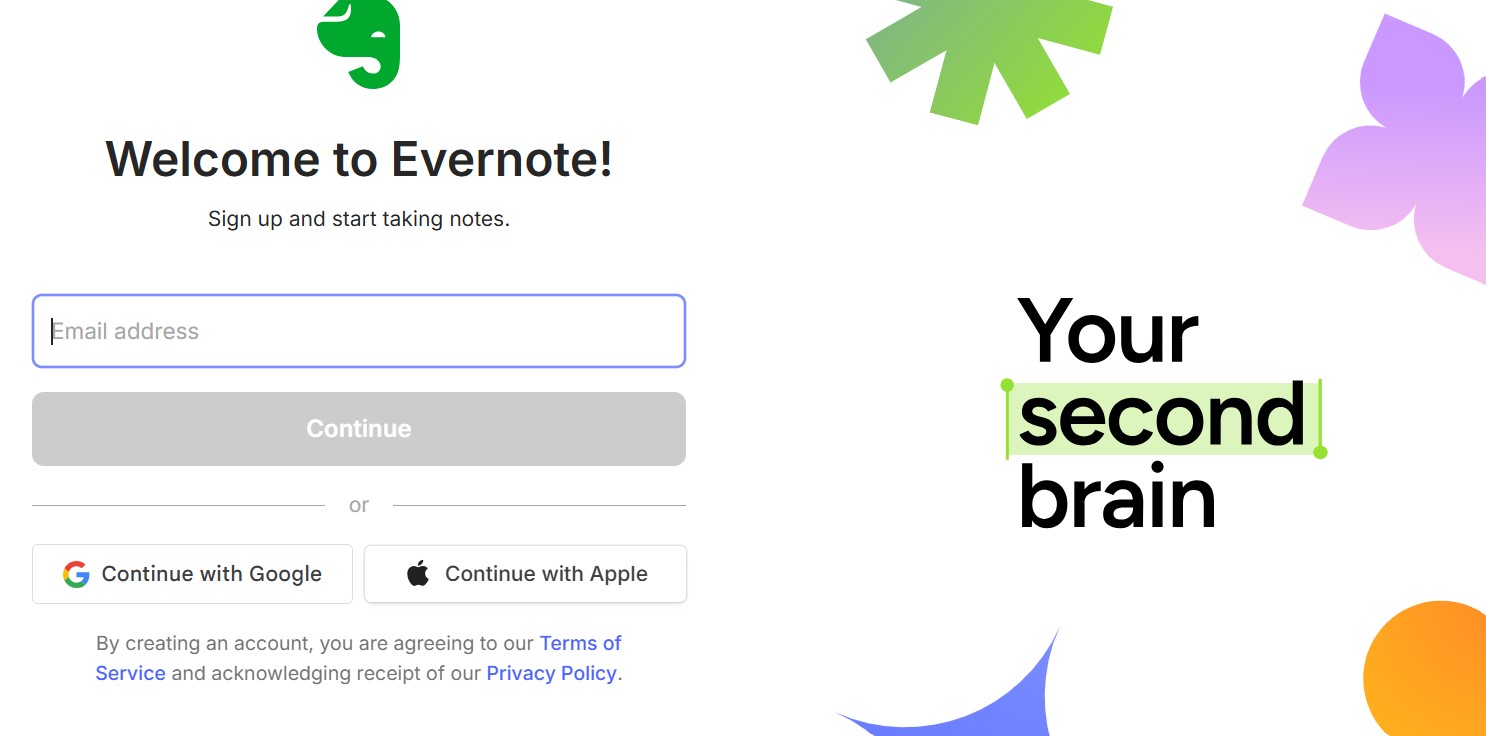
Le formulaire d’inscription est minimaliste. Une adresse email suffit, puis l’utilisateur définit son mot de passe. Evernote propose également une inscription via Google ou Apple, ce qui réduit l’effort d’inscription. Evernote existe sous forme d’application native sur de nombreuses plateformes. L’interface graphique de la version Web est responsive et s’adapte à toutes les tailles d’écran. Ce choix de design améliore également l’expérience utilisateur, car l’application peut être utilisée partout, à tout moment et sur n’importe quel appareil.
L’une des raisons principales pour laquelle Google est si populaire est que son interface utilisateur est à la fois simple, fonctionnelle et épurée. Une barre de recherche et deux boutons sur un fond blanc suffisent pour l’une des technologies les plus utilisées au monde. Aucun élément graphique superflu ni menu complexe n’est nécessaire. Avec les Google Doodles, l’entreprise ajoute ponctuellement une touche ludique sans nuire à l’ergonomie Web ni à la simplicité d’utilisation.
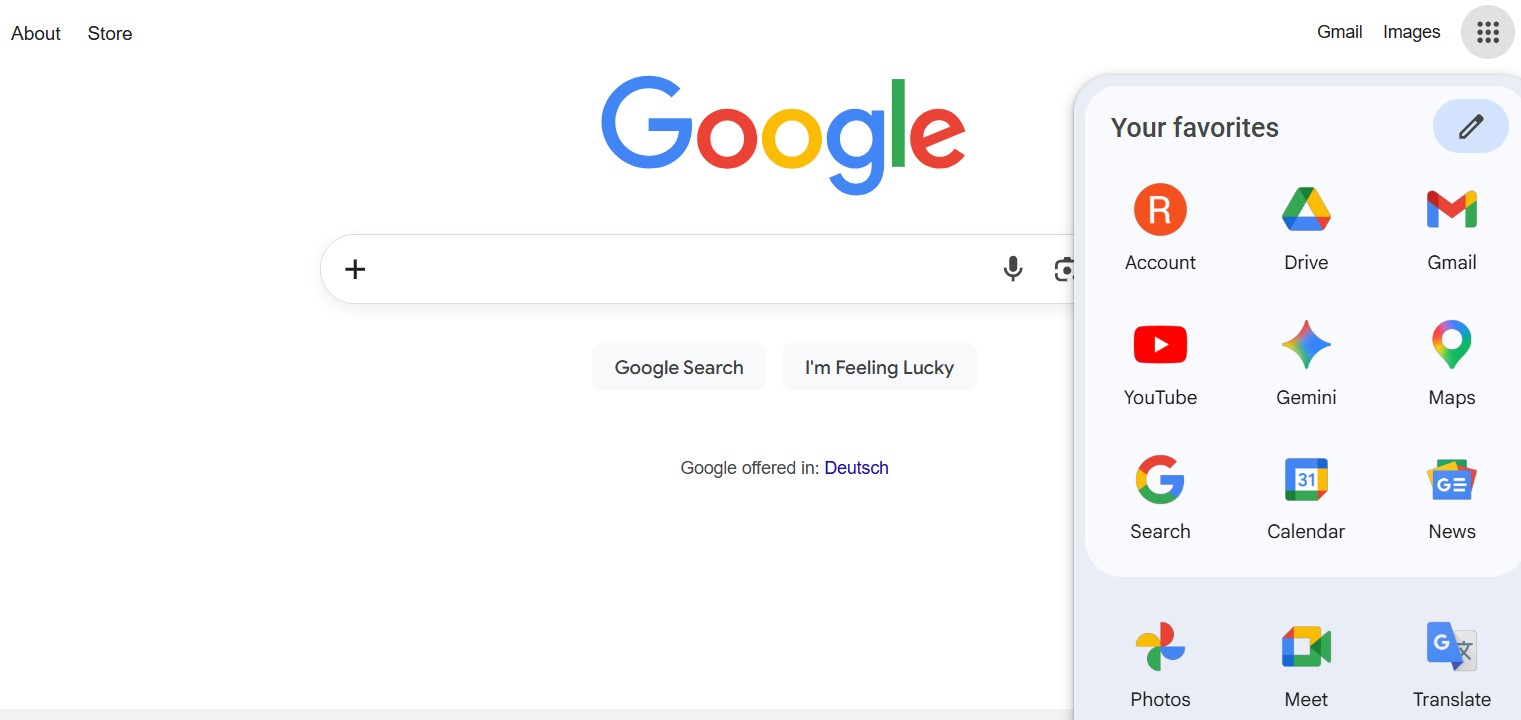
Les icônes pour YouTube, News, Maps et autres services sont accessibles en un clic et faciles à comprendre. Leur design est logique et reflète directement leur fonction. L’intégration d’une interface VUI est également un bon exemple : Google prend en charge la recherche vocale, notamment via l’application mobile. Avec Voice Match activé, l’Assistant peut reconnaître la voix et fournir des résultats personnalisés.