

Qu’est-ce que la Google Search Console ?

Lorsqu’on gère un site Web, il est difficile de se passer de la Google Search Console (GSC). Après une inscription unique, cet outil en ligne est entièrement gratuit et constitue un soutien précieux pour l’optimisation d’un site Web, aussi bien pour les débutants que pour les utilisateurs expérimentés.
Qu’est-ce que Google Search Console exactement ?
La Google Search Console, aussi appelée Search Console ou GSC, est un service d’analyse gratuit, accessible via le Web, proposé par Google. Toute personne qui exploite un site Web ou une application peut s’inscrire afin d’accéder à de nombreuses fonctionnalités et statistiques pertinentes. L’outil fournit par exemple des informations sur la présence de contenu dupliqué, identifie des problèmes de crawl par le bot Google ou met en évidence des lacunes dans l’optimisation mobile. Parmi les fonctionnalités clés figurent également la vérification du sitemap et des données structurées, ainsi qu’une analyse détaillée des mots-clés les plus importants.
Google contacte les responsables ayant configuré la Google Search Console pour leurs projets dès que des problèmes sont détectés sur le site Web ou dans l’application. En règle générale, la prise de contact s’effectue d’abord par email. En cas de problèmes plus importants, Google peut proposer des canaux d’assistance supplémentaires via ses services d’aide.
Comment configurer Google Search Console ?
Pour utiliser cet outil, vous devez enregistrer votre site Web ou votre application avec l’URL correspondante dans la Search Console. Les conditions d’utilisation sont les suivantes :
- Un compte Google valide
- La vérification du projet Web par le propriétaire du site
Après vous être connecté avec votre compte Google et avoir saisi l’URL de votre site Web ou du sous-domaine souhaité, vous devez confirmer la propriété du domaine. Cette vérification s’effectue généralement via un enregistrement TXT dans la configuration DNS auprès de votre fournisseur de domaine. Google explique précisément les étapes à suivre dans la fenêtre de dialogue affichée à l’écran :
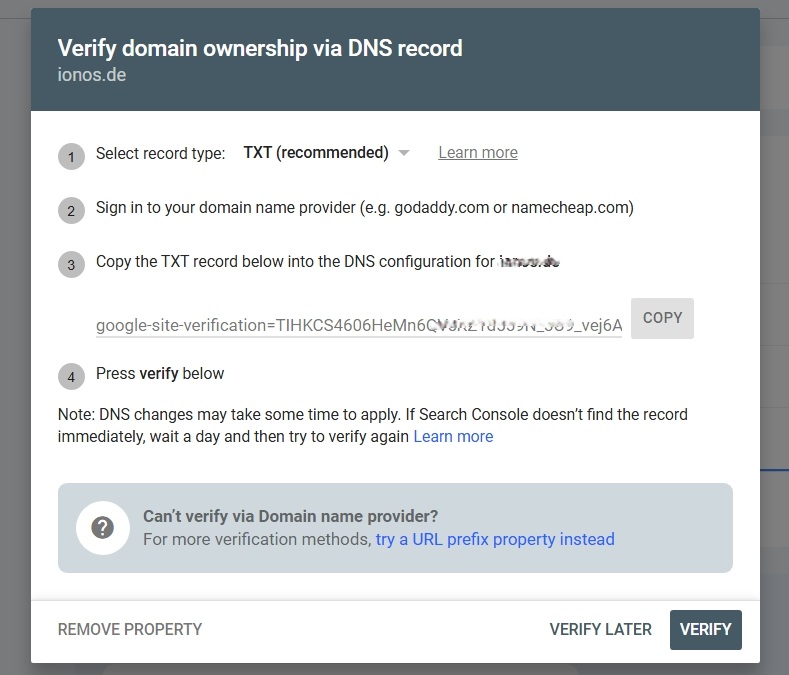
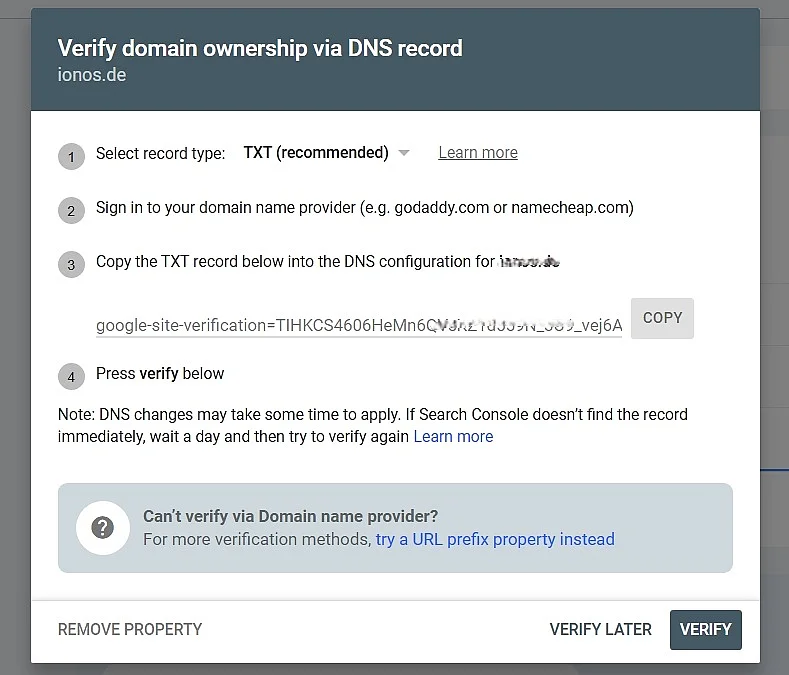
Contrairement à de nombreux autres outils SEO, les données de la Google Search Console ne sont pas publiques. Seules les personnes ayant validé la propriété du site y ont accès. Une fois la vérification effectuée, un message de confirmation s’affiche. Vous pouvez alors accéder au tableau de bord correspondant dans la GSC. Il est toutefois normal qu’aucune donnée ne soit visible immédiatement, car Google doit d’abord les collecter et les traiter. Selon la taille et la complexité du projet Web, cette étape peut prendre plusieurs jours.
Quelles sont les principales fonctionnalités de Google Search Console ?
La Google Search Console propose de nombreuses fonctionnalités pour la gestion et le suivi des paramètres d’un site Web, et fournit des indications précieuses pour l’optimisation d’une page. Dès l’ouverture de la GSC, le propriétaire du site Web accède à un récapitulatif des informations essentielles dans le tableau de bord « Vue d’ensemble », affiché par défaut et présentant de manière claire les statistiques et nouveautés les plus importantes.
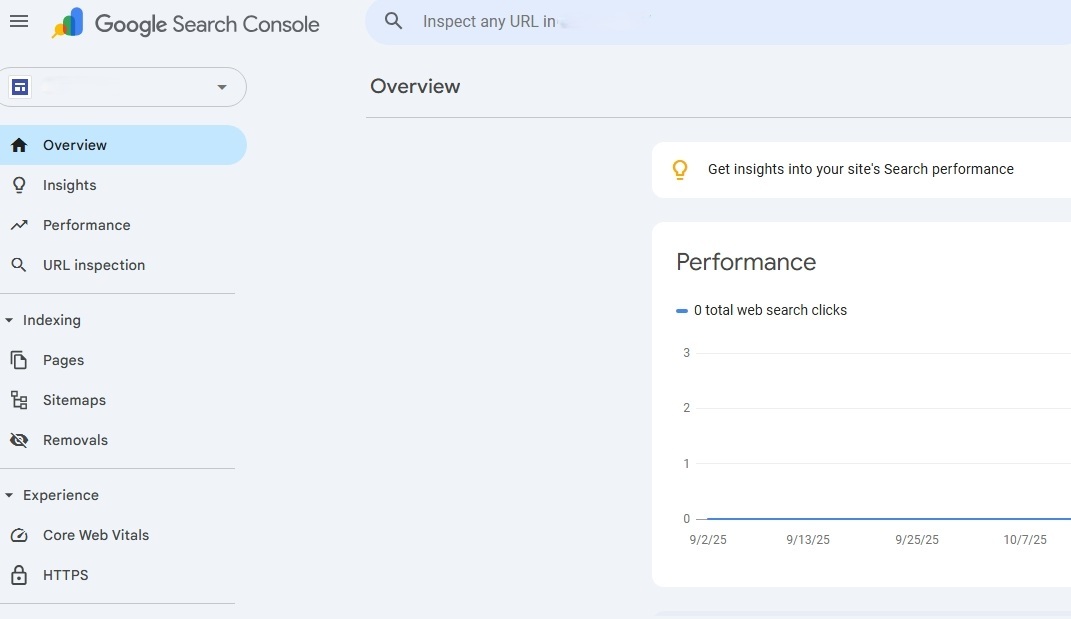
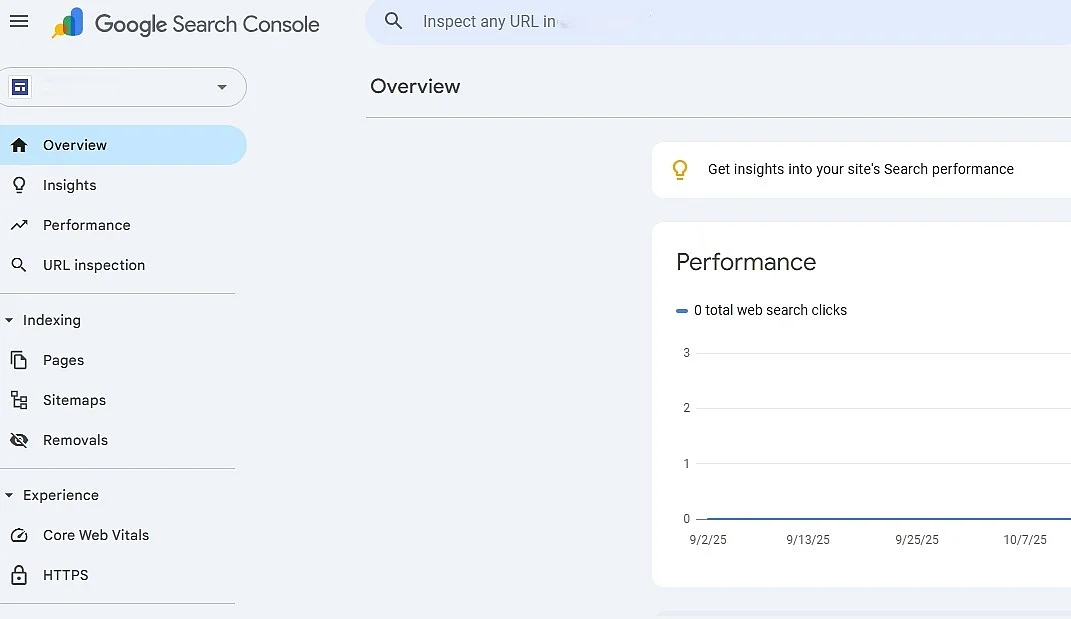
Les différents outils intégrés à la GSC sont accessibles via le menu latéral gauche de l’interface. Ils sont regroupés dans les catégories suivantes, détaillées dans les sections suivantes :
- Vue d’ensemble
- Performances
- Inspection de l’URL
- Indexation
- Expérience
- Actions manuelles et mesures de sécurité
- Liens
- Réussites
- Paramètres
Vue d’ensemble
Dans la catégorie « Vue d’ensemble », l’outil fournit différentes visualisations claires et graphiques sur les performances du projet Web enregistré. La période analysée peut être ajustée selon plusieurs intervalles de temps.
Performances
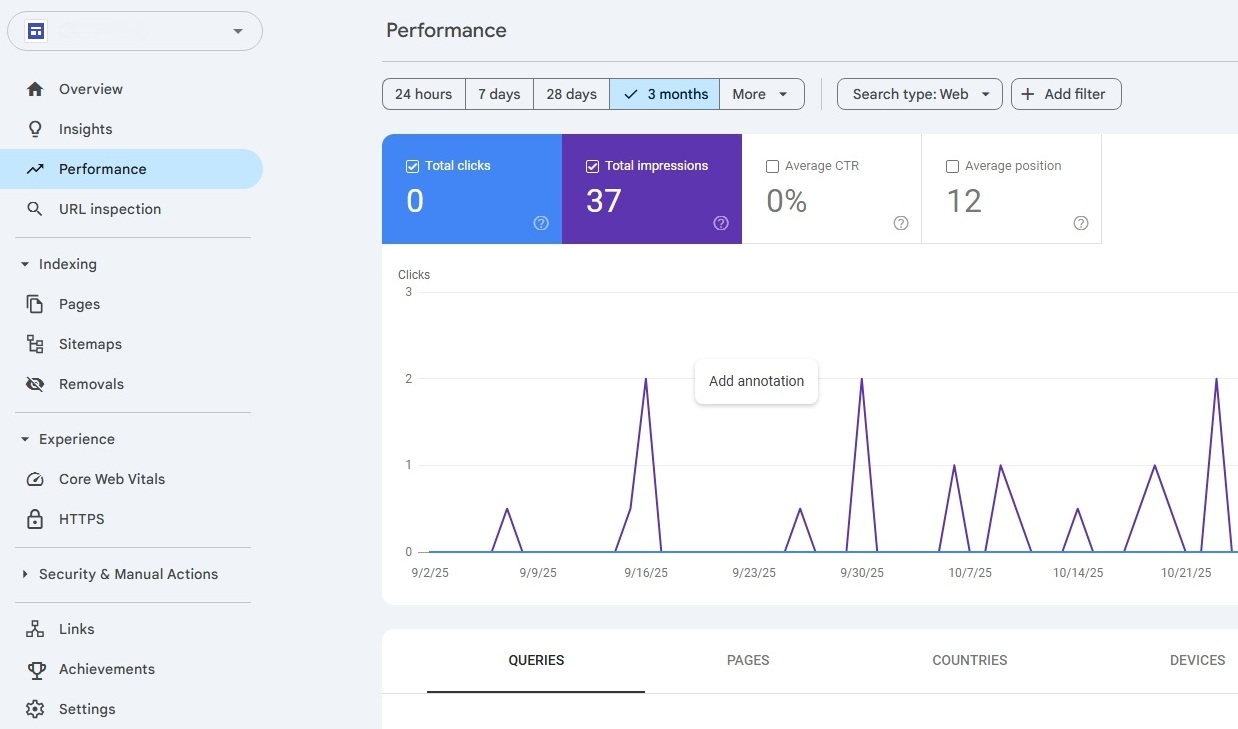
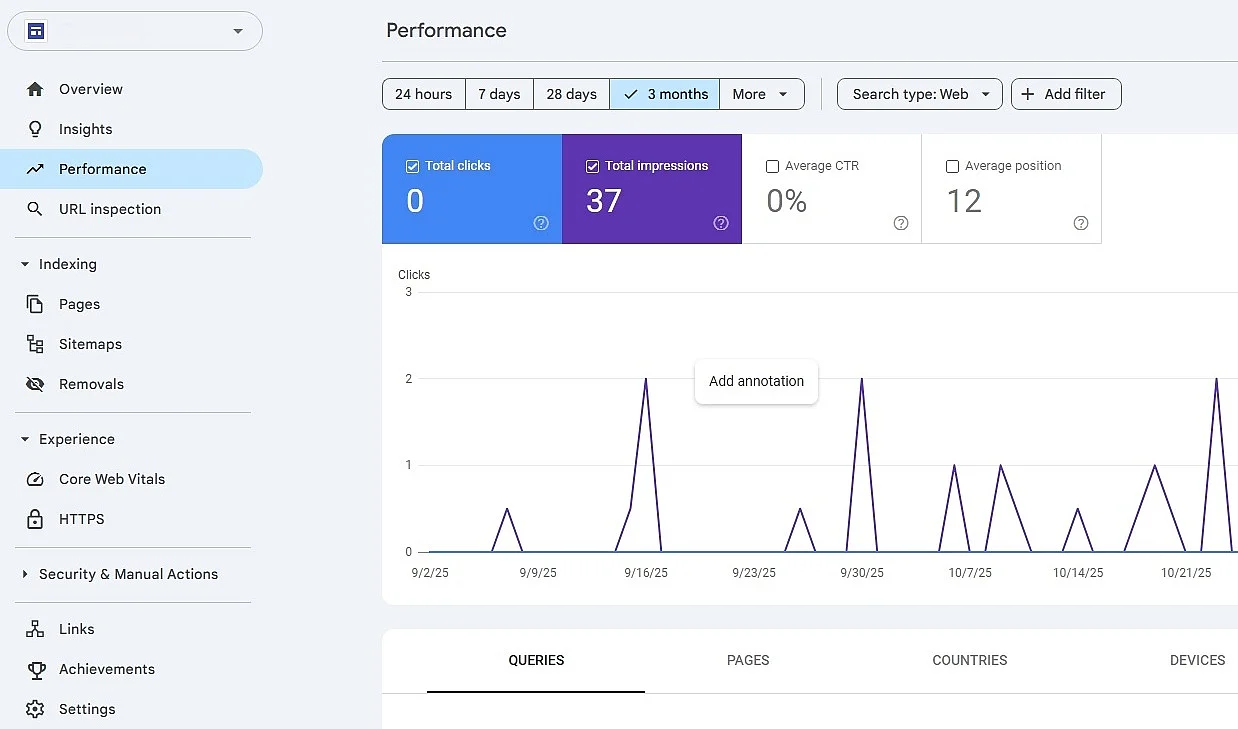
Dans la rubrique « Performances », la Google Search Console affiche les principales données de performance ainsi que les signaux utilisateurs du domaine analysé :
- Le nombre total d’impressions
- Le nombre total de clics
- Le taux de clics (CTR)
- La position moyenne dans les résultats de recherche Google
Ces quatre indicateurs peuvent être activés individuellement et affichés sous forme de diagramme. Un clic sur le graphique permet d’afficher davantage de détails sur les données sélectionnées. Grâce au menu situé en haut de la page, vous pouvez ajuster et comparer la période analysée, le type de recherche (Web, Image, Vidéo, Actualités) ainsi que différents filtres comme la requête, la page, le pays ou l’appareil. Avec la commande « Exporter », placée en haut à droite, vous pouvez transférer les données vers Google Sheets ou les télécharger au format CSV.
Cette section fournit en outre des informations détaillées sur le contexte des visites de pages et des impressions : vous identifiez les requêtes de recherche utilisées, les URL qui génèrent la plus grande part du trafic, les pays d’origine des visiteurs, les appareils employés (ordinateur, mobile) ainsi que la manière dont votre contenu apparaît dans les résultats de recherche.
Inspection de l’URL
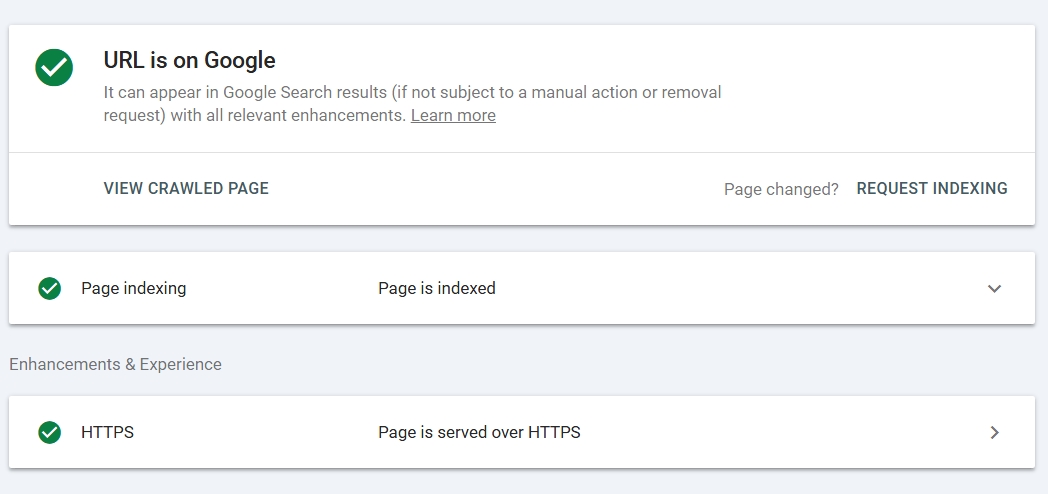
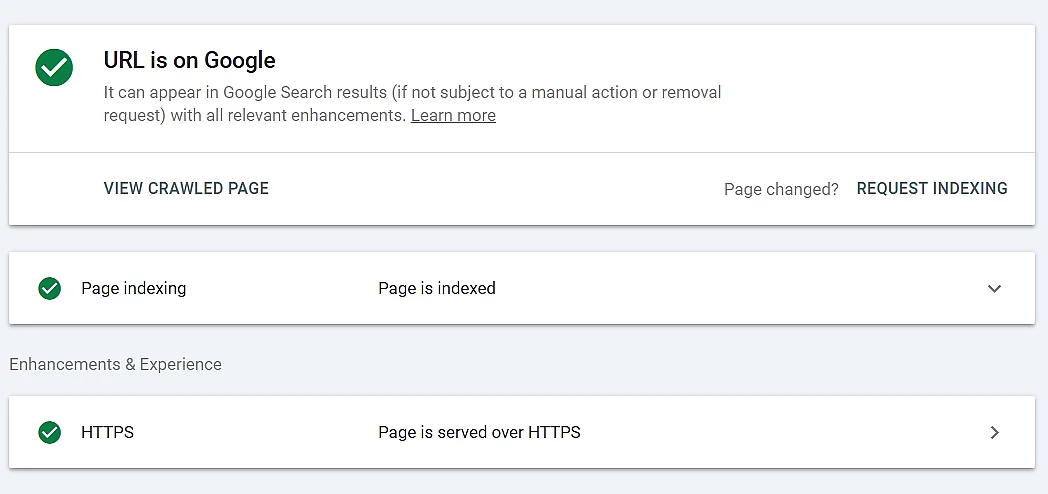
L’inspection d’URL est un outil compact mais puissant, accessible via le menu latéral gauche ou directement depuis le champ de recherche de la barre supérieure de la Google Search Console. Il permet de contrôler chaque URL appartenant au domaine vérifié afin de vérifier son statut d’indexation. Si une page n’est pas encore indexée par Google, vous pouvez en demander l’indexation au même endroit. De plus, cette fonctionnalité fournit des indications pour améliorer la page, notamment en matière d’expérience utilisateur.
Indexation
La catégorie « Indexation » de la Google Search Console se compose de trois sous-rubriques : « Pages », « Sitemaps » et « Suppressions ».
Dans la rubrique « Pages », vous accédez à toutes les informations relatives à l’indexation des pages de votre projet Web. La GSC affiche les pages indexées ainsi que celles exclues de l’index. Pour ces dernières, l’outil indique également les raisons de l’exclusion. Vous pouvez consulter le détail des motifs dans le tableau correspondant et filtrer selon différents critères. Parmi les causes fréquentes de non-indexation figurent notamment :
- Exclue via la balise
noindex - Page alternative avec une balise canonique correcte
- Page avec redirection
- Explorée, mais actuellement non indexée
- Trouvée, mais actuellement non indexée
- Bloquée par le fichier robots.txt
- Anomalie d’exploration
- Erreur 404
- Doublon
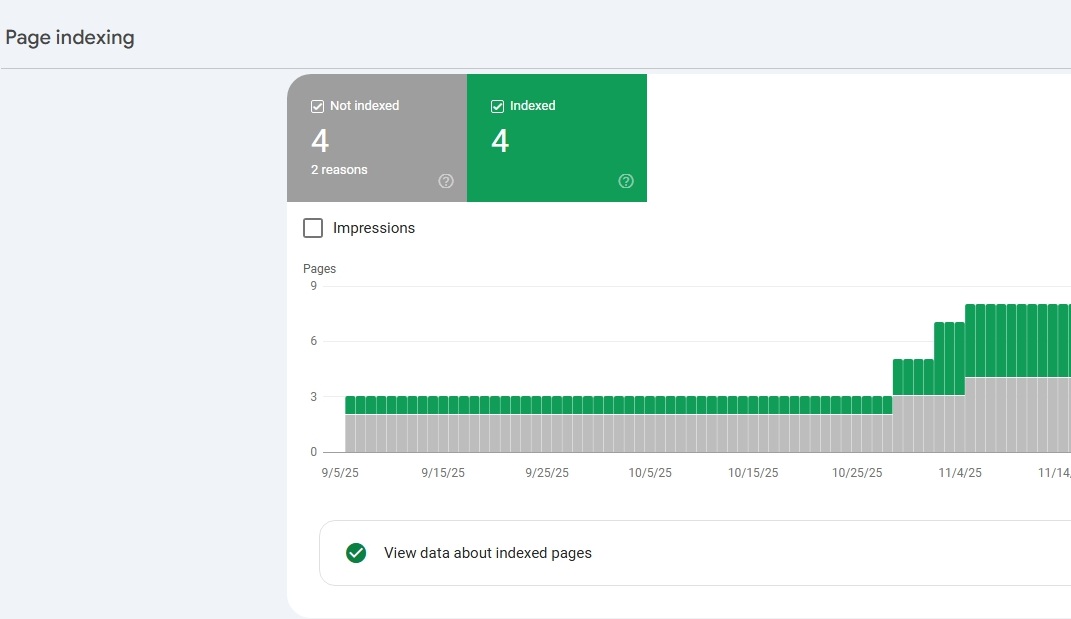
Pour les projets Web comportant des pages produit et des données structurées de type Product, cette section revêt une importance particulière, car les pages de détail produit et les pages de catégories y sont également analysées. Vous pouvez ainsi vérifier si les pages stratégiques sont correctement indexées, si les données structurées sont explorables et si certaines pages produit sont exclues en raison de problèmes techniques.
La deuxième sous-catégorie, « Sitemaps », permet de soumettre des sitemaps pour votre projet Web ou de consulter les sitemaps envoyés et détectés par Google. Vous disposez d’un historique des envois et recevez les éventuels messages d’erreur transmis par Google.
Dans la troisième sous-catégorie, « Suppressions », vous pouvez soumettre des demandes de suppression et consulter l’ensemble des demandes envoyées. En cliquant sur « Nouvelle demande », un menu s’ouvre, permettant de demander la suppression temporaire d’URL ou la suppression d’extraits dans les résultats de recherche. Vous pouvez aussi consulter les demandes liées à votre projet Web, notamment celles formulées pour des contenus obsolètes ou explicites.
Si des vidéos intégrées sur votre site Web sont détectées par Google, un sous-menu supplémentaire apparaît sous « Indexation » : « Indexation des vidéos ». Vous y trouvez la liste des vidéos indexées ainsi que celles pour lesquelles des problèmes d’indexation ont été identifiés. Les anomalies détectées sont regroupées dans un tableau récapitulatif.
Expérience
Dans le menu « Expérience », on peut accéder à deux sous-catégories. Dans les Core Web Vitals, vous consultez des rapports sur les performances du site Web, basés sur des données d’utilisation réelles. Les rapports liés à l’expérience de page prennent en compte des indicateurs comme le Largest Contentful Paint (LCP), la stabilité visuelle (CLS) et l’Interaction to Next Paint (INP) de votre site Web. Sous le menu « HTTPS », vous voyez quelles URL utilisent le protocole sécurisé et chiffré Hypertext Transfer Protocol Secure (HTTPS) et lesquelles ne l’utilisent pas.
Le rapport HTTPS ainsi que les Core Web Vitals contribuent à renforcer la sécurité et l’expérience utilisateur de votre site.
Actions manuelles et mesures de sécurité
Google a défini des principes de base pour la recherche Google qui doivent être respectés pour garantir un classement équitable dans les résultats. Toute tentative de manipulation de l’index peut entraîner des sanctions, allant d’une dégradation dans le classement à une suppression complète des résultats de recherche.
Le menu « Actions manuelles et mesures de sécurité » se divise en deux sections. Dans « Actions manuelles », vous vérifiez si votre projet a fait l’objet d’une sanction. Le sous-menu « Problèmes de sécurité » fournit des informations complémentaires sur le niveau de sécurité de votre site. Si Google détecte des vulnérabilités, elles sont signalées ici, qu’il s’agisse de spam, de malware ou de téléchargements suspects.
Liens
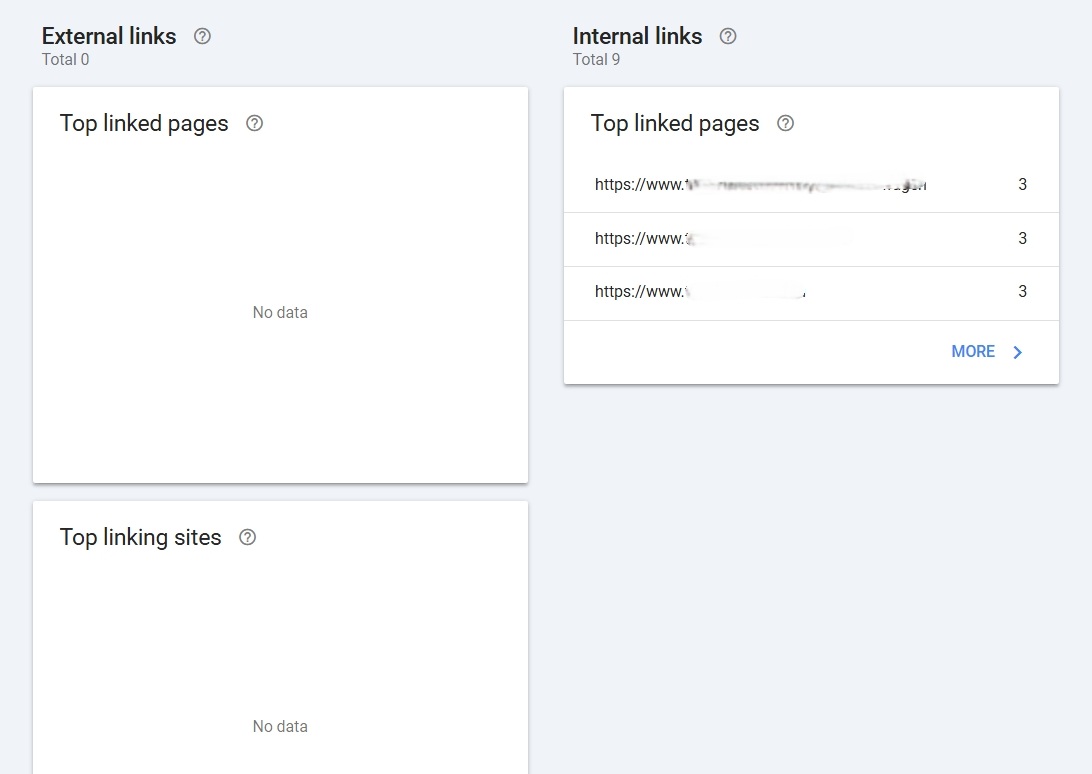
Les liens internes et externes constituent un élément central d’une présence sur le Web performante. Des liens pertinents apportent une valeur ajoutée aux visiteurs et influencent également l’évaluation du site par Google. La catégorie « Liens » de la Google Search Console est donc particulièrement stratégique : elle fournit des données détaillées sur les liens entrants ainsi que sur certains liens internes et externes. Ces informations peuvent être exportées via la commande « Exporter », située en haut à droite de la page.
Réussites
Cette fonctionnalité de la Google Search Console suit la croissance et les performances individuelles de votre site Web. Les performances sont mesurées via le nombre de clics obtenus et présentées dans deux sections : « En cours » et « Atteinte(s) ». Lorsqu’une performance « En cours » est réalisée, vous recevez de Google un email de félicitations et l’étape est déplacée vers la section « Atteinte(s) ».
La section « Réussites » n’est pas toujours visible. Cette fonctionnalité a été introduite à titre expérimental et n’est pas disponible dans toutes les propriétés GSC.
Paramètres
Dans les paramètres, vous pouvez notamment gérer les utilisateurs et les propriétaires, consulter les statistiques d’exploration et configurer les paramètres de la propriété.


Quels sont les avantages SEO de la GSC ?
Grâce à la Google Search Console, vous obtenez un aperçu complet de l’état technique d’un site Web. Qu’il s’agisse du nombre de clics et d’impressions, du statut d’indexation ou du profil de liens, Google met à disposition des données précieuses qui nécessiteraient souvent des outils tiers payants. La GSC s’impose ainsi comme un outil standard du référencement naturel et fournit des informations utiles aussi bien aux débutants qu’aux professionnels.
Quelle est la différence entre GSC et Google Analytics ?
Alors que Google Analytics analyse le comportement des utilisateurs sur un site Web, les clics effectués et la durée des sessions, la Google Search Console montre comment le moteur de recherche évalue le site sur le plan technique. La Google Search Console aide ainsi à comprendre comment le crawler de Google explore et indexe une page, ainsi que la manière dont se construit son positionnement dans les résultats de recherche.
Comment connecter la Google Search Console à Google Analytics ?
Associer Google Analytics à la Google Search Console permet d’analyser les données techniques de performance en lien direct avec le comportement des utilisateurs. Vous identifiez non seulement les requêtes de recherche qui génèrent du trafic, mais aussi la façon dont les visiteurs interagissent ensuite avec votre site Web. En croisant ces informations, les potentiels d’optimisation deviennent plus visibles et vous comprenez plus précisément les performances de vos contenus dans la recherche Google.
Pour relier les deux services, procédez comme suit :
- Vérifiez que vous êtes défini comme propriétaire validé dans la Google Search Console et que vous disposez au minimum de droits de modification dans Google Analytics.
- Ouvrez ensuite les paramètres d’administration dans Google Analytics (GA4).
- Sélectionnez la section dédiée aux associations Search Console.
- Choisissez la propriété souhaitée, associez le flux de données Web correspondant et confirmez l’association.
- Améliorez votre classement sur Google sans les frais d'une agence
- Répondez aux avis clients et générez des publications pour les réseaux
- Aucune connaissance en référencement et marketing en ligne requise