

Create NFT marketplace : prérequis et marche à suivre pour créer une place de marché NFT

Si vous souhaitez vous-même créer et vendre des NFT, vous pouvez créer votre propre place de marché NFT à cette fin. Grâce à des plugins adaptés, l’association de WordPress et WooCommerce vous permet de réaliser ceci très simplement.
Mettre en place sa propre plateforme NFT : quels sont les besoins ?
Qui souhaite gagner de l’argent avec les NFT disposent de plusieurs options intéressantes. L’une des possibilités consiste à mettre en place sa propre place de marché NFT, même si ceci implique un certain effort. Une telle plateforme fonctionne en principe comme une boutique en ligne ordinaire. Il convient toutefois de tenir compte des caractéristiques propres aux NFT :
Les utilisateurs doivent pouvoir s’inscrire sur la place de marché NFT créée et créer des portefeuilles numériques personnels. C’est la seule façon pour les clients de votre marché d’acheter ou de revendre des NFT et de transférer des cryptomonnaies.
De plus, la prise en charge générale des blockchains comme Ethereum ou binance Smart Chain est tout autant indispensable. Les bases de données distribuées sont le fondement des NFT ou des jetons qui identifient de manière unique les NFT et sont donc essentiels à votre offre. Plus votre place de marché NFT prend en charge de blockchains, plus les utilisateurs peuvent choisir librement.
Selon le type de plateforme NFT, des exigences supplémentaires concernant la mise en œuvre peuvent venir s’ajouter. Par exemple, si vous prévoyez de créer une place de marché NFT pour le commerce immobilier, des connexions aux bases de données MLS et des registres gouvernementaux sont requises. Les plateformes NFT pour les jeux vidéo, en revanche, nécessitent une intégration très étroite avec les jeux en question.
Outils de création modulaires, CMS ou programmation par vos propres soins ?
Pour créer votre propre place de marché NFT, vous pouvez recourir à des solutions usuelles :
- Programmez le code vous-même ou missionnez une agence : les délais et les coûts sont très élevés dans ce cas.
- Optez pour une solution modulaire ou un système de boutique pour créer la place de marché. Cependant, peu de systèmes prennent actuellement en charge les NFT, alors veillez d’abord à pouvoir créer une place de marché NFT avec la solution que vous avez choisie.
- Utilisez un système de gestion de contenu tel que WordPress ou son extension de boutique WooCommerce pour installer la boutique et mettre en œuvre ensuite toutes les fonctionnalités importantes touchant aux NFT.
Place de marché NFT : hébergement et domaine
Dans tous les cas, vous avez besoin d’un environnement d’hébergement adapté et d’un domaine personnel pour pouvoir proposer votre plateforme NFT à l’adresse Web de votre choix. Les solutions modulaires ou les systèmes de boutique vous proposent généralement un choix de packs qui contiennent déjà du matériel et un domaine. Si vous travaillez avec un CMS ou une plateforme codée proprement, vous devez vous préoccuper de ces exigences techniques au cas par cas. Les aspects essentiels dont il faut tenir compte sont les suivants :
- Puissance de calcul : votre place de marché NFT est censée offrir à tous les utilisateurs la meilleure expérience possible. Vous pouvez garantir des temps de chargement rapides et la disponibilité la plus élevée possible en déployant suffisamment d’UC et de mémoire vive. Plus le trafic de votre place de marché NFT créée est important et plus le nombre de NFT offerts est élevé, plus il vous faudra mobiliser de ressources.
- Espace de stockage : les données de votre plateforme sont stockées dans des bases de données. Assurez-vous que les systèmes de gestion de base de données souhaités sont pris en charge. Si votre place de marché NFT se développe, il est impératif d’étendre l’espace Web disponible pour fournir un espace suffisant pour votre projet.
- Sécurité : pour garantir la sécurité de votre boutique de NFT, le transfert de données doit être protégé par SSL/TLS. Votre environnement d’hébergement nécessite également une protection contre les programmes malveillants et des pare-feu pour filtrer le trafic entrant. Des sauvegardes et des mises à jour régulières des applications utilisées sont également recommandées.
Vous pouvez consulter notre article « Les bases de la création d’une boutique en ligne », qui présente les autres défis à relever lors de la création de votre propre place de marché NFT.
Votre propre place de marché NFT chez IONOS
IONOS vous propose différents packs d’hébergement, à l’aide desquels vous pouvez facilement et commodément créer votre propre place de marché NFT basé sur WordPress et WooCommerce. Les hébergements Web de IONOS peuvent être utilisés pour des projets en tous genres. Pour notre cas, IONOS propose également un hébergement WordPress : choisissez le pack adapté à vos besoins entre la solution Start, Expand et Boost. L’offre d’hébergement WooCommerce est notamment parfaitement assortie au système de gestion de contenu populaire et au plugin de boutique en ligne bien connu.
Le meilleur tarif pour votre plateforme NFT dépend en particulier de la taille du projet : quel est le nombre de NFT proposés ? S’agit-il d’exemplaires très recherchés, de sorte que l’on peut s’attendre à un trafic élevé ? Des requêtes régulières avec des interfaces sont requises (autres bases de données, cryptomonnaies ou modes de paiement, etc.) ? Et quel est le degré de complexité de la place de marché NFT ? Le tableau suivant vous aidera à choisir le tarif adéquat pour votre boutique NFT chez IONOS.
| Scénario d’utilisation d’une plateforme NFT | Plan d’hébergement IONOS adapté |
|---|---|
| Place de marché NFT simple pour les images, les vidéos, les GIF et la musique qui se développe ; jusqu’à 10 000 visiteurs par mois | Hébergement WordPress Start par IONOS |
| Plateforme NFT de plus grande envergure et établie ; jusqu’à 20 000 visiteurs par mois | Hébergement WordPress Boost par IONOS |
| Place de marché NFT complexe (p. ex. dans l’immobilier, les objets spéculatifs, les jeux vidéo) ; plus de 20 000 visiteurs par mois | Hébergement WooCommerce par IONOS |
Créer une place de marché NFT : guide pas à pas pour WordPress
Armé du pack d’hébergement approprié, vous pouvez vous lancer dans la création de votre propre place de marché NFT. Dans le guide présenté à la suite, nous détaillons le processus de manière exemplaire pour les clients IONOS en suivant l’exemple d’une place de marché basée sur WordPress et le plugin WPSmartContracts.
Si cela n’a pas encore été effectué, procédez tout d’abord à l’installation de WordPress.
Si vous voulez utiliser une extension WooCommerce comme NFT Maker pour créer votre place de marché NFT, vous devrez également créer une boutique en ligne avec WordPress.
Étape 1 : se connecter au backend WordPress
La première étape consiste à se connecter à l’admin WordPress dans le backend de votre installation WordPress ou WooCommerce. Si ceci n’est pas encore fait, vous devez modifier le login de l’administrateur WP pour améliorer la protection de votre place de marché NFT.
Étape 2 : installer le plugin de place de marché NFT
Pour créer votre propre place de marché NFT, vous avez besoin d’un plugin approprié. Une extension populaire pour les boutiques WooCommerce existantes est le plugin développé par Tatum NFT Maker. Il prend en charge les blockchains Ethereum, Polygon, Binance Smart Chain, Celo et Harmony.
Dans le cadre de notre tutoriel, nous utilisons le plugin déjà mentionné précédemment WPSmartContracts, pour lequel vous n’avez besoin que d’une installation WordPress. L’extension offre une prise en charge pour Ethereum, Ethereum Classic, Polygon, Binance Smart Chain, Avalanche C-Chain et Fantom Opera.
Pour installer l’extension, sélectionnez « Extensions » dans le menu de gauche du backend et accédez au sous-menu « Ajouter ». Recherchez « WPSmartContracts » puis appuyez sur « Installer maintenant » en regard du résultat de recherche approprié.
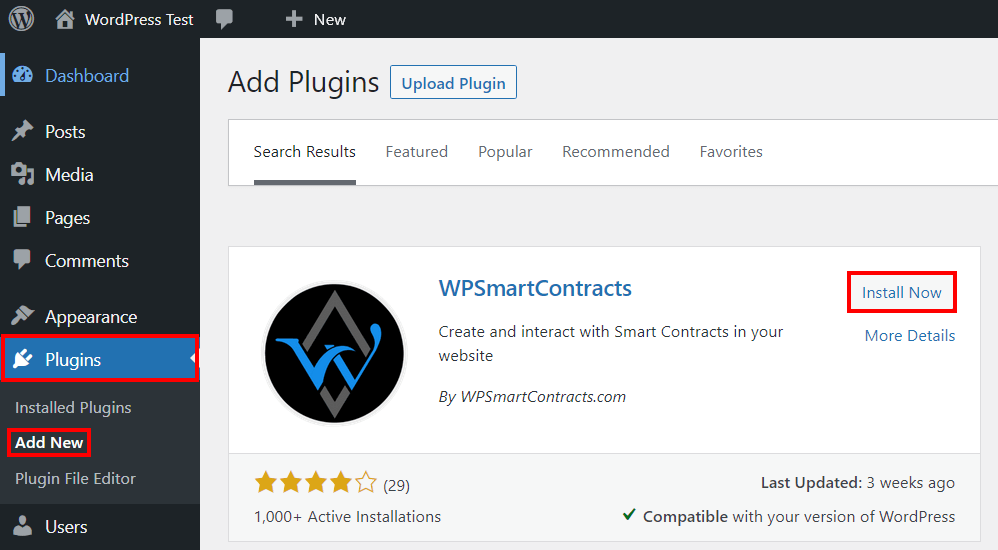
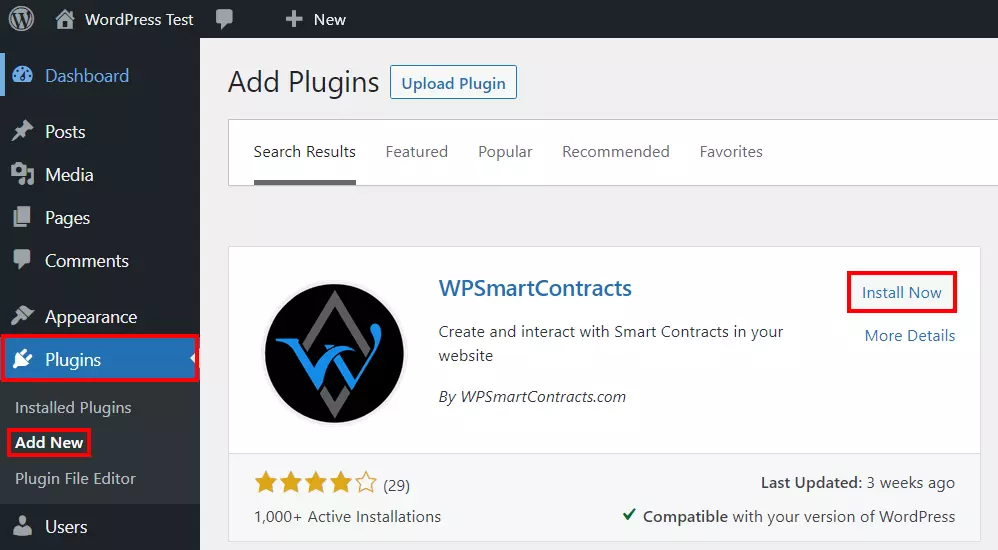
Une fois l’installation réussie, activez le plugin en cliquant sur « Activer ».
Étape n 3 : définir la conception de la place de marché NFT
Dans le menu des réglages, vous trouverez le nouveau sous-élément « WP Smart Contracts ». Vous pouvez définir ici les paramètres de base du plugin NFT, et choisir entre autres une mise en page pour votre place de marché NFT. Vous pouvez vous faire une idée de l’aspect des quatre modèles disponibles (Default, Light 1, Light 2 et Dark) dans les clips YouTube respectifs.
Après avoir opté pour une mise en page, déplacez le curseur vers la droite pour l’entrée correspondante, puis appuyez sur « Enregistrer les modifications ».
Étape n 4 : créer un compte Infura Project
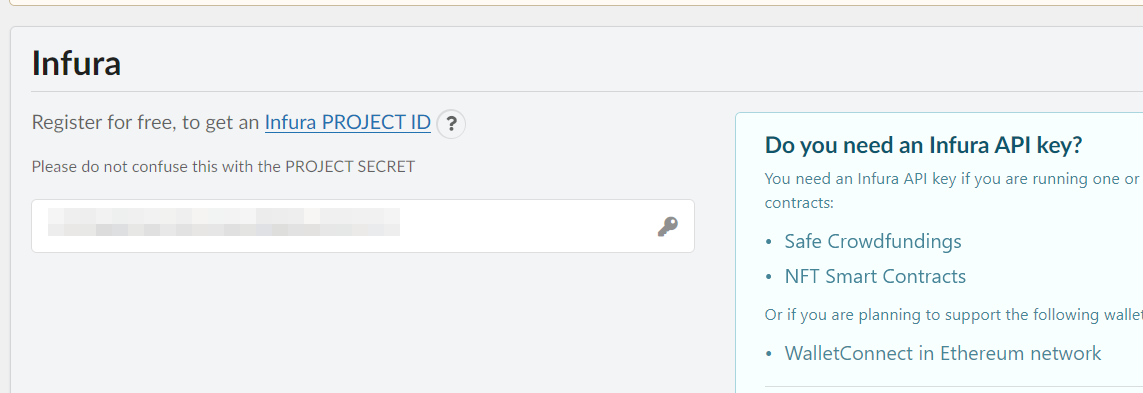
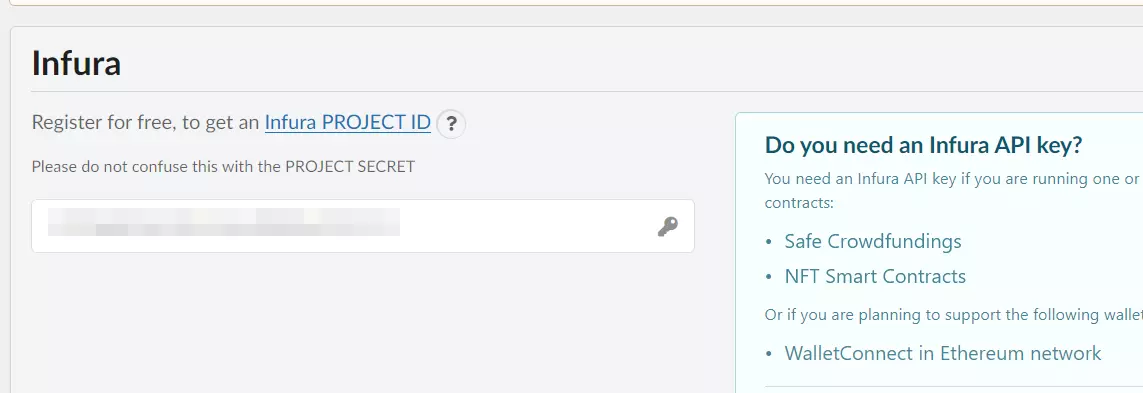
Vous pouvez également entrer votre clé Infura Project personnelle dans le menu des réglages du plugin. Vous recevrez la clé dès que vous aurez créé un compte Infura, ce qui est important pour votre place de marché NFT pour deux raisons : en entrant une clé, vous permettez aux utilisateurs qui ne sont pas connectés à MetaMask (la création du lien est expliquée à l’étape suivante) de voir les données de votre place de marché. De plus, vous et vos utilisateurs obtenez un accès au réseau Ethereum grâce à cette clé.
Pour créer un compte, cliquez sur le lien présenté portant le nom « Infura PROJECT ID ». Vous serez automatiquement redirigé vers le site Web du service. Cliquez sur le bouton « Get started » (« Démarrer ») dans la barre d’onglets. Entrez ensuite une adresse email et un mot de passe valides de votre choix, acceptez les conditions d’utilisation et appuyez sur « Create free account » (« Créer un compte gratuit »).
Confirmez la création du compte en appuyant sur le lien dans l’email reçu. Connectez-vous, créez un projet API Web3, puis cliquez sur « MANAGE KEY » (« Gérer la clé »). Sous « API KEY », vous trouverez la clé que vous pouvez maintenant copier dans le backend WordPress dans la rubrique « Infura ».
Étape n 5 : installer MetaMask
L’étape suivante consiste à installer MetaMask. Vous avez besoin de ce service crypto pour que les actions des visiteurs de votre marché NFT soient transmises aux serveurs blockchain d’Infura, comme envoyer et recevoir des jetons NFT ou transférer des transactions de cryptomonnaie. MetaMask est disponible en tant qu’extension de navigateur pour Firefox, Chrome, Edge, Opera et Brave, ainsi qu’une application mobile pour iOS et Android.
Appelez le site Web MetaMask et lancez le téléchargement de la version qui vous convient. Si vous utilisez une extension de navigateur, vous devez maintenant accorder les autorisations requises à MetaMask.
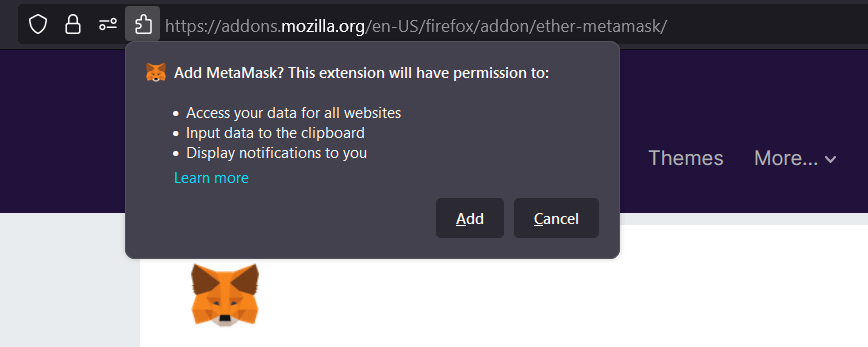
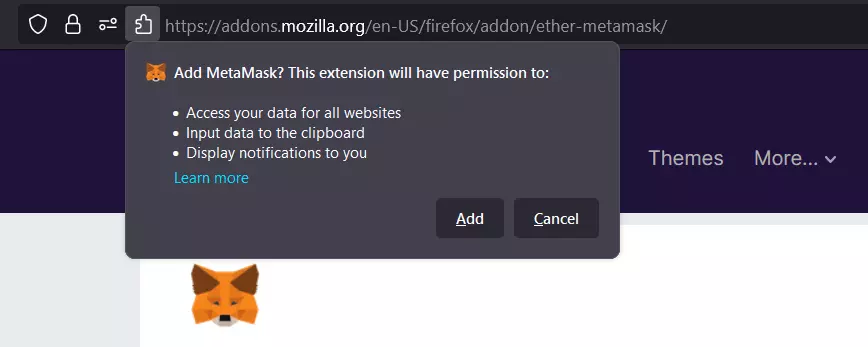
Ouvrez MetaMask (dans le navigateur via l’icône MetaMask dans la barre) puis démarrez la configuration. Indiquez si MetaMask peut ou non utiliser vos données utilisateur à des fins d’optimisation avant de créer un portefeuille MetaMask pour votre place de marché NFT en cliquant sur « Créer un portefeuille », puis en choisissant un mot de passe.
Une phrase mnémotechnique composée de 12 mots est générée pour le portefeuille créé, qui fonctionne désormais comme une clé principale. Appuyez sur « Révéler la phrase de récupération secréte » pour révéler votre clé et enregistrer la phrase, de préférence dans un gestionnaire de mots de passe. Pour confirmer la phrase secrète, sélectionnez les mots dans l’ordre correct dans la boîte de dialogue suivante, puis appuyez sur « Confirmer ».
Étape n 6 : connecter WordPress à MetaMask
Dès que vous appelez le backend WordPress dans votre navigateur, l’extension MetaMask démarre automatiquement une boîte de dialogue pour établir une connexion. Pour lancer votre place de marché NFT, vous devez toutefois commencer par travailler avec un réseau de test. Vous pourrez toujours passer à Ethereum Mainnet ou à un autre réseau ultérieurement. Vous pouvez donc annuler la configuration automatique et accédez manuellement au menu de l’extension crypto en utilisant l’icône dans la barre du navigateur.
Cliquez sur l’icône d’une flèche vers le bas en regard de l’entrée « Ethereum Mainnet », puis appuyez sur « Show/hide test networks » (« Afficher/masquer réseaux de test »).
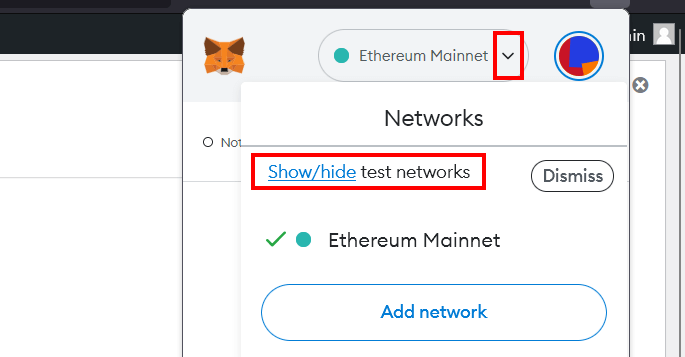
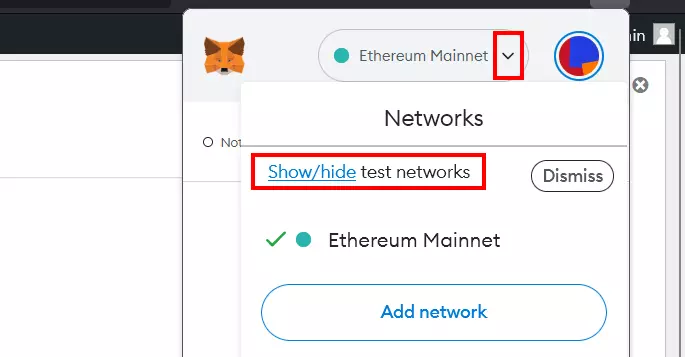
Si vous cliquez à nouveau sur l’icône de flèche, vous observerez plusieurs réseaux de test s’afficher. Mettez à jour votre session de navigateur et connectez-vous à l’un des réseaux.
Étape n 7 : créer une place de marché NFT
Accédez au menu « NFT Collections » à partir du menu latéral de gauche du backend WordPress. Cliquez sur le bouton « Add New Collection » (« Ajouter une nouvelle collection ») pour créer une nouvelle place de marché NFT.
Dans la rubrique « Flavor » (« Saveur »), vous pouvez choisir le modèle qui vous convient parmi une variété pour votre plateforme NFT. La place de marché standard « ERC-721 NFT Marketplace (MATCHA) » est recommandée pour commencer. Si vous souhaitez utiliser un modèle différent, faites glisser le curseur vers la droite pour chaque saveur.
Après avoir sélectionné le modèle, faites défiler l’écran jusqu’à « Smart Contract Options » (« Options de contrat intelligent »). Les champs obligatoires marqués d’un astérisque doivent toujours y être complétés. Dans le cas de la saveur MATCHA, il s’agit des suivants :
- Symbol : le symbole est une étiquette courte pour votre boutique ou sous-catégorie (« Collection »).
- Name : vous spécifiez ici le nom de votre place de marché NFT ou la catégorie NFT correspondante (« Collection »).
- Sales commissions : vous spécifiez les frais qui seront dus par NFT vendu dans cette zone. Vous définissez ici une valeur de pourcentage comprise entre 0 et 100 %, par exemple « 2 » si les frais doivent s’élever à deux pour cent de la valeur des ventes réalisées.
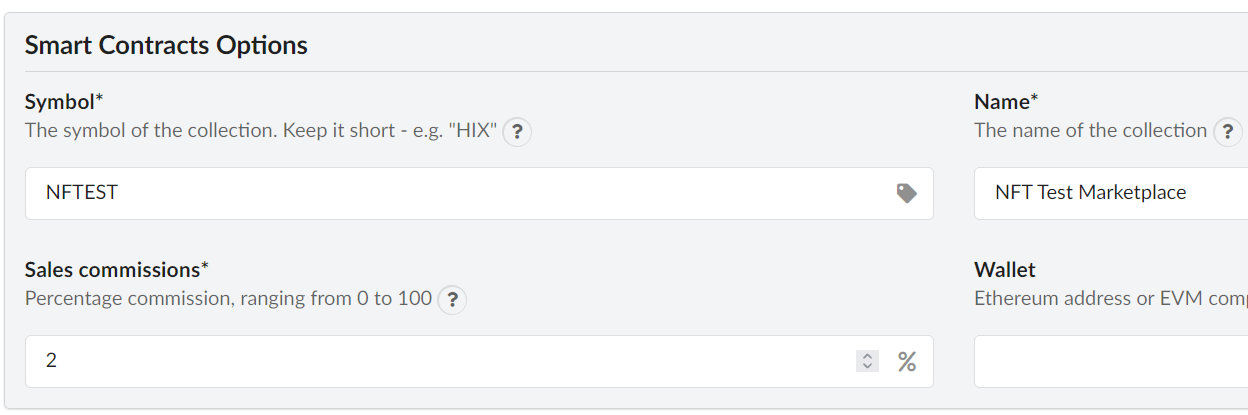
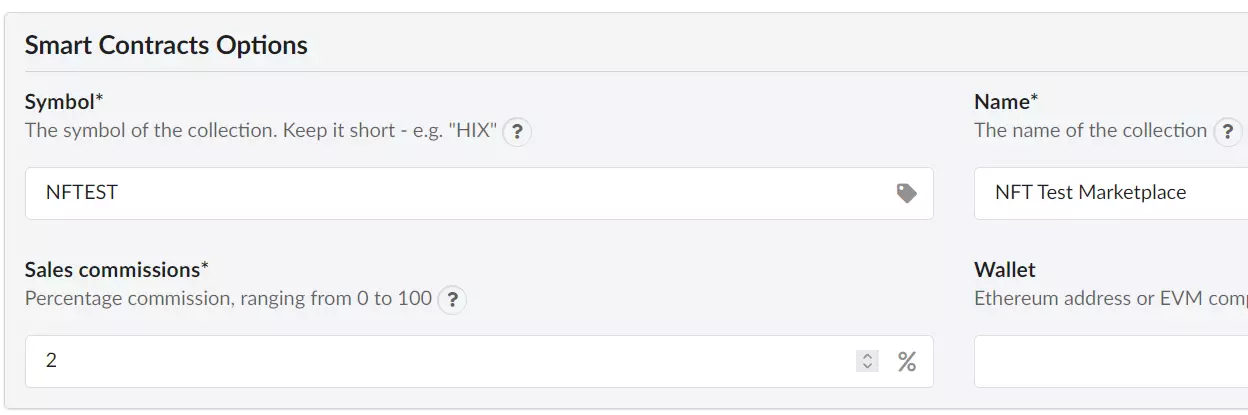
Vous pouvez également indiquer ici le wallet (« portefeuille ») ou l’adresse correspondante dans lequel la commission de vente doit être transférée. Vous le trouverez dans votre compte MetaMask créé. Sélectionnez l’extension, puis cliquez sur le compte souhaité. L’adresse est alors automatiquement copiée, et vous pouvez la transférer dans le champ du portefeuille dans le backend WordPress en utilisant la combinaison de touches [Ctrl] + [V].
Étape n 8 : configurer les rôles d’utilisateur
Juste en dessous des options de la collection NFT, vous trouverez le menu « Options », dans lequel vous pouvez spécifier les rôles d’utilisateur qui sont autorisés à créer des NFT pour votre place de marché. Cette option est réservée aux administrateurs par défaut. Autre possibilité de réglage : vous pouvez accorder à tous les utilisateurs l’autorisation de modifier les NFT proposés dans le frontend.
Étape n 9 : déployer la place de marché NFT
Vous pouvez maintenant déployer votre place de marché NFT en appuyant sur le bouton « Deploy ». Vérifiez que le réseau que vous avez désigné pour votre place de marché est sélectionné. Dans notre cas, il s’agit du réseau de test « Goerli » :
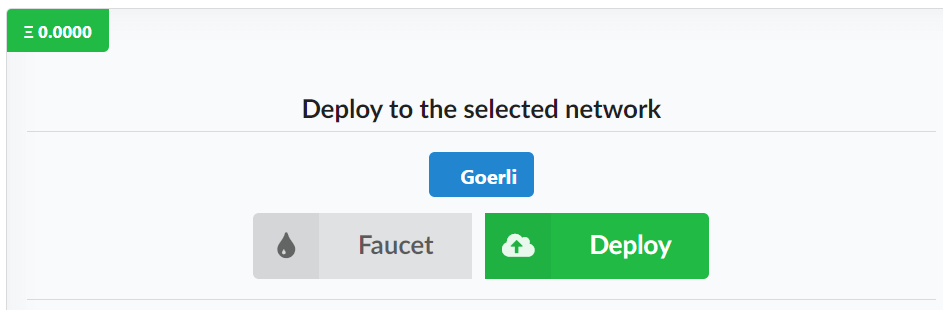
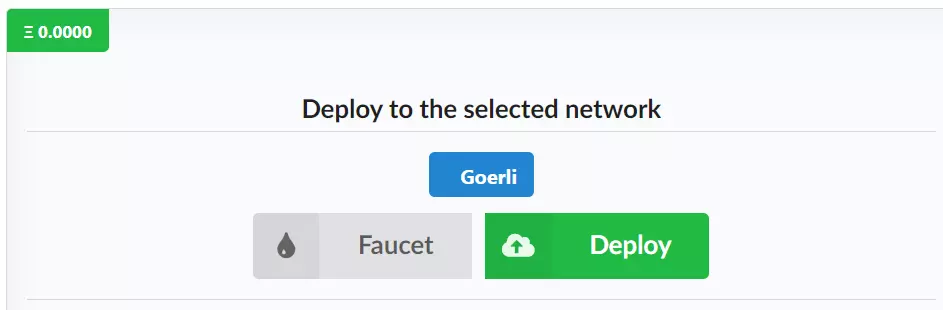
Confirmez que vous acceptez les conditions de service et que vous êtes d’âge légal. Enfin, appuyez sur « Confirmer » dans l’extension MetaMask.
Pour que le déploiement de votre boutique NFT fonctionne, vous devez disposer de la devise du réseau correspondant dans votre portefeuille. Cela s’applique également aux réseaux de test, pour lesquels vous pouvez transférer gratuitement des unités à votre adresse à tout moment.
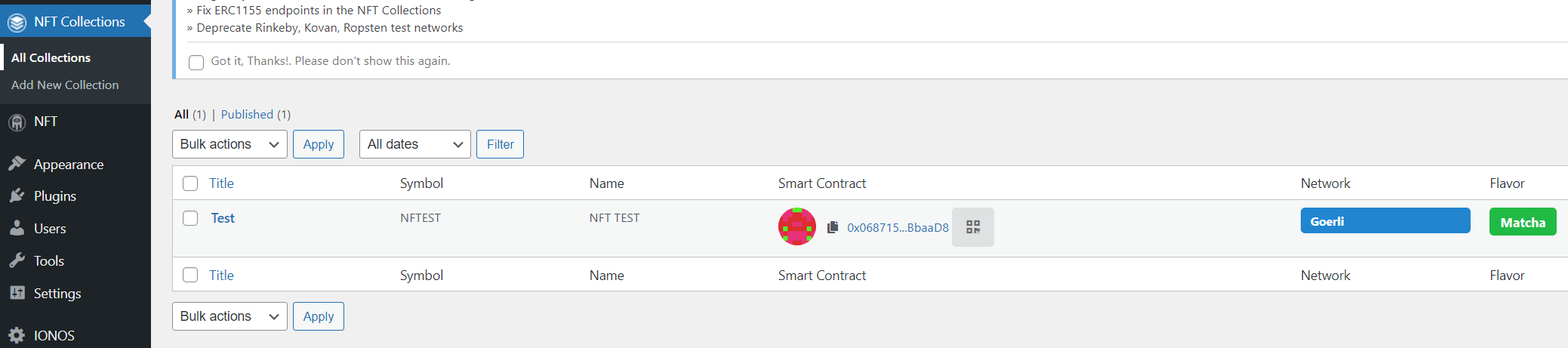
Après un bref délai d’attente, le processus est terminé et vous pouvez désormais trouver et accéder à la place de marché NFT créée directement à partir du menu « Collections NFT ».
Étape n 10 : ajouter des NFT à la place de marché
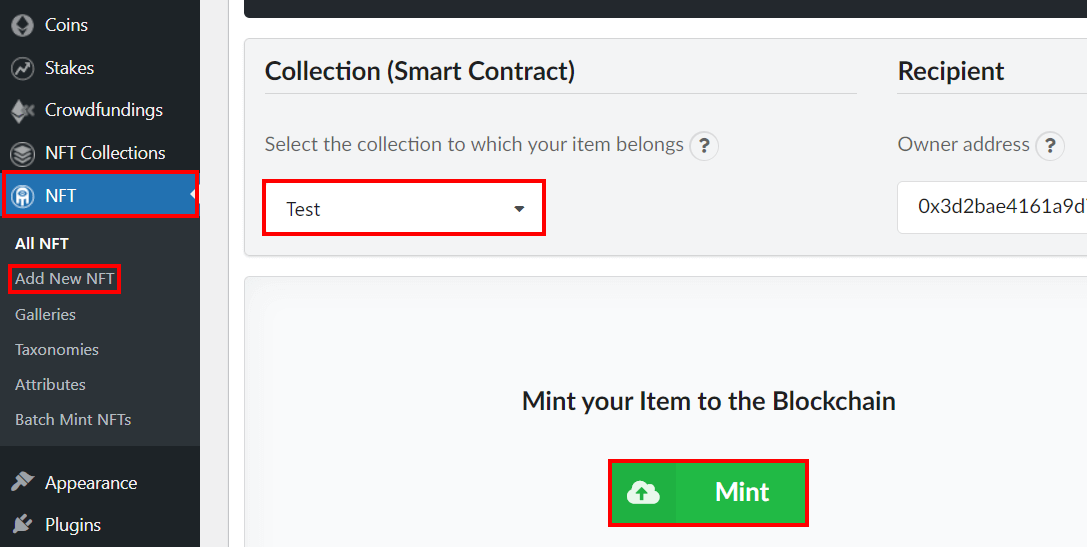
Maintenant, vous pouvez créer des NFT et les proposer à la vente sur votre marché. Pour ce faire, commencez par appeler l’entrée « NFT » dans le menu latéral. Cliquez ensuite sur « Add New NFT » (« Ajouter NFT »), puis suivez ces étapes l’une après l’autre :
- Entrez un titre pour votre NFT. Il sera notamment utilisé pour composer l’URL, mais vous pouvez également personnaliser le permalien généré automatiquement.
- Rédigez une description personnalisée pour votre NFT.
- Sous « Media », spécifiez le type de fichier du NFT.
- Appuyez sur « Add media » (« Ajouter média »), puis chargez le fichier souhaité.
- Dans la zone de sélection « Collection (Smart Contract) », affectez le NFT à la place de marché NFT créée précédemment.
- Sous « Unit Price » (« Prix unitaire »), vous pouvez définir le prix (par unité) du NFT.
- Si vous souhaitez définir un nombre maximal d’unités pour le NFT, entrez cette indication sous « Maximum quantity » (« quantité maximale »).
- Enfin, appuyez sur « Mint » (« miner ») pour ajouter le NFT à la blockchain et le publier sur le marché.
- Confirmez la création du NFT à l’aide de l’interface utilisateur de l’extension du navigateur MetaMask.
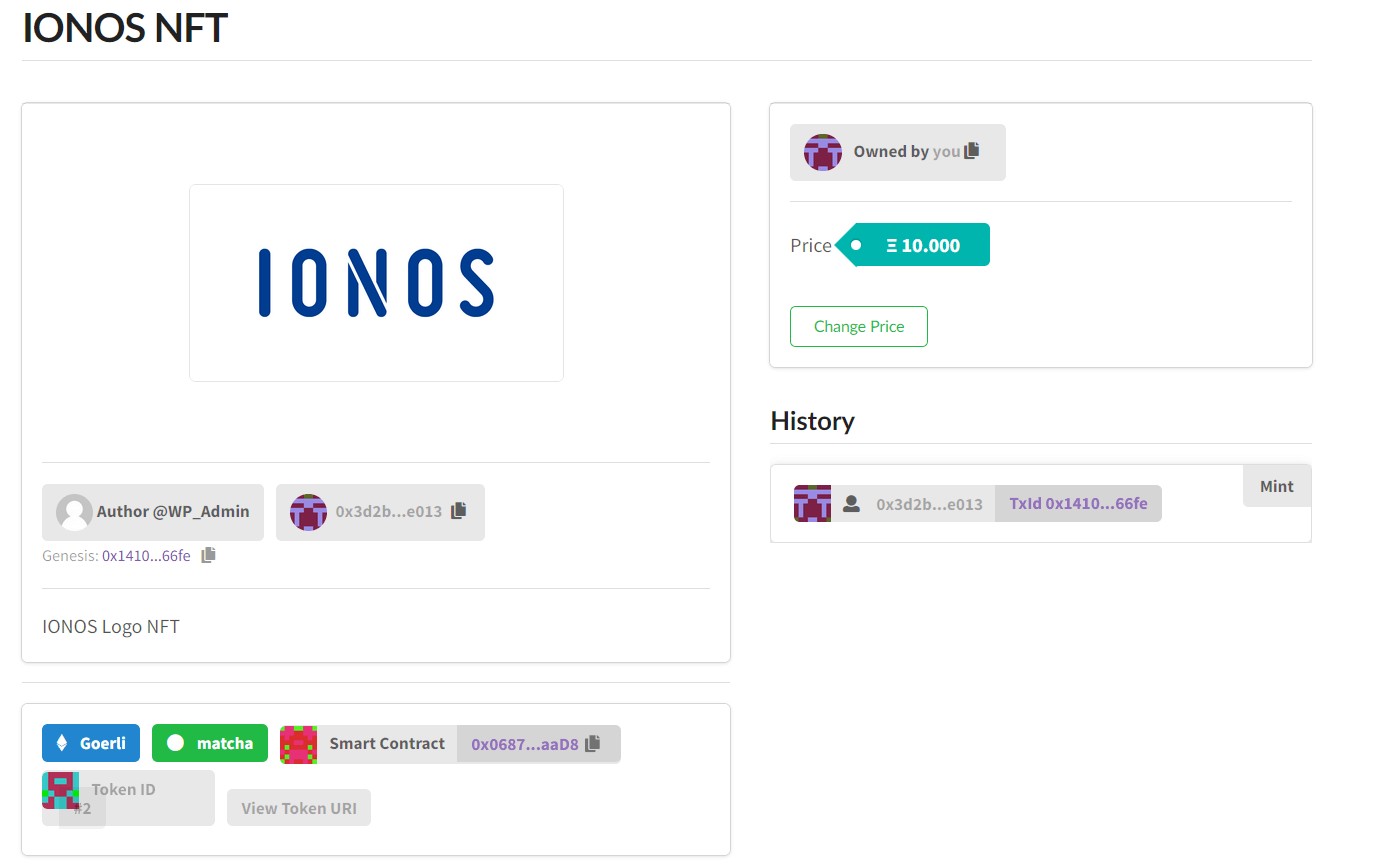
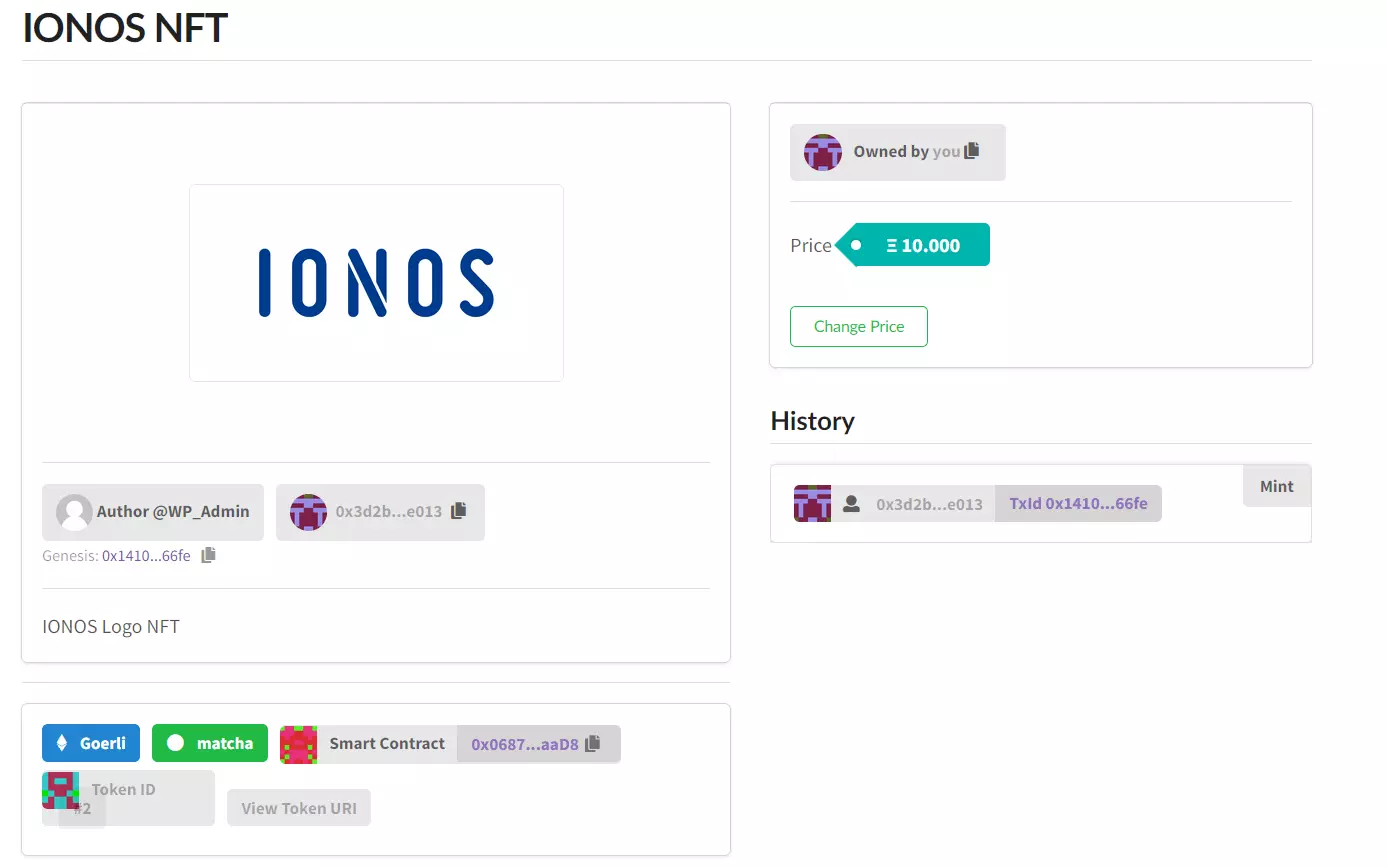
Vous pouvez désormais accéder à la place du marché et appeler les NFT générés via les URL respectives. Si nécessaire, vous pouvez créer différentes autres catégories et les utiliser pour concevoir votre boutique à votre convenance.
Vous êtes artiste ou passionné d’art ? La cryptomonnaie NFT ART a vu le jour en 2021 et est dédiée à la scène artistique.