

Excel : INDEX, la fonction qui facilite l’extraction de données

Grâce aux fonctions RECHERCHEV, INDIRECT ou EQUIV, vous pourrez facilement récupérer les données dont vous avez besoin. Excel met aussi à votre disposition la fonction INDEX. Elle permet de restituer la valeur d’une cellule que vous avez définie.
Guide rapide : utiliser Excel INDEX
- Déterminez la plage à laquelle Excel INDEX doit être appliqué.
- Indiquez des valeurs pour la ligne et la colonne dans deux cellules séparées afin de déterminer la cellule dont vous souhaitez reproduire la valeur.
- Précisez dans une troisième cellule la fonction INDEX d’Excel :
=INDEX(matrice; ligne; colonne).
À quoi sert la fonction INDEX d’Excel ?
La fonction INDEX d’Excel permet de renvoyer au contenu d’une cellule que vous avez préalablement définie. Pour ce faire, les arguments de cette fonction renferment quasiment des coordonnées. S’appuyant sur une indication de ligne et de colonne, la fonction ira chercher la valeur contenue dans une plage de données que l’utilisateur aura également précisée. Cette valeur peut être recopiée dans une autre cellule ou être réutilisée par une autre fonction.
Comme le ciblage se fait à l’aide des lignes et des colonnes, Excel INDEX se prête très bien au travail avec une matrice. Dans une matrice, le programme peut décliner n’importe quelle valeur en deux facteurs.
- Boîte email Exchange jusqu’à 50 Go
- Dernières versions de vos applications Office préférées
- Assistance gratuite pour l’installation
Excel INDEX : la syntaxe de la fonction
La fonction respecte une syntaxe stricte. Les paramètres que l’on indique correspondent à la plage à laquelle on s’intéresse, suivis des coordonnées de la cellule recherchée.
=INDEX(Matrice; Ligne; Colonne)Les données suivantes s’appliquent à la fonction :
- La matrice que l’on définit avec la cellule de l’angle supérieur gauche et la cellule de l’angle inférieur droit.
- La ligne dans laquelle se trouve la cellule de référence.
- La colonne dans laquelle se trouve la cellule de référence.
La zone est toujours définie au moyen de deux cellules séparées par deux points. Si la matrice n’est composée que d’une colonne ou que d’une ligne, un seul argument suffit. Excel comprend dans ce cas que vous avez sélectionné une ligne ou une colonne.
Les coordonnées sont renseignées, soit de manière numérique, soit par une référence de cellule. L’indication se fait toujours par rapport à la zone définie et ne renvoie pas à la feuille de calcul. Si la matrice commence à la cellule C2, la colonne D sera la numéro 2, et non pas la numéro 4.
Les instructions et exemples suivants sont valables aussi bien pour la version Excel de Microsoft 365 que pour les versions Excel 2021, 2019 et 2016.
La fonction INDEX Excel en pratique : exemples
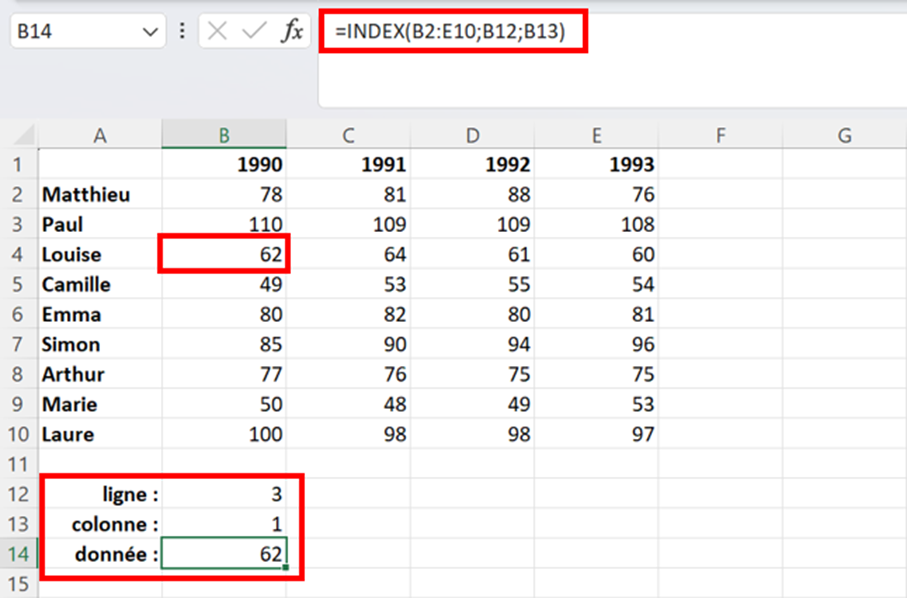
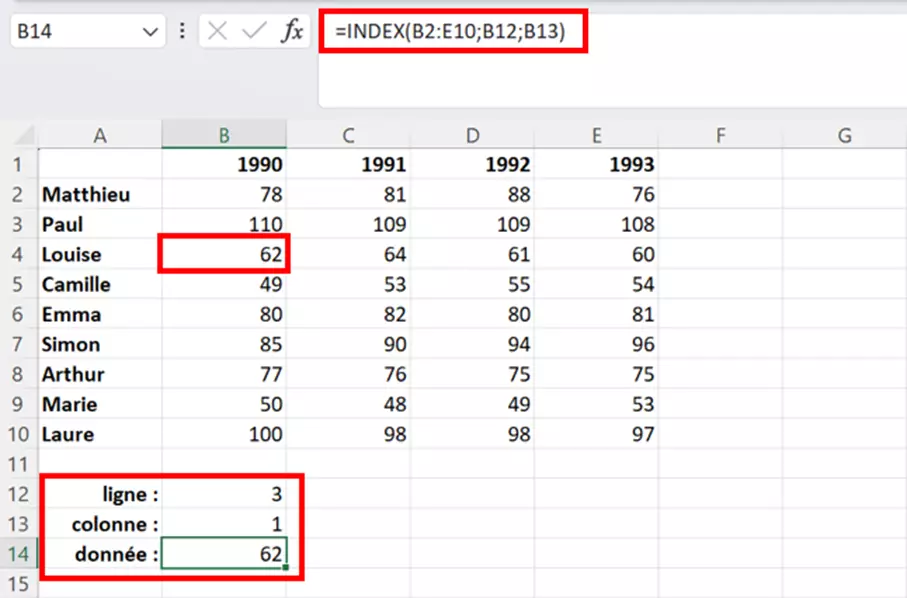
Une des utilisations les plus courantes de la fonction INDEX, c’est la restitution du contenu d’une cellule spécifique. Pour simplifier le travail avec la formule, nous utilisons des références de cellules. On peut ainsi préciser dans une cellule les données d’une colonne et d’une ligne, et rendre ainsi la formule dynamique.
=INDEX(B2:E10;B12;B13)Dans les cellules B12 et B13, nous avons enregistré les données se référant aux colonnes et aux lignes. Cet exemple vous permet de voir que la plage concernée par Excel INDEX n’inclut pas le marquage extérieur (Nom et année). Le résultat correct dans notre cas est donc la première entrée de Louise (« 42 »), qui se trouve à la ligne 3, colonne 1 de la plage indiquée.
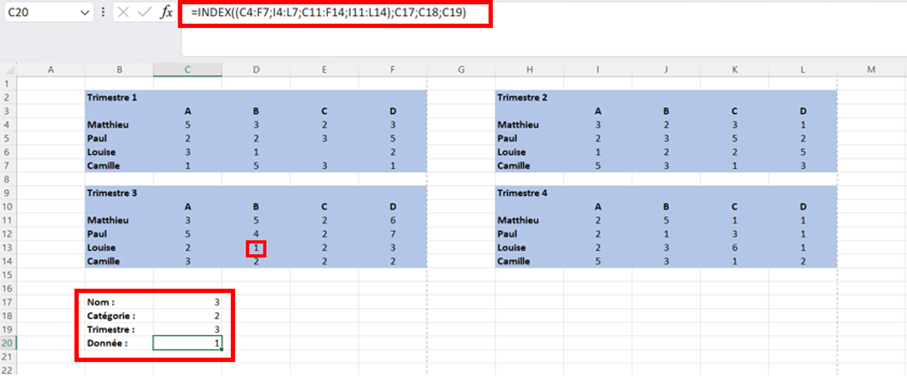
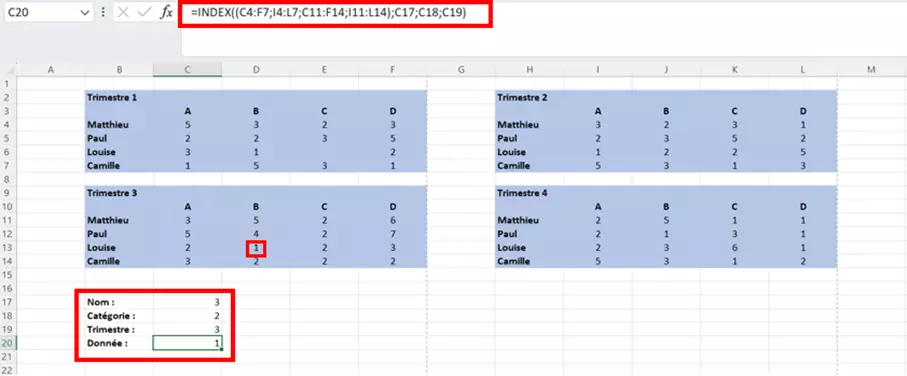
Si vous avez plusieurs tableaux présentant la même structure, vous pouvez élargir l’action de la formule. Disons que nous avons quatre tableaux, un tableau par trimestre . La structure des tableaux reste cependant la même. Les colonnes et les lignes sont disposées de la même façon.
=INDEX((C4:F7;I4:L7;C11:F14;I11:L14);C17;C18;C19)La saisie des lignes, des colonnes et de la zone est assurée au moyen des références de cellules. Pour faciliter la saisie, vous pouvez aussi créer des menus déroulants qui présenteront les différentes options disponibles. Avec la fonction INDEX, Excel créera ainsi un précieux formulaire permettant de sélectionner la bonne valeur.
- Boîte email Exchange jusqu’à 50 Go
- Dernières versions de vos applications Office préférées
- Assistance gratuite pour l’installation
Excel INDEX avec d’autres fonctions
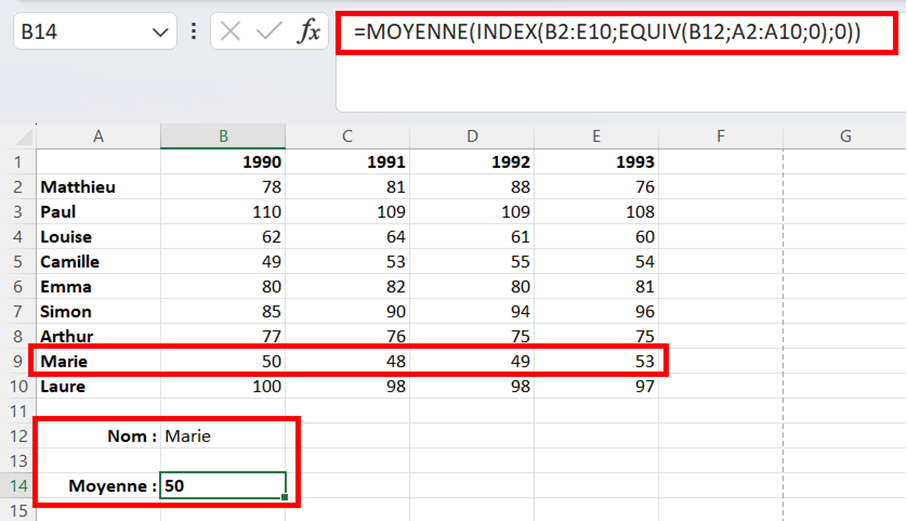
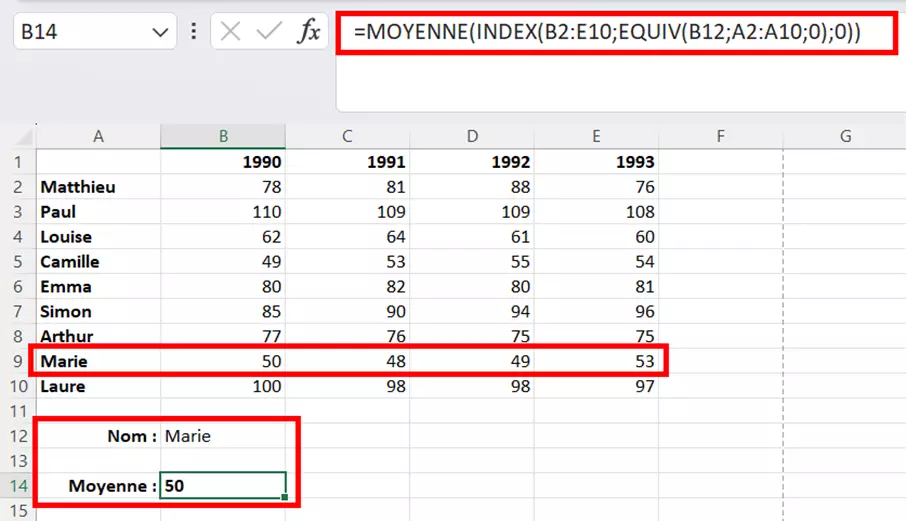
Dans Excel, vous pouvez aussi associer INDEX à des fonctions mathématiques ou statistiques, par exemple la fonction MOYENNE. Ici, INDEX permet d’identifier (en association avec la fonction EQUIV) la plage pour laquelle est calculée la moyenne. Au lieu d’inscrire la moyenne directement dans la formule, vous pouvez modifier dynamiquement la plage de données par la syntaxe de la formule.
=MOYENNE(INDEX(B2:E10;EQUIV(B12;A2:A10;0);0))Il suffit de modifier la valeur dans la cellule B12 pour que la valeur moyenne d’une autre ligne soit calculée. Cette technique fonctionne très bien lorsqu’elle est associée à la fonction SOMME.
- Modifiez, partagez et stockez vos fichiers
- Data centers européens certifiés ISO
- Sécurité élevée des données, conforme au RGPD