

Google Chat : outil de communication numérique pour travailler en équipe

Google Chat est un nouvel outil de communication de la firme californienne, qui remplace le chat Hangouts de Google. Il offre plein d’avantages pour la communication numérique en équipe et facilite l’échange rapide d’informations au sein de groupes de travail. Dans ce qui suit, vous apprendrez en quoi consiste précisément Google Chat et de quelle manière il peut être utilisé.
- 1 certificat SSL Wildcard par contrat
- Fonction incluse Domain Connect pour une configuration DNS simplifiée
Google Chat : de quoi s’agit-il ?
Une bonne partie de la communication sur le lieu de travail a aujourd’hui lieu dans la sphère numérique, et la tendance ne cesse de s’amplifier. L’échange d’informations par email fait partie du quotidien de nombreux groupes professionnels depuis longtemps, mais ils ne permettent pas toujours une communication claire et efficace. C’est vrai en particulier lorsqu’il faut partager, discuter ou éditer des informations et des documents où une collaboration en équipe est nécessaire. Google Chat facilite l’échange d’informations au sein de groupes de travail ou lors de projets précis, et est en prime directement lié à l’environnement Google Workspace et à Google Meet, l’outil de chat vidéo de Google.
Google Workspace de IONOS vous procure un accès central à toutes vos applications Google Workspace et documents Google Drive depuis différents terminaux ainsi qu’une adresse Gmail professionnelle et de l’espace supplémentaire pour stocker vos documents, feuilles de calcul et présentations.
Google Chat : aperçu des fonctions et avantages
Google Chat est plus qu’un simple outil de messagerie. Grâce à l’interopérabilité avec Google Workspace et Google Meet et à la possibilité d’intégrer d’autres applications (comme Trello ou Asana) au moyen de bots, Google Chat offre une foule d’options pour collaborer en équipe. Nous avons regroupé les principales fonctions de Google Chat dans un tableau :
| Fonction | Usage |
|---|---|
| Chat | Conversation directe avec des contacts individuels |
| Chat room | Discussion en groupe ou sur des sujets précis pour échanger des informations ou des documents |
| Bots | Intégration d’applications externes, p. ex. Asana, Trello... |
| Liaison avec Google Workspace | Accès direct à ses documents et fichiers via Google Drive, Google Meet et liaison avec Gmail |
| Liaison avec Google Meet | Conversation vidéo dans Google Meet avec des contacts individuels ou dans une salle de chat |
| Liaison avec Gmail | Aperçu, notification et lien direct avec les messages Google Chat dans Google Mail |
Messages directs
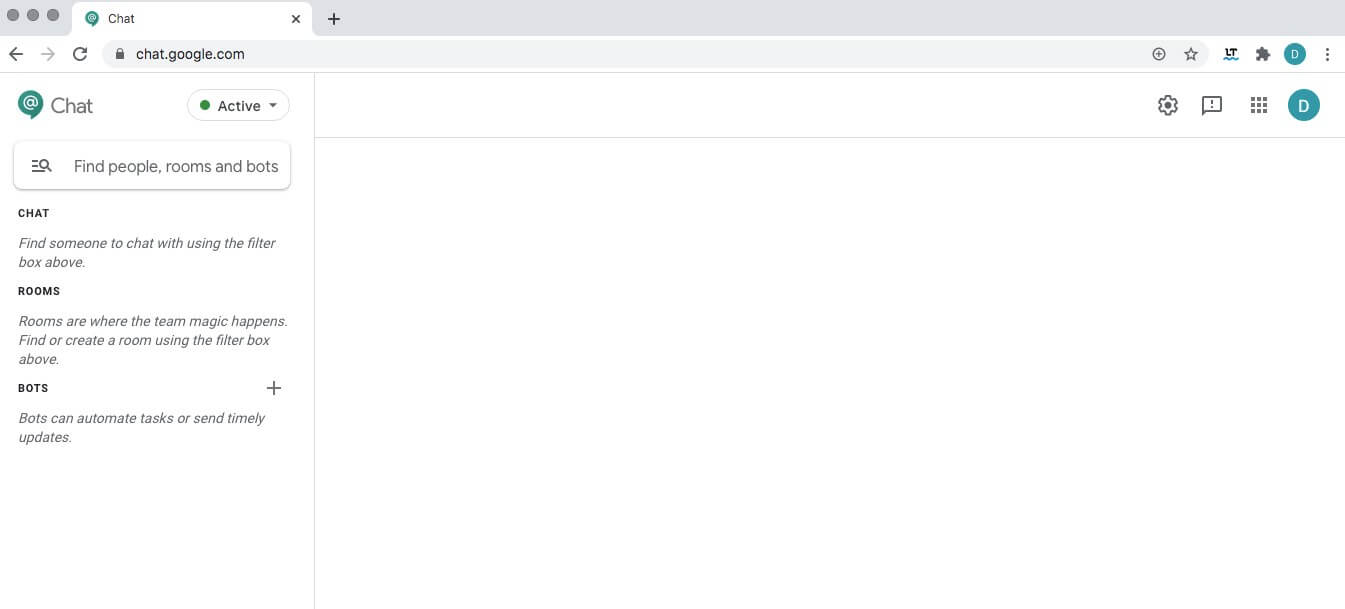
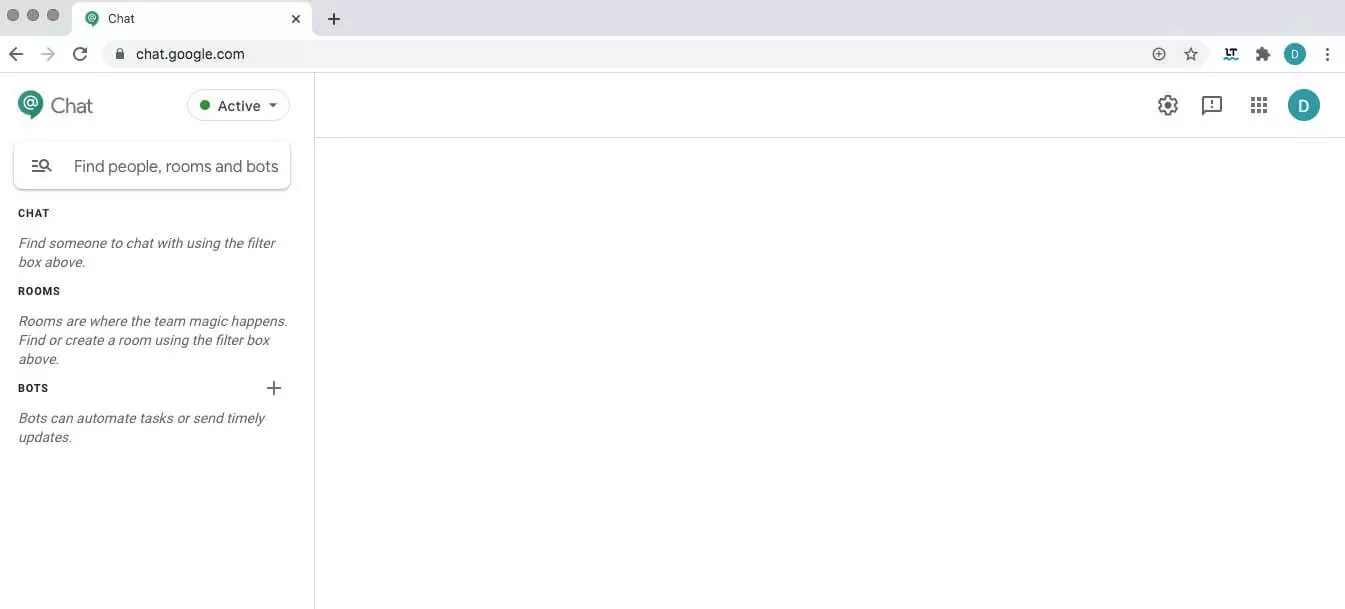
Sélectionnez les contacts auxquels vous souhaitez envoyer un message direct à l’aide de la fonction de recherche. Votre conversation ne pourra être lue que par les destinataires concernés (comme dans un email).
Chatrooms
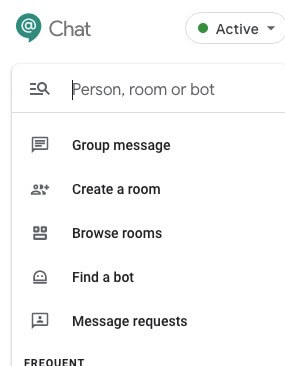
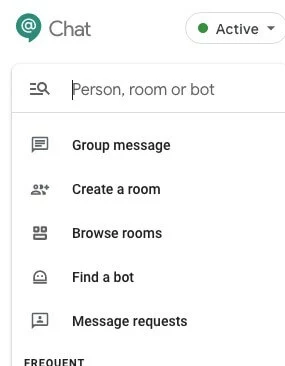
Vous souhaitez démarrer une discussion groupée, pour piloter un projet ou échanger sur un sujet précis ? Créez une salle de chat. Seuls les membres autorisés peuvent participer à une discussion dans une salle de chat. La liste des membres peut être modifiée à tout moment, par exemple si un participant abandonne le projet ou si un nouveau le rejoint. La plupart du temps, la salle est gérée par un ou plusieurs administrateurs.
Créer des bots
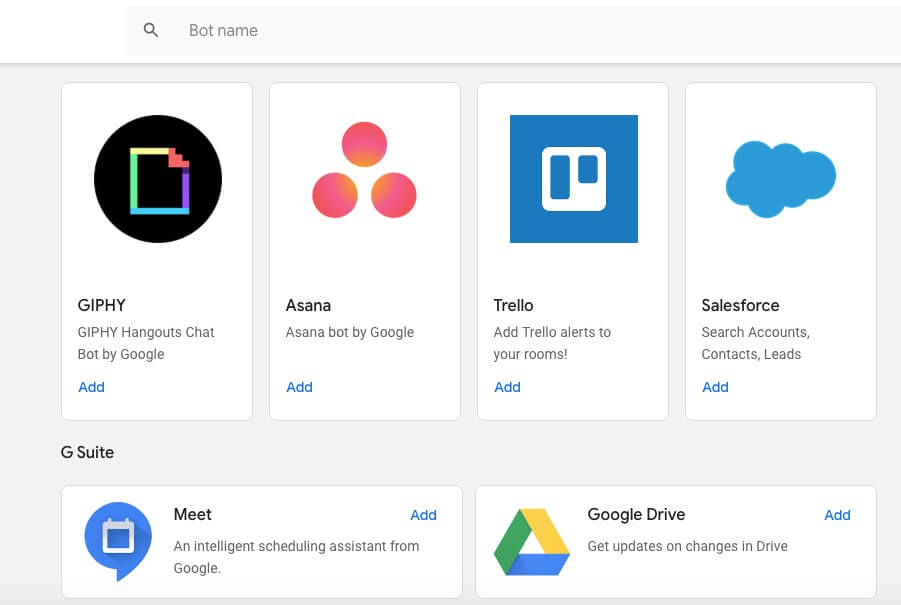
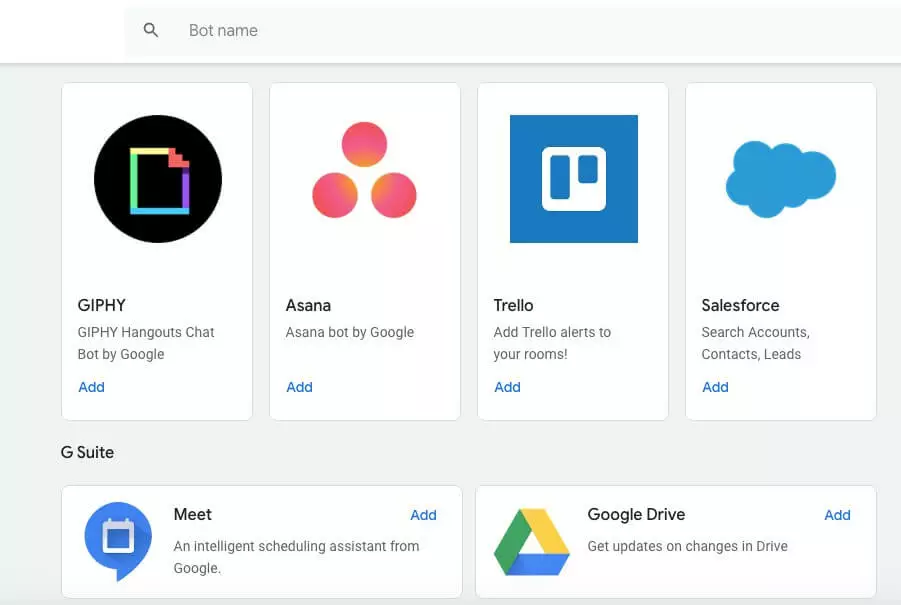
Une autre caractéristique pratique de Google Chat est la possibilité d’ajouter de nouvelles fonctionnalités au moyen de bots. Si un bot est disponible pour l’application concernée, vous pourrez en un seul clic accéder à vos applications favorites : Trello, Asana, Giphy... Pour cela, sélectionnez les bots voulus dans Chatrooms dans le menu à gauche et utilisez la sélection déjà préinstallée par Google. Indiquez ensuite dans quelle salle de chat ou dans quel message vous accéderez à l’application tierce à l’aide du bot.
Liaison avec Google Workspace
Google Chat étant un service de Google, il est interopérable avec les autres applications Google, en particulier Google Workspace. Ainsi, vous pouvez :
- Insérer dans vos messages un lien direct vers des documents et fichiers enregistrés dans Google Drive. Particulièrement utile lorsque les participants à une salle de chat collaborent sur des documents.
- Démarrer d’un seul clic dans Google Chat une conversation vidéo dans Google Meet (dans un chat privé ou une salle de chat).
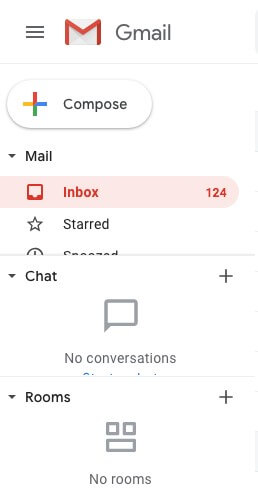
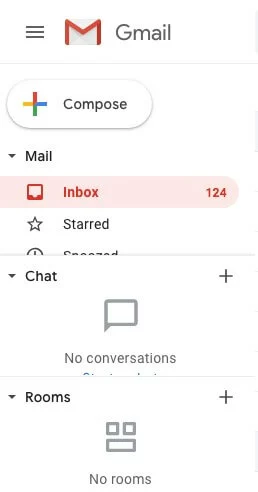
- Rester informé de vos nouveaux messages Google Chat par une fenêtre d’aperçu et de notifications dans Gmail.
Google Chat inclut également des fonctions pratiques pour rédiger des messages, à savoir :
- Correcteur orthographique
- Option de suppression de l’historique des discussions au bout de 24 h
- Chargement de fichiers externes tels que des photos ou documents
- Utilisation d’émoticônes
Utiliser Google Chat et Hangouts ensemble : possible ?
Si l’un de vos contacts utilise encore Google Hangouts, vous pouvez toujours communiquer avec lui ou elle dans Google Chat, mais uniquement par messages directs. Il n’est pas possible de discuter à plusieurs entre salles de chat dans Google Chat et Hangouts.
Utiliser Google Chat sur PC ou appareil mobile
À l’instar des autres services de Google, Google Chat est lui aussi inclus dans de nombreux produits de Google. Vous reconnaîtrez Google Chat à son logo, qui est le signe arobase dans une bulle verte. Pour ouvrir et utiliser l’outil de chat, vous avez besoin d’un compte Google et d’un navigateur Internet ou d’un appareil mobile avec une connexion Internet.
Vous rencontrez des problèmes avec votre compte Google après une longue période d’inutilisation ? Sachez que vous pouvez à tout moment tenter de récupérer votre compte Google. Bien entendu, rien ne vous empêche de supprimer un compte Google que vous n’utilisez plus et d’en créer un nouveau.
Utiliser Google Chat sur PC
Il existe trois façons d’utiliser Google Chat sur un ordinateur :
Gmail : connectez-vous à votre compte Gmail dans un navigateur Internet. Dans la partie à gauche, sous le menu de votre boîte de réception, apparaît une fenêtre d’aperçu de vos messages directs et salles de chat Google Chat. Pour ouvrir le programme dans une fenêtre dédiée, cliquez en haut à droite sur l’icône de mosaïque. Faites défiler vers le bas pour trouver le logo Google Chat dans la vue d’ensemble. Cliquez dessus : Google Chat s’ouvre dans un nouvel onglet ou une nouvelle fenêtre de votre navigateur.
Navigateur : dans Chrome, Google Chat est également présent dans les services Google lorsqu’on clique sur l’icône mosaïque en haut à droite. On peut aussi l’ouvrir et l’utiliser dans n’importe quel navigateur directement via l’URL Google Chat.
Progressive Web App (PWA) : une autre méthode consiste à utiliser Google Chat comme une progressive web app. Pour ce faire, lancez Chrome et connectez-vous à votre compte Google. Cliquez ensuite sur l’icône représentant 3 points verticaux en haut à droite et choisissez l’option « Installer Google Chat ».
Utiliser Google Chat sur appareil mobile
Sur smartphone ou tablette, vous pouvez utiliser Google Chat avec l’application gratuite correspondante disponible pour Android et iOS dans le Google Play Store ou l’App Store. Il se peut que Google Chat soit déjà préinstallé si vous possédez un appareil Android récent. Là encore, le logo de l’appli est une bulle verte avec le signe arobase.
Google Chat : personnalisation
Vous êtes libre de personnaliser votre application Google Chat, c’est-à-dire de changer d’avatar ou de paramétrer les notifications push que vous souhaitez recevoir.
Changer d’avatar
Pour utiliser Google Chat, vous devez être connecté à votre compte Google. L’avatar qui apparaît dans Google Chat est celui de votre compte Google. Si vous désirez changer d’avatar, cliquez sur l’image actuellement utilisée et chargez-en une nouvelle, qui sera reprise à la fois dans votre compte Google et dans Google Chat.
Paramétrer les notifications push
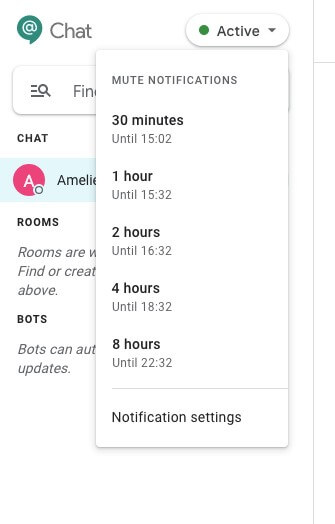
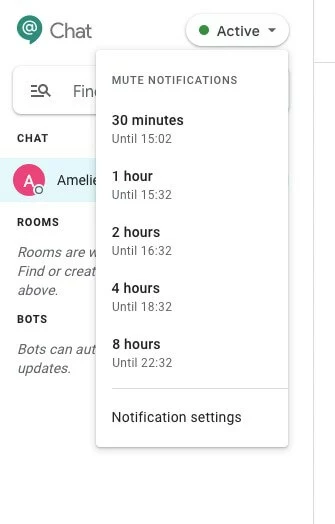
Quel que soit le support sur lequel vous utilisez Google Chat (smartphone, tablette ou ordinateur), vous pouvez choisir quand et comment vous souhaitez être informé des nouveaux messages. Cliquez sur le bouton « Actif » dans le menu à gauche. Vous pouvez alors choisir de ne pas être dérangé au cours des prochaines heures. Dans la rubrique « Paramètres de notification » du menu, vous avez la possibilité de procéder à d’autres réglages personnels, de définir des périodes de repos et de désactiver le son des notifications de certains contacts.
- Adresse email à votre nom
- Fonctions d'IA pour rédiger des emails parfaits (en option)
- Messagerie sécurisée avec protection anti-spam