

Comment imprimer un email sur Outlook ?

Avec Microsoft Outlook, il est possible d’imprimer des emails de différentes manières. Nous vous présentons deux approches et vous expliquons comment configurer des icônes d’impression rapide dans Outlook 365 afin de pouvoir imprimer rapidement et facilement des emails importants. Vous apprendrez également comment imprimer des emails sur Outlook Web.
- Adresse email à votre nom
- Fonctions d'IA pour rédiger des emails parfaits (en option)
- Messagerie sécurisée avec protection anti-spam
Guide rapide : imprimer des emails Outlook
- Ouvrez l’email que vous souhaitez imprimer dans Outlook et appuyez sur les touches [Ctrl] + [P].
- Sélectionnez l’imprimante dans la fenêtre « Imprimer ».
- Si nécessaire, adaptez les paramètres sous « Options d’impression ».
- Cliquez sur le bouton « Imprimer » pour lancer l’impression.
Outlook est aussi inclus dans Microsoft 365 Business de IONOS.
Imprimer les emails avec l’application Outlook
Ces instructions s’appliquent aux versions d’Outlook de Microsoft 365, ainsi qu’aux versions d’Outlook 2021, 2019 et 2016. L’apparence de l’interface utilisateur peut varier selon la version et les paramètres d’affichage d’Outlook. Cependant, le processus d’impression des emails Outlook est fondamentalement le même.
Dans ce qui suit, nous vous montrons étape par étape deux méthodes pour imprimer vos emails si vous avez installé Outlook sur votre ordinateur.
Méthode 1 : imprimer les emails Outlook avec « Fichier » et « Imprimer »
Il s’agit de la méthode la plus courante pour imprimer des emails dans un programme Outlook installé sur l’ordinateur. Voici comment procéder :
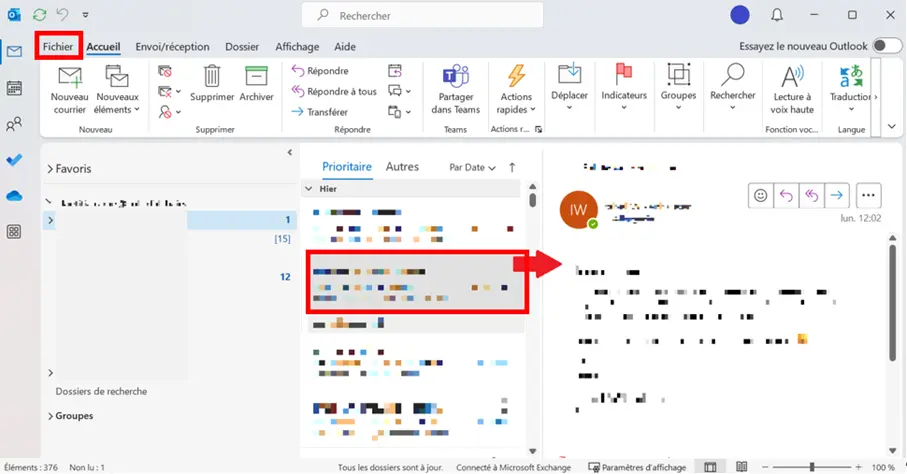
Étape 1 : ouvrez votre boîte de réception et sélectionnez l’email à imprimer. L’email s’affiche alors dans la partie droite de votre fenêtre Outlook pour que vous puissiez le lire. Cliquez ensuite en haut à gauche sur l’onglet « Fichier ». Si vous avez déjà ouvert l’email dans une fenêtre séparée, procédez en principe de la même manière.

Étape 2 : si vous avez cliqué sur « Fichier » en haut à gauche, vous accédez à la fenêtre « Informations sur le compte ». Cliquez sur « Imprimer » dans la barre latérale gauche ; une nouvelle fenêtre s’ouvre alors avec un aperçu avant impression dans la partie droite de l’écran. Pour l’imprimer, cliquez sur le bouton « Imprimer ». En dessous de ce symbole, vous pouvez sélectionner au préalable votre imprimante. Dans les zones « Options d’impression » et Paramètres, il est possible d’effectuer d’autres réglages pour l’impression de votre email Outlook.
Après avoir cliqué sur « Imprimer », votre imprimante devrait imprimer votre email. Si ce n’est pas le cas, veuillez vérifier si elle est correctement connectée, allumée et installée et si vous avez choisi la bonne imprimante.
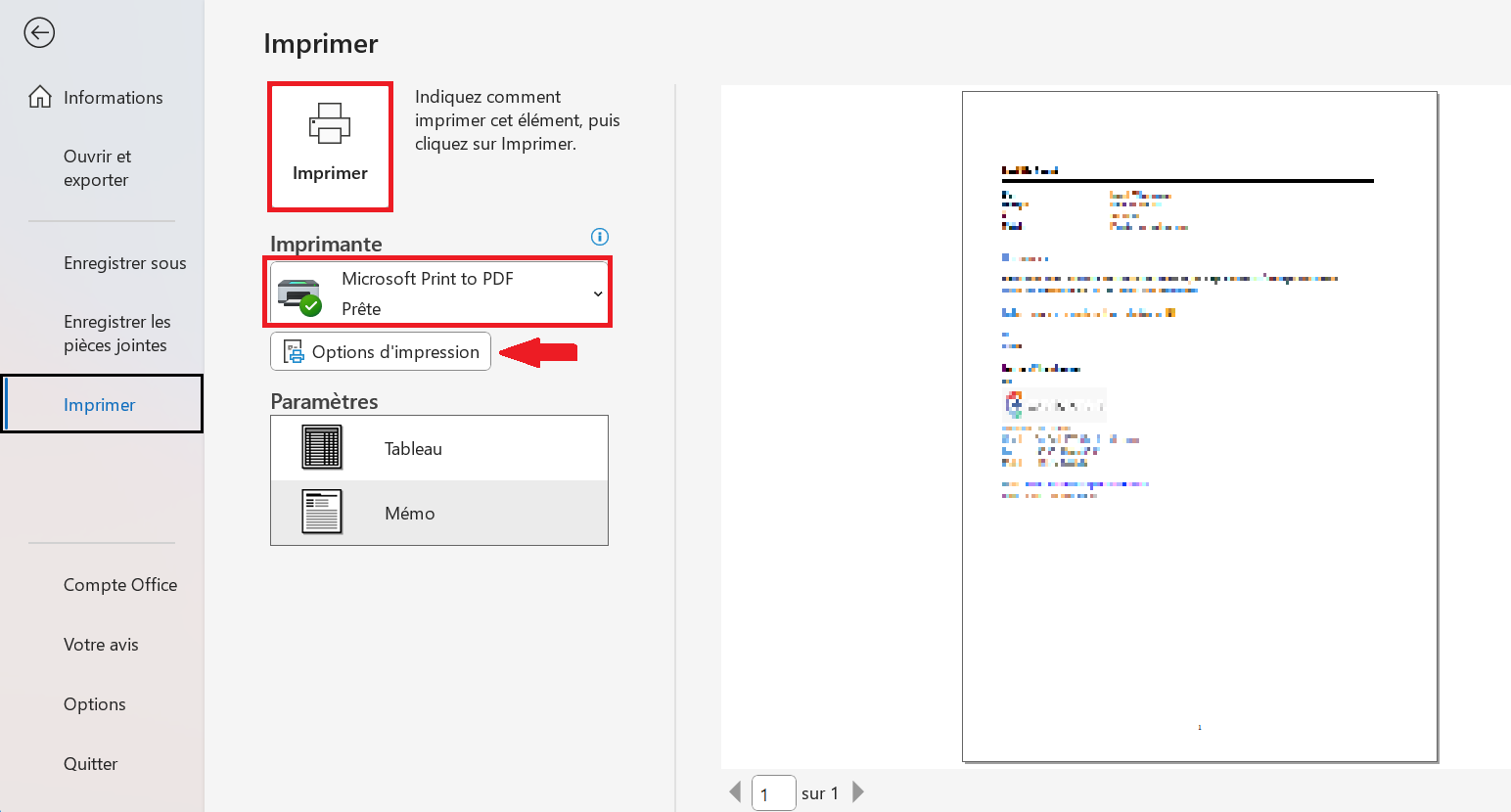
Si vous avez déjà ouvert l’email à imprimer dans une autre fenêtre (en double-cliquant sur l’email), procédez de manière similaire :
Étape 1 : cliquez en haut à gauche sur « Fichier ». Une fenêtre s’ouvre (au lieu de la fenêtre « Informations sur le compte ») avec des informations spécifiques sur cet email.
Étape 2 : dans cette fenêtre, il y a également une barre latérale gauche avec le champ « Imprimer », qui vous permet de la même manière d’accéder à la fenêtre « Imprimer », dans laquelle vous pouvez effectuer les réglages et lancer l’impression.
Étape 3 : comme décrit ci-dessus, il vous suffit de cliquer sur le bouton « Imprimer » pour que votre email soit imprimé.
Outlook vous permet d’imprimer non seulement les emails, mais aussi les pièces jointes contenues dans les messages. Pour ce faire, vous devez cocher la case « Imprimer les pièces jointes » sous « Options d’impression » dans la boîte de dialogue qui s’ouvre avant l’impression. Si vous souhaitez n’imprimer que certaines pièces jointes de l’email, cliquez sur la pièce jointe correspondante et sélectionnez « Impression rapide » dans le menu.
Méthode 2 : imprimer les emails Outlook avec la combinaison de touches [Ctrl] + [P]
L’impression d’un email Outlook à l’aide de la combinaison de touches [Ctrl] + [P] est plus directe. Procédez comme suit :
Étape 1 : sélectionnez l’email correspondant comme décrit ci-dessus ou ouvrez-le dans une fenêtre séparée.
Étape 2 : appuyez simultanément sur les touches [Ctrl] et [P] de votre clavier. La fenêtre « Imprimer » s’ouvre alors directement.
Étape 3 : les champs de sélection vous permettent, comme dans la première méthode, d’effectuer des réglages pour l’impression. En cliquant sur la case « Imprimer », vous lancez le processus d’impression.
Dans la nouvelle version de Microsoft Outlook, l’impression des emails a été considérablement simplifiée. Une fois que vous avez sélectionné l’email à imprimer, cliquez sur l’icône de l’imprimante en haut à droite du ruban de menu. L’aperçu avant impression s’ouvre alors dans une nouvelle fenêtre. En cliquant sur « Imprimer », vous accédez aux paramètres d’impression et pouvez alors imprimer l’email.
Configurer des icônes d’impression pour une impression rapide dans Outlook
Si vous imprimez souvent des emails dans Outlook, il vaut la peine d’ajouter un accès rapide. Là encore, il existe deux approches différentes.
Ajouter une icône « Imprimer » dans la barre d’outils
La manière la plus simple d’ajouter une icône « Imprimer » est d’ajouter l’accès rapide « Imprimer » à la barre d’outils tout en haut de la fenêtre d’Outlook.
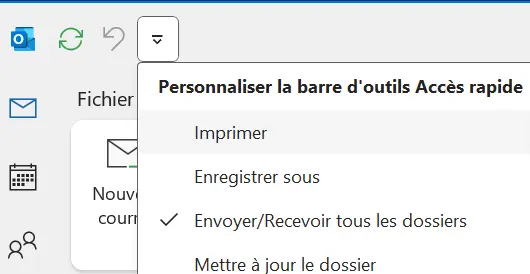
Étape 1 : dans la configuration de base d’Outlook, cliquez sur la petite icône « Personnaliser la barre d’outils d’accès rapide » en haut de la barre d’outils. Un menu s’ouvre alors, dans lequel vous sélectionnez « Imprimer ». C’est aussi simple que ça !
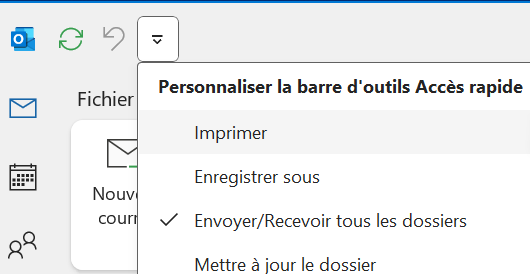
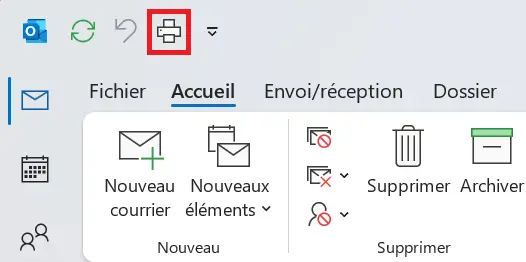
Étape 2 : la nouvelle icône « Imprimer » se trouve maintenant dans la barre d’outils. En cliquant dessus, vous accédez instantanément à la fenêtre « Imprimer », où vous pouvez effectuer des réglages et lancer le processus d’impression. Afin que le symbole « Imprimer » apparaisse aussi pour les emails qui ont été ouverts dans une fenêtre séparée, vous devez répéter cette procédure. L’icône « Imprimer » de la barre d’outils s’affichera alors pour tous les autres emails ouverts dans une fenêtre séparée.

Ajouter un bouton « Imprimer » dans le ruban d’Outlook
Si vous préférez que votre bouton « Imprimer » soit un peu plus grand et se trouve dans le ruban du menu, sous la barre d’outils, cela est également possible et ne nécessite que quelques étapes. Toutefois, le ruban peut être un peu étroit en raison des nombreuses fonctions. Procédez comme suit :
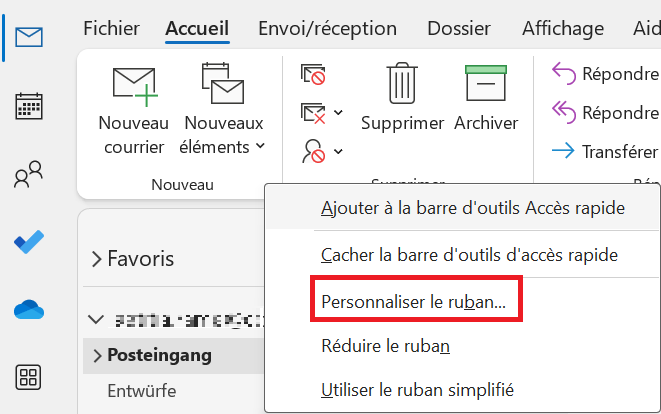
Étape 1 : effectuez un clic droit sur votre ruban de menu, de sorte qu’un menu déroulant apparaisse. Dans ce menu, cliquez sur « Personnaliser le ruban… ».

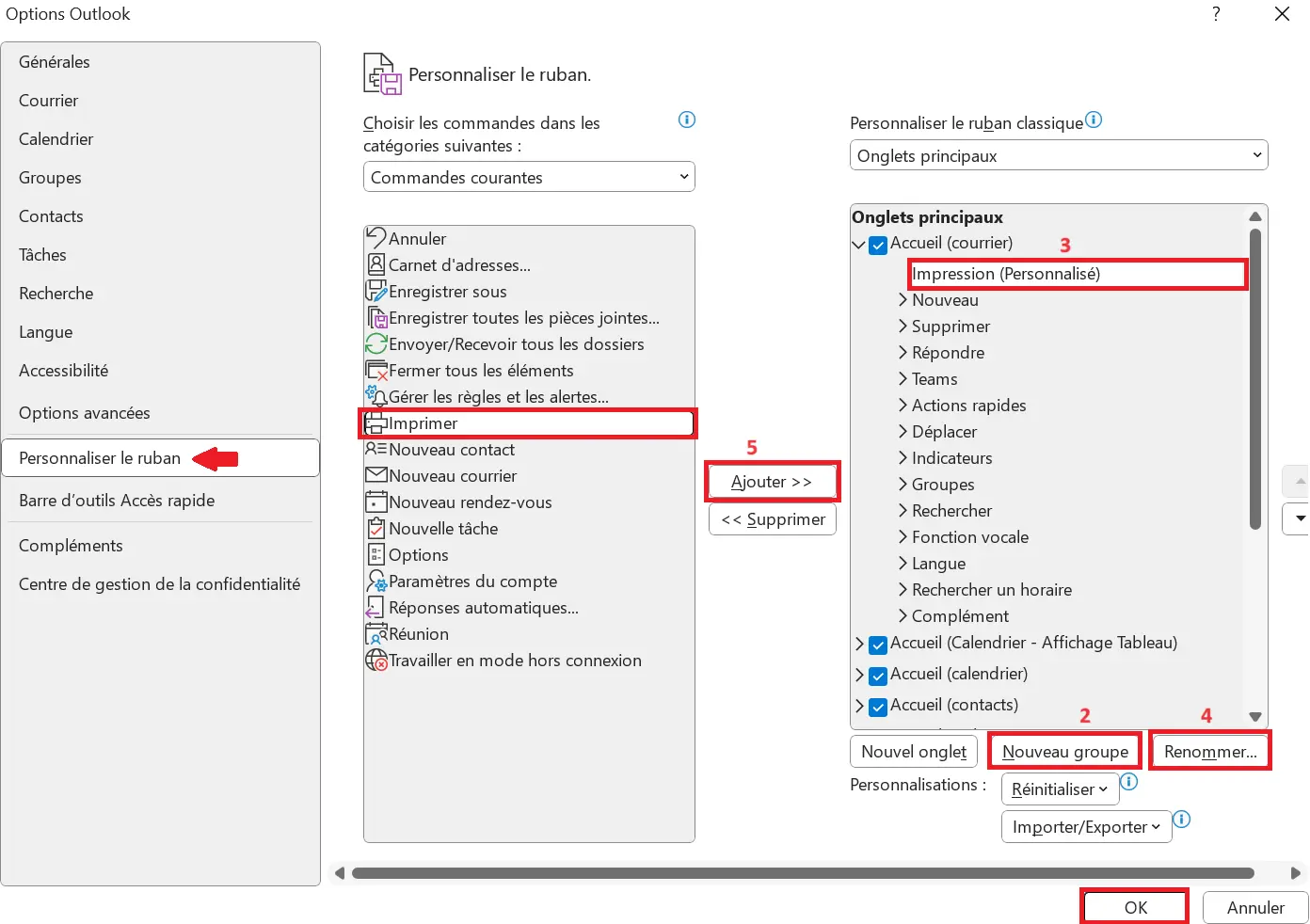
Étape 2 : après avoir cliqué sur « Personnaliser le ruban… », la fenêtre « Options Outlook » s’ouvre avec le sous-menu correspondant, qui contient deux colonnes. Dans celle-ci, créez d’abord un nouveau groupe en cliquant sur le bouton « Nouveau groupe » en bas à droite.
Étape 3 : un « Nouveau groupe (personnalisé) » apparaît dans la colonne de droite. En maintenant le bouton de la souris enfoncé, vous pouvez déplacer la position de ce nouveau groupe vers le haut ou vers le bas. Cela détermine l’emplacement du nouveau champ dans le ruban.
Étape 4 : de plus, vous pouvez changer le nom du groupe en cliquant dessus et en appuyant sur le bouton « Renommer » en bas à droite. Pour plus de clarté, nous avons donné à ce nouveau groupe le nom de « Impression ».
Étape 5 : cliquez à nouveau sur le groupe et sélectionnez ensuite la fonction « Imprimer » dans la colonne de gauche. Le nouveau groupe et la fonction « Imprimer » sont maintenant respectivement marqués en bleu et en gris. Cliquez ensuite sur la case « Ajouter » entre les deux colonnes. Il ne vous reste plus qu’à cliquer sur « OK » en bas à droite.

La commande « Imprimer » apparaît maintenant en haut de votre ruban de menu. Sa position dépend de l’endroit où vous avez positionné le nouveau groupe lors de sa configuration. En cliquant sur l’icône « Imprimer », vous accédez directement à la fenêtre d’impression, à partir de laquelle vous pouvez lancer le processus.

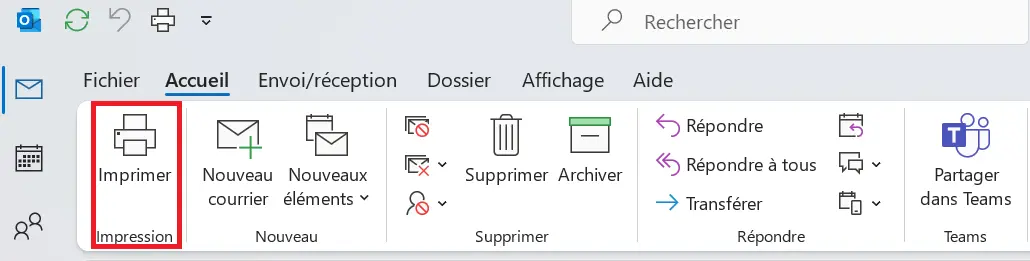
Pour que la commande « Imprimer » apparaisse également lorsque vous ouvrez un email dans sa propre fenêtre, vous devez répéter cette opération dans le ruban de menu et régler le paramétrage pour les emails ouverts individuellement.
- Adresse email à votre nom
- Fonctions d'IA pour rédiger des emails parfaits (en option)
- Messagerie sécurisée avec protection anti-spam
Imprimer les emails sur Outlook Web
Si vous possédez votre propre compte Microsoft, vous avez généralement accès à la version Web d’Outlook. Vous pouvez l’utiliser en vous rendant sur le site outlook.com et en vous y connectant ou en vous y inscrivant.
Imprimer un email dans la version Web d’Outlook n’est pas difficile. Il suffit d’ouvrir l’email à imprimer et de cliquer sur l’icône de l’imprimante en haut à droite.

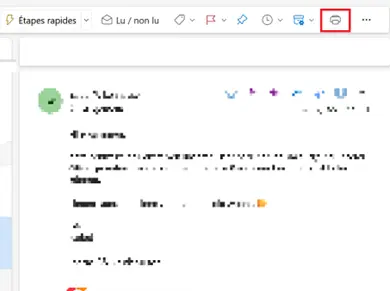
Une fois que c’est fait, la fenêtre s’ouvre et affiche l’email à imprimer à droite. Cliquez ensuite en haut sur « Imprimer ».
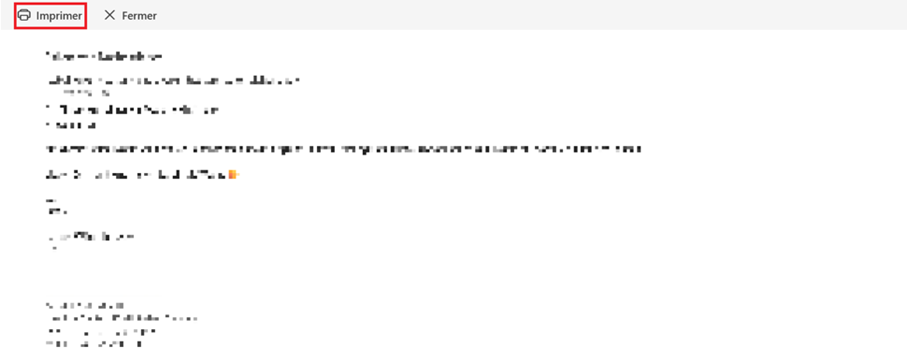
Dans la foulée, une fenêtre nommée « Imprimer » s’ouvre. Comme pour les versions de bureau d’Outlook, vous pouvez y effectuer quelques (rares) réglages avant de cliquer en bas sur le bouton « Imprimer » et de lancer ainsi le processus d’impression.
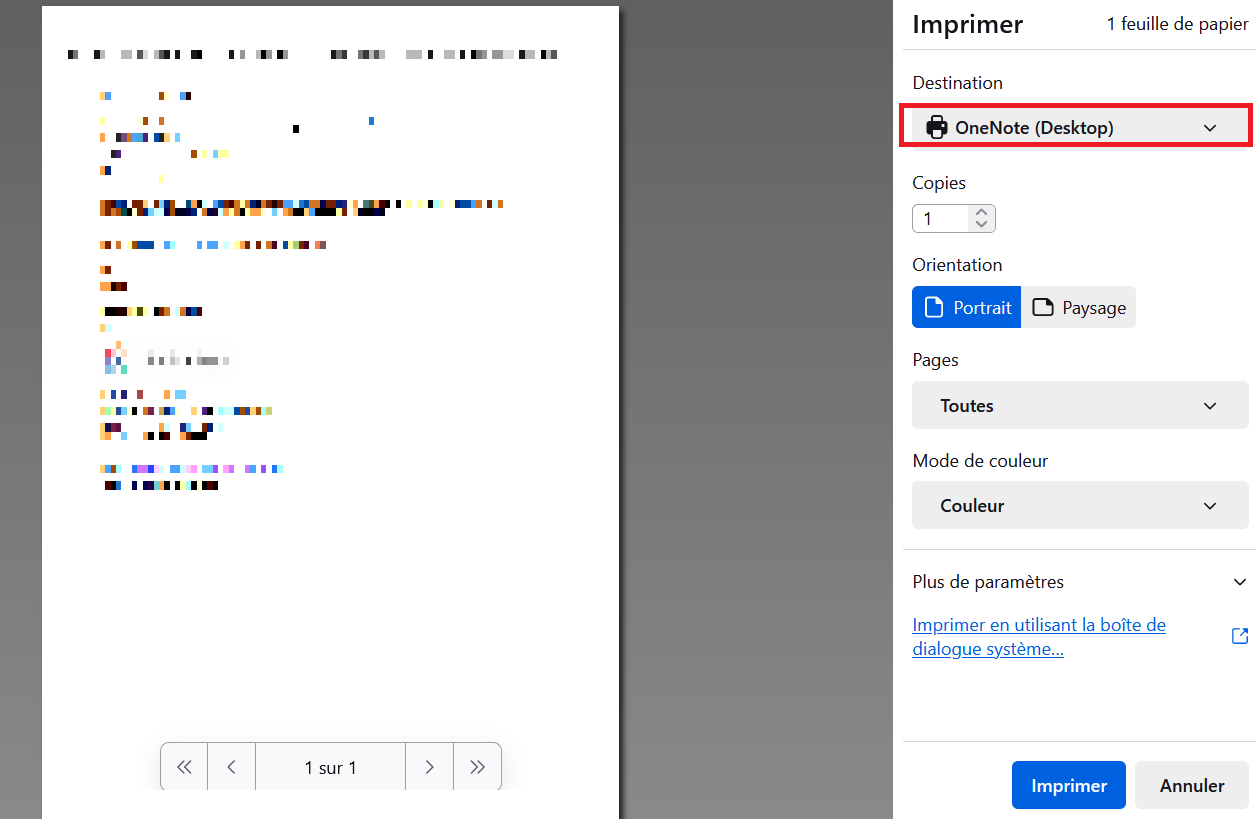
Dans la version Web d’Outlook, il existe d’autres moyens d’accéder à la fenêtre « Imprimer », par exemple via la combinaison de touches déjà mentionnée [Ctrl] + [P] ou via le bouton droit de la souris. Il se peut cependant que dans ces cas, l’email à imprimer ne soit pas représenté dans son intégralité et qu’il manque par exemple des smileys Outlook. Avant de lancer l’impression de cette manière, il convient donc de bien vérifier l’aperçu avant impression de l’email.
Les instructions pour Outlook sur le Web sont également valables pour le nouvel Outlook.
Microsoft Outlook sur le bureau ou sur le Web ?
Dans le passé, la version Web d’Outlook était plutôt considérée comme une variante allégée et une solution intermédiaire. Depuis le « nouvel Outlook », la version Web rivalise avec l’application bureau. Il existe de nombreuses possibilités d’adapter la gestion des emails exactement à vos besoins : vous pouvez ainsi créer des règles Outlook pour les emails entrants et sortants, configurer des confirmations de lecture Outlook ou encore archiver vos emails avec Outlook.
Dans ce contexte, notre solution d’email et de calendrier Hosted Microsoft Exchange est également intéressante pour les entreprises. Si vous souhaitez sauvegarder vos données en ligne de manière flexible, le stockage Cloud HiDrive Next peut être une option à considérer.
Vous disposez d’un budget très limité ? Vous pouvez bien sûr aussi recourir à l’une des alternatives gratuites à Outlook.