

Comment développer son propre plugin WordPress ?

WordPress est un système de gestion de contenu populaire, se caractérisant entre autres par sa modularité. Divers plugins peuvent ainsi être installés afin d’en étendre les fonctionnalités. Pour l’adapter encore plus à vos besoins, vous pouvez même développer votre propre plugin WordPress.
- Fonctions d'IA faciles à utiliser, quel que soit votre niveau de compétence
- Nombreux thèmes et plugins pour une personnalisation complète
- Mise à jour sans efforts et moins d'administration
Les avantages d’un plugin WordPress personnalisé
Étant donné qu’il existe déjà de nombreuses extensions qui sont pour la plupart gratuites et disponibles dans le répertoire de plugins du site Web officiel de WordPress, il n’y a pas de grande nécessité à créer son propre plugin. Cependant, lors de la recherche d’une extension adaptée à votre projet, vous constaterez rapidement que de nombreux plugins (voir notre sélection des meilleurs plugins WordPress) semblent répondre à vos besoins, mais :
- ne sont plus maintenus ;
- ne fonctionnent plus correctement ;
- ou ne proposent pas toutes les fonctionnalités attendues.
Il peut donc être intéressant pour vous de développer votre propre plugin WordPress, ou au moins d’en modifier un déjà existant, afin de le paramétrer en fonction de vos envies. Un plugin sur mesure est également une excellente alternative à l’élargissement des fonctionnalités et des thèmes sur WordPress. Pour cela, les utilisateurs du CMS ont souvent recours au fichier functions.php du thème utilisé.
Développer un plugin WordPress : les prérequis
Avant de commencer à développer votre plugin, vous devez vous assurer que vous êtes en possession des outils appropriés et des bases nécessaires. Pour cela, vous devez disposer d’un environnement de développement local avec une installation de WordPress. Un moyen simple de le faire est l’outil gratuit Local WP, qui vous permet d’installer et de tester WordPress sur votre ordinateur. Vous pouvez également utiliser XAMPP ou MAMP pour mettre en place un environnement WordPress local.
En plus d’une installation WordPress fonctionnelle, un éditeur PHP ou un IDE PHP comme Visual Studio Code ou PhpStorm est un avantage. Posséder des connaissances de base en PHP, HTML, CSS et JavaScript est également utile pour mieux comprendre le fonctionnement des plugins WordPress.
Développer un plugin WordPress étape par étape
Étape 1 : créer le répertoire du plugin et le fichier principal
Chaque plugin WordPress est stocké dans son propre répertoire dans le dossier wp-content/plugins/ de l’installation de WordPress. Pour créer votre plugin, ouvrez ce dossier dans votre explorateur de fichiers et créez un nouveau dossier à cet endroit. Donnez à ce dossier un nom significatif, par exemple mon-propre-plugin.
Dans ce dossier, créez un nouveau fichier appelé mon-propre-plugin.php. Ce fichier est le fichier principal du plugin et doit contenir un en-tête spécial pour que WordPress reconnaisse le plugin. Ouvrez le fichier dans votre éditeur de code et insérez le code suivant :
<?php
/*
Plugin Name: My own plugin
Plugin URI: https://localhost/
Description: Demo plugin.
Version: 1.0
Author: IONOS
License: GPL2
*/Ces lignes de commentaires contiennent des méta-informations importantes sur le plugin. Le nom du plugin est affiché dans la zone d’administration de WordPress et la description peut aider à comprendre les fonctionnalités ou le domaine d’application du plugin. WordPress lui-même étant soumis à la Licence publique générale GNU (GPL), vous devriez choisir une licence qui soit compatible avec celle-ci.
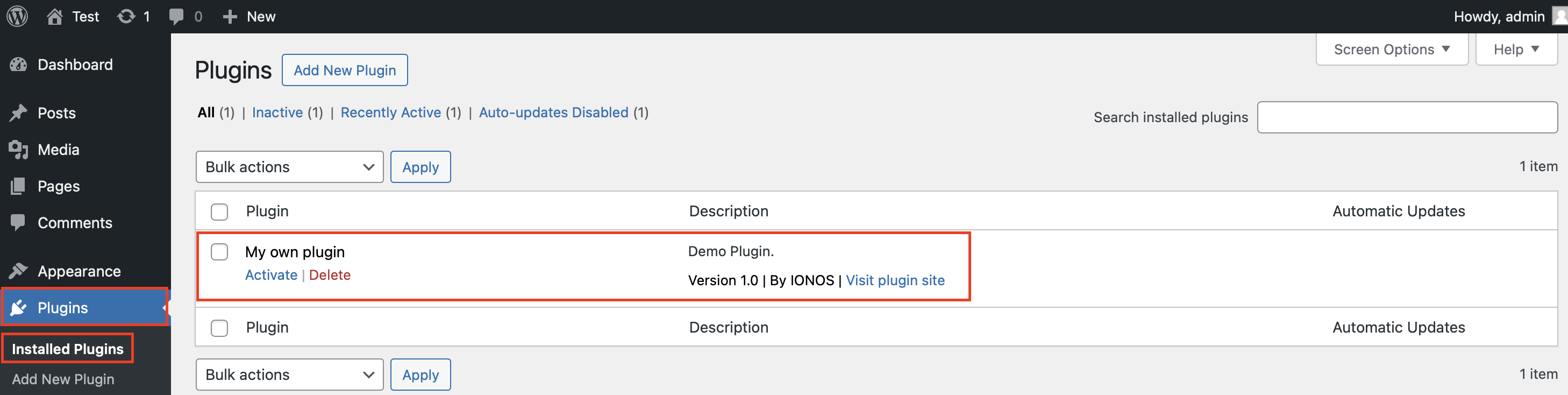
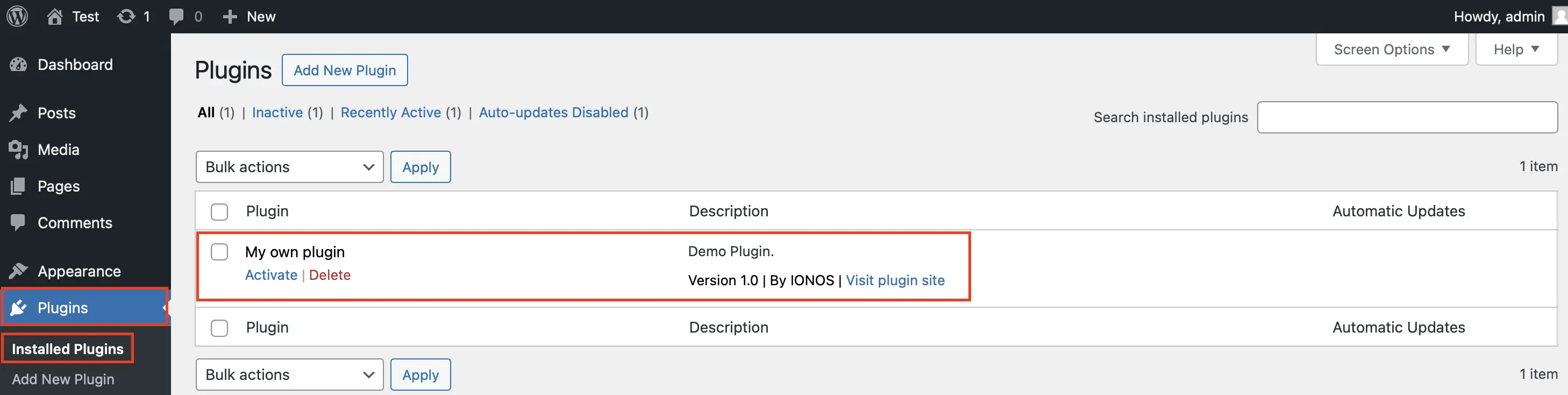
Après avoir enregistré le fichier, vous pouvez accéder à l’option « Plugins » dans le backend de WordPress. Votre plugin devrait maintenant apparaître dans la liste. Pour l’activer, il vous suffit de cliquer sur « Activer ». L’activation du plugin n’a pas encore d’effet, compte tenu du fait qu’il ne contient encore aucune fonctionnalité. Cependant, les fondations sont désormais créées !
Étape 2 : ajouter une première fonctionnalité
Pour s’assurer du fonctionnement du plugin que nous venons de créer, commençons par ajouter une fonction simple qui affiche un texte spécifique via un shortcode WordPress. Un shortcode est une courte chaîne de caractères qui peut être insérée dans des articles ou des pages WordPress pour y afficher un contenu dynamique.
Ajoutez le code suivant dans votre fichier principal :
function my_plugin_shortcode() {
return "<h2>Hello World!</h2>";
}
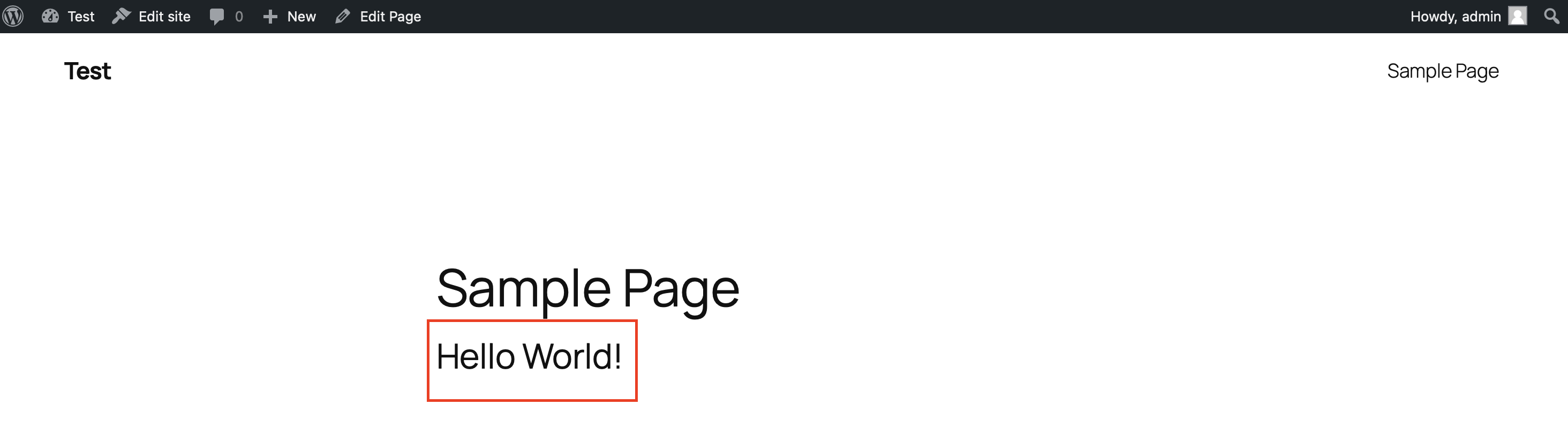
add_shortcode(‘my_shortcode’, ‘my_plugin_shortcode’);Cette fonction crée un nouveau shortcode nommé [my_shortcode]. Désormais, lorsque ce shortcode est inséré dans un article ou une page, WordPress affichera automatiquement le code HTML défini, soit dans le cas présent « Hello World! ».
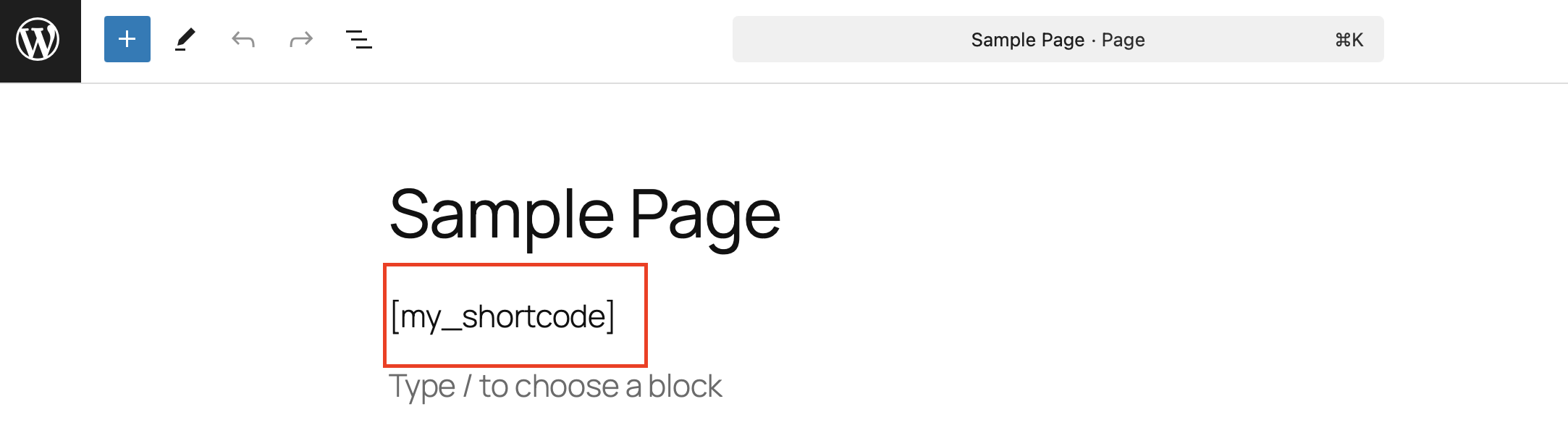
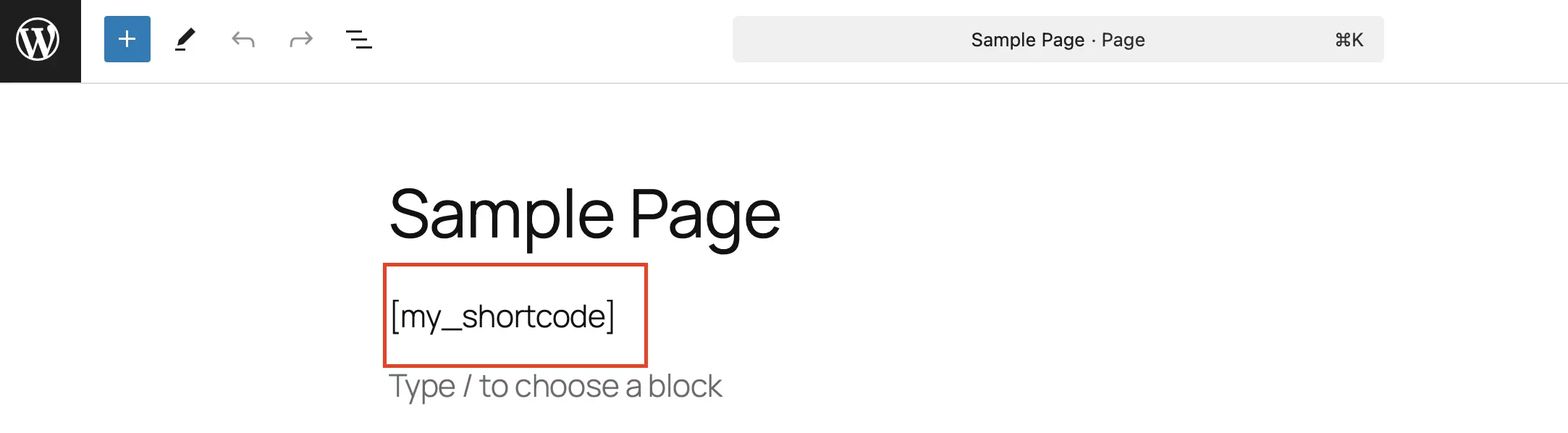
Enregistrez le fichier, allez dans l’éditeur de WordPress et collez le shortcode [my_shortcode] dans une nouvelle page.
Une fois la page enregistrée et affichée, le texte HTML défini devrait être visible sur votre site Web :
Notez que ce shortcode a pour unique objectif de servir d’exemple pour vous montrer comment développer votre plugin.
Étape 3 : ajouter un menu dans la zone d’administration de WordPress (fonctionnalité avancée)
Un plugin personnalisé peut également disposer d’un menu propre dans la zone d’administration de WordPress. Cela est particulièrement utile si votre plugin a besoin de sa propre interface utilisateur, par exemple pour les paramètres ou les statistiques.
Pour créer un menu pour le plugin, insérez le code suivant dans votre fichier principal :
function my_plugin_menu() {
add_menu_page(
‘Mon Plugin’,	// Titre de la page
‘Mon Plugin’, 	// Nom affiché dans le menu
‘manage_options’,	// Droits d’utilisation
‘mon-plugin’,	// Slug de la page
‘my_plugin_site’,	// Fonction de rendu de la page
‘dashicons-admin-generic’,	// Symbole
20	// Position dans le menu
);
}
add_action(‘admin_menu’, ‘my_plugin_menu’);
function my_plugin_site() {
echo "<h1>Bienvenue dans mon plugin</h1>";
echo "<p>Vous pouvez ajouter vos paramètres ici.</p>";
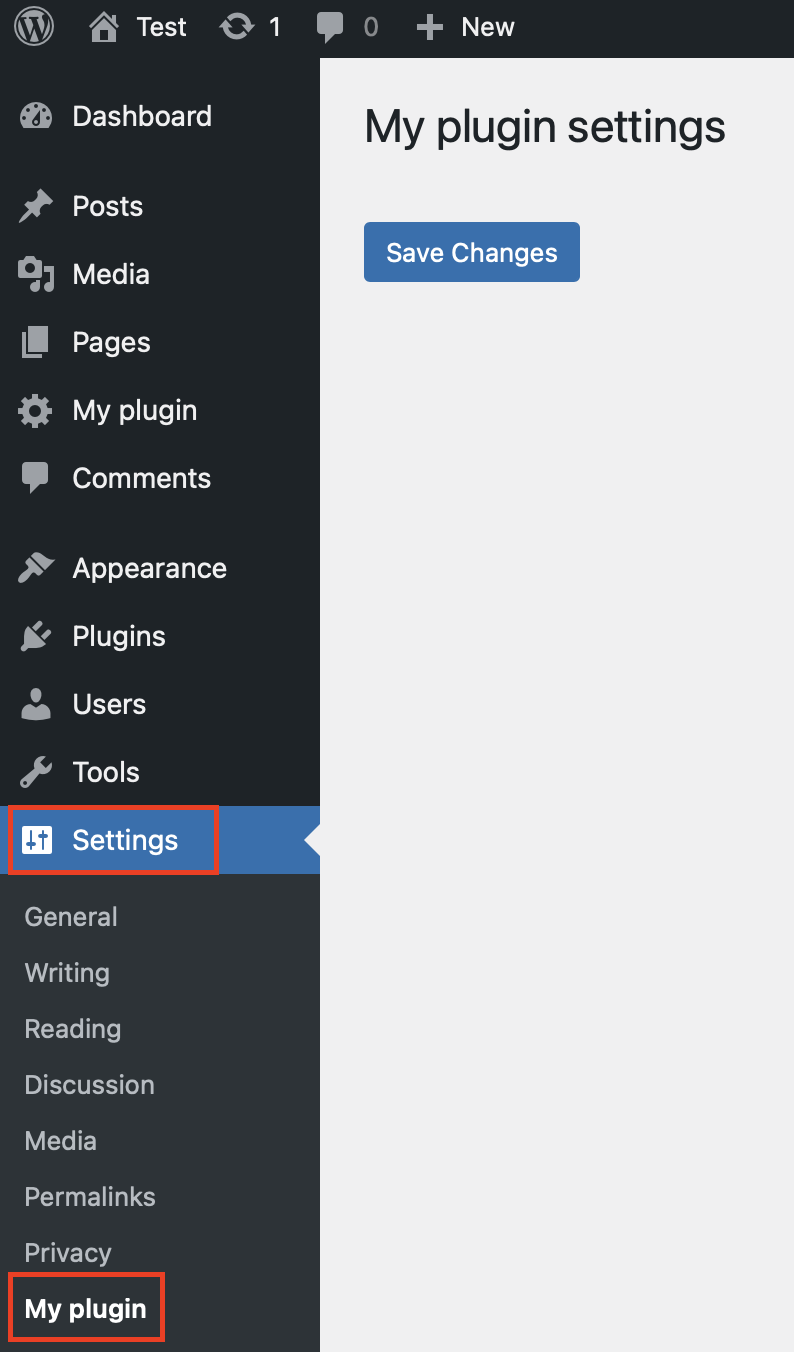
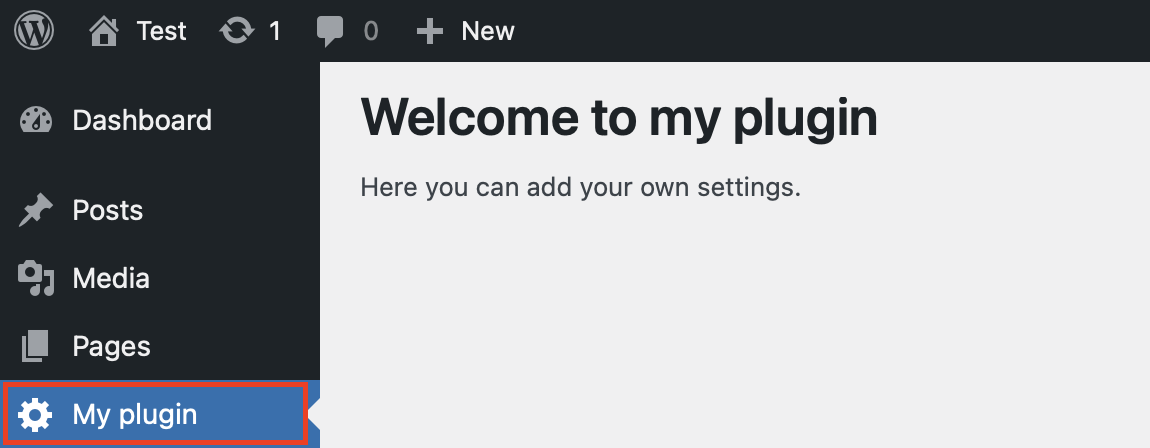
}Après avoir enregistré et rechargé votre backend WordPress, vous devriez voir apparaître un nouvel élément de menu nommé « Mon plugin » dans la barre latérale gauche. Si vous cliquez dessus, une page s’ouvre avec un titre et un texte de remplacement.

Étape 4 : intégrer des styles et des scripts
En général, un plugin WordPress a besoin de scripts supplémentaires. Les plugins les plus complets nécessitent souvent des fonctionnalités avancées qui sont intégrées avec du JavaScript, ou avec un style CSS dédié.
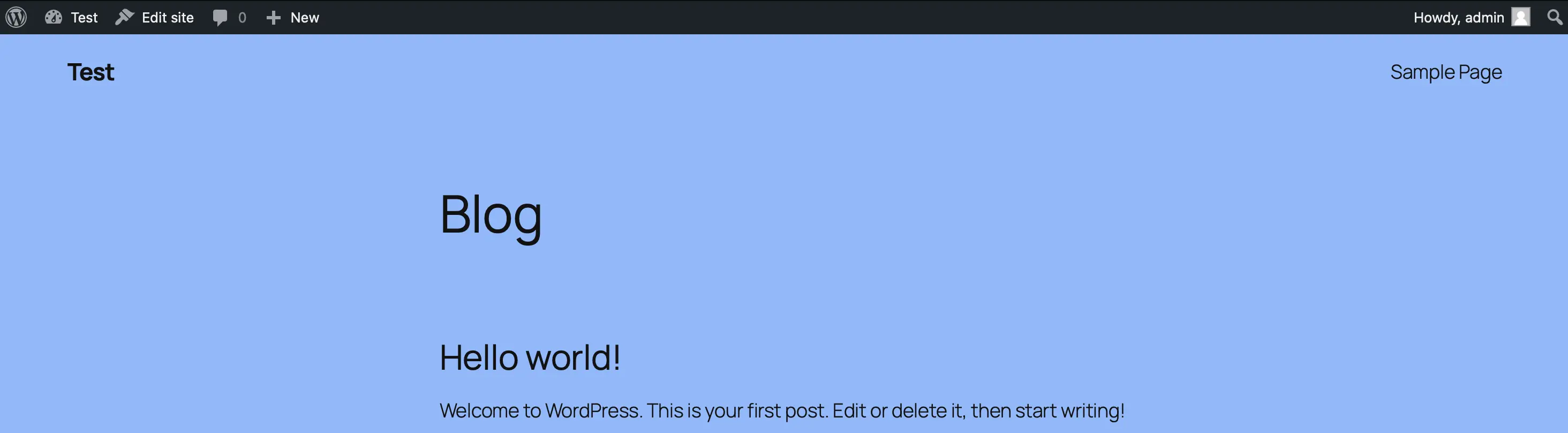
Vous pouvez inclure vos propres fichiers CSS ou JavaScript en utilisant la fonction wp_enqueue_scripts. Créez un dossier nommé assets dans le répertoire de votre plugin et un autre dossier css à l’intérieur. Dans ce dossier, créez un fichier appelé style.css et ajoutez la règle CSS suivante qui, pour illustrer, colore l’arrière-plan de votre page WordPress en bleu clair :
body {
background-color: #87b9ff;
}Avec ce code, vous avez créé votre propre feuille de style, même si elle est très rudimentaire. Vous devez maintenant l’intégrer dans votre plugin. Pour cela, insérez ce code dans votre fichier mon-propre-plugin.php :
function my_plugin_scripts() {
wp_enqueue_style(‘my-plugin-css’, plugin_dir_url(__FILE__) . ‘assets/css/style.css’);
}
add_action(‘wp_enqueue_scripts’, ‘my_plugin_scripts’);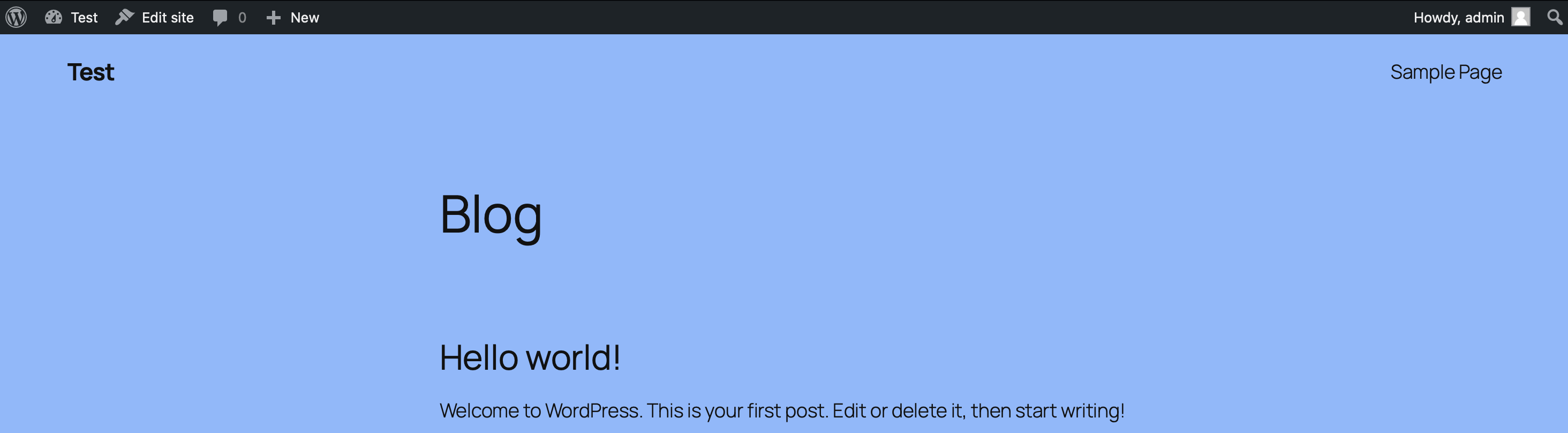
Étape 5 : enregistrer les paramètres du plugin dans la base de données
Dans de nombreux cas, et notamment pour les plugins les plus complexes, il est nécessaire d’enregistrer les paramètres personnalisés. WordPress propose pour cela la fonction register_setting. Avec le code suivant, vous pouvez programmer une simple page de réglages pour votre plugin WordPress :
function my_plugin_settings() {
add_options_page(
‘Les paramètres de mon plugin’,
‘Mon plugin’,
‘manage_options’,
‘mon-plugin-parametres’,
my_plugin_settings_site()
);
}
add_action(‘admin_menu’, ‘my_plugin_settings’);
function my_plugin_settings_site() {
?>
<div class="wrap">
<h1>Paramètres de mon plugin</h1>
<form method="post" action="options.php">
<?php
settings_fields(‘my_plugin_options’);
do_settings_sections(‘my-plugin-settings’);
submit_button();
?>
</form>
</div>
<?php
}Après avoir enregistré, une nouvelle entrée pour votre plugin apparaît sous « Paramètres » dans la zone d’administration.

Développer un plugin WordPress en résumé
Grâce à ce tutoriel, vous connaissez désormais les étapes essentielles pour développer votre plugin WordPress. Avec ces bases, vous pouvez intégrer des fonctionnalités plus complexes dans votre plugin, comme des appels API qui communiquent avec des services externes ou la création de types de posts personnalisés pour gérer le contenu de manière plus spécifique et flexible.
Vous préférez utiliser des plugins prédéfinis ? Pas de problème ! Consultez nos articles de conseils pour obtenir des informations sur les meilleurs plugins de différentes catégories :
