

Augmenter la limite de téléchargement de WordPress

La limite de téléchargement des fichiers WordPress se situe généralement entre 4 et 128 Mo et garantit l’efficacité du serveur. Cette limite peut être augmentée de différentes manières. Vous pouvez par exemple contacter votre fournisseur d’hébergement Web, ajuster les valeurs de configuration dans le fichier wp-config.php ou php.ini, ou choisir l’une des autres méthodes évoquées dans cet article détaillé.
Demandez, créez et recherchez en toute sécurité et sans limite de discussion avec IONOS GPT : l'alternative souveraine et abordable à ChatGPT et autres assistants conversationnels.
Limite de téléchargement WordPress : définition et portée
La limite de téléchargement WordPress définit la taille maximale des fichiers que vous pouvez télécharger sur votre site Web WordPress. Elle se situe en général entre 4 et 128 Mo, mais cela dépend également de l’hébergeur. Vous trouverez la valeur limite exacte dans le backend de votre site Web WordPress. La limite de téléchargement existe parce que les fichiers volumineux peuvent entraîner un ralentissement et, dans le pire des cas, un plantage du serveur. Elle sert donc à préserver les performances et à éviter que des internautes, notamment des cybercriminels, ne les altèrent.
Héberger son propre site Web est rapide avec l’hébergement WordPress de IONOS. Bénéficiez de fonctions supplémentaires et d’un certificat SSL Wildcard, d’un verrouillage du transfert de domaine et d’une boîte email de 2 Go.
Augmenter la limite de téléchargement de WordPress : quand et pour quelle raison ?
Il est judicieux d’augmenter la limite de téléchargement standard de WordPress lorsque vous souhaitez télécharger des fichiers très volumineux. Cela peut se produire lors de la création de sites Web qui doivent disposer de photos haute résolution, de vidéos plus longues et d’autres contenus similaires. Les photographes, en particulier, qui souhaitent vendre leurs photos en ligne, attachent une grande importance au téléchargement d’images de qualité optimale.
Tutoriel : comment vérifier et augmenter votre limite de téléchargement WordPress
Vérifier la limite de téléchargement de WordPress
Comme mentionné, la valeur limite des fichiers téléchargeables peut être déterminée dans le backend de WordPress. Pour ce faire, tapez sur « Médias » et « Ajouter ». La taille maximale du fichier pour les téléchargements s’affiche alors. Dans notre cas, elle est de 128 Mo. Si celle-ci est dépassée, le message d’erreur suivant apparaît : « Le fichier téléchargé dépasse la directive upload_max_filesize dans php.ini ».
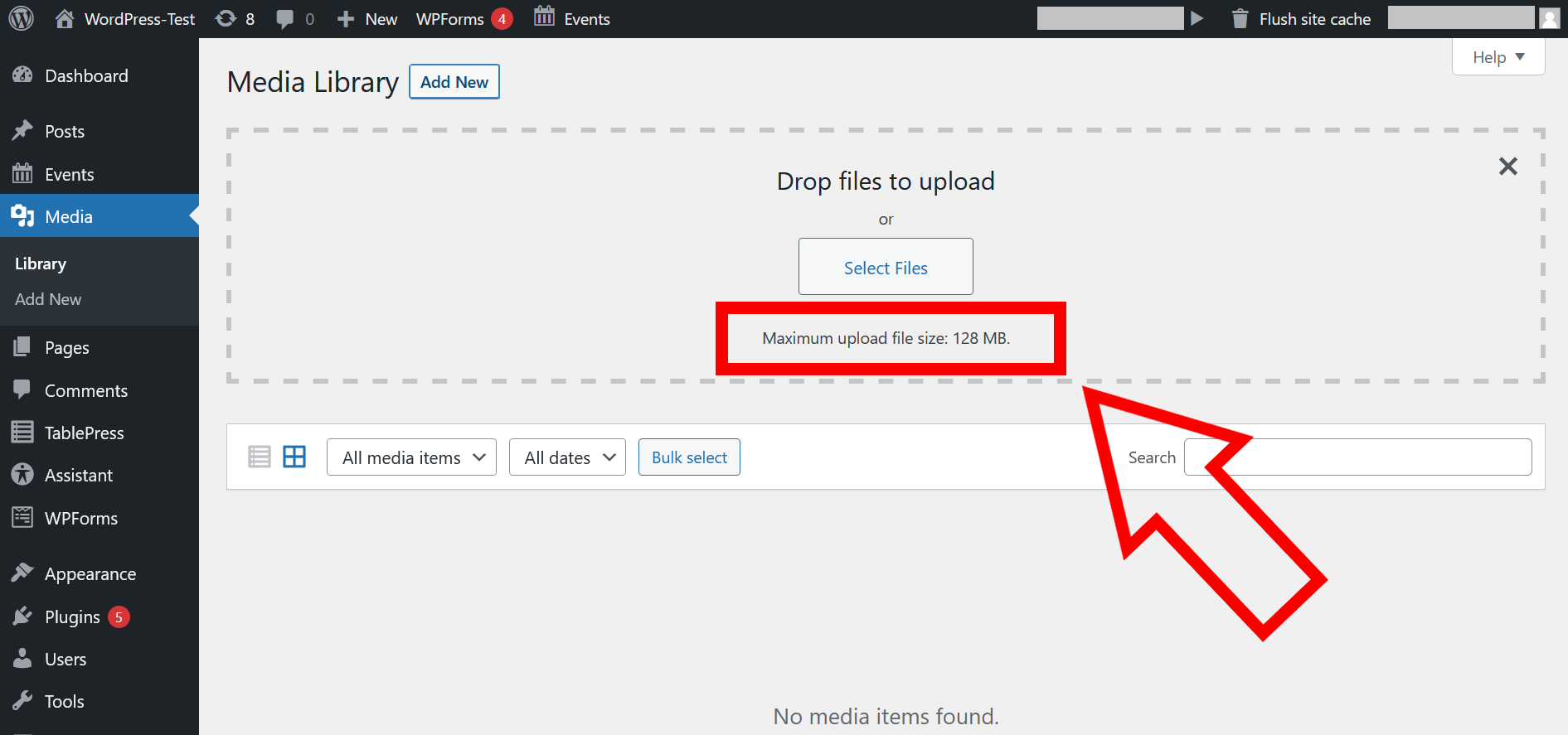
Un autre moyen de vérifier la limite de téléchargement de WordPress est de passer par « Outils » et « État du site ». Dans le rapport sous le point « Traitement des médias », toutes les informations importantes sont listées, y compris la taille maximale des fichiers.
Enregistrez votre propre nom de domaine avec IONOS et profitez de différents avantages comme un service client 24h/24 et 7j/7, ainsi qu’une protection SSL complète.
Augmenter la limite de téléchargement de WordPress
Si vous souhaitez augmenter la limite de téléchargement de WordPress, vous avez le choix entre plusieurs possibilités :
- Contacter le support de votre fournisseur d’hébergement
- Augmenter la limite de téléchargement d’un multisite WordPress
- Éditer le fichier wp-config.php
- Éditer le fichier php.ini
- Accéder aux options PHP dans le cPanel
Contacter le support de votre hébergeur Web
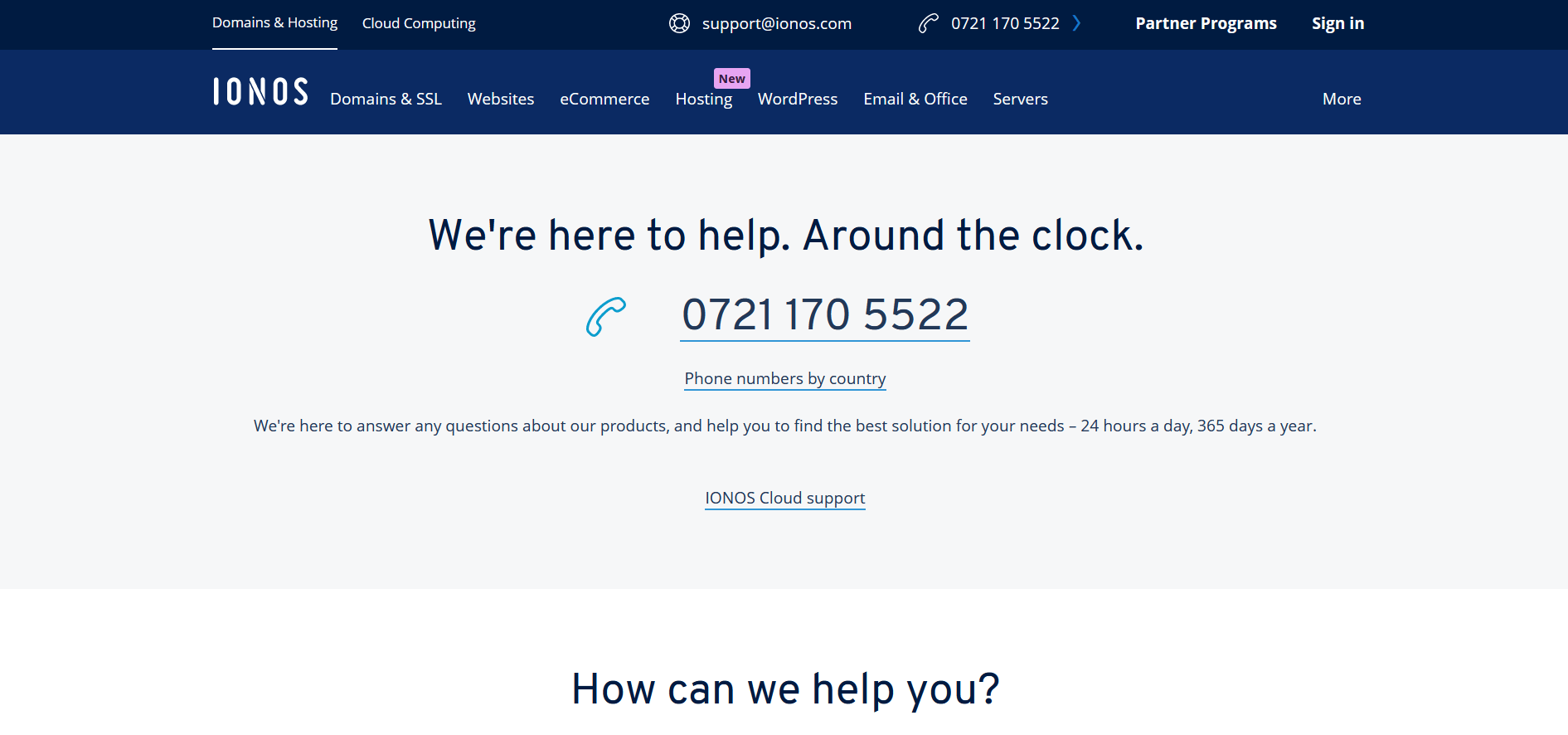
La méthode la plus simple pour augmenter votre limite de téléchargement WordPress consiste à prendre contact avec votre hébergeur. Selon le fournisseur, cela peut se faire par téléphone, par email, par chat ou par formulaire de contact. Il est recommandé d’indiquer directement la limite de téléchargement souhaitée. Vérifiez la taille des fichiers que vous souhaitez télécharger et adaptez la valeur en fonction de celle-ci. IONOS propose à ses clients une page de contact très complète.
Augmenter la limite de téléchargement sur un multisite WordPress
Si vous gérez un multisite WordPress, c’est-à-dire un réseau de différents sites Web WordPress, vous pouvez adapter la limite de téléchargement pour l’ensemble du réseau. Pour ce faire, ouvrez les paramètres dans votre backend WordPress et accédez aux réglages réseau. Vous y trouverez l’option « Taille maximale de téléversement de fichier », dans le champ de laquelle vous pouvez saisir la limite de téléchargement WordPress souhaitée. Veillez à indiquer la valeur en kilooctets (par ex. 200 000 Ko pour 200 Mo) et à enregistrer vos modifications.
Vous n’êtes pas satisfait de votre fournisseur d’hébergement actuel ? Dans ce cas, il est recommandé d’envisager une migration WordPress. Effectuez le déménagement du serveur manuellement ou à l’aide d’un plugin. Changer d’hébergeur et de domaine se fait rapidement et facilement pour un site Internet WordPress.
Modification du fichier wp-config.php
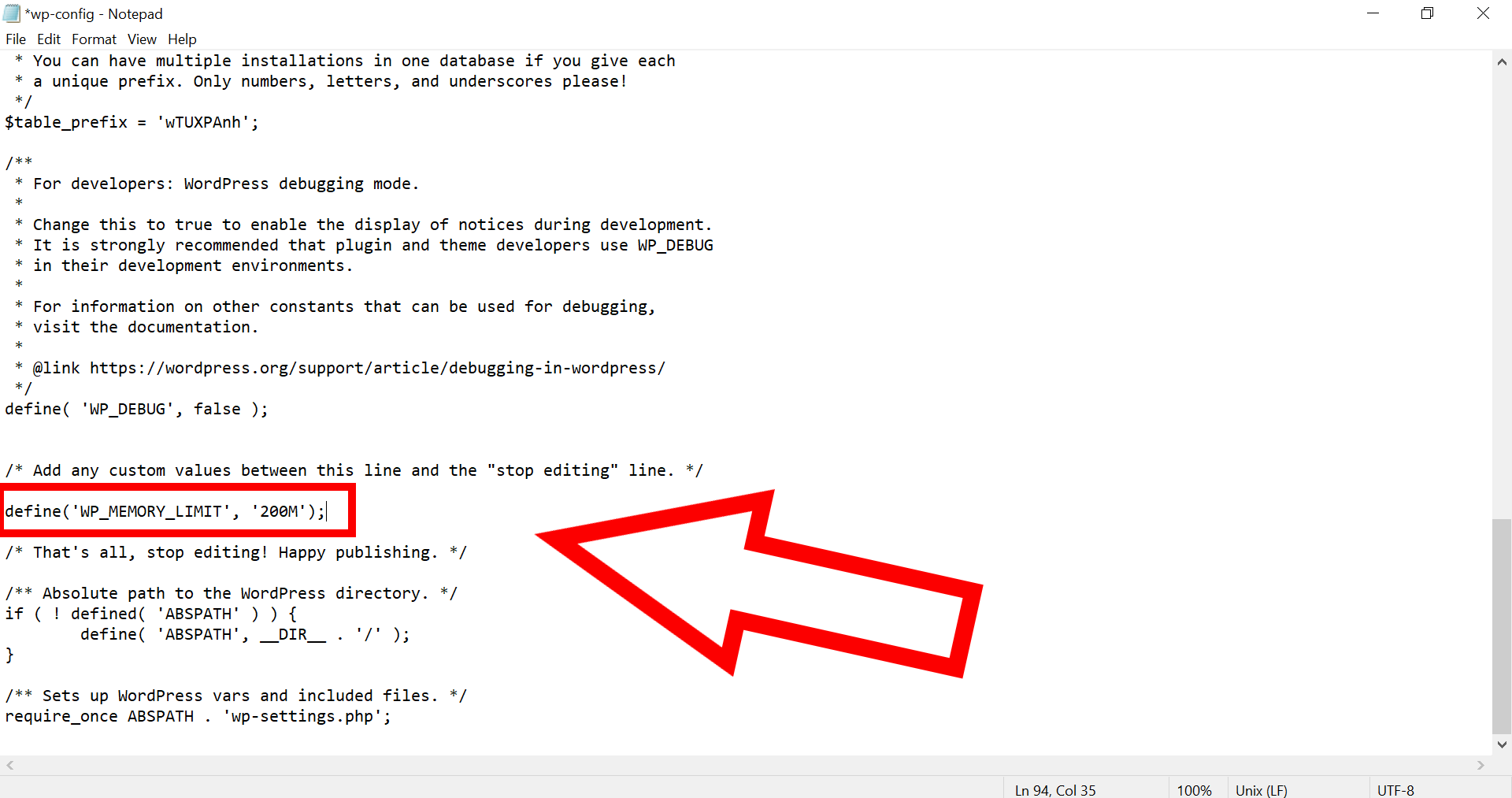
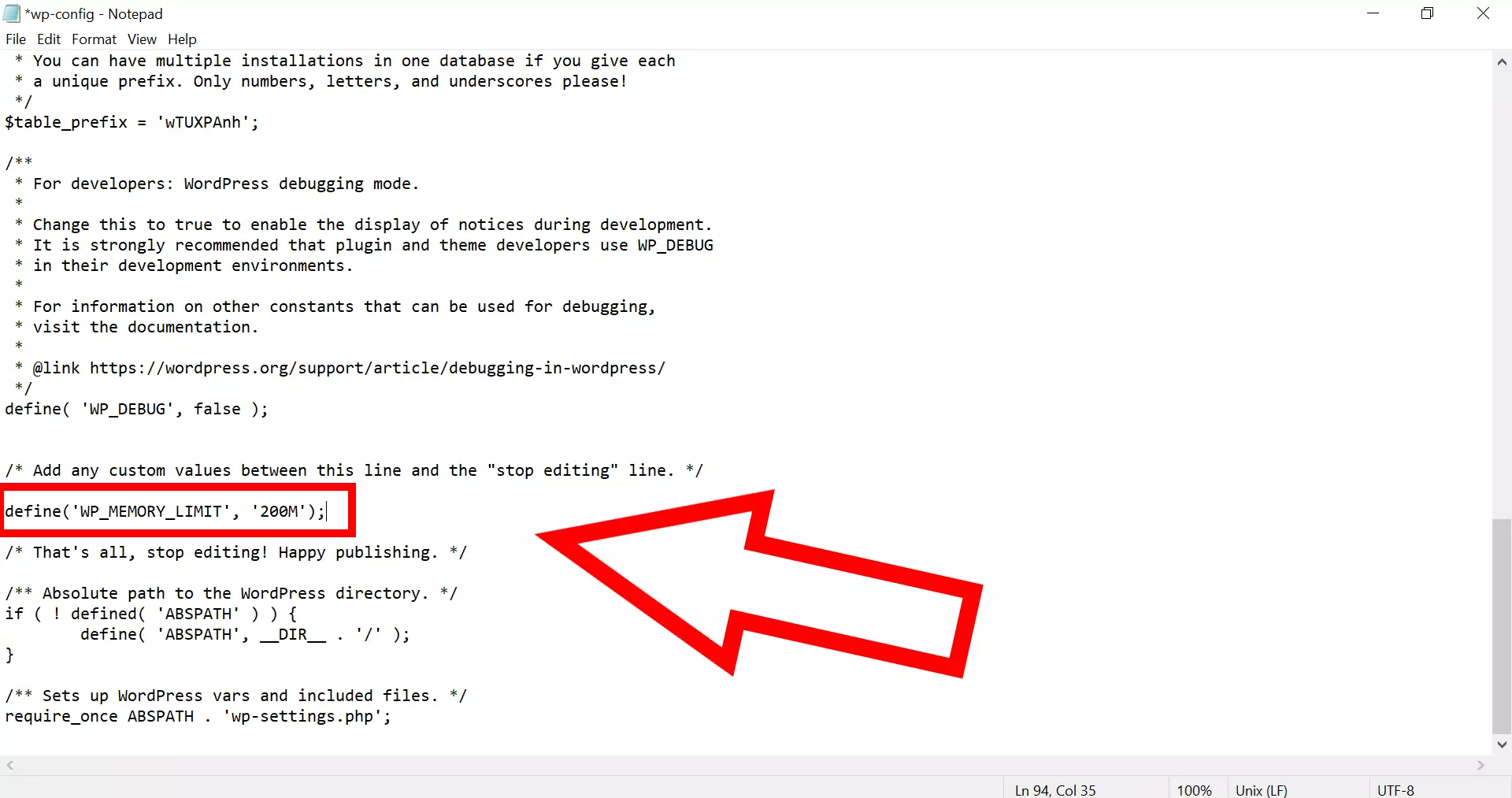
La limite de téléchargement de WordPress peut également être augmentée à l’aide du fichier WordPress wp-config.php. Il se trouve dans le dossier principal de votre installation WordPress et n’est accessible que par FTP.
Inscrivez le code suivant à l’intérieur du fichier :
define('WP_MEMORY_LIMIT', '200M');De cette manière, vous augmentez votre limite de téléchargement à 200 Mo. Modifiez ce chiffre si vous avez une autre limite en tête.
Édition du fichier php.ini
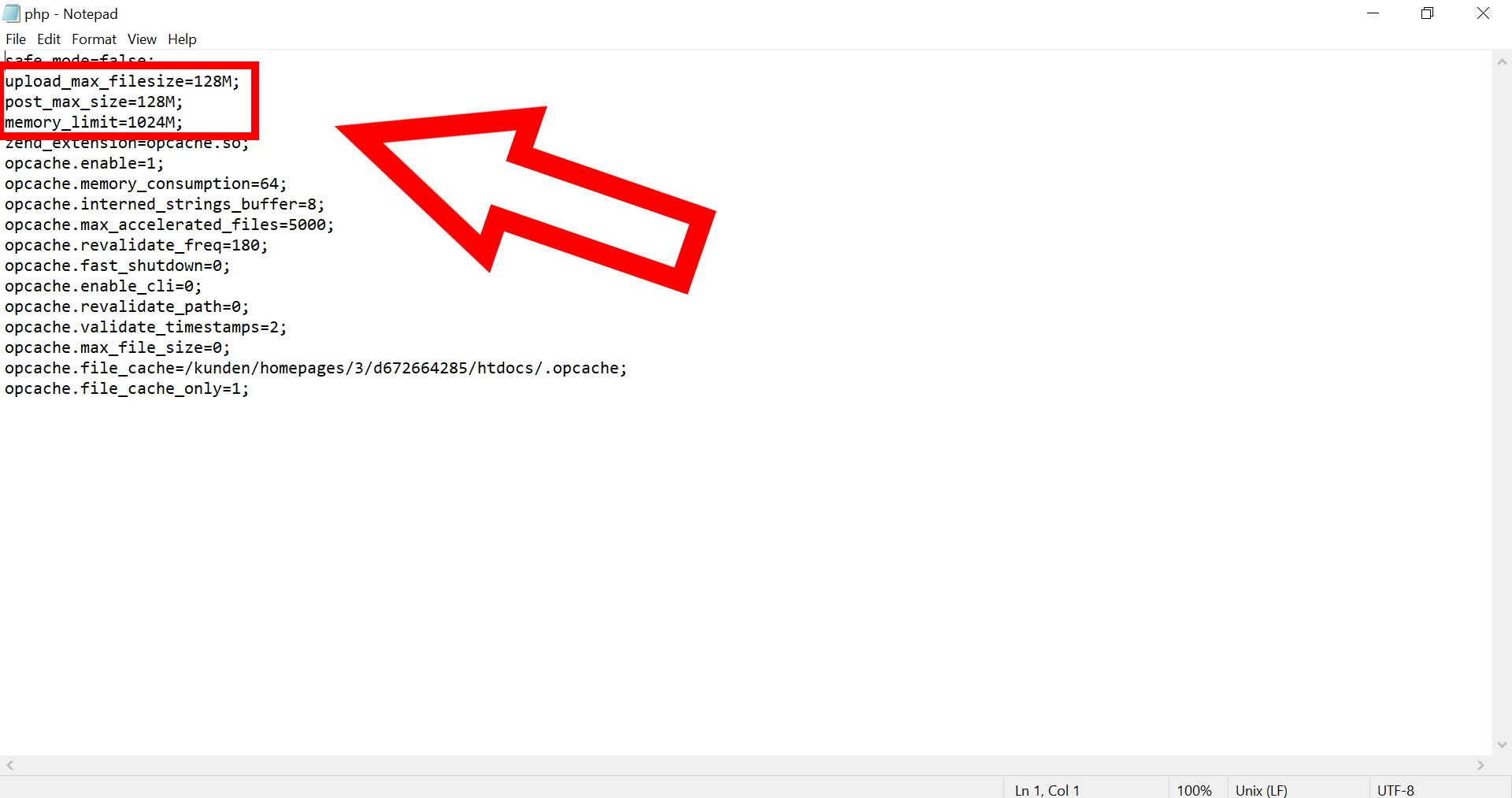
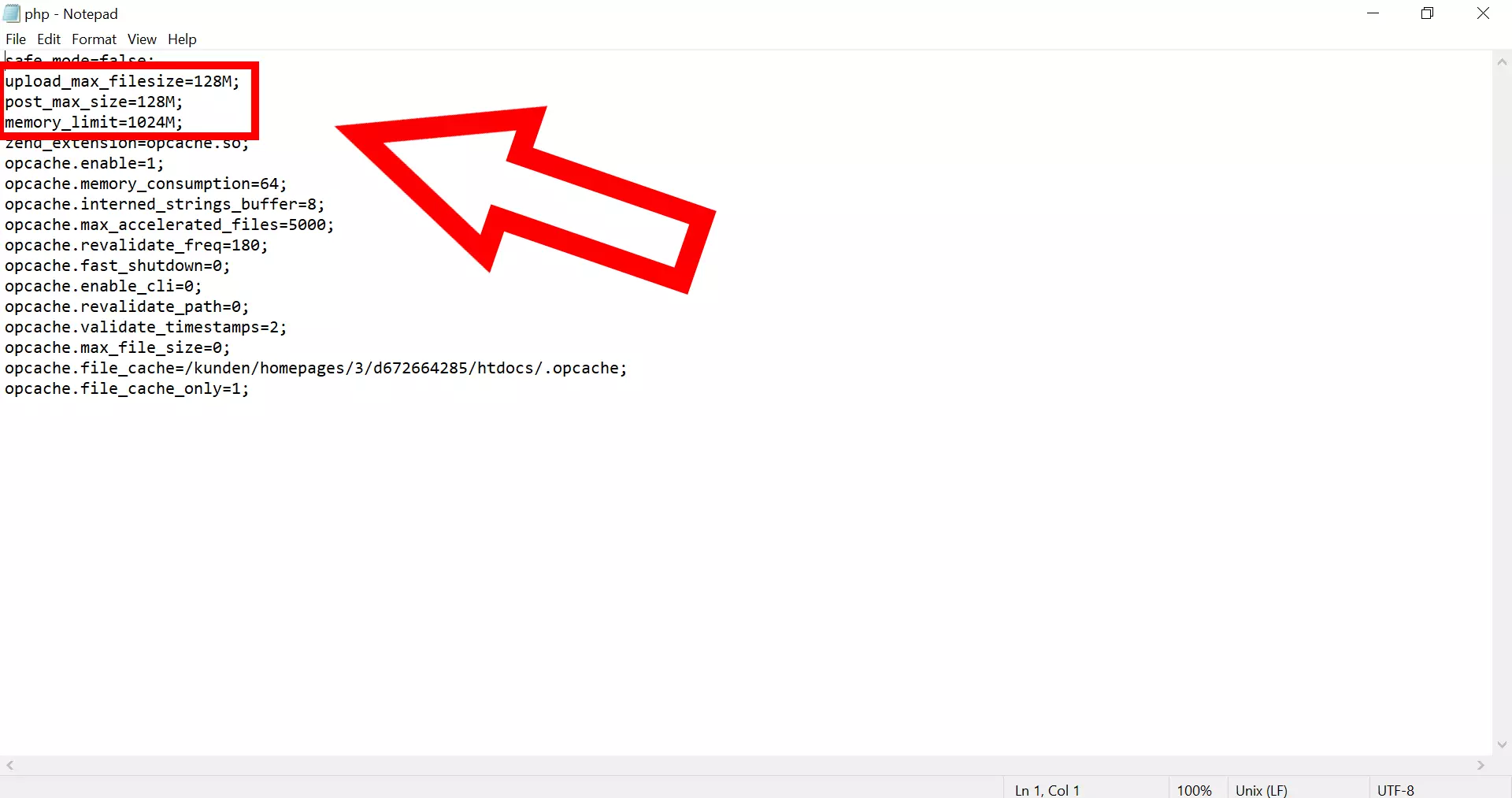
Un autre fichier de configuration qui peut être utilisé est le fichier php.ini, que vous devez éventuellement d’abord créer via FTP ou SSH. À l’intérieur de celui-ci, les configurations suivantes vous sont listées, éventuellement parmi d’autres valeurs :
upload_max_filesize=128M;
post_max_size=128M;
memory_limit=1024M;
Ajustez les deux premières valeurs citées pour augmenter votre limite de téléchargement WordPress et enregistrez vos modifications à la fin.
Accéder aux options PHP dans cPanel
Si vous utilisez l’outil de configuration cPanel, vous disposez d’un autre moyen pour augmenter votre limite de téléchargement WordPress. Pour ce faire, recherchez d’abord « Sélectionner une version de PHP » et sélectionnez ensuite les options PHP. Il ne vous reste plus qu’à adapter les valeurs de configuration mentionnées dans la section précédente et à enregistrer vos modifications.
La création d’un site WordPress se fait en quelques étapes. Cependant, des problèmes ou des erreurs inattendus peuvent toujours survenir. Ceux-ci sont certes rapidement détectés grâce au mode Debug dans WordPress, mais ne sont pas toujours corrigés aussi rapidement. C’est pourquoi il est conseillé de créer un environnement de test, également appelé une page de staging WordPress. Il est également conseillé de faire régulièrement une sauvegarde de votre site Web WordPress.
Si vous souhaitez télécharger de très gros fichiers sur WordPress qui dépassent la limite de téléchargement, vous pouvez recourir à diverses méthodes pour l’augmenter. La méthode la plus simple consiste à contacter le support de votre fournisseur d’hébergement. Sinon, vous pouvez définir vous-même les valeurs de configuration souhaitées. Les personnes qui veulent par exemple créer un blog WordPress présentant des photos haute résolution, de longues vidéos et autres, devront très probablement augmenter la limite de téléchargement WordPress.