

Migration Wordpress : instructions pour le transfert de serveur

Une migration peut se faire dans la vraie vie d’une ville à une autre, mais aussi virtuellement, d’un serveur A vers un serveur B. Les raisons sont multiples : il peut s’agir d’un changement de fournisseur, de la création d’un backup ou même d’un simple test. Une migration WordPress peut être réalisée manuellement ou avec l’aide d’outils prévus à cet effet.

Migrer manuellement avec WordPress
Un habitué de WordPress peut sans problème effectuer lui-même la migration de son site vers un autre serveur ou vers un nouveau domaine. En quelques étapes, tous les thèmes, les plugins, les réglages ainsi que les commentaires peuvent être transférés. Les seules conditions pour une migration autonome sont une connexion SFTP au site en question, l’accès à la base de données via phpMyAdmin (voir plus bas) et un hébergement Internet chez un fournisseur. En l’espace d’environ une heure, vos anciens fichiers seront sauvegardés et exportés, les nouveaux accès et la nouvelle base de données seront constitués et les informations déjà existantes seront adaptées et importées.
Étape 1 : sauvegarder la base de données et les fichiers WordPress
Avant chaque migration, il faut sauvegarder la base de données existante. Pour cela, il ne suffit pas seulement d’exporter le contenu : cela entraînerait la perte des réglages importants et des extensions. Pour les blogs et petits sites allant jusqu’à 2 Mo, le logiciel phpMyAdmin est une bonne option et déjà intégré chez de nombreux hébergeurs. Pour les sites plus imposants, on peut utiliser un programme externe, comme mySQLDumper.
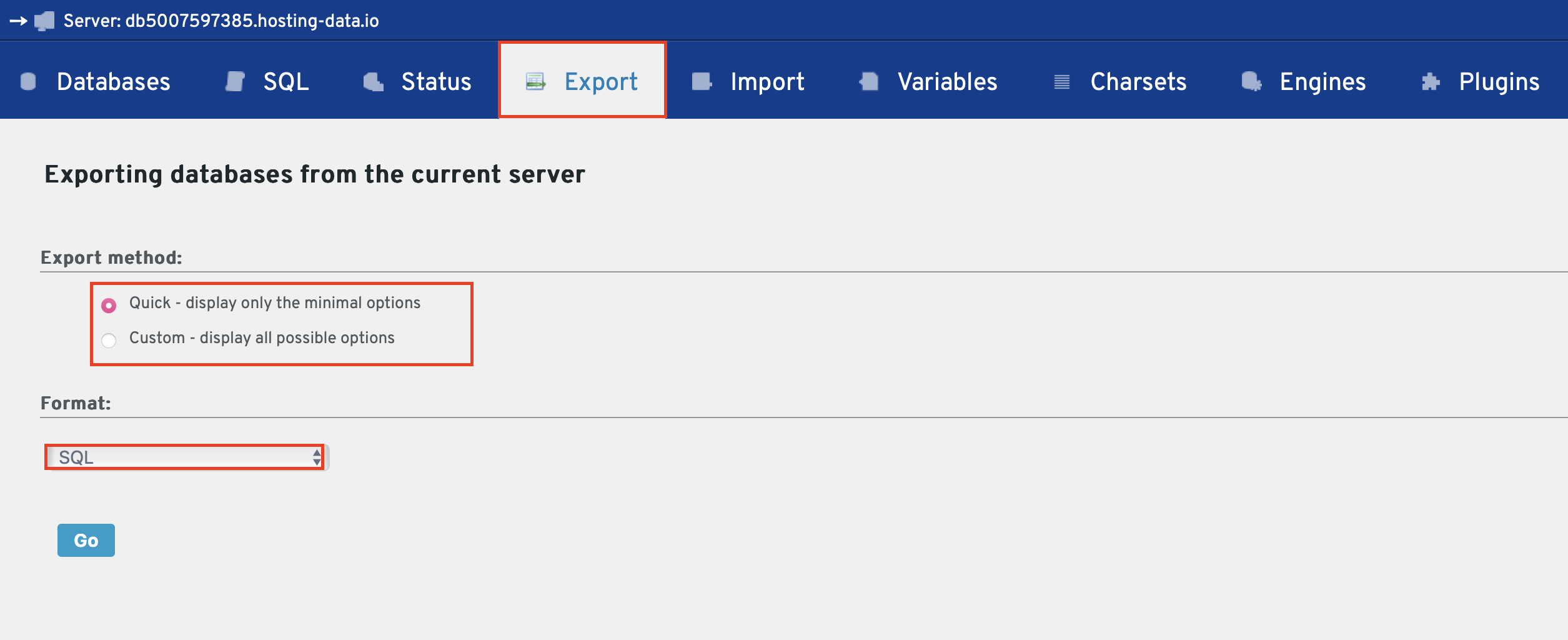
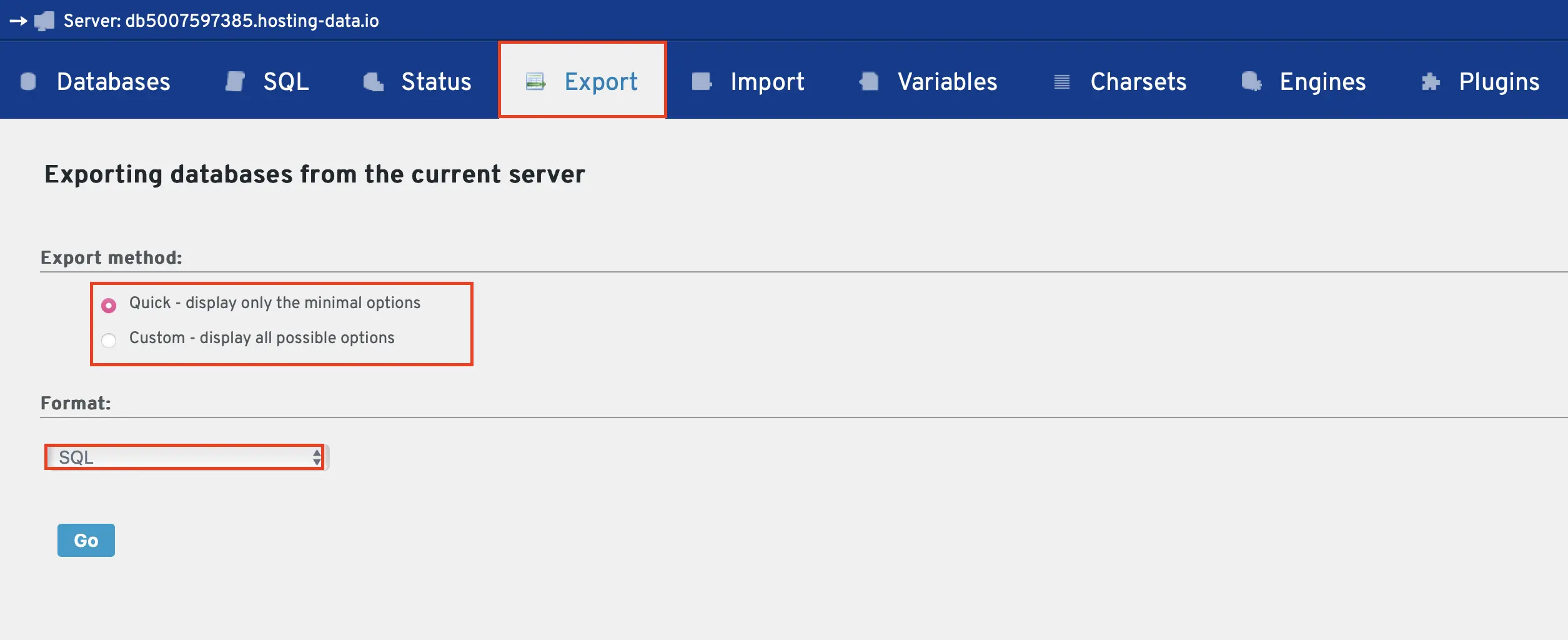
Le backup est enregistré localement. Dans phpMyAdmin, choisissez tout d’abord la bonne base de données, dans le cas où vous gérez plusieurs sites Web. En cliquant sur « Export », on vous propose le choix entre « Quick » (rapide) ou « Custom » (personnalisé). La deuxième option vous permet d’ajuster vous-même les paramètres de l’export. Elle n’est recommandée que si vous avez des connaissances en MySQL. Si votre unique but est d’effectuer une migration WordPress manuelle simple, effectuez un backup en sélectionnant de nouveau SQL comme format. Les autres formats sont conseillés si vous avez des objectifs spécifiques pour votre exportation. Confirmez maintenant votre paramétrage et sauvegardez le fichier sur votre disque dur.
Si vous souhaitez en savoir plus sur le célèbre système de gestion de base de données MySQL, vous pouvez consulter notre tutoriel MySQL pour débutants.
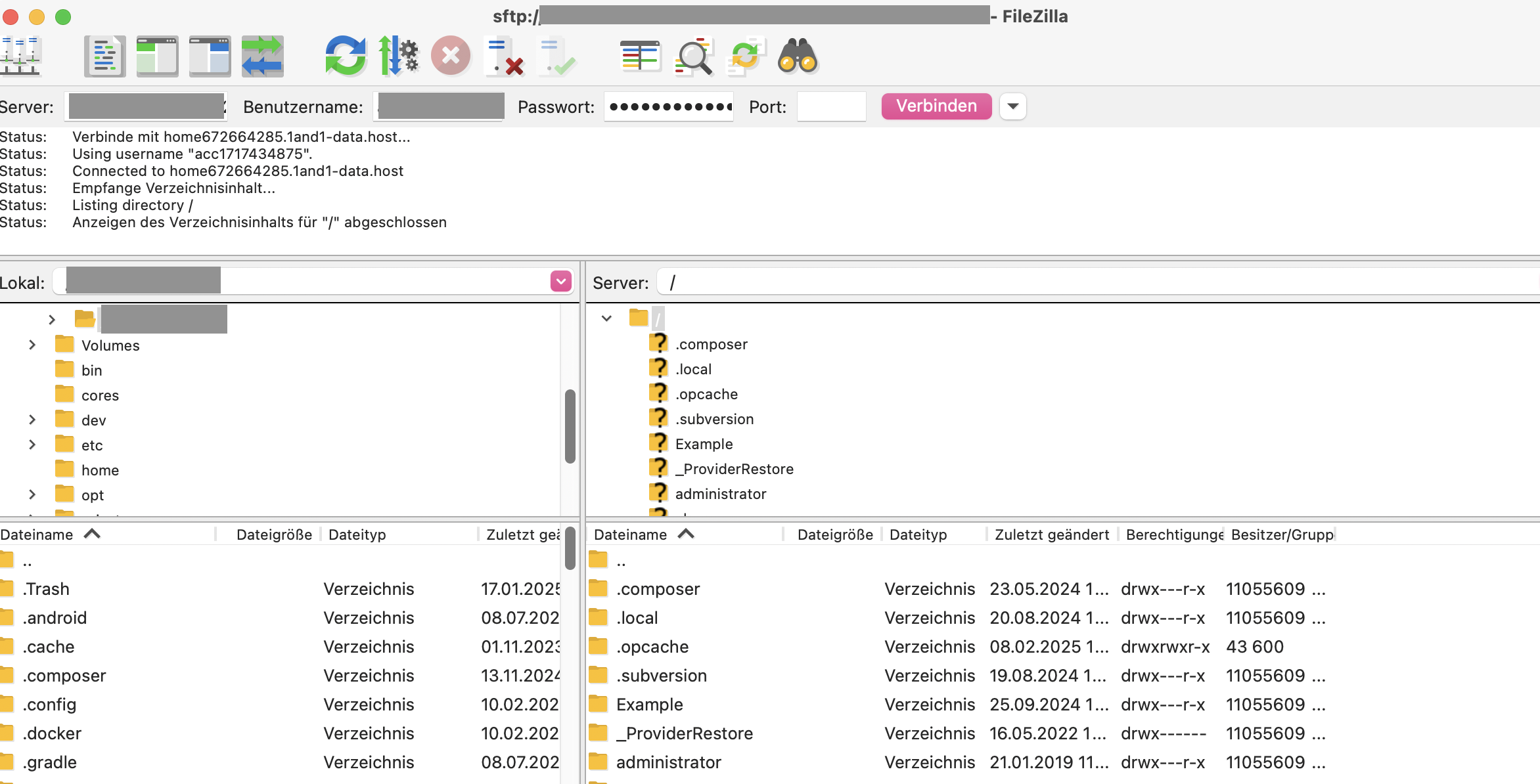
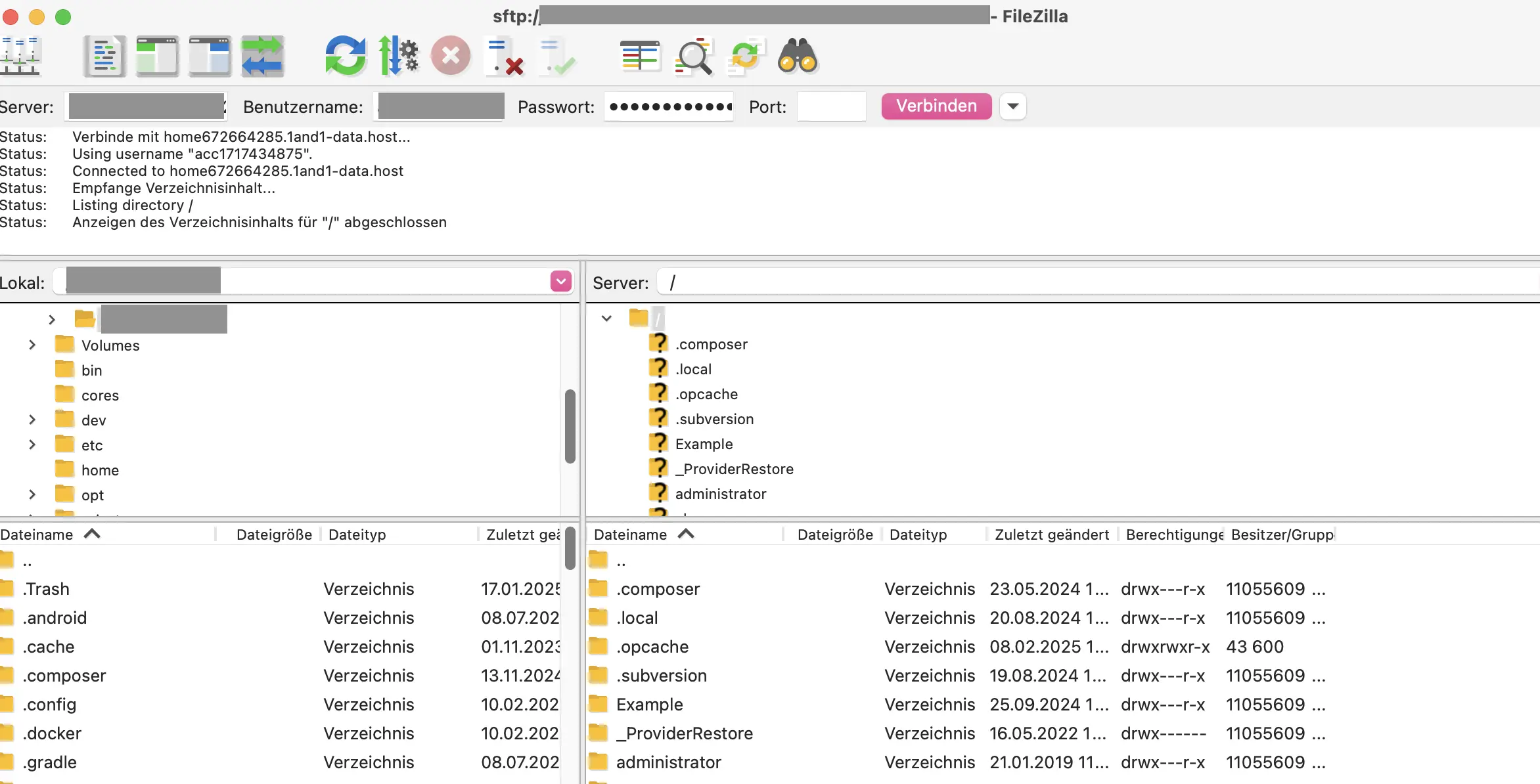
Avec un client FTP comme FileZilla, toutes les données WordPress peuvent être sauvegardées localement. Pour cela, choisissez le bon site Web dans vos répertoires et copiez les données sur votre disque dur. Vos données sont maintenant bien regroupées, elles peuvent être migrées.
Étape 2 : créer un nouvel accès et une base de données
Pour cette étape, il est nécessaire de constituer une base de données chez un nouvel hébergeur Internet. Les clients IONOS peuvent pour cela ouvrir la base de données MySQL dans le centre de contrôle, et y créer une nouvelle base de données. Pour votre nouveau serveur, vous aurez également besoin d’un accès FTP que vous pourrez généralement créer après vous être identifié chez votre fournisseur d’hébergement. Lors de la création de cet accès, n’oubliez pas de noter le nouvel identifiant et mot de passe pour les étapes futures. Procédez également de la sorte lors de l’établissement de votre base de données et conservez le nom de cette base, le nom de l’hôte, ainsi que le nom utilisateur et mot de passe de la base de données.
Étape 3 : ajuster les données WordPress et les télécharger
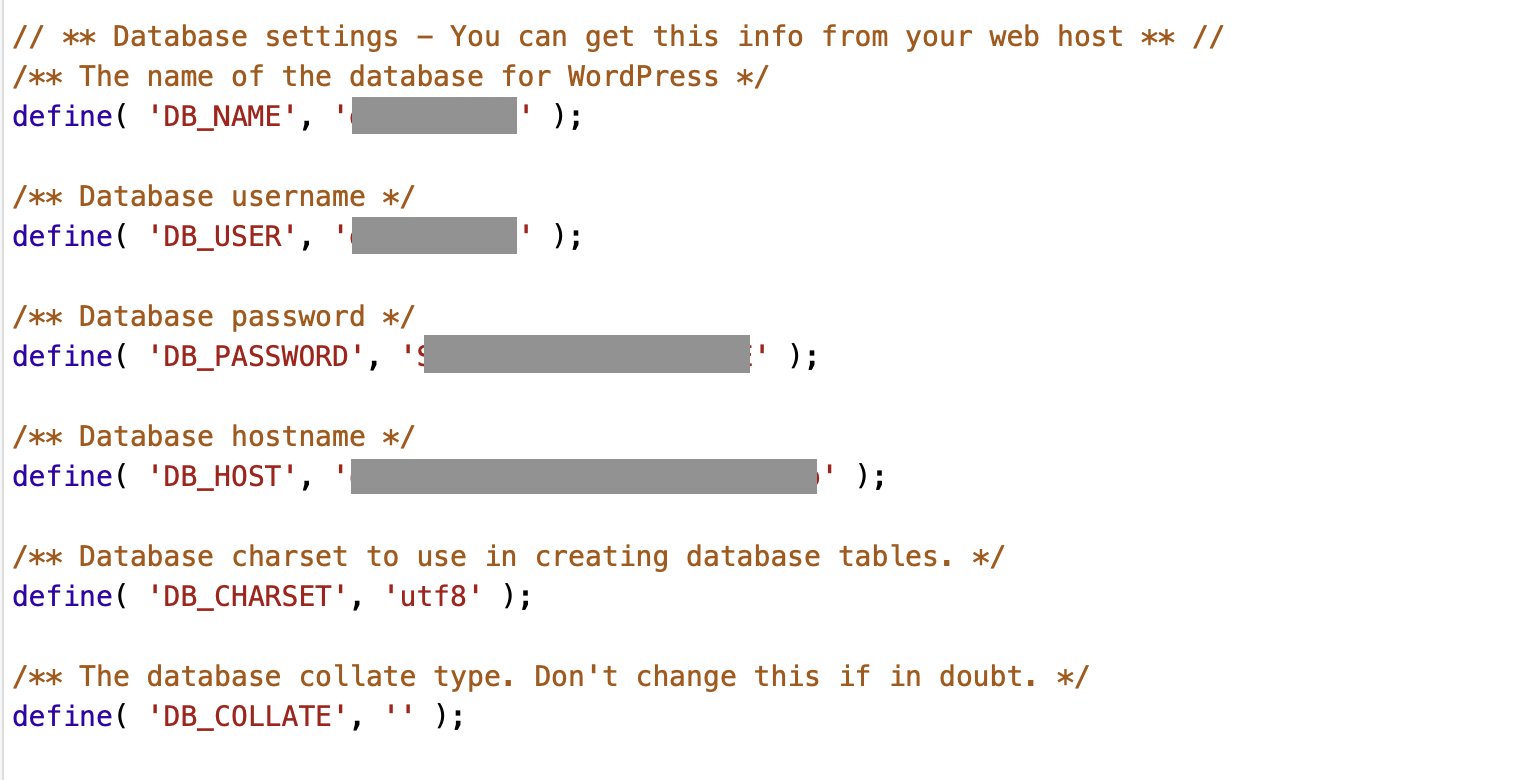
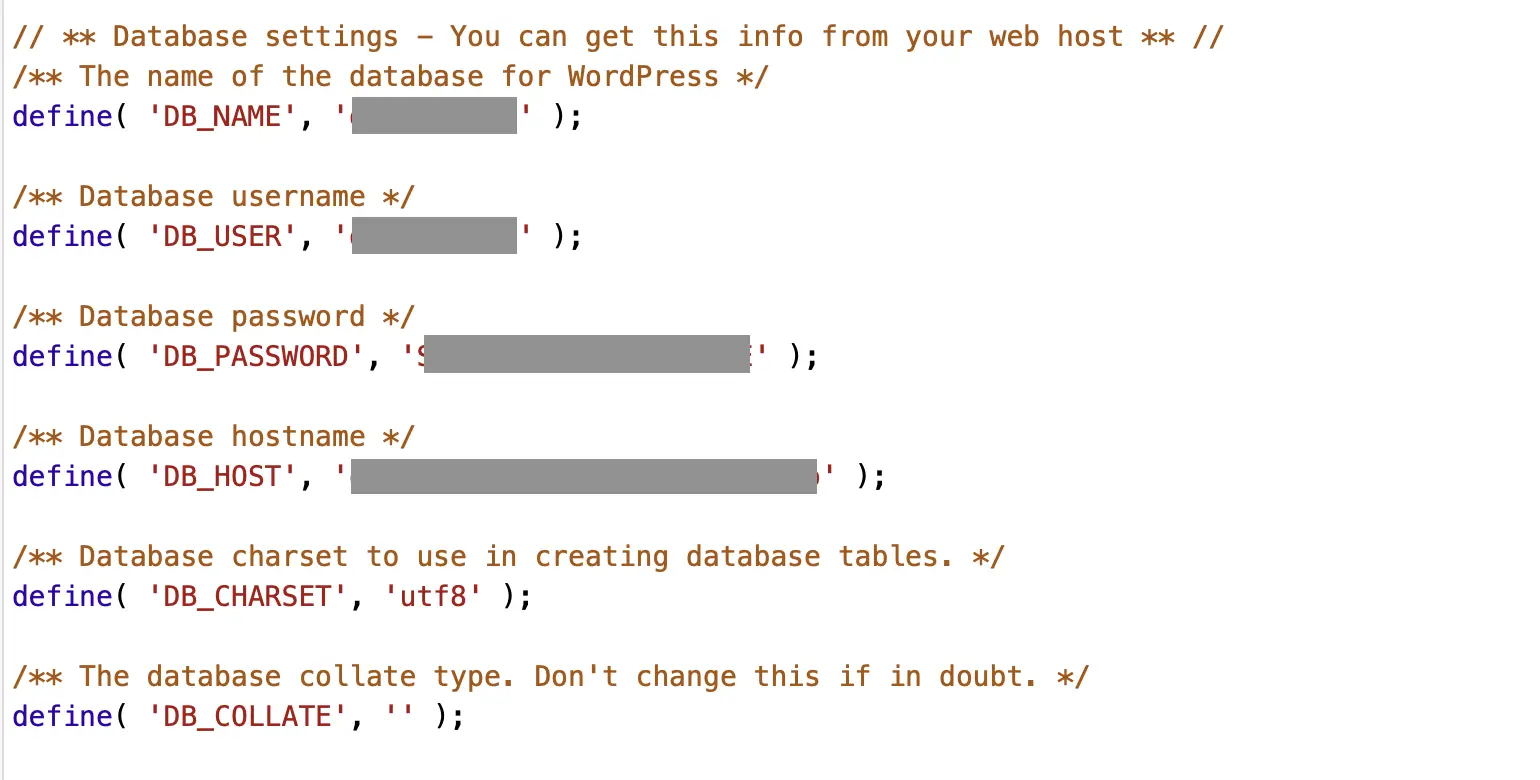
Pour cette étape, il est nécessaire d’ajuster les données existantes. Pour cela, ouvrez le fichier wp-config.php avec un éditeur de texte classique. Le fichier se trouve dans le répertoire root (en français : racine) de la sauvegarde réalisée. Maintenant, vous devez personnaliser et enregistrer les entrées DB_NAME, DB_USER, DB_PASSWORD et DB_HOST. Ces données se trouvent également dans les paramètres de votre hébergeur. Vous êtes maintenant prêt pour le transfert de votre site WordPress. Avec l’aide de FileZilla ou d’un programme similaire, une copie de tous les fichiers et dossiers WordPress sera ensuite téléchargée dans le répertoire root du nouveau serveur.
Étape 4 : changer de nom de domaine
Si le domaine d’un site ou d’un blog change durant la migration, une simple modification dans les données SQL avant le téléchargement résoudra le problème. L’ancien domaine peut être remplacé par la nouvelle adresse en cherchant via un éditeur de texte les champs « siteurl » et « home ».


Si vous êtes toujours à la recherche d’un nouveau domaine, le Domain Checker de IONOS peut vous aider !
Étape 5 : importer la base de données
Pour terminer la migration de votre site WordPress, il vous faut maintenant importer votre base de données. Pour cela, chargez le programme phpMyAdmin dans le domaine d’administration du nouveau fournisseur ou utilisez mySQLDumper si votre projet est plus conséquent. Vous pouvez enfin importer la base de données que vous avez préalablement exportée. Notez que pour phpMyAdmin, il est important de cliquer sur la bonne base de données dans la barre de gauche. Autrement, l’import risque d’échouer. Ensuite, vous pouvez ouvrir sur la rubrique « Import », sélectionner la base de données sur votre disque dur et commencer le téléchargement. Si vous n’avez pas effectué de configurations spécifiques lors de l’exportation, vous pouvez conserver les configurations standards lors de l’import.
Étape 6 : terminer la migration de serveur WordPress et la vérifier
Le site Internet devrait maintenant fonctionner sur le nouveau serveur. Cependant, des erreurs peuvent encore se cacher ici ou là. Voici les plus courantes ainsi que leurs solutions :
- Erreur .htaccess : dans le fichier .htaccess, il est possible d’établir des liens manuellement. Il est fréquent, après la migration, de trouver des liens qui renvoient toujours à l’ancien domaine et qui génèrent ainsi des erreurs. Vous pourrez les résoudre très facilement dans le fichier .htaccess.
- Les accents n’apparaissent pas correctement : si les accents n’apparaissent pas correctement, c’est qu’une erreur se trouve dans le codage des caractères. Il faut alors le changer et l’ajuster. Souvent, il est utile d’expérimenter les différentes possibilités (latin, UTF-8/Unicode, etc.) jusqu’à ce que les affichages s’accordent. Il est par ailleurs possible d’obtenir le bon codage pour les tableaux via une installation de WordPress. De plus, certains développeurs ont créé des plugins qui permettent de résoudre le problème des accents.
- Mod_Rewrite et Internal Error 500 : si le nouveau serveur n’arrive pas à lire les fichiers .htaccess, cela peut être dû au fait qu’il ne dispose pas de module mod_rewrite. Vous recevrez alors le message d’erreur Internal Error 500, qui peut être désactivé dans le tableau de bord du CMS sous « Réglages > Permaliens ». Si le message perdure, l’utilisateur peut activer le mode mod_rewrite et la page Web fonctionnera sans problème, même après le transfert de serveur WordPress.
La migration WordPress à l’aide de plugins
De nombreux tutoriels sur le Web donnent l’impression qu’effectuer une migration WordPress est très simple et rapide. Cependant, une migration WordPress manuelle peut se révéler très complexe voire impossible pour les utilisateurs non expérimentés sans instructions préalables. Si une étape est négligée, tout le transfert peut tomber à l’eau. Pour les utilisateurs chevronnés ainsi que les professionnels, la réalisation de ces étapes n’est pas toujours possible, par exemple si l’on veut réaliser des tests rapidement. Étant donné que WordPress est un logiciel open source, beaucoup d’extensions gratuites ou plugins qui facilitent la migration WordPress existent. Ces programmes couvrent aussi les étapes de sécurité. Dans tous les cas, n’oubliez pas de réaliser une sauvegarde avant de déplacer vos données.
Les 5 meilleurs outils de migration WordPress gratuits
Migrate Guru
Migrate Guru est un plugin populaire pour la migration de WordPress, qui se distingue notamment par sa simplicité et son efficacité. Migrate Guru vous permet de transférer rapidement et facilement l’ensemble de votre site WordPress, y compris la base de données, les médias et les plugins, vers un nouveau serveur ou un nouveau domaine. Le plugin effectue la migration automatiquement, sans aucune intervention manuelle, ce qui le rend particulièrement efficace. Un autre avantage est qu’il ne limite pas le téléchargement PHP, puisque la migration s’effectue directement au niveau du serveur. Enfin, Migrate Guru prend en charge la migration de sites Web volumineux (jusqu’à 200 Go) sans nuire aux performances.
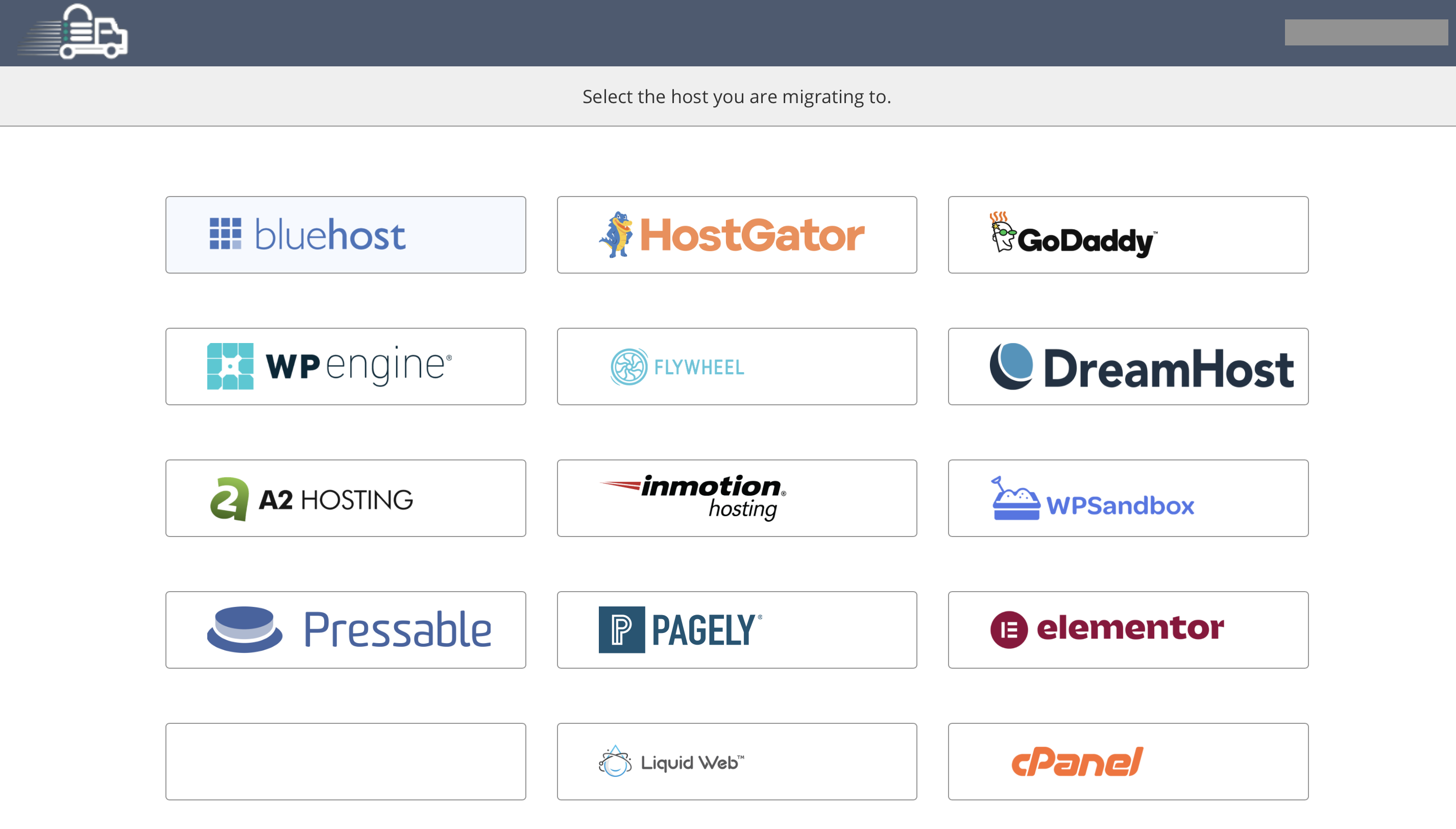
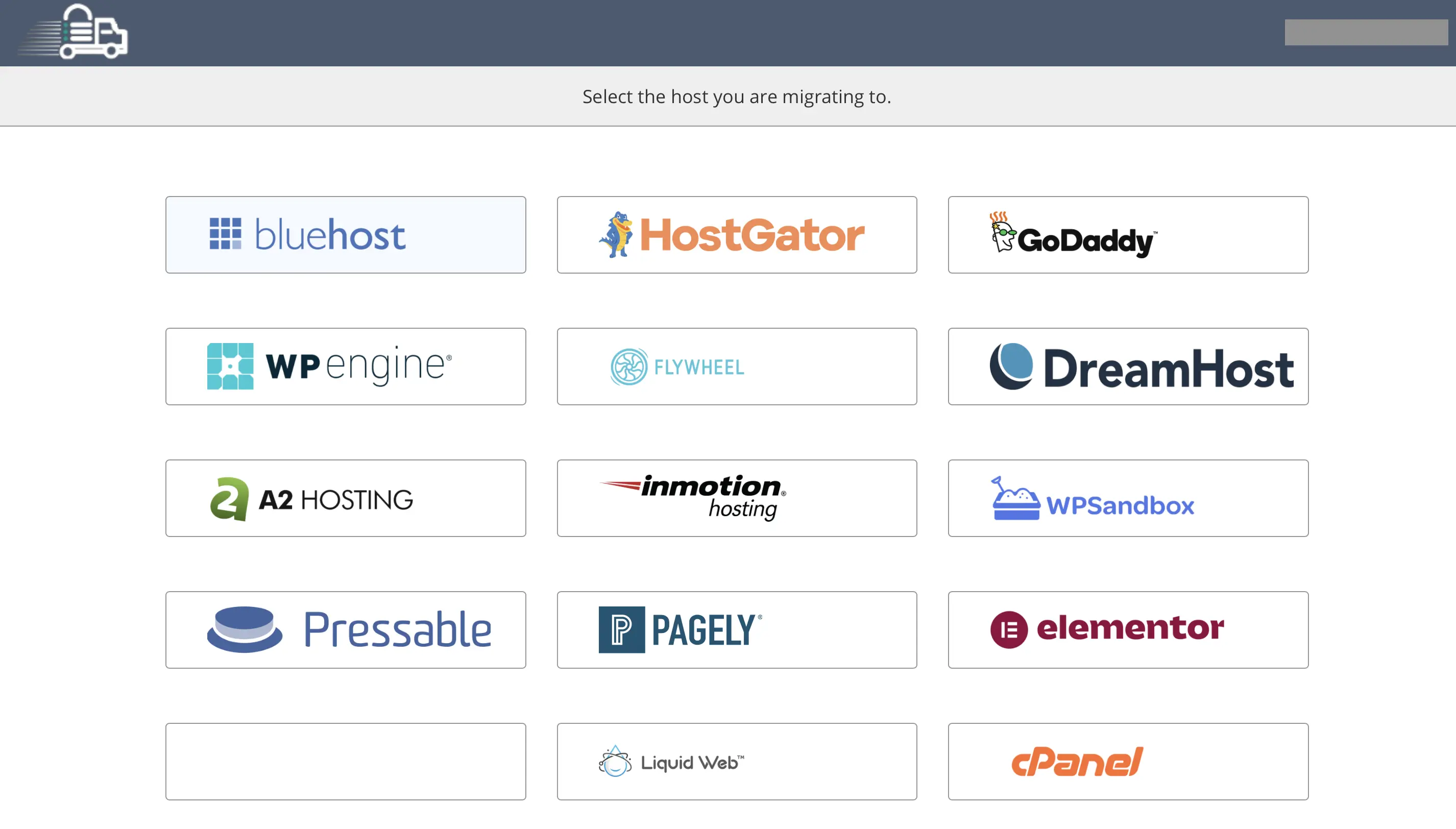
Pour le transfert, vous installez le plugin sur les deux serveurs et lancez la migration en quelques clics chez les partenaires d’hébergement pris en charge. Cette solution ne nécessite pas de connaissances en FTP ou d’outils supplémentaires. Par conséquent, si vous recherchez une méthode rapide et simple pour migrer WordPress, Migrate Guru peut être le choix idéal.
All-in-One WP Migration
Comme son nom l’indique, l’outil All-in-One WP Migration est une solution complète pour déplacer vos données WordPress. Il exporte toutes les données, et permet de migrer en un seul coup tous les fichiers et la base de données WordPress. Un autre avantage de l’extension : le téléchargement peut être divisé en petits paquets dans la version premium. De ce fait, le plugin peut contourner des limites de taille éventuelles du serveur Web.
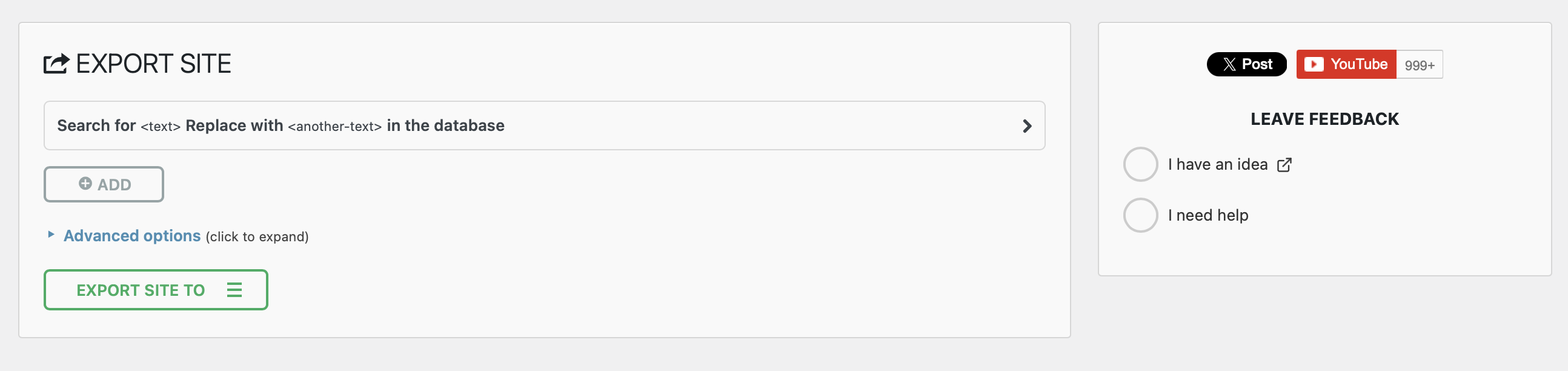
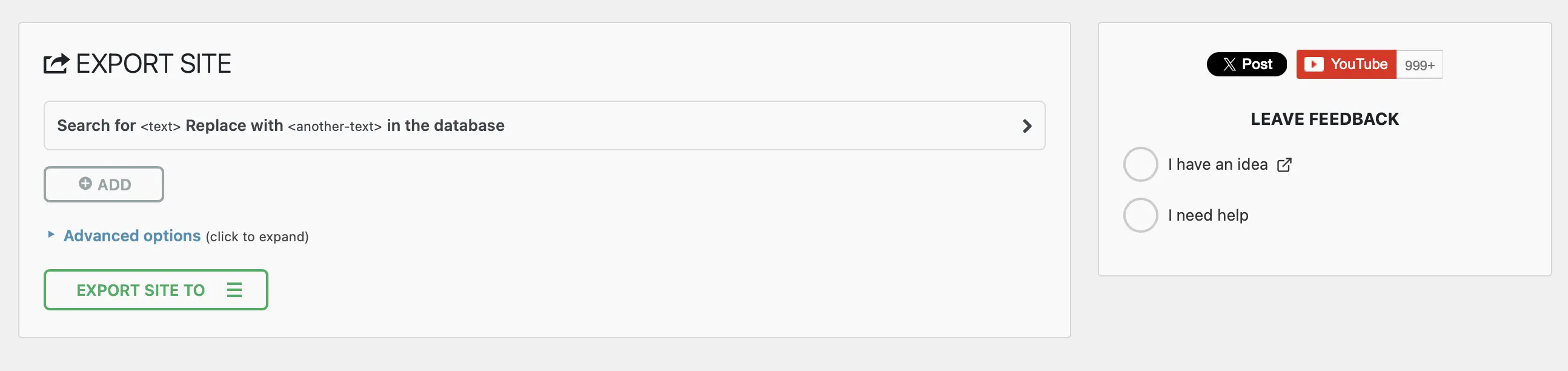
Vous pouvez tout exporter dans un fichier unique. Si vous choisissez la version premium, vous aurez aussi l’option de charger l’ensemble directement vers un serveur FTP ou des solutions Cloud variées. Sur votre nouveau serveur, vous pouvez également installer WordPress et le plugin puis effectuer un glisser-déposer pour télécharger les anciennes données.
WordPress Clone by WordPress Academy
Le plugin Wordpress Clone est la solution la plus facile et rapide pour une migration WordPress. Le plugin peut notamment aider à transférer des pages vers un environnement de serveur local et ainsi émettre des copies pour effectuer différents essais.
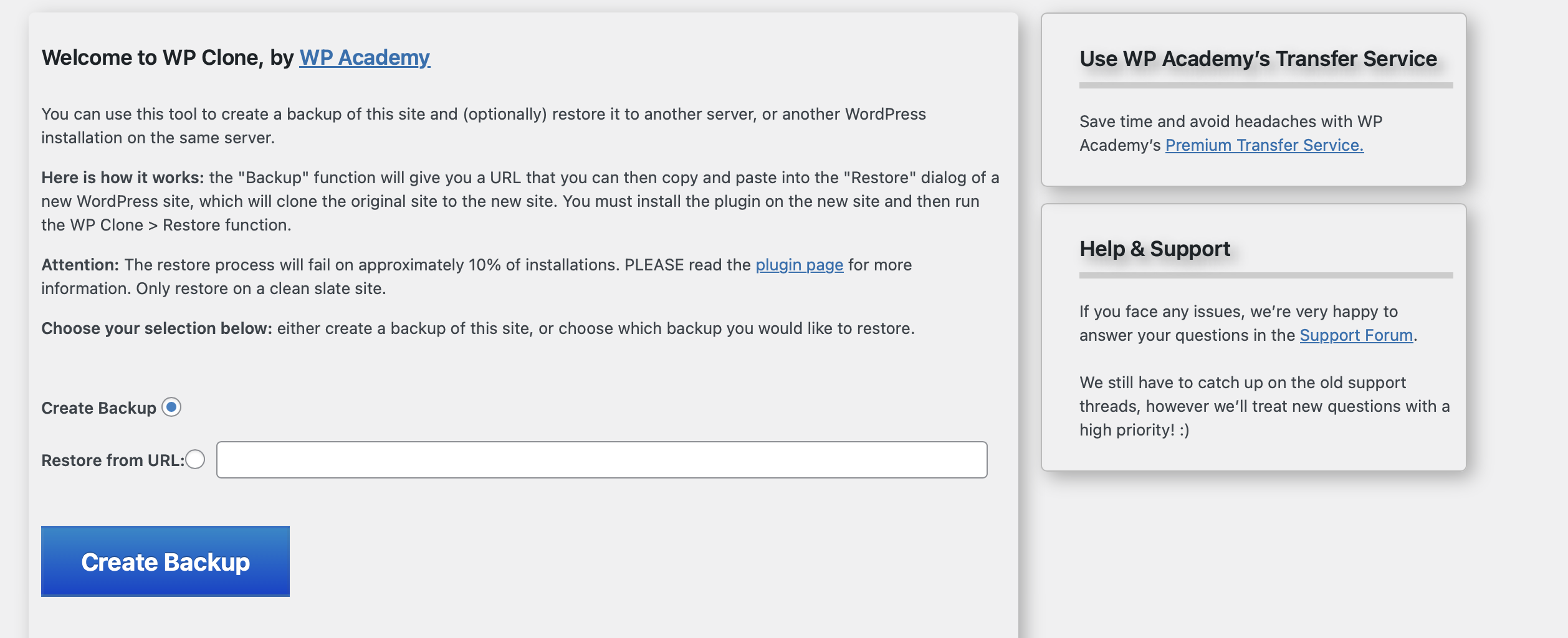
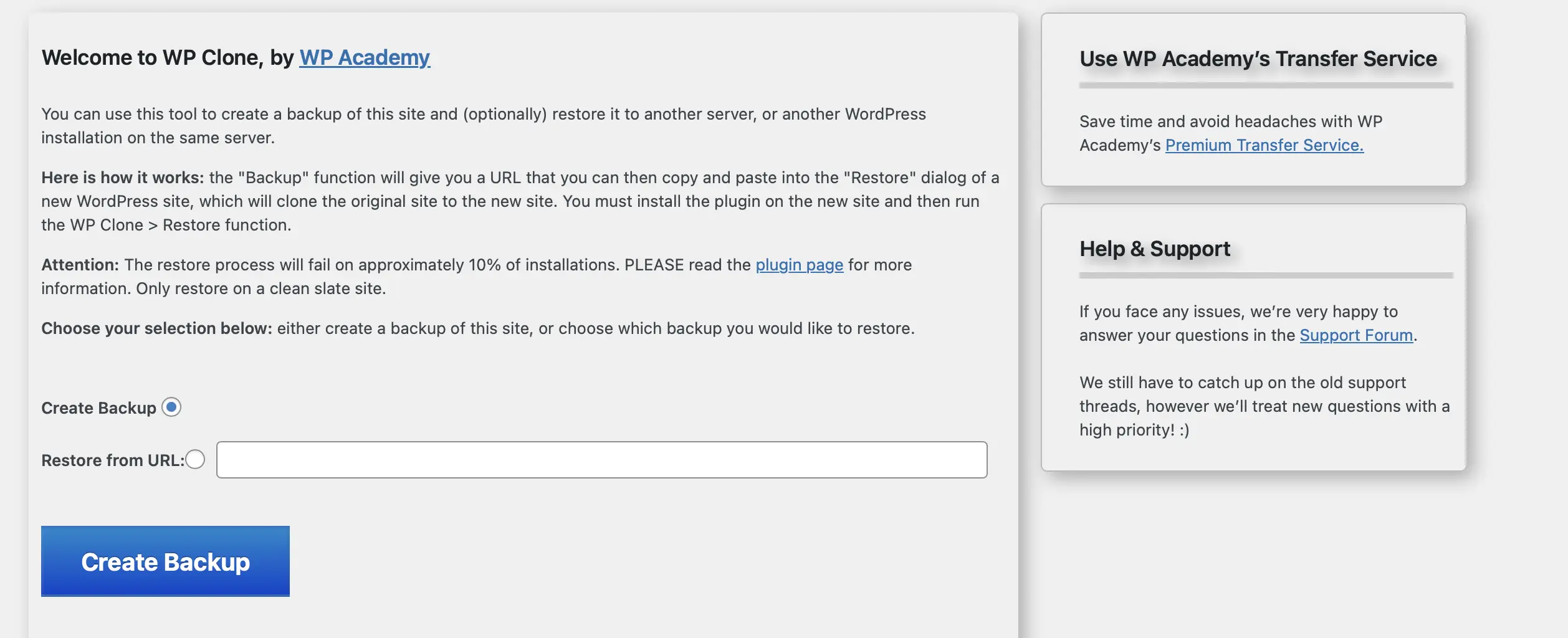
Avec WP Clone, vous pouvez également créer un nouvel élément de menu. Déplacer un site est tout aussi simple. Un clic sur « Create Backup » permet de créer un lien. Le backup peut alors être récupéré sous cette adresse. Sur le nouveau serveur, l’URL peut être ajoutée simplement à la place correspondante.
WordPress Duplicator
WordPress Duplicator permet la duplication d’un blog et le transfert d’un site d’un serveur A à B. L’extension n’est cependant pas faite pour les utilisateurs de WordPress les plus novices. C’est un outil destiné aux développeurs professionnels.
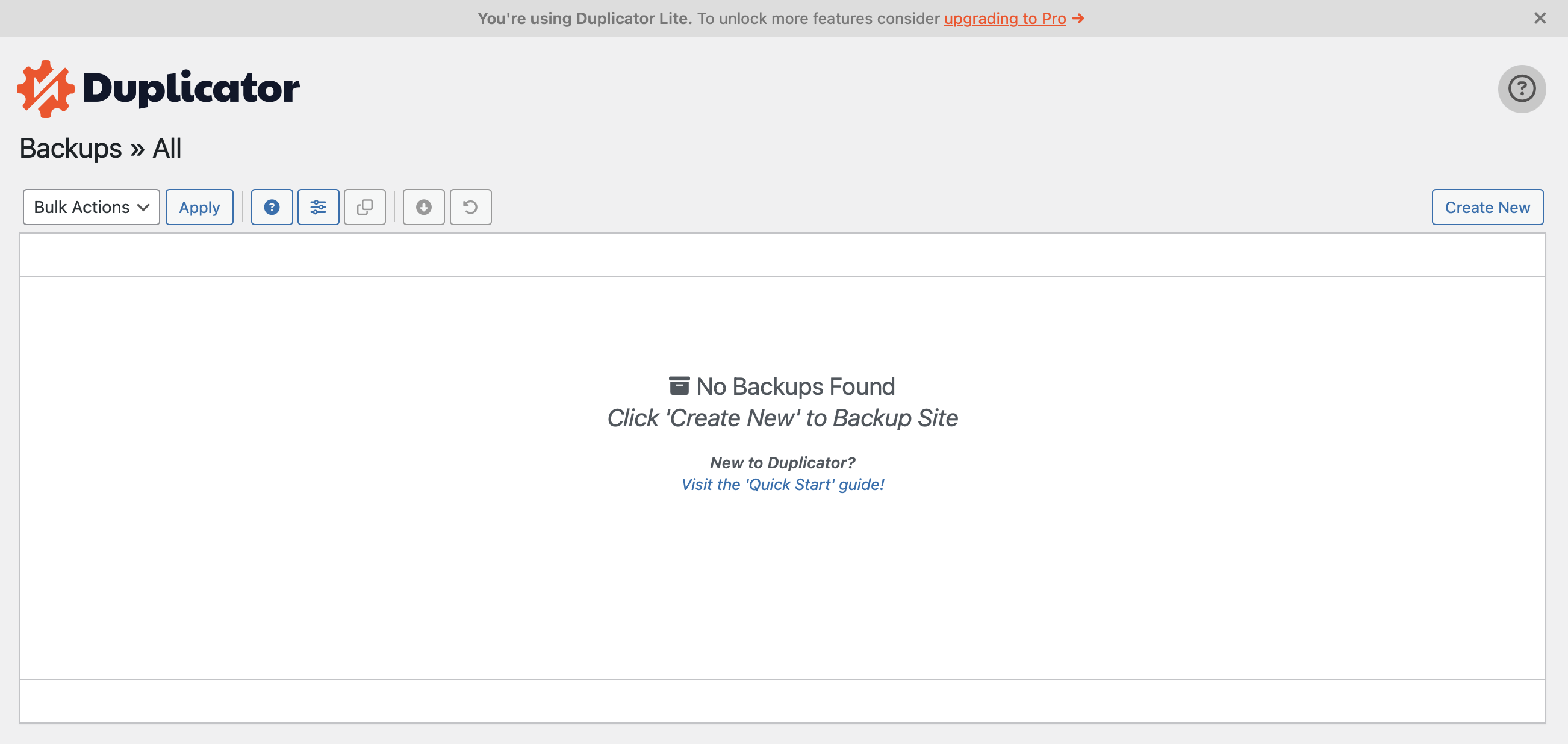
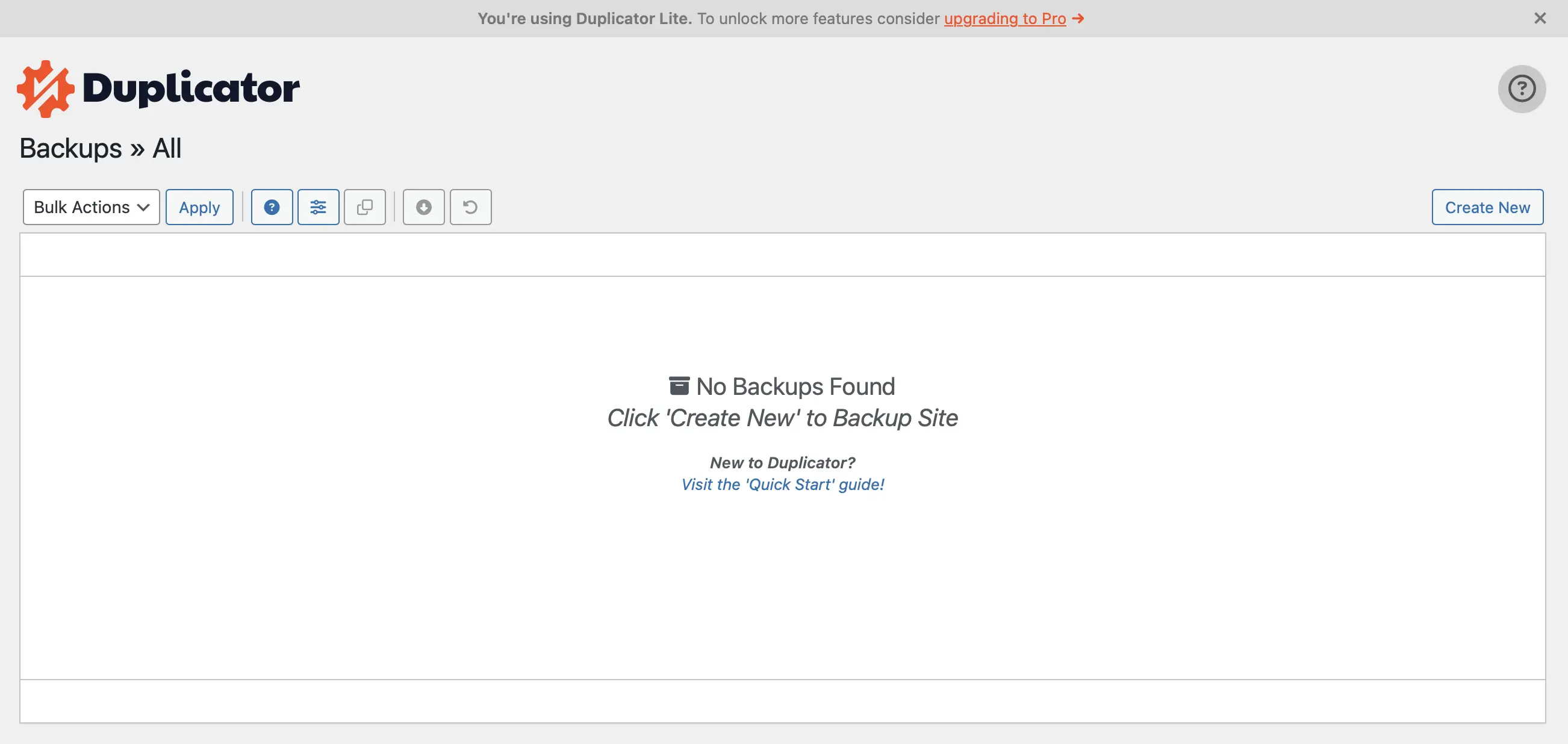
Dans le menu sous « Duplicator », il est possible de changer certains paramètres avant de lancer le backup. Chaque archive créée obtient un installeur qui permet de déplacer les données plus facilement : les deux fichiers peuvent être téléchargés puis chargés sur le nouveau serveur. Ensuite, le fichier installer.php est accessible sur le nouveau serveur (par exemple mywebsite.com/installer.php) et la migration peut commencer.
UpdraftPlus
Le plugin UpdraftPlus permet de sauvegarder vos backups sur différents serveurs Cloud : après avoir l’avoir activé, le plugin est accessible depuis le menu du tableau de bord WordPress. Dans UpdraftPlus, spécifiez tout d’abord l’endroit où le backup doit être effectué, par exemple sur Dropbox, Amazon S3, Google Drive, ou même par email ; cette dernière option est recommandée seulement si vous n’utilisez pas de fournisseurs d’emails gratuits car ces derniers limitent la taille des fichiers reçus. Une fois tous les paramètres configurés, le backup peut être lancé en un clic. Pour l’installer sur un nouveau serveur, retournez à la visualisation du plugin dans le WordPress nouvellement installé et sélectionnez les fichiers appropriés qui nécessitent d’être restaurés.
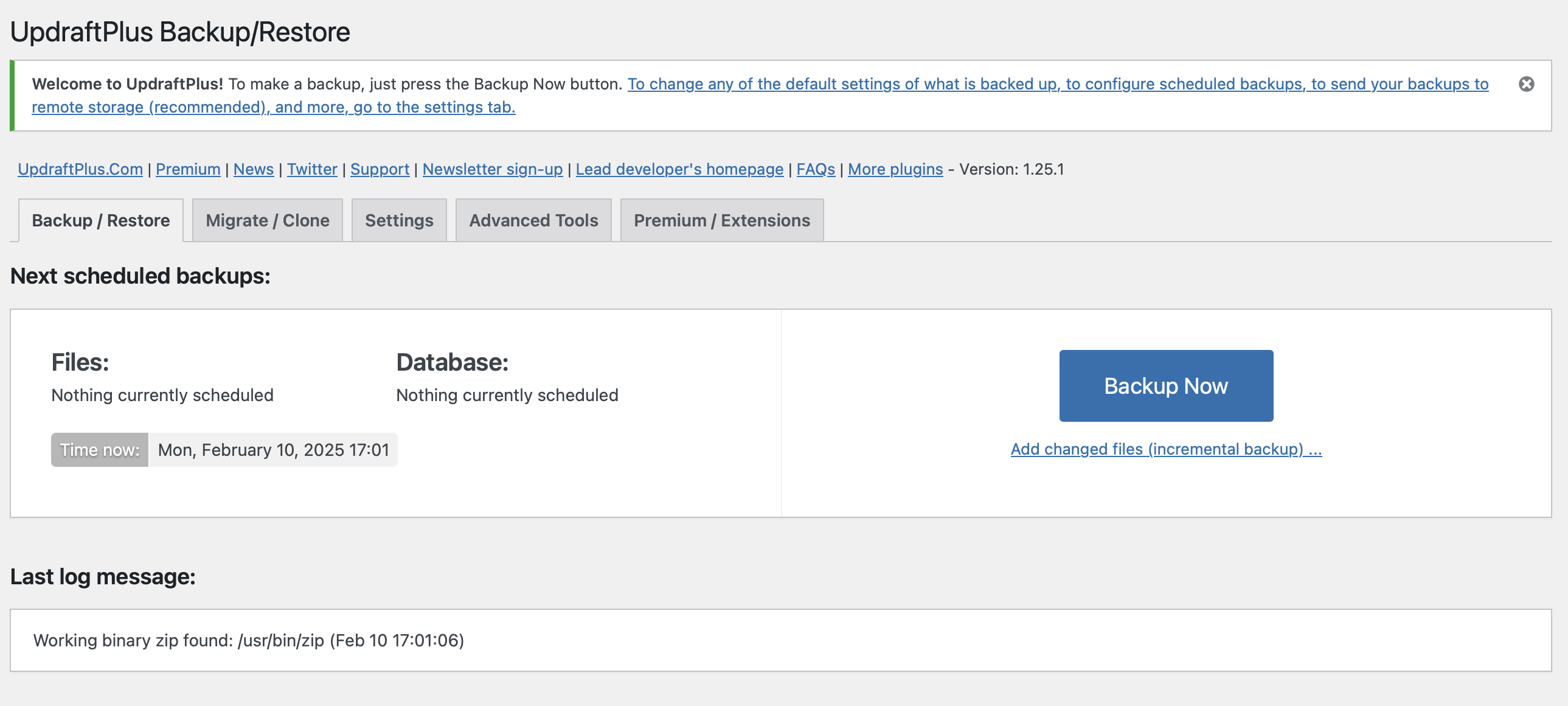
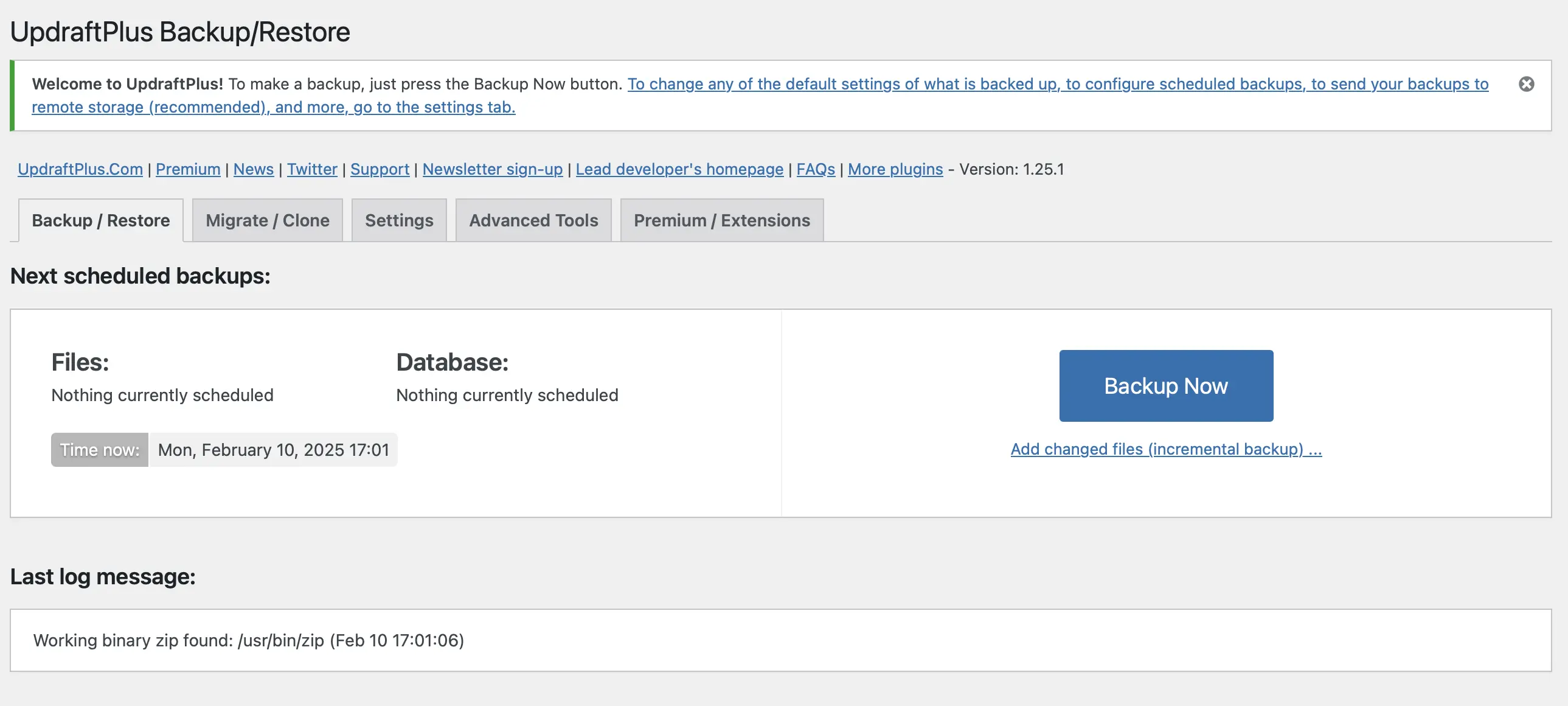
La démarche est encore plus facile avec la version payante du plugin. Une fonction dédiée directement à la migration est alors disponible. Les utilisateurs premium peuvent de plus chiffrer leurs sauvegardes, ce qui n’est pas une mauvaise idée pour assurer la sécurité de vos copies sur les serveurs Cloud.
- Fonctions d'IA faciles à utiliser, quel que soit votre niveau de compétence
- Nombreux thèmes et plugins pour une personnalisation complète
- Mise à jour sans efforts et moins d'administration