

Modifier un permalien de WordPress rapidement et facilement

Des permaliens pertinents sont particulièrement utiles pour les moteurs de recherche et pour que les utilisateurs puissent mieux s’orienter sur votre site. Par défaut, WordPress n’affiche que l’ID de la page ou du post dans l’URL. Nous vous montrons comment changer le permalien de Wordpress rapidement et facilement.
Demandez, créez et recherchez en toute sécurité et sans limite de discussion avec IONOS GPT : l'alternative souveraine et abordable à ChatGPT et autres assistants conversationnels.
Que sont les permaliens et pourquoi sont-ils importants ?
Un permalien définit l’adresse à laquelle une page, un article de blog ou une archive spécifique est accessible. Chaque page reçoit alors une URL indépendante et unique. « Perma » signifie permanent, ce qui laisse supposer qu’il n’est en fait pas prévu de modifier le permalien de WordPress. Toutefois, si cela s’avère nécessaire, vous devez mettre en place pour l’ancienne URL une redirection WordPress vers la nouvelle URL. Vous éviterez ainsi que d’éventuels liens ne fonctionnent plus et renvoient à une page d’erreur 404.
Un permalien ressemble par exemple à ceci :
https://nom-de-domaine.fr/blog/premier-article-de-blogC’est surtout la dernière partie, dans ce cas « premier-article-de-blog », qui détermine l’unicité de l’URL. Cette partie s’appelle « slug » et est différente pour chaque page et chaque article de blog.
Des permaliens pour une meilleure expérience d’utilisateur
Des permaliens et des slugs bien choisis sont particulièrement utiles pour une meilleure orientation sur le site. Il est important que l’URL soit aussi courte que possible afin que les utilisateurs puissent la mémoriser et, le cas échéant, la taper eux-mêmes. Néanmoins, le slug doit être aussi long que nécessaire pour décrire le sujet de la page.
Modifier le permalien de WordPress pour une meilleure visibilité
Un permalien qui décrit précisément le sujet de la page n’aide pas seulement les visiteurs du site. Google et d’autres robots de recherche classent aussi mieux la page et la répertorient en conséquence dans les résultats de recherche. En particulier pour les moteurs de recherche, le sujet décrit n’est pas le seul à jouer un rôle. Le mot-clé qui est le plus pertinent pour la page et avec lequel vous souhaitez être trouvé doit également figurer dans le permalien. Une optimisation SEO grâce aux liens internes et à une bonne arborescence du site Web vous aide à gagner en visibilité auprès des principaux moteurs de recherche.
Avec l’hébergement WordPress de IONOS, vous bénéficiez d’une prise en main rapide et facile grâce à des templates sur une plateforme spécialement optimisée pour WordPress.
Modifier le permalien de WordPress : voici comment cela fonctionne
Vous pouvez modifier un permalien de WordPress de la même manière que vous modifiez le domaine de l’URL WordPress, directement dans la zone d’administration de votre site Web.
Étape 1 : définir la structure générale
Dans le tableau de bord de WordPress, sous « Préférences > Permaliens », vous pouvez définir la structure des permaliens.
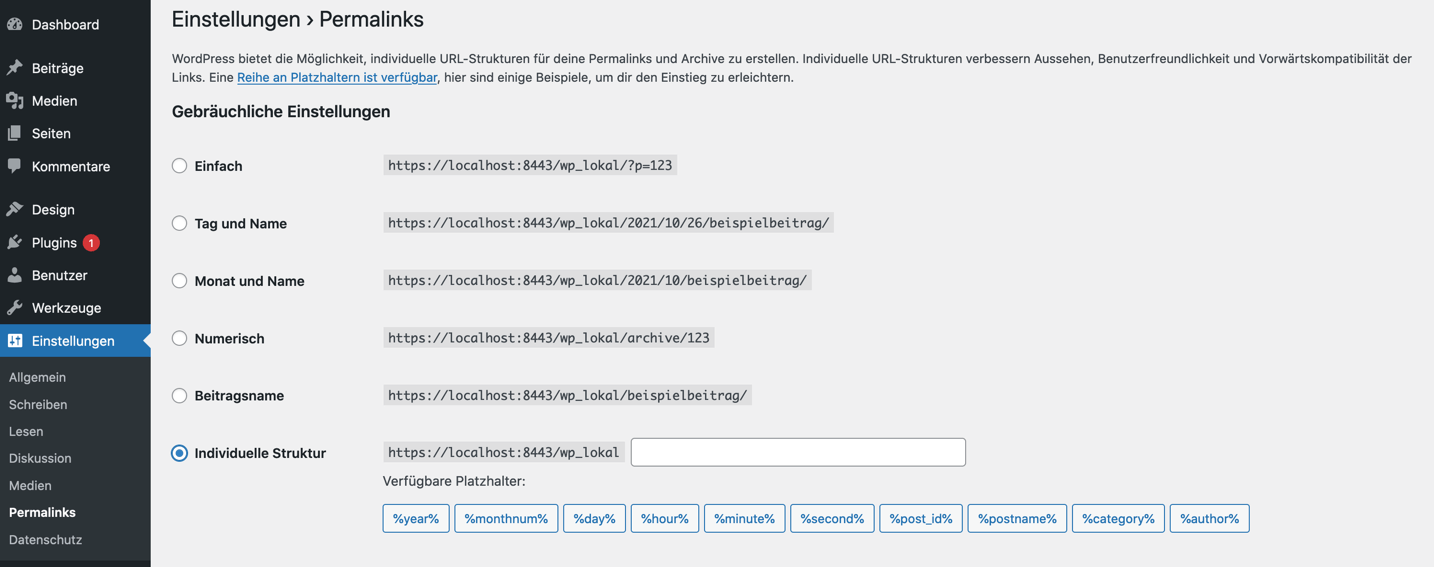
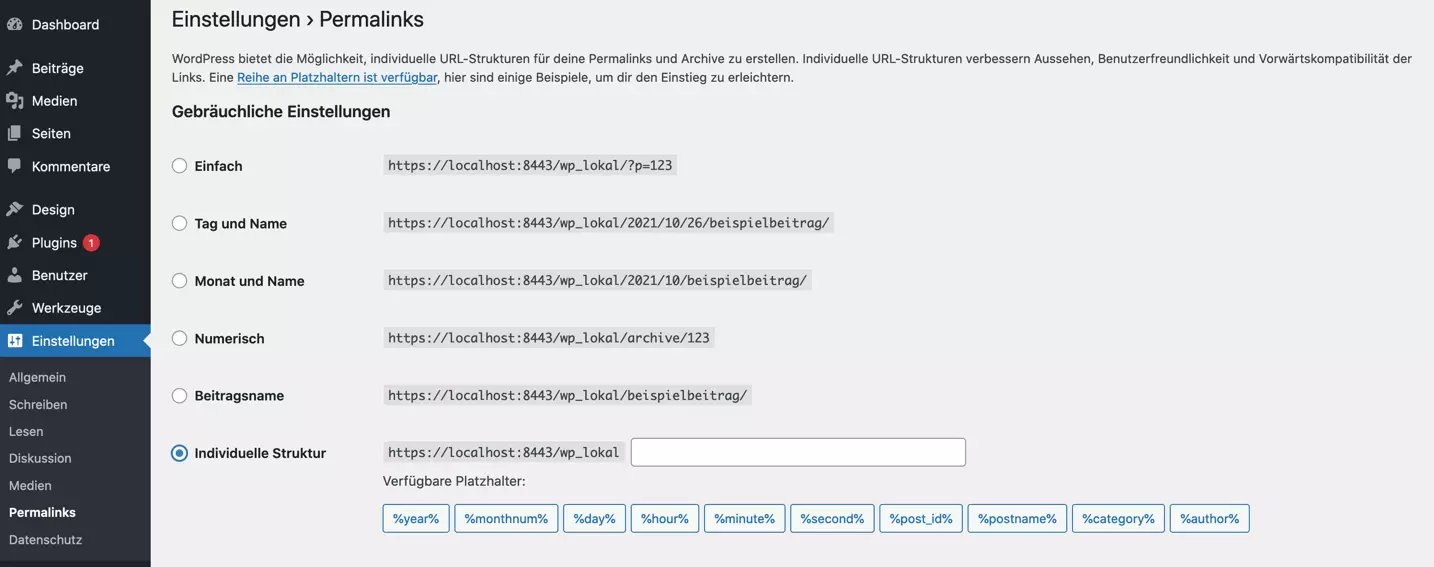
Par défaut, le paramètre « Simple » est sélectionné directement après l’installation de WordPress. Celle-ci affiche l’ID de la page ou du post sous forme de slug. Cela n’est pas assez parlant pour les moteurs de recherche ni pour les visiteurs du site. C’est pourquoi la première étape consiste à modifier la structure du permalien de WordPress. Les paramètres suivants sont disponibles :
- Simple : le slug affiche l’ID de la page ou l’ID de la publication
- Date et titre : la date complète de publication de l’article est visible dans l’URL. Le slug contient le nom de la page ou du message
- Mois et titre : la date n’est contenue dans l’URL que jusqu’au mois concerné. Ici aussi, le slug affiche le nom de la contribution ou de la page
- Numérique : comme le paramètre « Simple », WordPress utilise l’identifiant de la publication ou de la page et l’associe à l’archive
- Nom de l’article : avec cette option, l’URL ne contient aucune autre information que le nom de l’article ou de la page
- Structure personnalisée : ici, vous pouvez définir votre propre structure au moyen de tags. S’il y a une partie spécifique de l’URL qui ne change pas pour les différents articles et pages, écrivez-la simplement comme texte statique dans le champ
Pour changer la structure du permalien de WordPress et obtenir des URL pertinentes, les options « Nom de l’article » et « Structure personnalisée » sont les meilleurs choix. En plus de la structure générale, il est également possible de créer des structures individuelles pour les URL de catégories et de mots-clés. Une fois que vous avez défini la structure qui vous convient, cliquez sur « Enregistrer les modifications ».
Vous n’avez pas encore de domaine ? Enregistrez maintenant rapidement et facilement votre domaine souhaité chez IONOS.
Étape 2 : slugs optimisés pour les pages individuelles
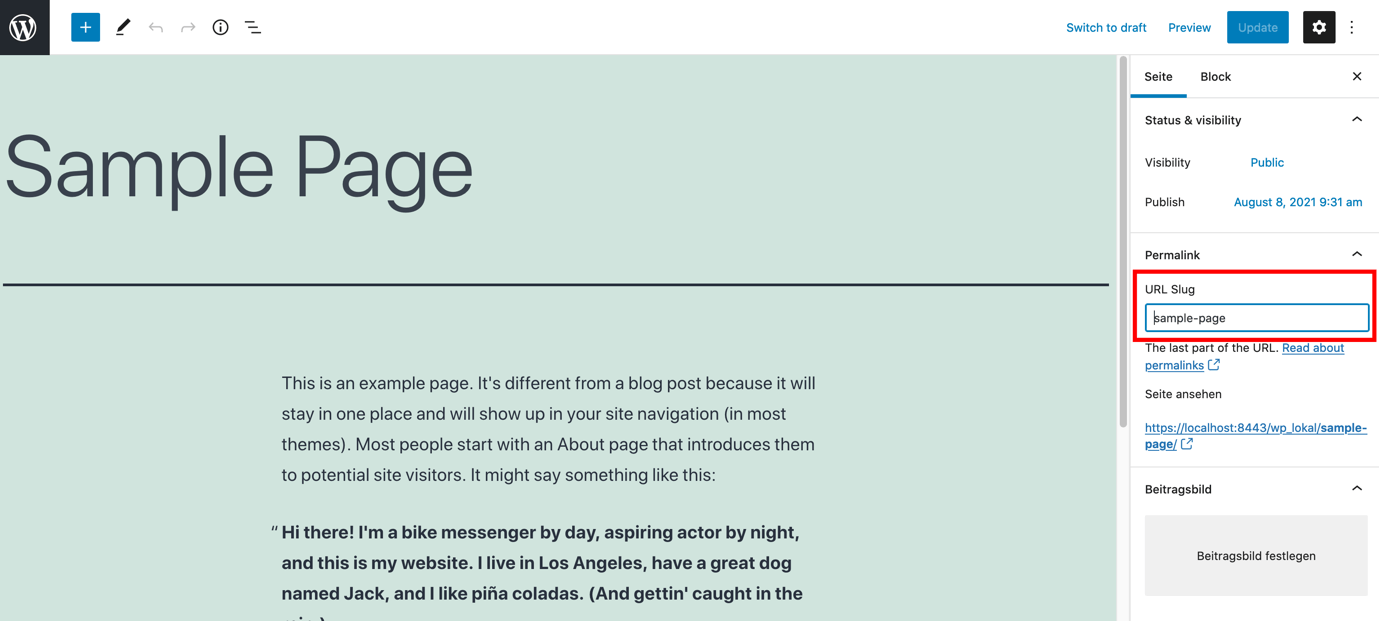
Une fois que la structure générale du permalien WordPress est établie, vous pouvez éditer individuellement les slugs des pages et des articles. Si vous avez sélectionné la structure « Nom de l’article », WordPress génère automatiquement le slug à partir du nom de la page ou de la publication. Si la page ou l’article a un autre nom que celui qui doit figurer dans le slug, il est nécessaire de changer le slug du permalien de WordPress.
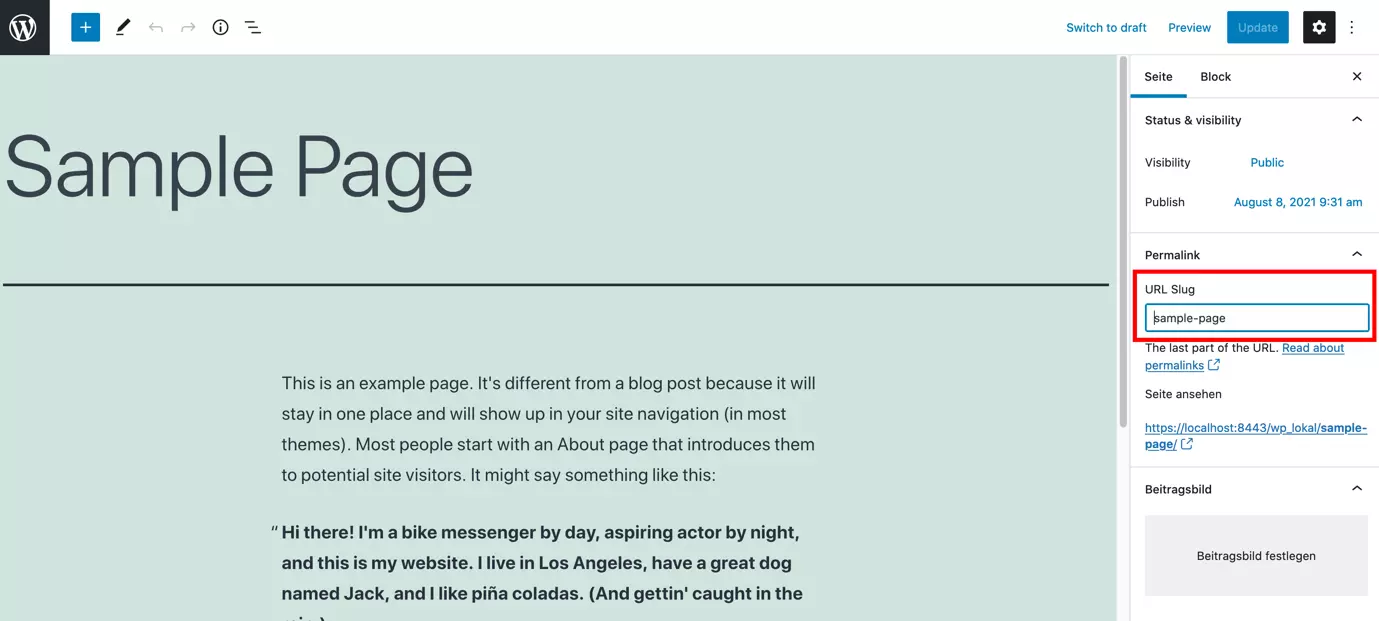
Pour ce faire, naviguez dans la zone d’administration de WordPress jusqu’à la page correspondante et cliquez sur « Modifier ». Dans l’éditeur, l’option « Permalien » se trouve dans la colonne de droite. Modifiez le nom dans le champ de saisie et cliquez ensuite sur « Mettre à jour ».
- Fonctions d'IA faciles à utiliser, quel que soit votre niveau de compétence
- Nombreux thèmes et plugins pour une personnalisation complète
- Mise à jour sans efforts et moins d'administration
Impossible de modifier le permalien de WordPress : que faire ?
En règle générale, le permalien de WordPress peut être modifié sans problème. Il peut cependant arriver que le fichier .htaccess soit en lecture seule et bloque les modifications du permalien. Dans ce cas, il est conseillé de désactiver brièvement la protection en écriture jusqu’à ce que les modifications soient effectuées.
Créez une sauvegarde de votre site WordPress avant d’effectuer des modifications importantes. Avec un plugin de backup Wordpress correspondant, vous sauvegardez automatiquement tous les fichiers de votre installation WordPress ainsi que la base de données. Si quelque chose ne fonctionne plus, vous pouvez ainsi accéder à tout moment à une version fonctionnelle de votre site.
En résumé : modifier le permalien de WordPress peut être utile
Changer la structure du permalien de WordPress et définir des slugs individuels est très simple grâce à la solution interne. Dans l’idéal, la structure souhaitée est déjà en place lors de la création de la page. Mais il est également possible de modifier ultérieurement le permalien de WordPress en tenant compte des mesures pertinentes en matière de SEO et d’UX. Les permaliens pertinents sont particulièrement importants pour les visiteurs du site et pour les moteurs de recherche, c’est pourquoi il vaut la peine de consacrer du temps à une structure bien pensée.
Qu’il s’agisse des meilleurs plugins WordPress Instagram, d’un guide pour insérer une vidéo dans WordPress ou de conseils pour rendre WordPress plus rapide, vous trouverez dans le guide digital de IONOS de nombreux sujets intéressants qui vous aideront à créer un site WordPress optimal.