Fin d’Amazon Drive : comment sauvegarder vos fichiers à temps

Le service Cloud Amazon Drive sera interrompu à la fin de l’année 2023. En attendant, vous pouvez toujours enregistrer vos données sauvegardées en les transférant vers un autre stockage dans le Cloud ou vers un disque local. Par exemple, HiDrive Next de IONOS est une bonne alternative.
Fermeture d’Amazon Drive : à partir de quand ?
Le service de stockage dans le Cloud d’Amazon cessera le 31 décembre 2023. En attendant, les utilisateurs peuvent accéder à leurs données stockées afin de les enregistrer à un autre emplacement. Cependant, le téléchargement des données ne sera plus possible un an avant l’arrêt du service.
Tous les sous-domaines d’Amazon Drive ne vont pas fermés : le service en ligne Amazon Photos sera toujours disponible dans le futur (mise à jour : janvier 2023). Cela signifie que vous pouvez toujours accéder à vos vidéos et photos sauvegardées en ligne.
Données sécurisées d’Amazon Drive : voici les options possibles
Si vous souhaitez sauvegarder vos données présentes sur Amazon Drive, vous disposez de deux options : vous pouvez les stocker localement ou sur un autre Cloud.
Télécharger et enregistrer vos données localement
Si vous souhaitez stocker vos données localement à partir d’Amazon Drive, commencez par les télécharger. Pour cela, vous n’avez qu’à sélectionner vos fichiers ou dossiers, puis à cliquer sur « Télécharger ». Les données téléchargées se trouvent alors sur l’appareil que vous utilisez. Déplacez le contenu librement ou transférez-le sur un disque local.
Il est toujours prudent de stocker du contenu important sur plusieurs endroits différents. Par exemple, si vous transférez vos données sur une clé USB, une sauvegarde locale sera disponible. Si vous souhaitez vous protéger encore plus, suivez la règle du backup 321.
Passer à un nouveau service Cloud
Si vous préférez continuer à sauvegarder vos données en ligne, différents services Cloud sont disponibles, tels que Microsoft OneDrive, Google Drive et IONOS HiDrive Next.
Si vous ne savez pas quelle alternative choisir, vous pouvez consulter un comparatif des stockages Cloud. Outre le prix, faites attention aux autres aspects tels que la sécurité du Cloud, l’espace de stockage et la convivialité.
IONOS HiDrive Next : comment transférer vos données vers cette alternative
Si vous choisissez la solution de stockage dans le Cloud HiDrive Next de IONOS comme alternative à Amazon Drive, vous pouvez transférer vos données en procédant comme suit :
Étape 1 : pour enregistrer vos données à partir d’Amazon Drive, vous devez d’abord les télécharger à partir de votre Cloud actuel. Pour ce faire, connectez-vous à votre compte.
Étape 2 : ensuite, sous « Tous les fichiers », sélectionnez le dossier ou les fichiers que vous souhaitez sauvegarder sur un autre Cloud.
Étape 3 : une barre bleue apparaît avec l’option « Télécharger ».
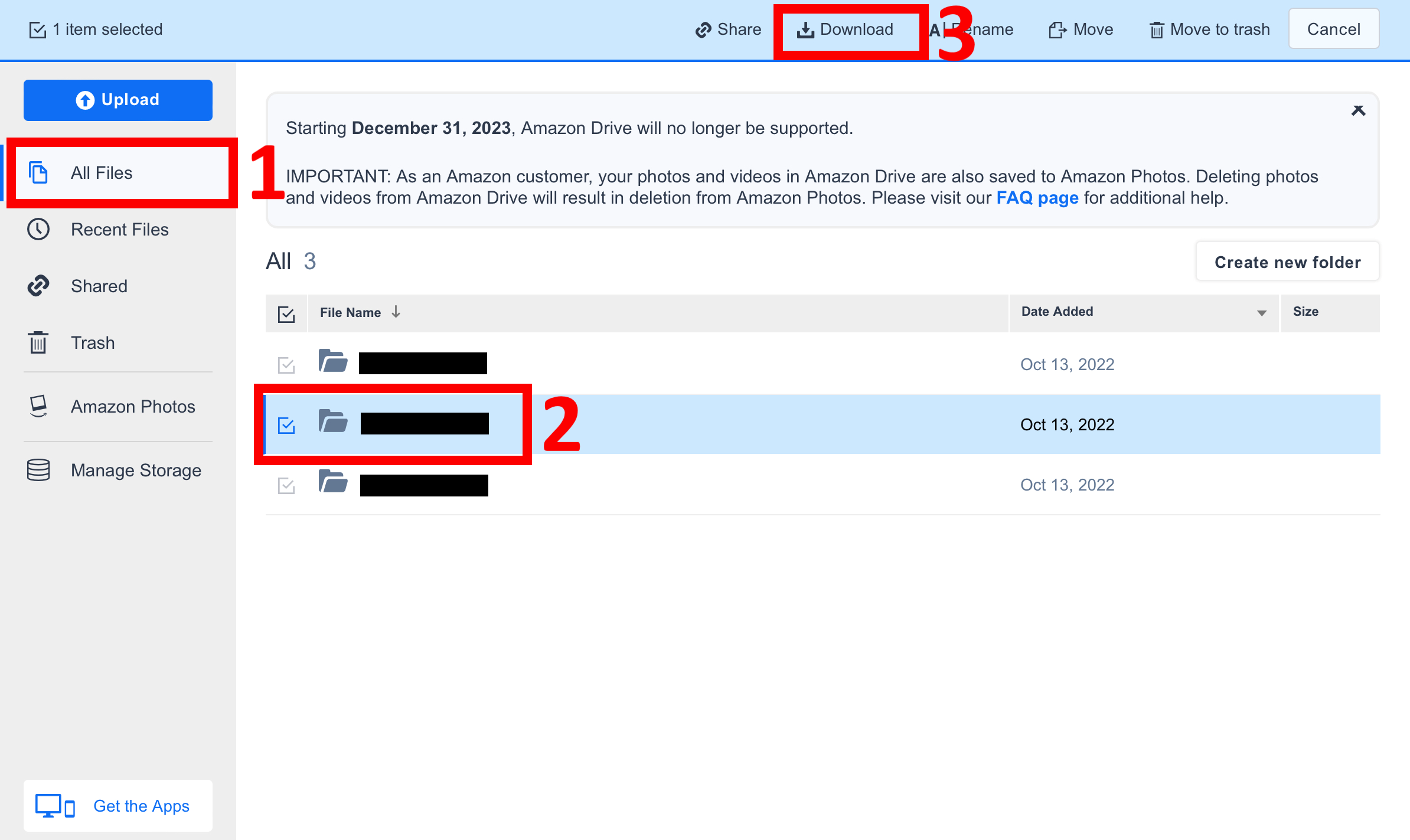
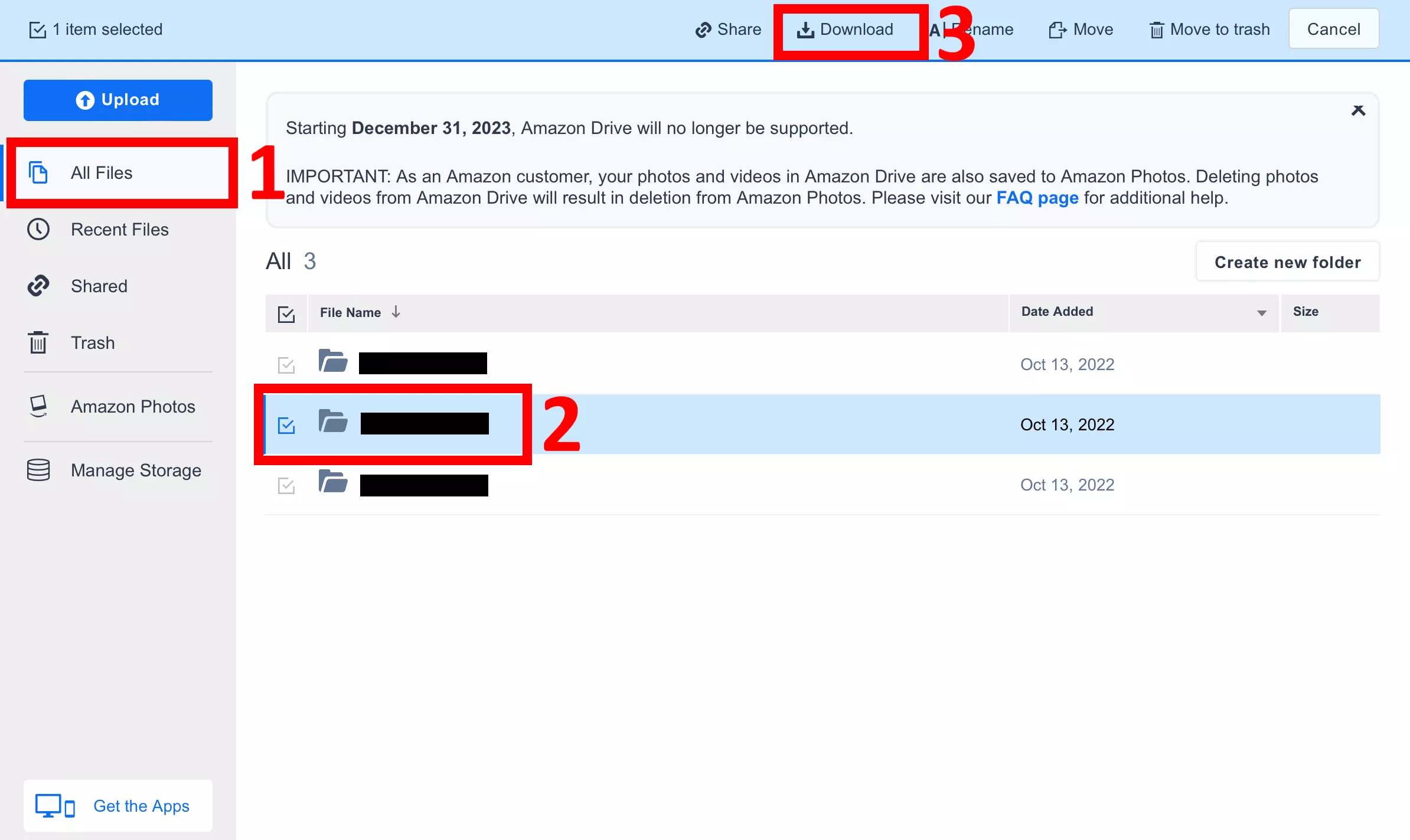
Étape 4 : téléchargez tous les fichiers et stockez-les temporairement sur votre appareil (ordinateur, tablette ou smartphone).
Étape 5 : si vous ne l’avez pas encore fait, procurez-vous IONOS HiDrive Next pour accéder à votre nouveau stockage Cloud.
Il est facile de s’inscrire au service de stockage Cloud sécurisé HiDrive Next sur le site Web de IONOS.
Étape 6 : connectez-vous à la page IONOS HiDrive Next à l’aide vos identifiants de connexion.
Étape 7 : après vous être connecté, vous vous retrouverez dans votre dossier IONOS HiDrive Next « Personnel ». Cliquez sur l’option « Télécharger », puis sur les dossiers ou fichiers que vous souhaitez télécharger.
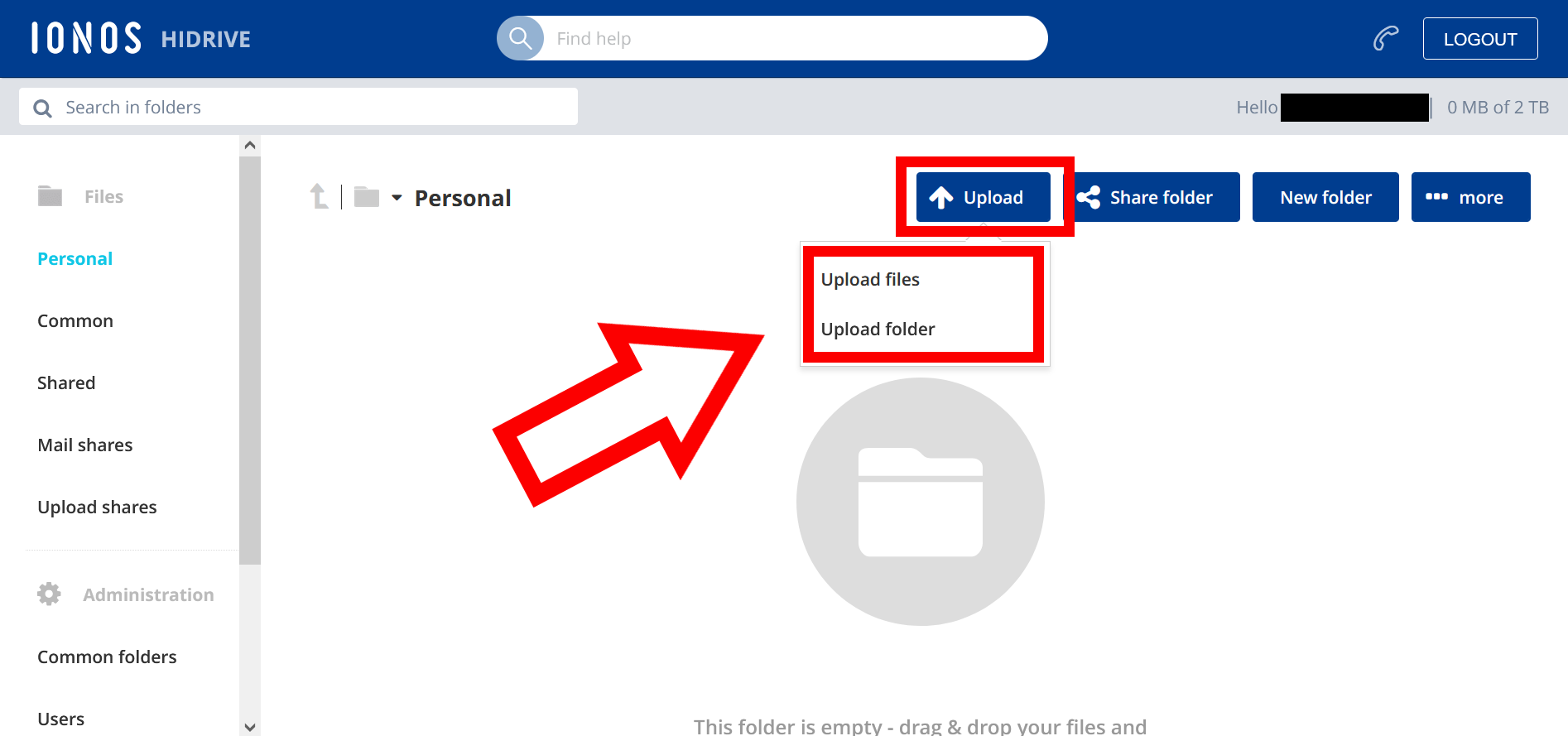
Étape 8 : sélectionnez les données que vous avez précédemment téléchargées sur Amazon Drive et confirmez votre sélection avec « Ouvrir ».
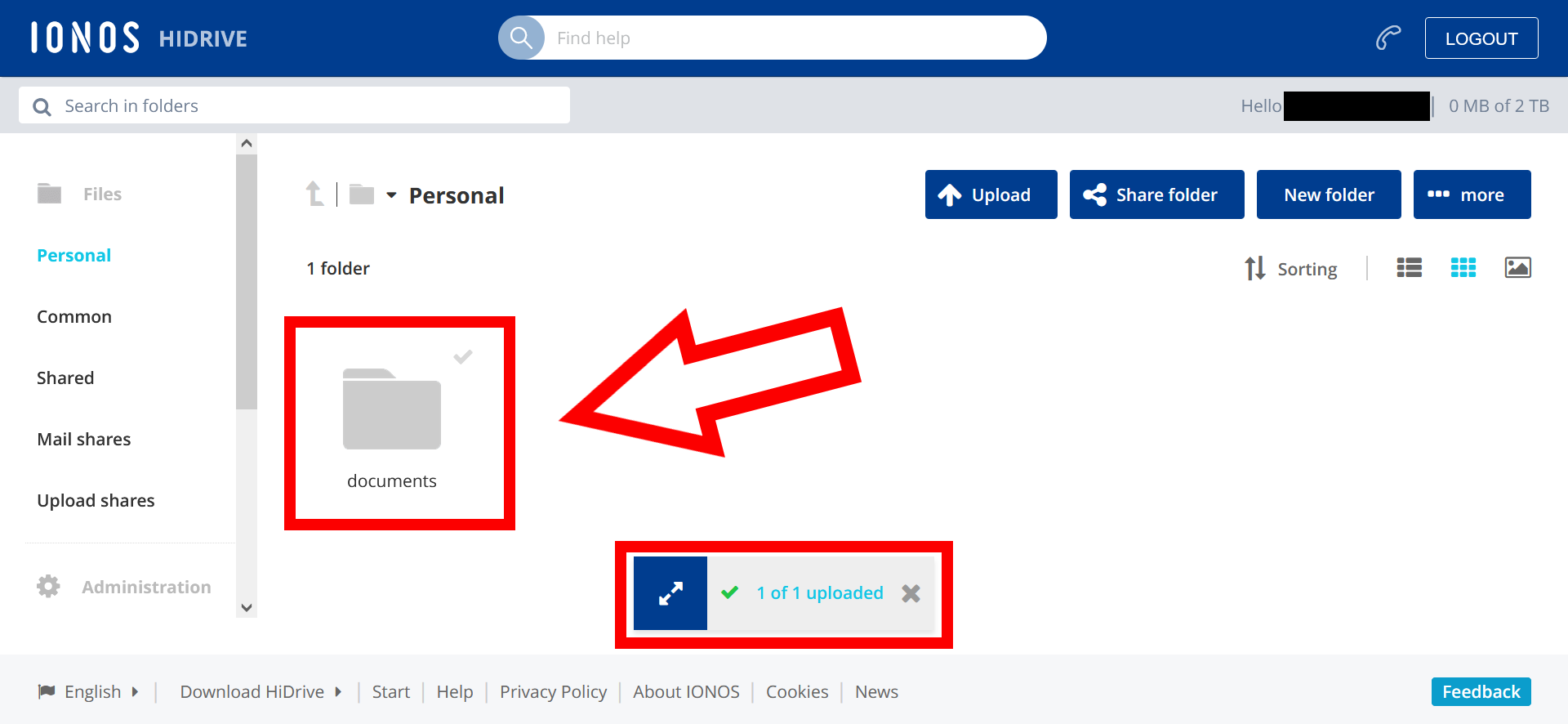
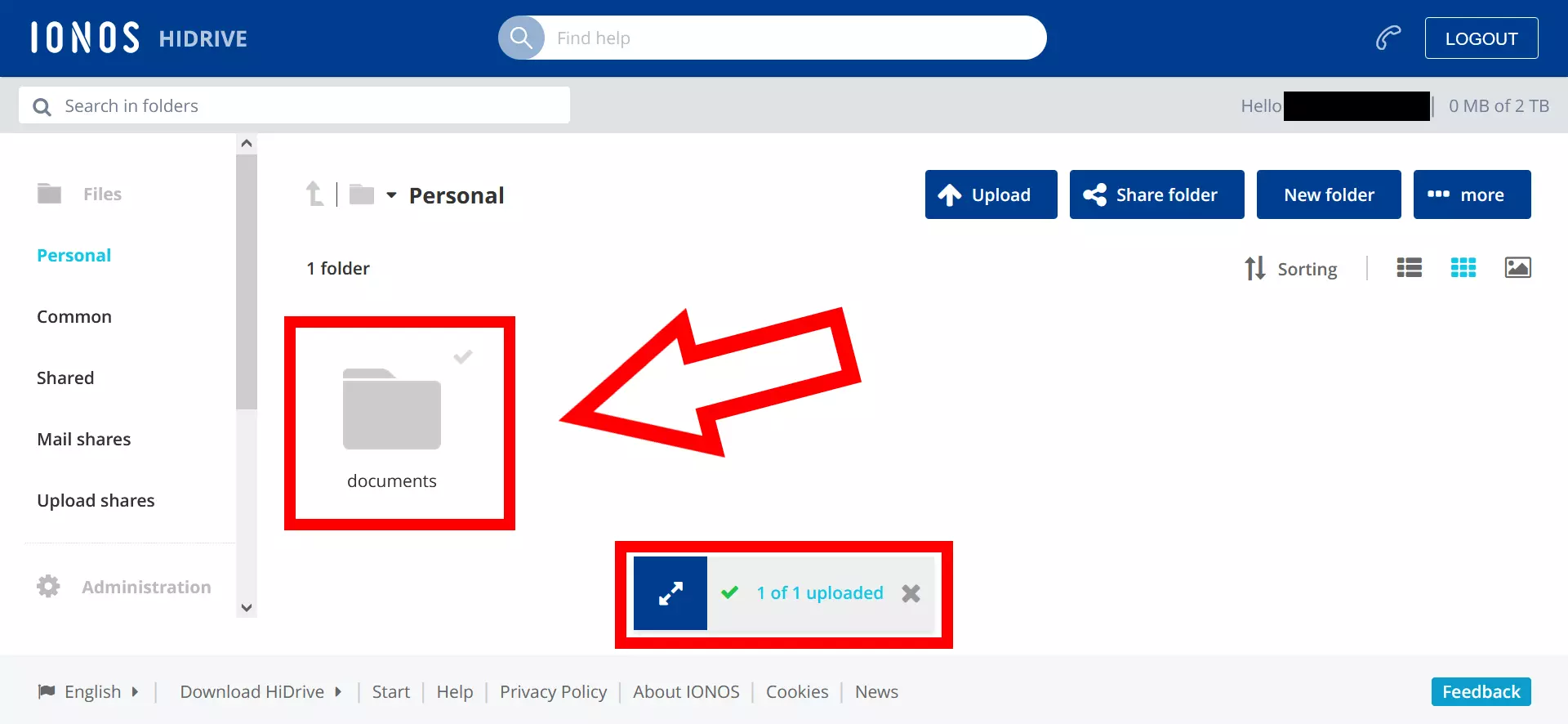
Étape 9 : les données que vous avez sélectionnées vont maintenant être téléchargées sur IONOS HiDrive Next. Une petite fenêtre en bas de la page vous indique la progression du chargement.
Étape 10 : une fois chargées, vos données s’affichent automatiquement. Le transfert d’Amazon Drive à IONOS HiDrive Next est maintenant terminé.