

Créer un site Web Joomla : la configuration de votre page d’accueil étape par étape

Pour disposer d’un projet Web professionnel offrant une flexibilité maximale et évolutive à tout moment, il est recommandé de choisir un système de gestion de contenu comme Joomla. Dans cet article, nous expliquons les conditions requises pour utiliser cette application open source et comment créer un site Web avec Joomla.
- 3x plus rapide, 60 % d'économie
- Haute disponibilité > 99,99 %
- Seulement chez IONOS : jusqu'à 500 Go inclus
Qu’est-ce que Joomla ?
Joomla est un système de gestion de contenu lancé en 2005, qui se distingue notamment par sa grande facilité d’utilisation. Ainsi, après une courte période d’adaptation et avec des connaissances de base, il est possible de manipuler le logiciel. Dès que l’on s’est un peu familiarisé avec, on peut commencer à créer un site Web Joomla. Le CMS est sous licence GNU-GPL et est écrit en langage de script PHP.
Pour le stockage des données, Joomla utilise par défaut le système de gestion de base de données relationnelle MySQL. Depuis des années, l’application fait partie des solutions open source les plus populaires pour la gestion de sites Web, ce qui a permis le développement de milliers d’extensions pour le frontend et le backend, principalement grâce à une communauté très active.
Joomla est une solution CMS adaptée aux projets Web dynamiques de toutes tailles. Grâce à des extensions comme VirtueMart, il est même possible de créer et de gérer une boutique en ligne sur Joomla.
Tutoriel Joomla : guide de configuration et d’installation
Avant de créer un site Web avec Joomla, il est essentiel de réunir les conditions préalables. La première étape consiste à choisir un environnement d’hébergement approprié pour stocker Joomla et les données de votre projet Web. Réfléchissez dès le départ à l’hébergement du CMS, soit sur un serveur personnel, soit sur le serveur d’un fournisseur d’hébergement. Ensuite, pensez à l’adresse de votre site Web et enregistrez le domaine de votre choix.
Grâce à des outils comme le vérificateur de domaines de IONOS, vous pouvez vérifier la disponibilité de l’adresse que vous souhaitez.
Étape 1 : installer et configurer le serveur Web et la base de données
Une fois l’hébergement en place et le domaine enregistré, vous pouvez installer les composants logiciels nécessaires au bon fonctionnement de Joomla.
D’une part, vous aurez besoin d’un serveur Web compatible avec PHP (qui doit également être installé sur le serveur) et contrôlable via FTP. Il est recommandé d’installer un serveur Web Apache.
D’autre part, un système de gestion de base de données est nécessaire pour stocker les données de votre site Joomla. MySQL est une excellente solution pour cela. Téléchargez de préférence les fichiers d’installation depuis le site Web de MySQL. Notez qu’il existe une version commerciale payante, MySQL Enterprise Edition, et une version gratuite open source, MySQL Community Edition.
Si vous utilisez une distribution Linux comme système d’exploitation sur votre serveur, vous pouvez généralement installer Apache Webserver et MySQL directement via le gestionnaire de paquets.


Étape 2 : télécharger et installer la version actuelle de Joomla
Une fois le serveur Web et la base de données démarrés, accédez à la page d’accueil de Joomla et téléchargez les fichiers d’installation pour la dernière version du système de gestion de contenu.
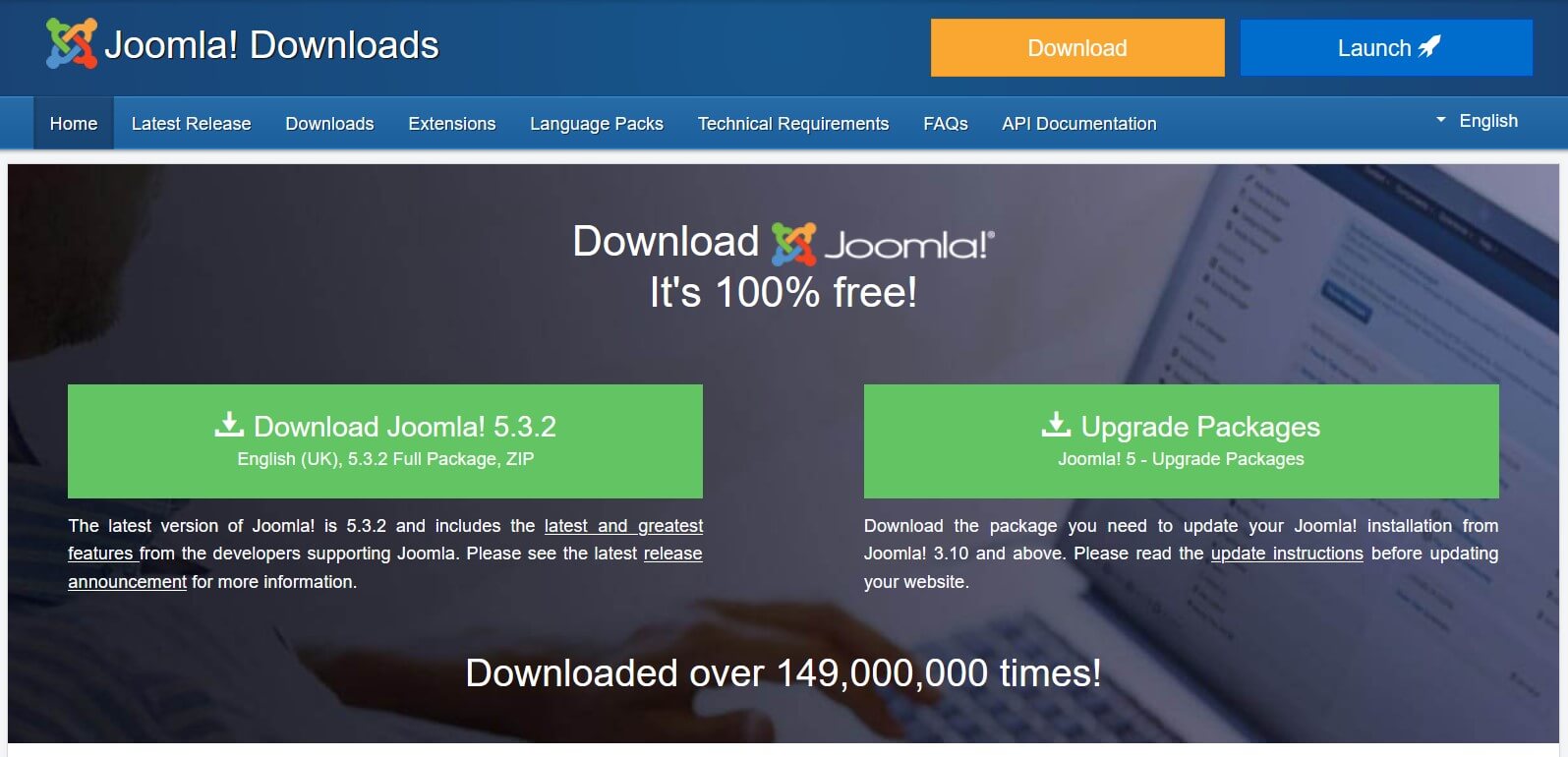
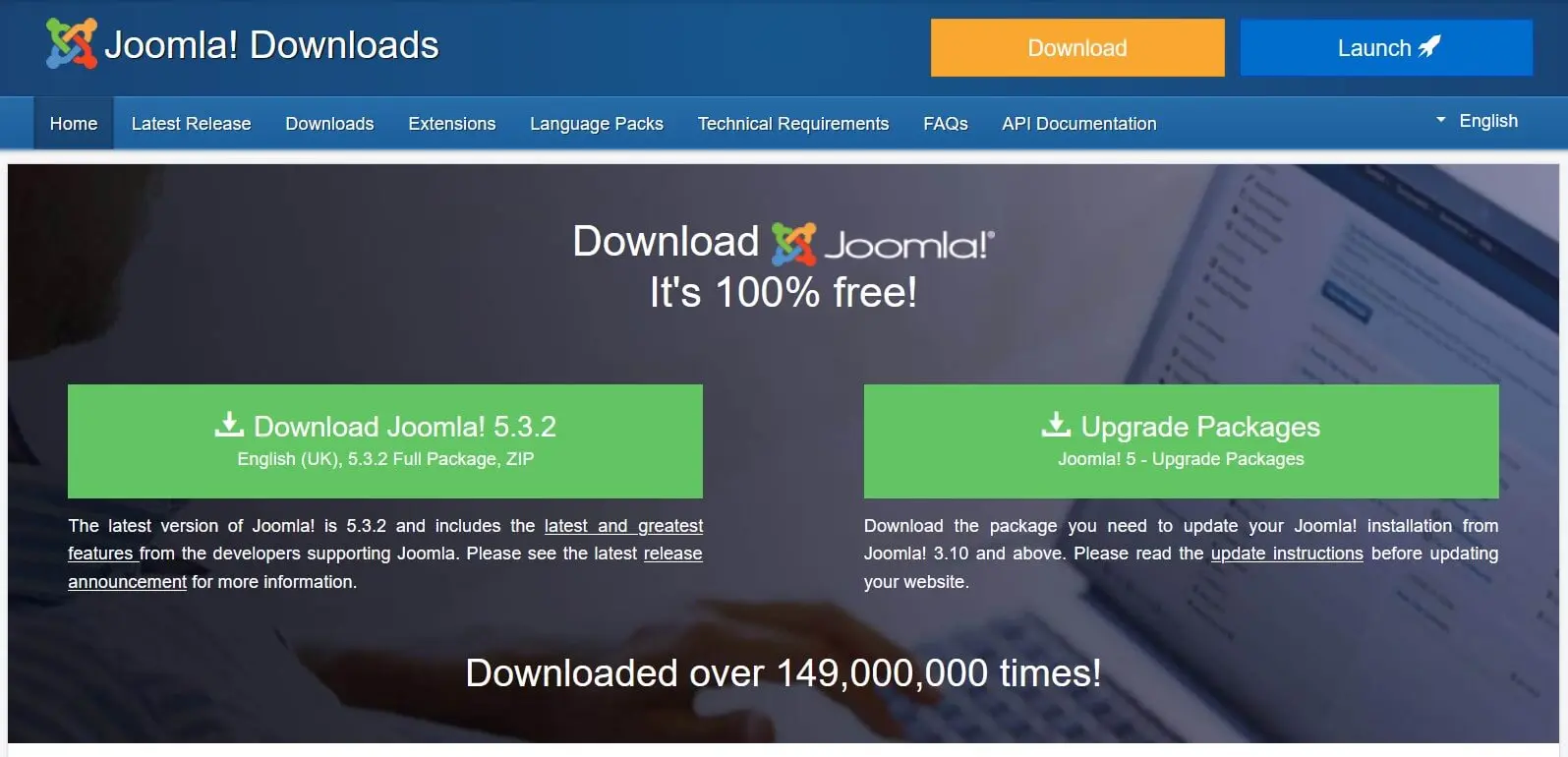
Le fichier téléchargé est une archive que vous pouvez décompresser localement avant de la transférer sur le serveur Web à l’aide d’un client FTP, comme FileZilla, ou bien après le téléchargement FTP. Il est important que les fichiers Joomla décompressés soient placés dans le répertoire racine public, généralement nommé public_html ou htdocs.
Pour commencer l’installation de Joomla, accédez à l’installateur Web via votre navigateur en dirigeant votre domaine ou l’emplacement local (http://localhost/chemin-vers-le-dossier-joomla) vers Joomla. L’installateur vous demandera d’abord de définir quelques paramètres de base, à commencer par la sélection de la langue. Joomla devrait automatiquement choisir la version linguistique correspondant à la langue de votre navigateur. Ensuite, vous devrez remplir les champs suivants :
- Nom du site Web : indiquez le nom de votre site Joomla, que vous pourrez modifier à tout moment dans la configuration globale.
- Nom d’utilisateur : par défaut, Joomla utilise « admin » pour le Super Utilisateur. Modifiez ce nom ici.
- Mot de passe : choisissez un mot de passe sécurisé pour l’accès administrateur, car ce compte dispose de tous les droits d’accès.
- Email : Joomla requiert une adresse email valide liée au compte admin, nécessaire par exemple pour réinitialiser le mot de passe.
Une fois ces informations remplies, passez à l’étape suivante : le menu de configuration de la base de données. Indiquez-y les informations demandées, comme le type de base de données, le nom du serveur et le login, puis cliquez sur le bouton d’installation pour finaliser l’opération.
Créer un site Web Joomla : tutoriel pour débutants
En tant que CMS classique, Joomla offre deux niveaux d’édition distincts pour gérer le contenu d’un site Web : le frontend, qui permet de modifier directement le contenu sur les pages, et le backend, où vous configurez la fonctionnalité, le design et la gestion du projet Web. Si vous souhaitez créer un site Web Joomla, vous commencerez logiquement par le backend. Dans ce tutoriel pour débutants, nous vous guiderons sur les démarches administratives à réaliser au début et comment créer une page Joomla simple, puis y ajouter du contenu.
Étape 1 : se connecter au backend Joomla
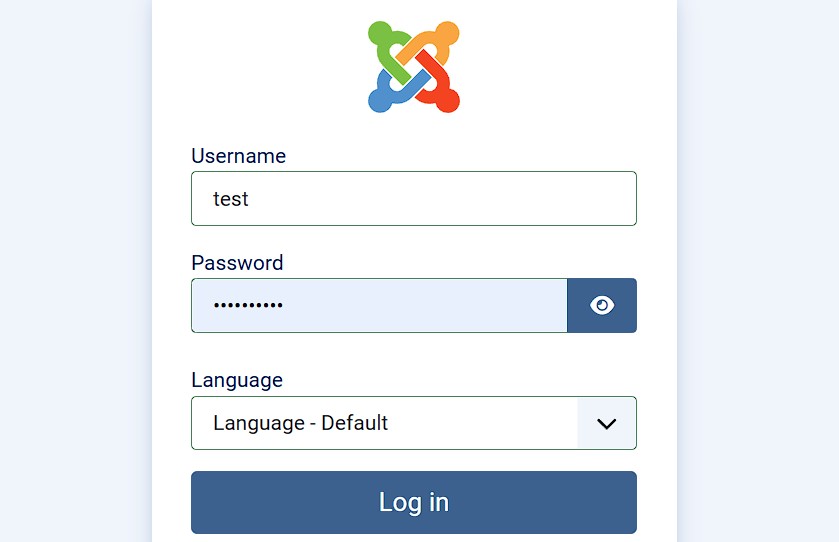
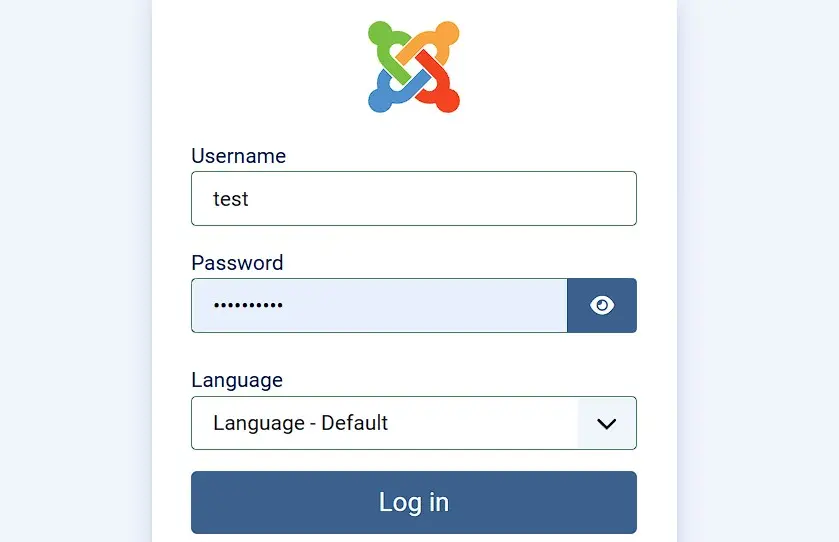
L’accès au backend (et au frontend) se fait facilement via votre navigateur. Après avoir relié votre domaine à Joomla, tapez http://www.nom-du-site-web.fr/administrator dans la barre d’adresse pour accéder à la fenêtre de connexion du backend. Remplacez nom-du-site-web.fr par l’adresse de votre futur site. Sur la page de connexion, entrez les informations d’administrateur définies lors de l’installation et cliquez sur le bouton de connexion.
Étape 2 : modifier les paramètres globaux de Joomla dans le menu de configuration
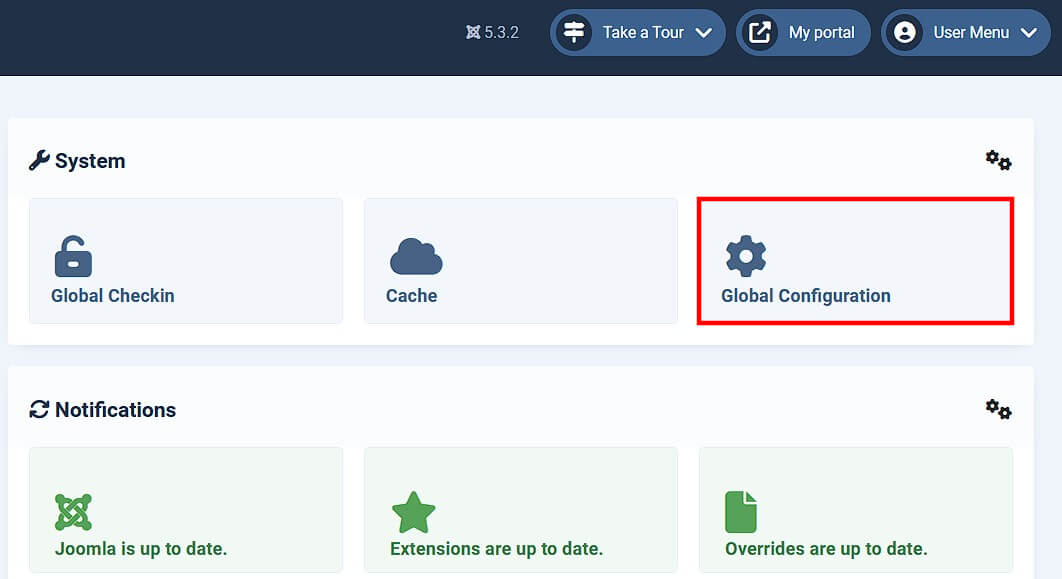
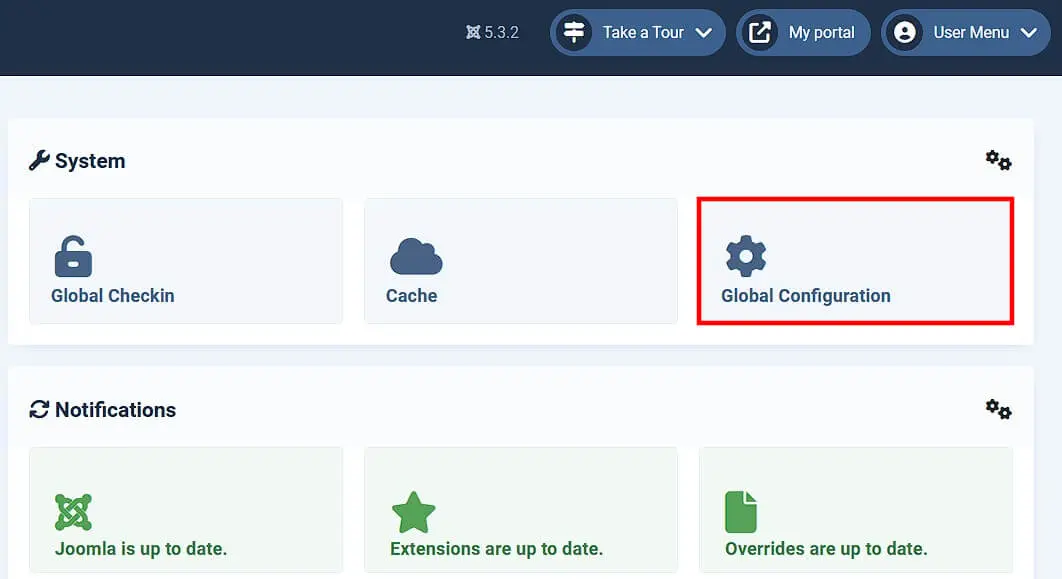
Une fois connecté, vous accédez au tableau de bord de Joomla, qui offre un aperçu des données clés de votre site Web et des activités dans le système de gestion de contenu. Vous y trouvez, d’une part, des informations sur la version du système d’exploitation, de PHP et de la base de données utilisées, ainsi que le nombre de visiteurs actifs sur votre site. D’autre part, vous pouvez voir quels comptes utilisateurs sont connectés, que ce soit dans le backend ou le frontend, et quelles modifications récentes ont été apportées au projet Web. Depuis le tableau de bord, vous avez également accès au menu des options du CMS, où vous pouvez ajuster les paramètres de base de votre page d’accueil Joomla en cliquant sur le bouton « Configuration ».
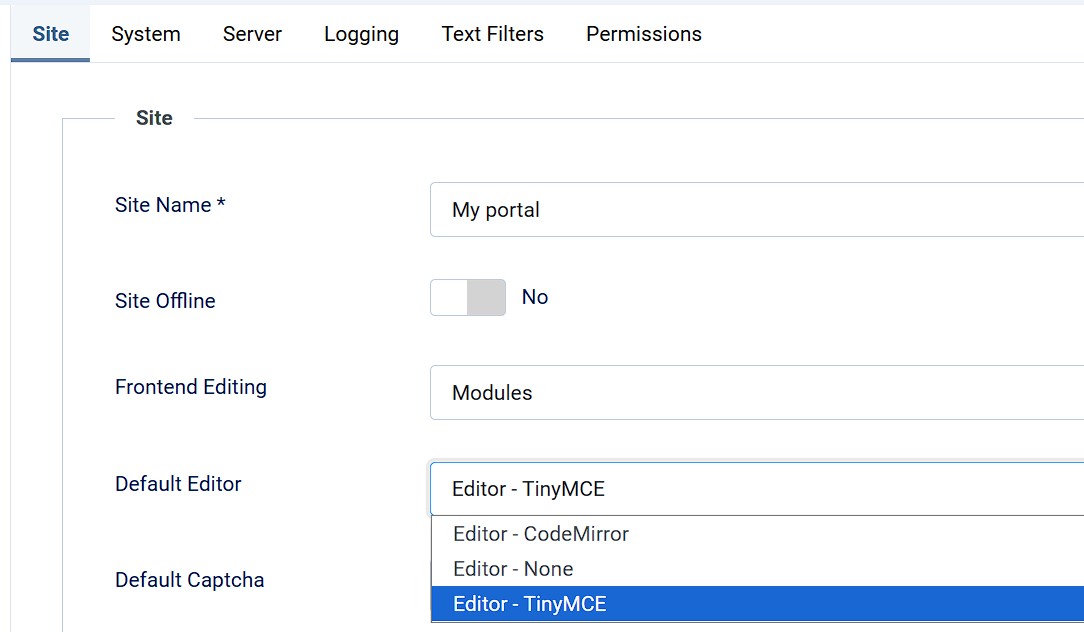
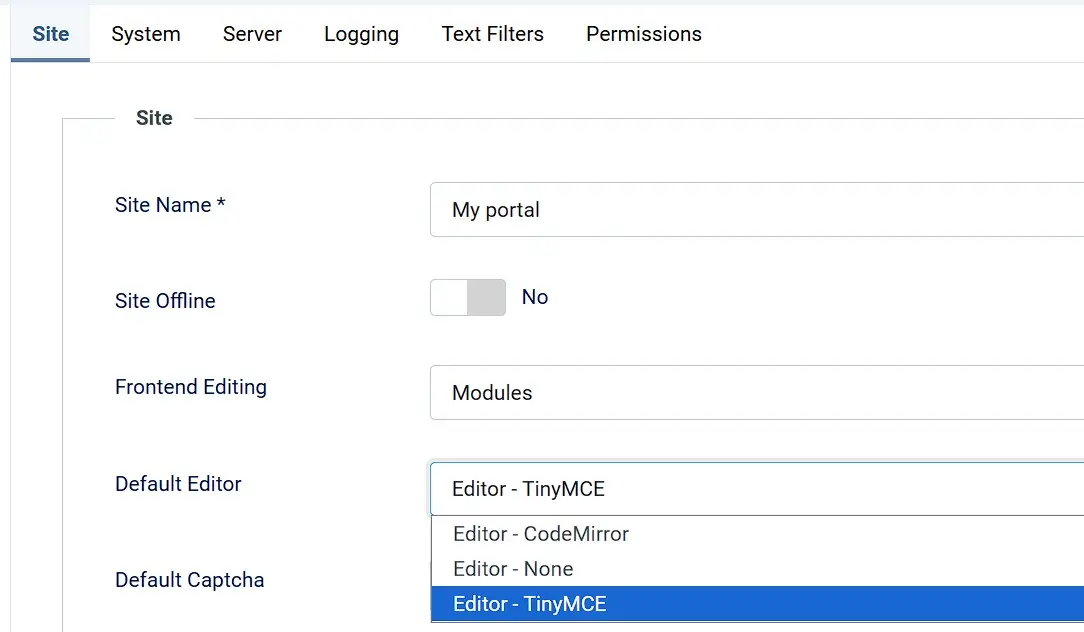
Dans l’onglet « Site », vous trouverez, entre autres, des paramètres déjà définis lors de l’installation, comme le nom du site, les métadonnées globales et l’option permettant d’activer le mode hors ligne pour votre projet Web. Vous pouvez aussi choisir l’éditeur que vous souhaitez utiliser dans Joomla. Par défaut, l’éditeur WYSIWYG TinyMCE est sélectionné, mais vous pouvez par exemple opter pour l’éditeur de code simple CodeMirror. Des extensions permettent d’intégrer d’autres éditeurs populaires, tels que ARK Editor ou JCE.
Des réglages relatifs à l’indexation et à l’optimisation pour les moteurs de recherche sont également disponibles. Dans le champ « Robots », vous pouvez spécifier si les robots d’exploration des moteurs de recherche doivent indexer (index) ou ne pas indexer (noindex) les pages HTML, et suivre (follow) ou ne pas suivre (nofollow) les liens. Les autres onglets du menu de configuration permettent les réglages suivants :
- Système : sous cet onglet, vous pouvez configurer des paramètres pour le caching, le débogage et la gestion des sessions.
- Serveur : ce menu contient toutes les options essentielles pour la gestion du serveur Web. Par exemple, vous pouvez activer ou désactiver FTP, HTTPS ou un serveur proxy.
- Journalisation : vous pouvez ajuster le répertoire des journaux et définir d’autres paramètres liés à la journalisation dans Joomla.
- Filtres de texte : ce menu permet de spécifier les types d’éléments HTML que chaque groupe d’utilisateurs peut utiliser lors de l’édition du contenu.
- Permissions : vous pouvez définir individuellement les droits des différents comptes utilisateurs dans le menu « Autorisations ». Parmi les actions définissables figurent l’accès administrateur, la connexion à la page, ainsi que la création, la suppression et la modification de contenu.
Étape 3 : gérer les groupes d’utilisateurs et ajouter un compte utilisateur
Après l’installation, le compte administrateur est le seul compte utilisateur. Toutefois, selon le type et l’ampleur du projet Web, il peut y avoir d’autres utilisateurs impliqués dans la gestion du site ou la création de contenu. Joomla propose un schéma utilisateur préfabriqué et hiérarchisé, que vous pouvez ajuster à votre guise. Pour ce faire, cliquez d’abord sur « Utilisateurs » dans le menu latéral gauche, puis sur « Groupes d’utilisateurs » :
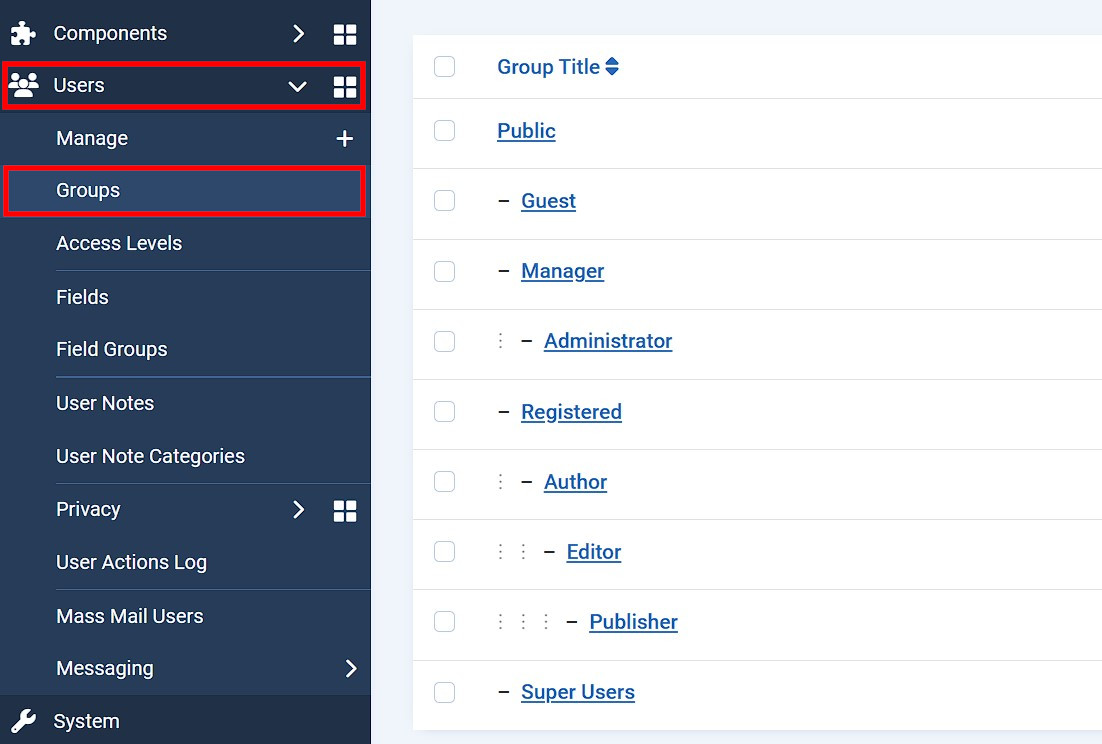
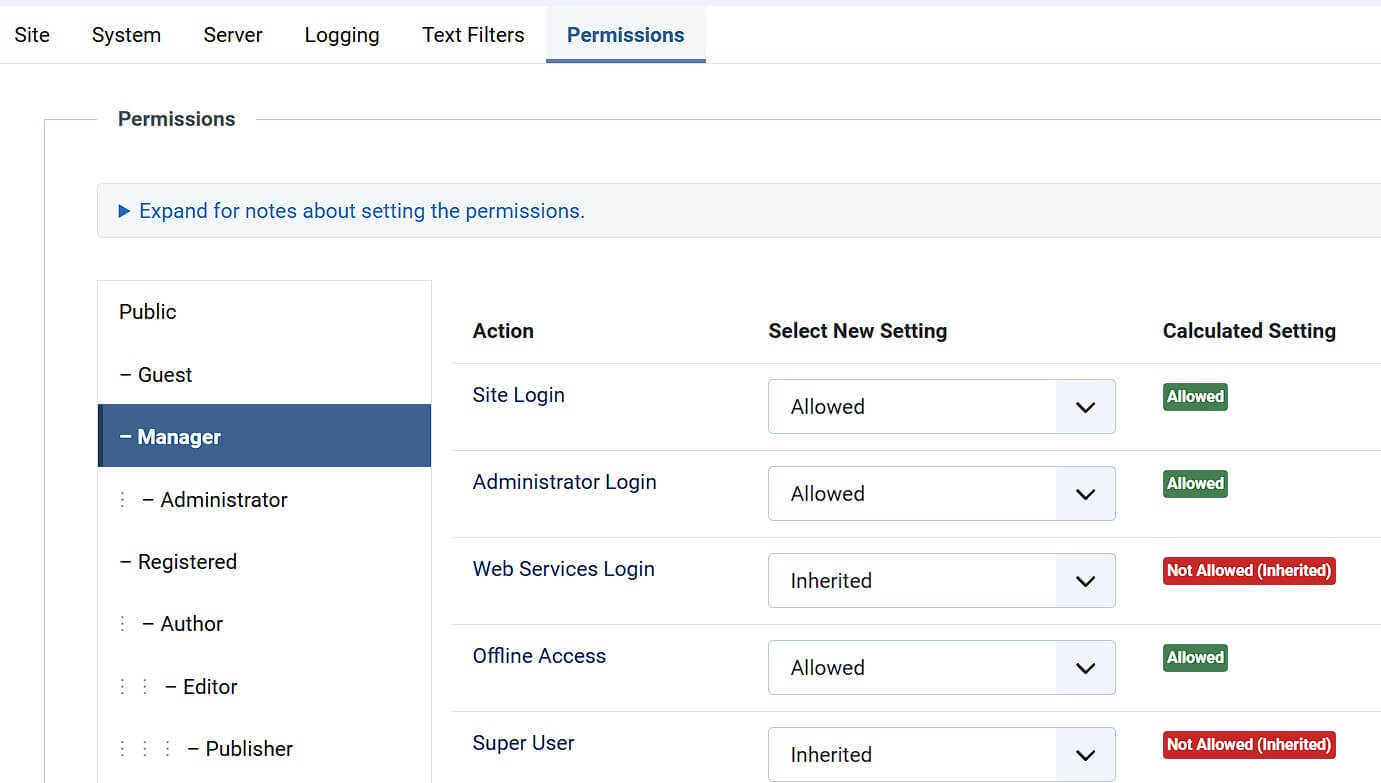
Si vous souhaitez apporter des modifications au schéma des groupes d’utilisateurs, cliquez simplement sur le groupe désiré. De plus, vous pouvez supprimer des groupes en cliquant sur « Supprimer ». Pour définir les possibilités d’accès des différents profils utilisateurs, allez dans l’onglet « Autorisations » dans le menu « Configuration ». Cliquez sur le groupe ou sous-groupe à modifier et choisissez l’un des trois réglages suivants pour chaque action d’accès :
- Hérité : la permission est reprise de la configuration du groupe parent
- Autorisé : le groupe d’utilisateurs est autorisé à effectuer l’action indépendamment des réglages du groupe parent
- Refusé : le groupe d’utilisateurs n’est pas autorisé à effectuer l’action, indépendamment des réglages du groupe parent
Si les groupes et les droits d’accès correspondent à vos attentes, vous pouvez créer de nouveaux comptes utilisateurs et les assigner aux groupes souhaités. Pour cela, déroulez le menu « Utilisateurs » et cliquez sur le bouton « Nouveau » (+). Il vous suffira ensuite de renseigner le nom, le nom d’utilisateur ainsi qu’une adresse email valide du nouvel utilisateur, puis de cocher, dans l’onglet « Groupes attribués », le ou les groupes auxquels ce nouveau compte utilisateur doit être rattaché. Ensuite, appuyez sur « Enregistrer et fermer » pour créer le compte. Celui-ci devrait maintenant apparaître dans la liste des utilisateurs à côté du compte administrateur (Super Utilisateur).
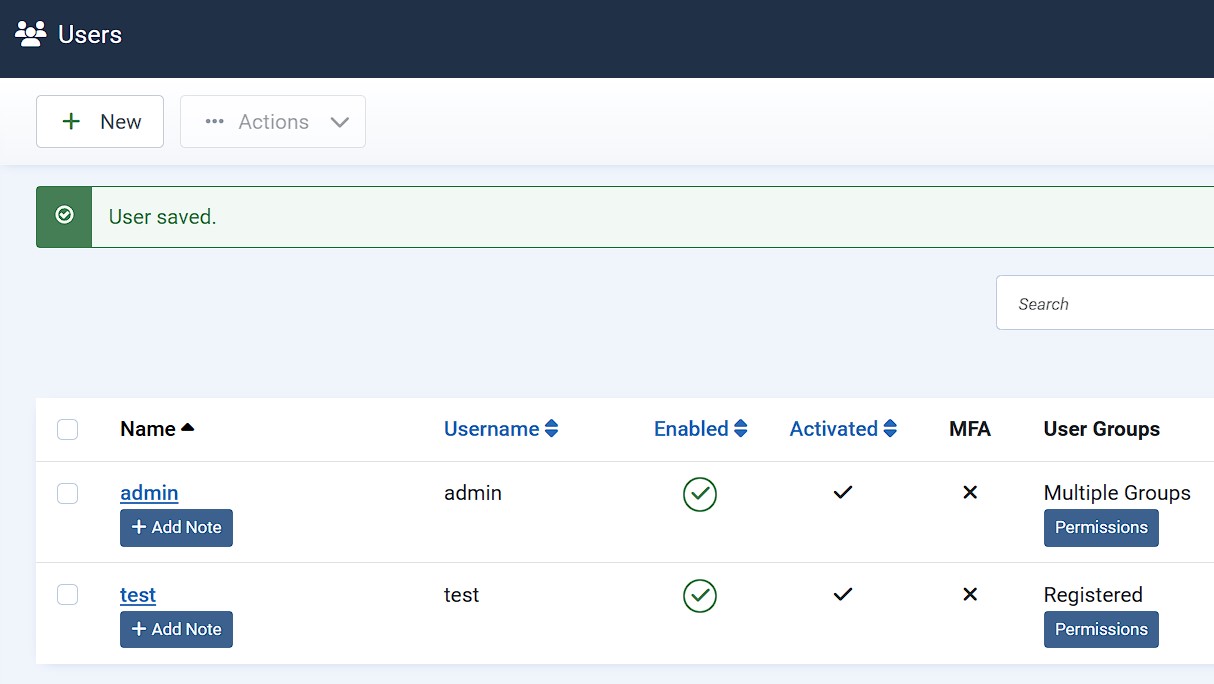
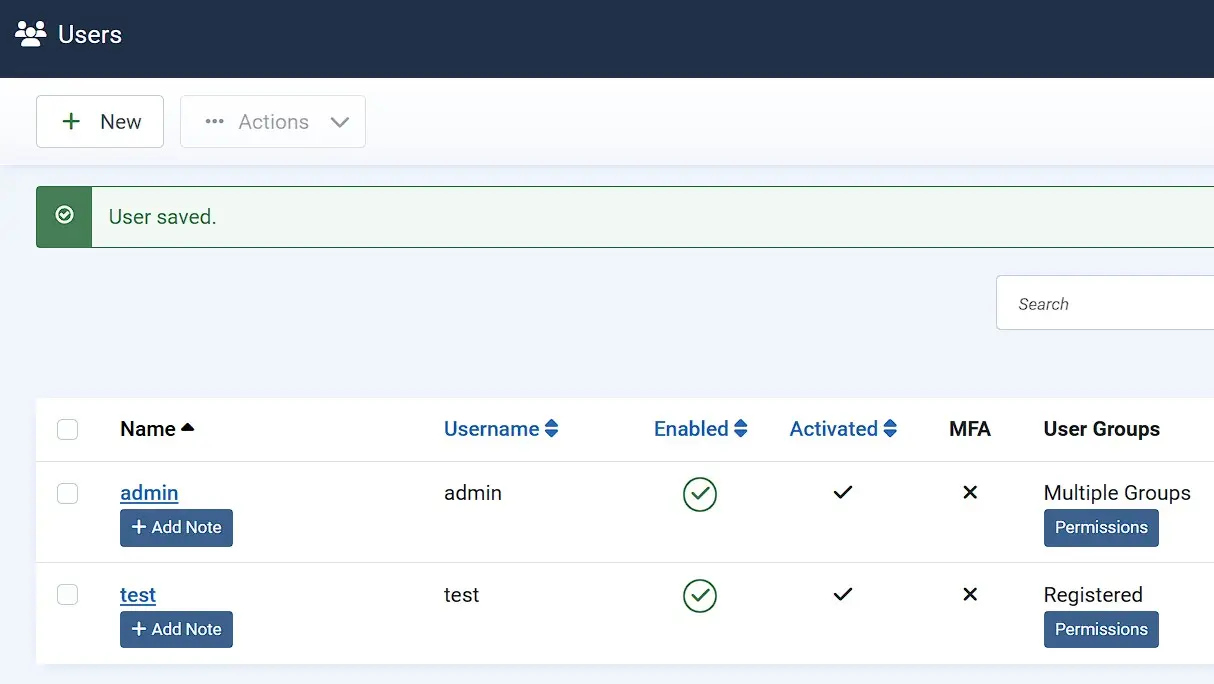
Dès que vous avez créé un nouvel utilisateur, celui-ci reçoit automatiquement un email de confirmation à l’adresse indiquée. Cet email contient le lien d’accès, ainsi que le nom d’utilisateur et un mot de passe généré automatiquement ou le mot de passe que vous avez inscrit lors de la création du compte. Ce mot de passe peut et doit être modifié après la connexion, bien entendu.
Étape 4 : intégrer le modèle souhaité pour votre site Joomla
Lorsque vous créez un site Web avec Joomla, vous bénéficiez du grand avantage de disposer de divers modèles de design (souvent appelés thèmes ou templates). Dans sa version de base, Joomla fournit les modèles responsives Cassiopeia pour le frontend et le template Atum pour le backend. Cependant, si vous avez un autre template Joomla en tête comme base pour votre projet Web, vous pouvez l’intégrer à tout moment via le backend. Pour ce faire, commencez par télécharger le template depuis le site Joomla, puis allez dans le Gestionnaire d’extensions sous « Extensions » dans le menu supérieur. Ensuite, cliquez sur « Installer » puis sur « Installer depuis le fichier ». Faites glisser-déposer le fichier du template téléchargé dans la zone prévue à cet effet. Joomla commencera automatiquement l’installation.
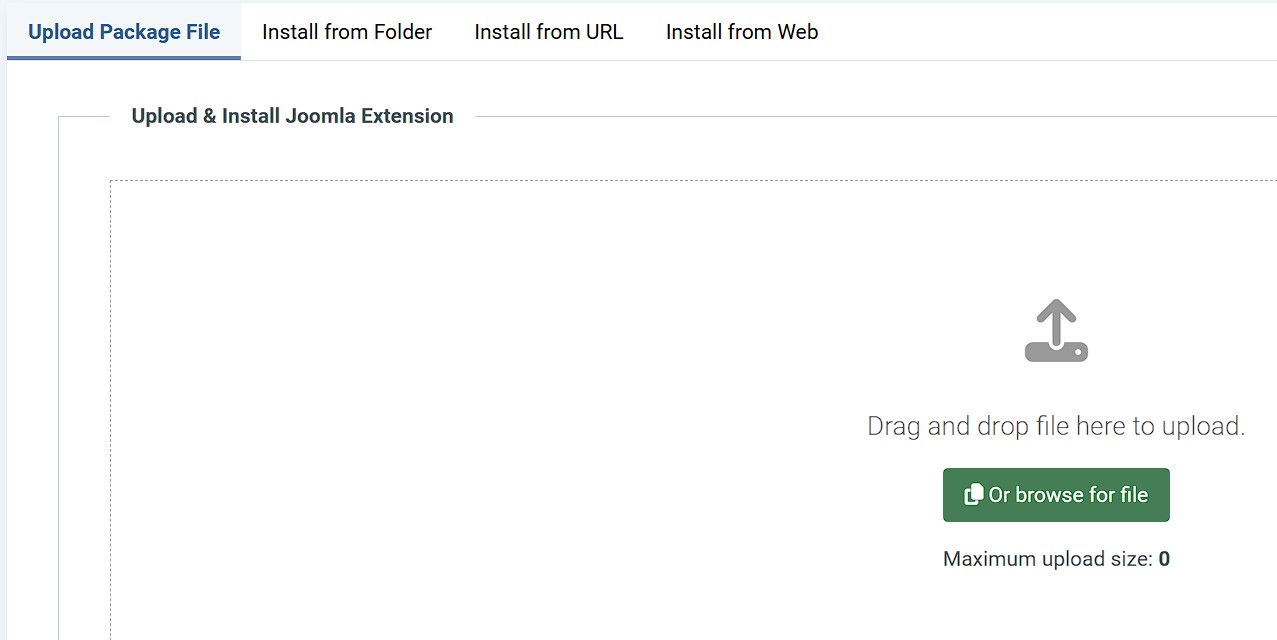
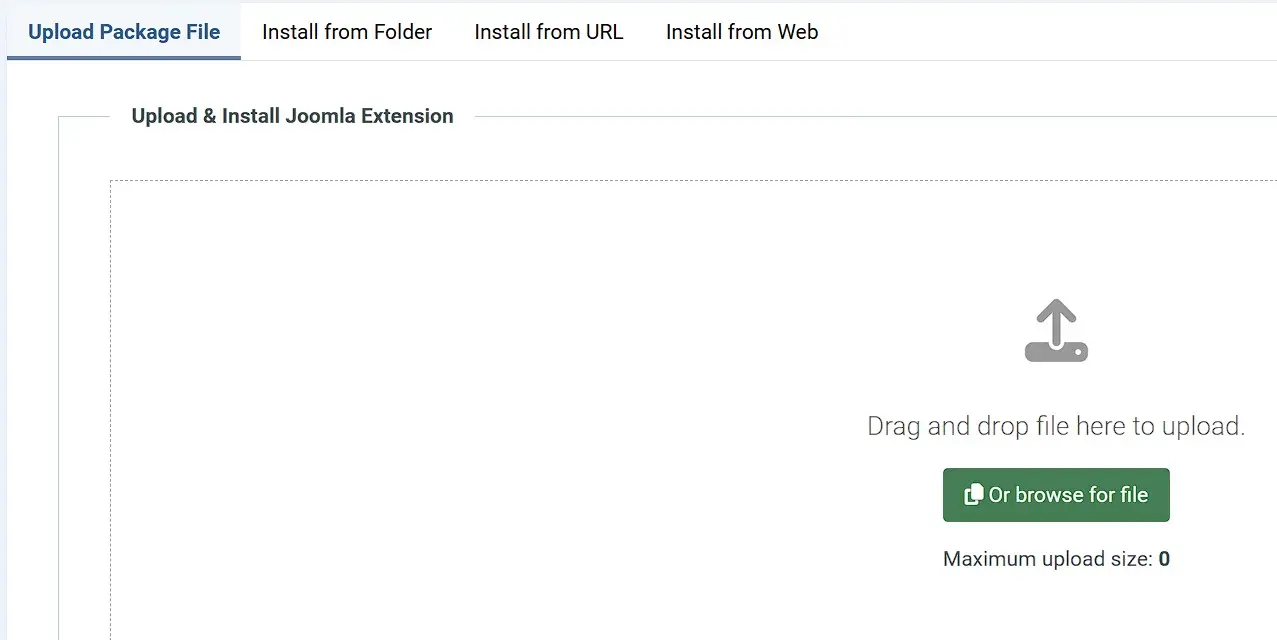
Après l’installation, vous trouverez les templates intégrés sous « Système » > « Templates ».
Étape 5 : créer une page Joomla et l’enregistrer comme page d’accueil
Les pages d’un projet Web sont appelées articles dans Joomla. Si vous avez sélectionné l’option correspondante lors de l’installation, le contenu préétabli « Getting Started » est déjà présent et visible lorsque vous consultez votre site à ce stade. Pour enfin créer la première page de votre propre site Joomla, cliquez sur « Nouvel article » (sous « Articles ») dans le tableau de bord. Choisissez un titre pour la page et ajoutez ensuite le contenu souhaité via l’éditeur. Le bouton « Format » vous permet d’effectuer des mises en forme courantes telles que les titres, les mises en gras, les italiques ou les paragraphes. Pour terminer, cliquez sur « Enregistrer et fermer » pour générer la page.
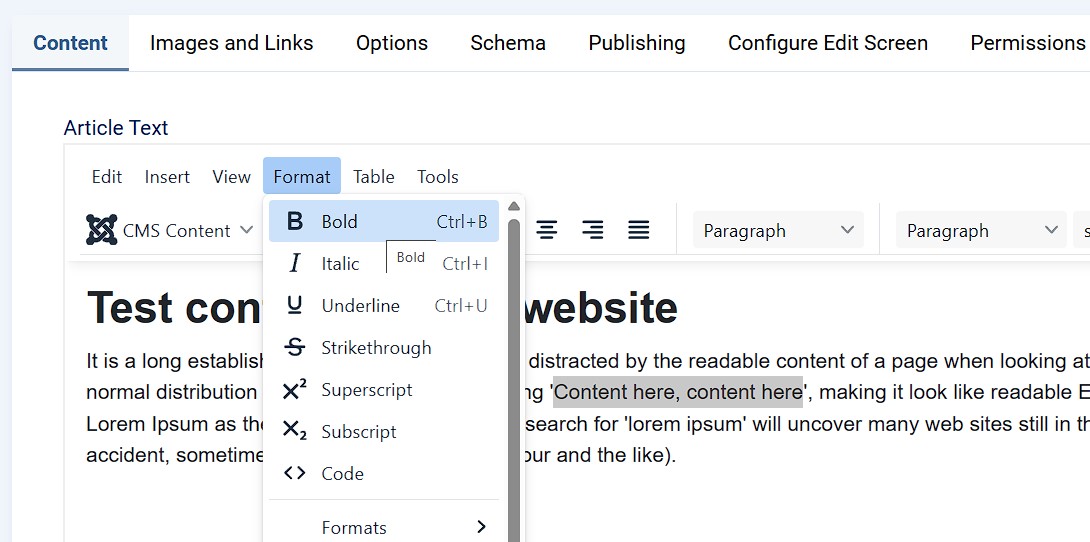
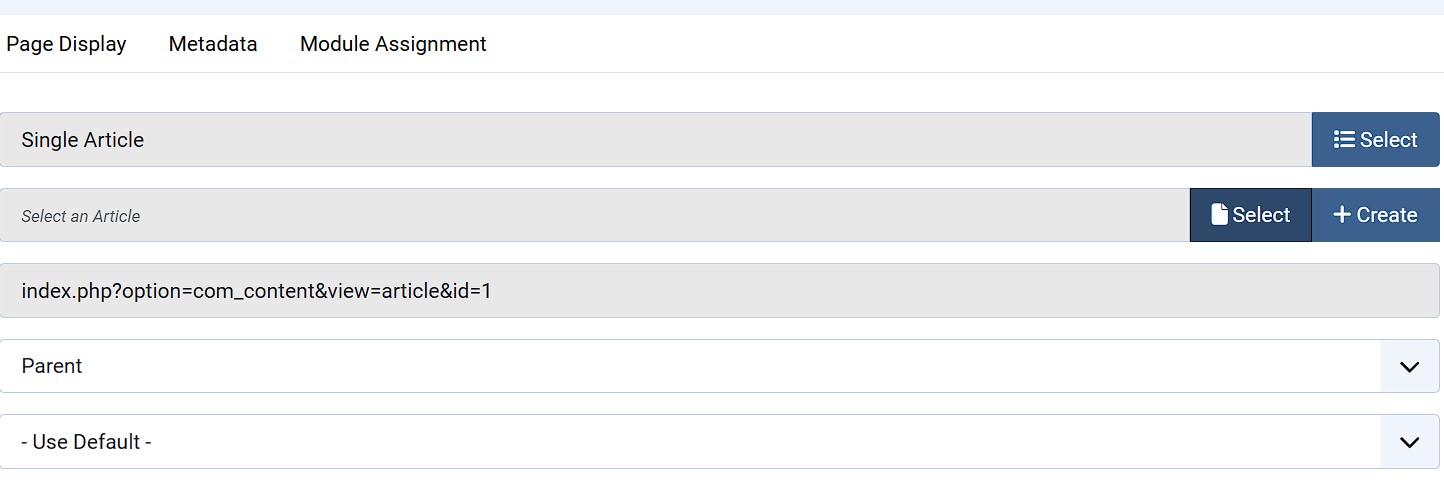
Vous pouvez désormais modifier ou supprimer la page Joomla créée à tout moment sous « Articles ». Cependant, pour la définir comme page d’accueil de votre projet Web, vous devez passer au menu « Menus ». Cliquez d’abord sur « Menu Principal », puis sur « Accueil ». Si vous choisissez l’option « Article Unique » comme type d’entrée de menu, vous pouvez ensuite, sous « Sélectionner un article », définir la page que vous avez créée comme page d’accueil :
Étape 6 : intégrer des liens dans les articles Joomla
Les liens sont un élément essentiel des sites Web réussis, car les liens internes et externes contribuent à la valeur ajoutée de votre contenu et améliorent le classement dans les moteurs de recherche. Une fois que vous avez les liens appropriés, vous pouvez les intégrer facilement dans vos articles. Pour insérer des liens externes, sélectionnez la portion de texte que vous souhaitez lier et cliquez sur « Insérer/modifier un lien » :
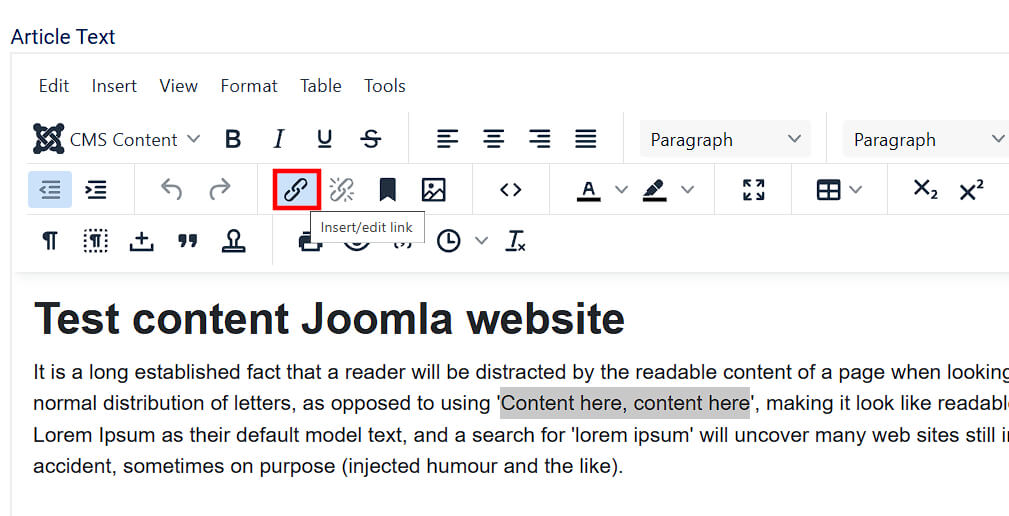
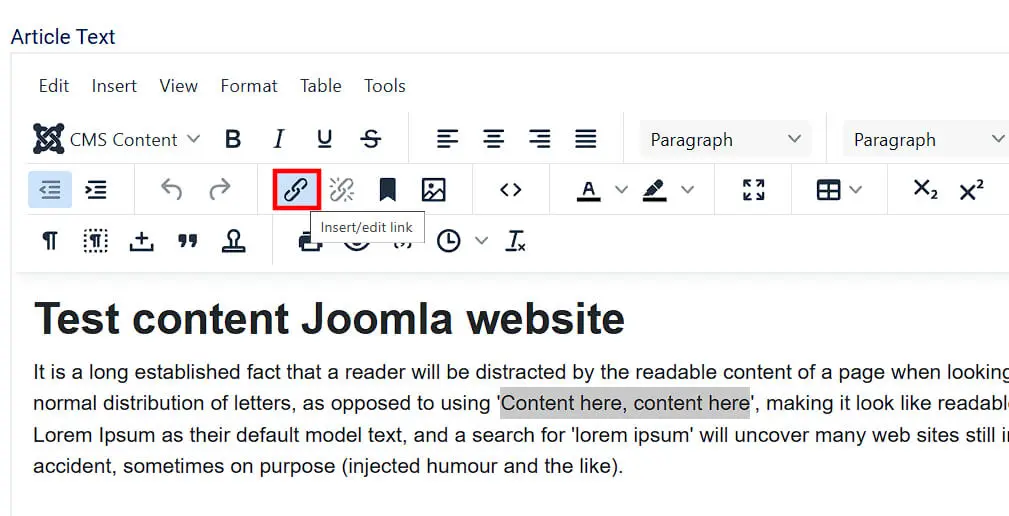
Pour ajouter des liens internes, cliquez sur le bouton « Articles » et sélectionnez l’article désiré de votre projet Joomla.
Étape 7 : ajouter des images à votre nouvelle page d’accueil Joomla
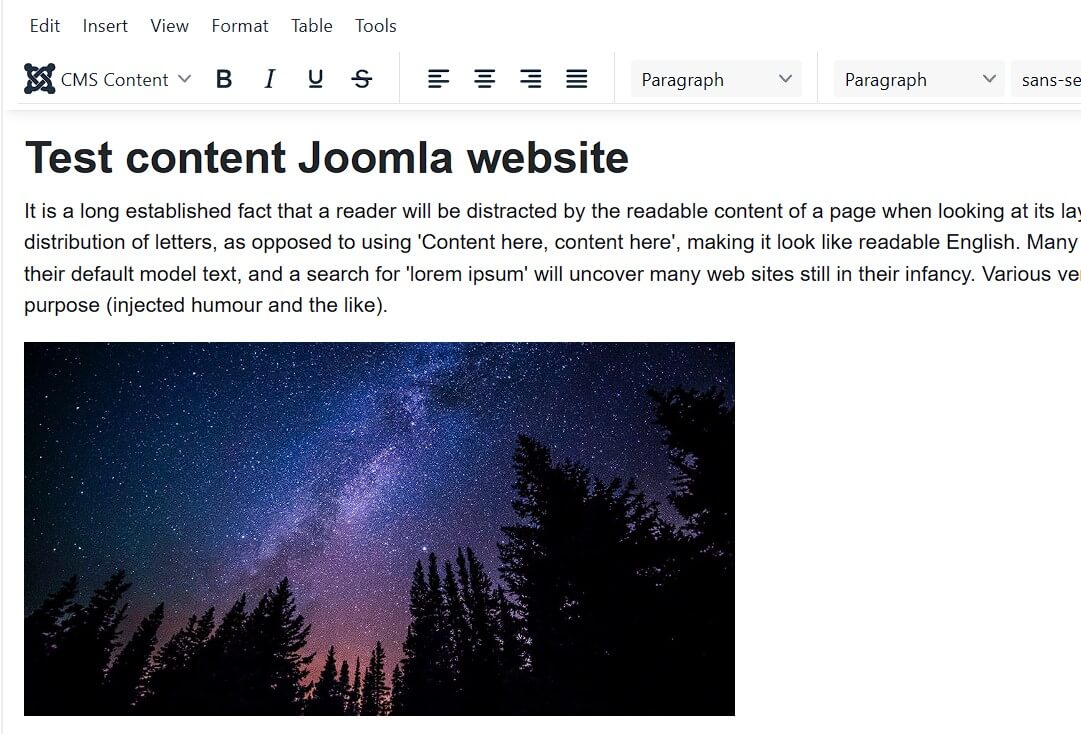
L’intégration d’images est essentielle pour enrichir le contenu et attirer l’attention des lecteurs. Pour insérer des images dans vos articles, ouvrez l’article via le menu « Articles », puis sélectionnez dans l’éditeur « Contenu CMS » et « Images » :
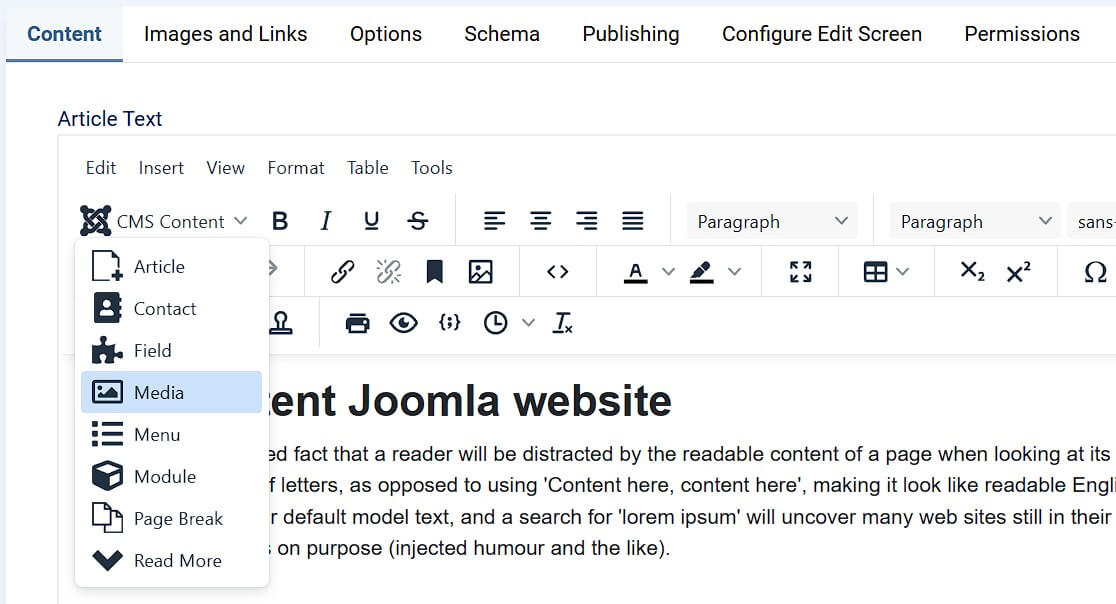
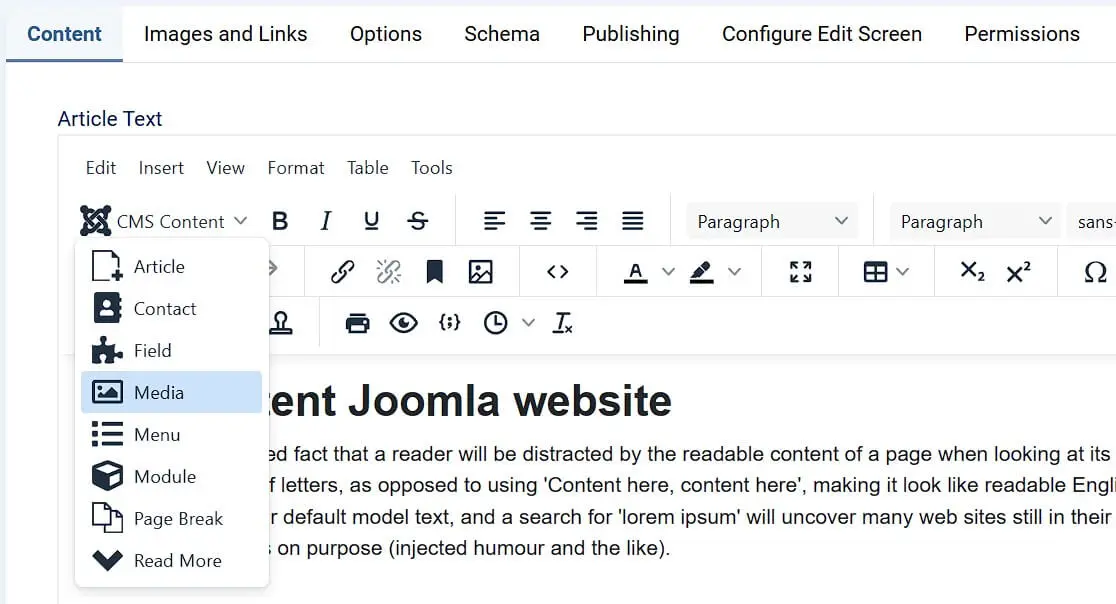
Joomla vous offre un accès à des bannières, des en-têtes et des images d’exemple que vous pouvez utiliser librement. Si vous préférez utiliser vos propres images, cliquez sur « Télécharger » et indiquez l’emplacement des fichiers image à importer.
Cliquez sur l’image que vous souhaitez insérer dans l’article, renseignez les informations de titre ou de description de l’image, puis appuyez sur « Insérer ». L’image sera ajoutée à l’emplacement souhaité dans l’article.
- 3x plus rapide, 60 % d'économie
- Haute disponibilité > 99,99 %
- Seulement chez IONOS : jusqu'à 500 Go inclus