

.NET Framework : toutes les informations concernant le framework Microsoft

Depuis Windows Vista, .NET Framework est installé en standard avec le système d’exploitation commercialisé par Microsoft. Le framework (ou « cadriciel » en français) constitue à la fois un environnement d’exécution et une bibliothèque pour le développement de programmes. Nous vous proposons un condensé d’informations sur cette plateforme dans notre guide. Nous présentons ensuite les étapes fondamentales pour démarrer dans l’application.
Demandez, créez et recherchez en toute sécurité et sans limite de discussion avec IONOS GPT : l'alternative souveraine et abordable à ChatGPT et autres assistants conversationnels.
Qu’est-ce que .NET Framework ?
.NET Framework est l’un des composants principaux de la plateforme logicielle programmée par Microsoft .NET. .NET Framework remplit d’emblée deux fonctions au sein de cette collection d’outils destinée aux développeurs : le framework en partie open source offre d’une part des interfaces de programmation, des utilitaires et des bibliothèques de classes pour le développement de programmes. D’autre part, il met à disposition un environnement d’exécution avec CLR (Common Language Runtime), qui permet de faire fonctionner des logiciels sur la base de .NET-Framework.
Depuis Windows Vista (2007), Microsoft fournit .NET Framework avec ses systèmes d'exploitation. La bibliothèque et l’environnement d’exécution y sont installés en standard et automatiquement réactualisés via la mise à jour Windows. Toutes les versions du framework n’étant pas rétrocompatibles, les systèmes de Microsoft installent et gèrent plusieurs éditions de .NET Framework en parallèle.
Une variante entièrement open source de .NET Framework existe depuis 2016 avec .NET Core (et fait partie de .NET depuis novembre 2020 comme .NET Framework), qui est le fruit du développement de .NET Foundation en collaboration avec Microsoft et qui est mise à disposition sous la licence MIT. L’édition open source s’articule autour d’une structure modulaire et multiplateforme : .NET Core peut donc fonctionner entre autres également sur Linux et sur macOS.
En quoi .NET Framework est-il si intéressant aux yeux des développeurs ?
Les développeurs trouvent une utilité à .NET Framework pour deux raisons principales :
- .NET Framework permet de réaliser des projets multilangages
La plateforme permet de collaborer au même projet dans différents langages de programmation. Dans de nombreux cas, il suffit d’un simple éditeur de code et des compilateurs respectifs, qui sont également fournis avec .NET Framework. Vous pouvez ainsi rédiger par exemple des bouts de programme en C++, C#, F# ou Visual Basic de manière à les regrouper et à les utiliser ultérieurement dans une application. La collection d’outils Microsoft fait appel au langage intermédiaire CIL (Common Intermediate Language), connu dans le passé sous le nom Microsoft Intermediate Language (MSIL) et qui dispose d’un système multilangage avec des types de données orientés objet.
Microsoft a poursuivi le développement .NET Framework et l’interopérabilité de langage de la plateforme sans interruption. Il est désormais possible de programmer des applications en HTML5 ou en JavaScript sur la base du framework sans difficulté.
- Exécutabilité des applications garantie pour les utilisateurs Microsoft
Comme nous l’avons mentionné, .NET Framework est désormais disponible en standard sur les systèmes d'exploitation Microsoft (à l’exception des éditions Server). Si vous développez ainsi une application basée sur .NET-Framework, vous pouvez partir de l’hypothèse qu’une grande partie des utilisateurs potentiels dispose de l’environnement d’exécution adapté. En cas contraire, le framework s’installe en quelques étapes avec l’ensemble de ses interfaces et bibliothèques, afin d’assurer l’exécutabilité des différents logiciels. Avec l’édition supplémentaire .NET Core et la suite complète .NET, la prise en charge nécessaire sur des ordinateurs fonctionnant avec le système d’exploitation Linux ou macOS est en outre garantie.
Microsoft et .NET Framework : chronique de la collection d’outils
Bill Gates a présenté pour la première fois au public sa vision de .NET Framework en juin 2000, juste au tournant du millénaire. Annoncé comme une plateforme unifiant des langages pour les trois langages de programmation dominants dans l’univers Windows C++, J++ et Visual Basic, l’avenir du framework comme outil indispensable était assuré, avant même sa publication. Quelques versions préliminaires exécutables ont succédé jusqu'à ce que Microsoft présente en janvier 2002 la première version officielle .NET (V1.0).
Récapitulatif rapide des jalons qui ont marqué l’historique des versions de .NET Framework :
- 2002 : Microsoft publie .NET (V1.0) ainsi que Visual Studio .NET 2002
- 2005 : .NET Framework 2.0 parait au titre de première mise à jour importante de la plateforme, dotée entre autres d’un nouvel environnement d’exécution.
- 2006 : Microsoft a publié en novembre .NET Framework 3.0, la première version du framework qui deviendra une composante à part entière du système d’exploitation Windows (Vista).
- 2007 : .NET Framework 3.5 parait fin 2007 et devient l’une des versions les plus célèbres du framework Microsoft. Comme la version précédente 3.0, 3.5 utilise l’environnement d’exécution de seconde génération, ce qui explique pourquoi .NET Framework 3.5 est rétrocompatible jusqu'à la version 2.0.
- 2008 : Microsoft publie pour la première fois des éléments du code source.
- 2010 : .NET Framework 4.0 parait finalement en avril 2010 à l’issue d’une phase bêta ayant duré pratiquement deux ans. Un nouvel environnement d’exécution fait partie de ses nombreuses nouveautés. La compatibilité avec les applications des versions précédentes n’est ainsi pas assurée.
- 2012 : .NET Framework 4.5 parait en août 2012 et devient la version de la plateforme de développement fournie en standard avec Windows 8.
- 2015 : .NET Framework 4.6 est proposé comme une composante à part entière de Windows 10.
- 2020 : .NET 5.0 succède officiellement à NET Framework (désormais disponible dans la version 4.8) et à .NET Core.
Prise en main de .NET Framework : les informations essentielles en un coup d’œil
Microsoft-Framework .NET constitue un excellent socle pour programmer des applications. La diversité proposée en matière d’interfaces de programmation et de bibliothèques facilite la tâche des développeurs dans une mesure considérable. À ceci s’ajoute l’avantage de l’indépendance par rapport à un langage de programmation concret et à des paradigmes de programmation particuliers, ce qui vous laisse une marge de manœuvre très confortable.
Vous êtes encore à l’orée de votre carrière de développeur ? Dans notre article sur l’apprentissage de la programmation, nous vous proposons de précieux conseils pour vous lancer dans le monde de la programmation.
Nous avons réuni les faits principaux pour vos premiers pas dans .NET Framework.
Conditions requises pour l’utilisation
.NET Framework était exclusivement disponible pour Windows, ce qui obligeait les utilisateurs de macOS et de Linux à se tourner vers l’alternative .NET Core. Cette restriction est levée depuis la fusion dans .NET, ce qui vous permet de profiter des avantages des outils de développeur Microsoft sur le système d'exploitation de votre choix. Cette approche multiplateforme ne s’applique pas si vous souhaitez utiliser précisément .NET Framework 4.8 ou une version encore plus ancienne, car celles-ci ont été développées exclusivement pour Windows.
Si vous ne souhaitez pas écrire vos propres applications .NET via la ligne de commande avec le Software Development Kit de .NET, vous aurez besoin de l’une des applications suivantes en complément :
Langages de programmation
Les trois langages de programmation principaux avec lesquels vous pouvez programmer une application .NET sont C#, F# et Visual Basic. Les trois langages sont pris en charge tant par Windows que par macOS et Linux. Avec C++/CLI, les utilisateurs Windows disposent d’une option supplémentaire grâce à cette variante du langage classique C++ développée par Microsoft.
En outre, divers autres langages peuvent être implémentés dans le framework à l’aide du compilateur adapté. Le compilateur PeachPie permet ainsi par exemple de travailler avec PHP, tandis que le compilateur Jurassic ouvre la programmation .NET à JavaScript.
Installation
Depuis Windows Vista, .NET Framework est étroitement lié aux systèmes d’exploitation Microsoft. Il est toutefois recommandé de toujours faire appel à la dernière version pour le développement logiciel avec cette plateforme, et par conséquent de procéder à une installation manuelle. La version actuelle de Windows 10 (état : juillet 2021) installe, par exemple, seulement .NET Framework 3.5 et .NET Framework 4.8 par défaut.
Vous pouvez naturellement aussi utiliser des versions plus anciennes de .NET-Framework si ceci s’avère plus pratique pour vos projets.
Vous trouverez la dernière version .NET en date dans le centre de téléchargement de la page d'accueil officielle de Microsoft. Sélectionnez-y votre système (Windows, macOS ou Linux), puis téléchargez le Software Development Kit (SDK) de NET 5.0.
L’environnement d’exécution (.NET Runtime) est également contenu dans le SDK. Le second bouton de téléchargement présenté aux utilisateurs Windows n’est donc intéressant que si vous souhaitez seulement exécuter des programmes .NET et n’avez pas encore installé l’environnement d’exécution !
Créer sa première appli .NET
Si vous avez installé la version actuelle du framework Microsoft, vous pouvez commencer par programmer votre première appli. Vous pouvez utiliser au choix l’un des environnements de développement mentionnés sous « Conditions requises pour l’utilisation » ou l’invite de commandes comme exposé ci-après.
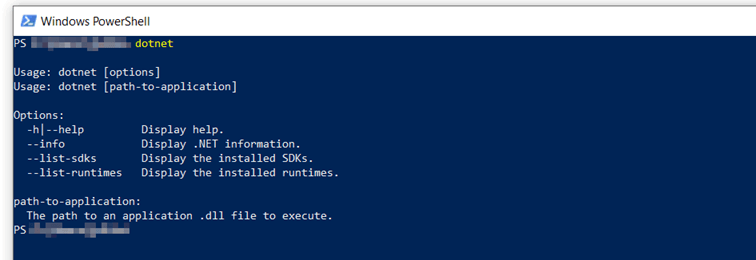
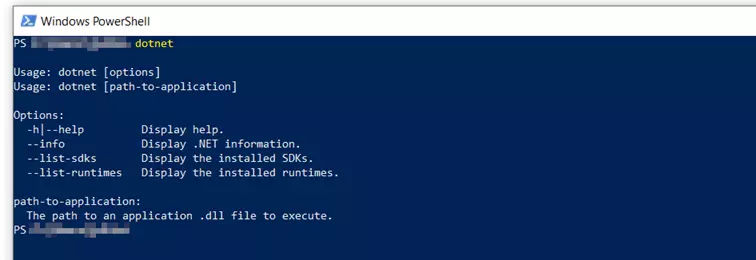
Vérifiez la réussite de l’installation dans un premier temps en exécutant la commande « dotnet ». La ligne de commande vous présente à la suite un aperçu des options disponibles.
Créez maintenant votre propre appli .NET dans un nouveau dossier (ici : « myApp ») :
dotnet new console -o myAppAppelez ensuite ce dossier d’applis en utilisant la commande suivante :
cd myAppLe fichier principal de la nouvelle appli créée est nommé Program.cs. Il contient automatiquement un simple code « Hello World! », que vous pouvez lire maintenant. Exécutez votre programme à l’aide de la commande suivante à cet effet :
dotnet run
