

Qu’est-ce que Slack et pourquoi l’utiliser ?

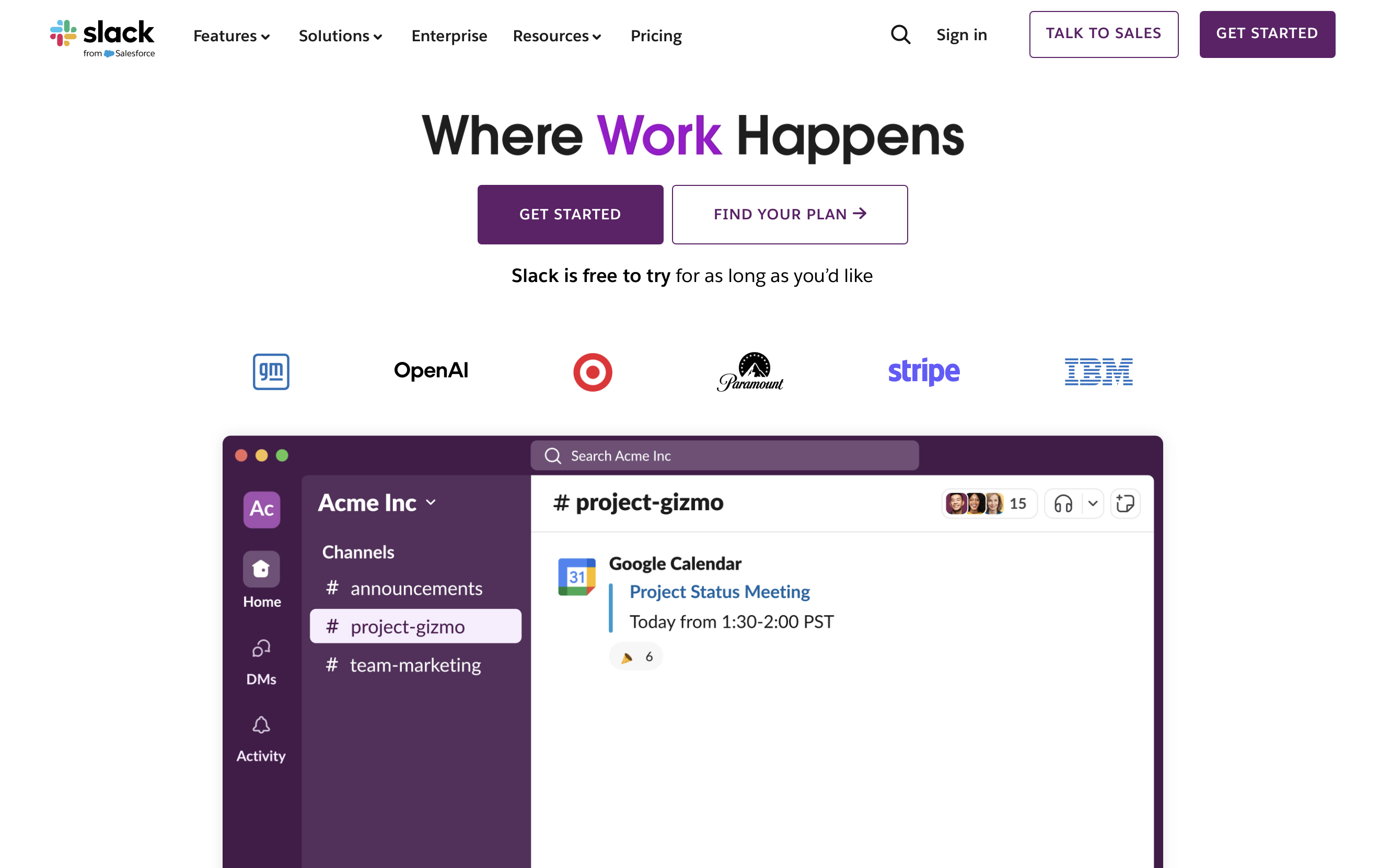
Slack est une plateforme de communication basée sur le Cloud qui aide les équipes à collaborer plus efficacement en regroupant les messages, les fichiers et les outils en un seul endroit. L’outil propose des canaux thématiques, des messages directs ainsi que l’intégration de nombreux services externes et vise à simplifier la communication interne d’une entreprise.
Qu’est-ce que Slack ?
Slack est un outil de communication bureautique, racheté par Salesforce en 2021 pour plus de 27 milliards de dollars. Le logiciel, qui compte plus de 30 millions d’utilisateurs quotidiens, est souvent qualifié de « tueur d’emails », car c’est précisément là son objectif : réduire le nombre d’emails envoyés. Les messages de chat remplacent les emails plus longs, ce qui permet de réduire la charge de travail, ne serait-ce qu’en évitant de mettre un objet à chaque message. C’est là qu’intervient Slack : le regroupement de tous les canaux de communication interne au sein de l’entreprise devrait rendre la communication plus simple et plus efficace.
Slack offre un nombre illimité de canaux, qui sont dans l’ensemble mieux structurés que des chats individuels. Par défaut, les canaux de discussion sont publics, ce qui élimine les fonctions d’administration fastidieuses. Mais les discussions privées sont également possibles. Dans l’ensemble, l’échange d’informations via Slack se fait beaucoup en multimédia ; différents formats de fichiers et de médias peuvent être intégrés directement dans le chat. De nombreux autres fournisseurs tels que Dropbox, Trello, GitHub, Google Drive et X (anciennement Twitter) travaillent déjà avec Slack, faisant du partage de fichiers entre les services un processus fluide.
Toutes les conversations Slack sont archivées par défaut et peuvent être facilement recherchées si, par exemple, un fichier ou un lien doit être retrouvé. Une autre caractéristique pratique est que de nombreuses fonctions de calendrier et de rappel peuvent être configurées avec Slack. L’outil met fortement l’accent sur la communication interne au sein d’un cercle fermé, par exemple au sein d’une entreprise. D’ailleurs, le succès donne raison au concept de Slack : plus de 750 000 entreprises utilisent le logiciel, dont 77 % des entreprises du Fortune 100.

- Boîte email Exchange jusqu’à 50 Go
- Dernières versions de vos applications Office préférées
- Assistance gratuite pour l’installation
Comment fonctionne Slack et comment le configurer ?
Étape 1 : créer un espace de travail
Inscrivez-vous d’abord sur le site Web de Slack. Vous serez guidé dans la configuration de votre propre espace de travail et pourrez directement créer le premier canal de communication (channel). Après avoir suivi les étapes proposées, vous devenez l’administrateur de l’équipe et avez maintenant accès à tous les paramètres disponibles.
Étape 2 : définir les paramètres
En tant qu’administrateur, vous pouvez personnaliser votre espace de travail Slack avec un certain nombre de paramètres différents pour répondre aux besoins individuels de votre entreprise ou de votre équipe.
- Limitations d’envoi dans les canaux : la première option s’applique aux restrictions de messagerie et contrôle qui peut envoyer des messages
@channel. Si de tels messages sont envoyés, tous les membres du canal reçoivent une notification. Si vous exploitez un grand canal ou un canal public, vous pouvez limiter cette autorisation aux administrateurs de l’équipe afin que seules les informations importantes soient réellement échangées dans le chat. - Gestion des canaux et des groupes privés : si vous ne voulez pas que vos utilisateurs ou employés créent leurs propres canaux, vous devez désactiver cette option.
Étape 3 : inviter des collaborateurs
Une fois les réglages terminés, il est temps d’inviter l’équipe. Il y a deux façons de le faire : individuellement ou par invitation de masse via la page d’administration de votre équipe. Vos employés recevront alors un message et pourront rejoindre directement le réseau de l’équipe. Lors de l’inscription, il est préférable que tous les collaborateurs s’inscrivent avec leur vrai nom afin d’être directement reconnus par leurs collègues.
Sur quels appareils Slack peut-il être utilisé ?
Slack est disponible pour différents terminaux et systèmes d’exploitation. Le programme peut être utilisé confortablement via un navigateur, ce qui devrait être particulièrement apprécié par les personnes indécises : ainsi, l’outil peut être testé rapidement et sans obligation, sans que toute l’entreprise n’ait à installer le programme. Cependant, Slack déploie tout son potentiel en tant qu’outil de communication complet uniquement lorsque vous installez également l’application mobile (iOS/Android) et l’application de bureau (MacOS/Windows/Linux). De cette façon, vous recevez des messages lorsque de nouveaux messages arrivent et restez à jour, même si aucune fenêtre du navigateur n’est ouverte.
La synchronisation de l’historique des chats fonctionne parfaitement sur tous les terminaux intégrés. Effet secondaire positif pour la culture d’entreprise : souvent, les limites des briefings professionnels et des chats privés sont déplacées, ce qui est certainement un avantage pour la culture d’entreprise interne. Les utilisateurs détendus vérifient leurs canaux via leur smartphone, même après le travail.
Combien coûte l’utilisation de Slack ?
Slack n’est pas un logiciel classique, mais plutôt un service basé sur le Cloud, qui est entièrement fourni, maintenu et mis à jour automatiquement. Lorsqu’elles s’en servent, les entreprises bénéficient d’une grande stabilité et d’une grande évolutivité sans avoir à se soucier des détails techniques.
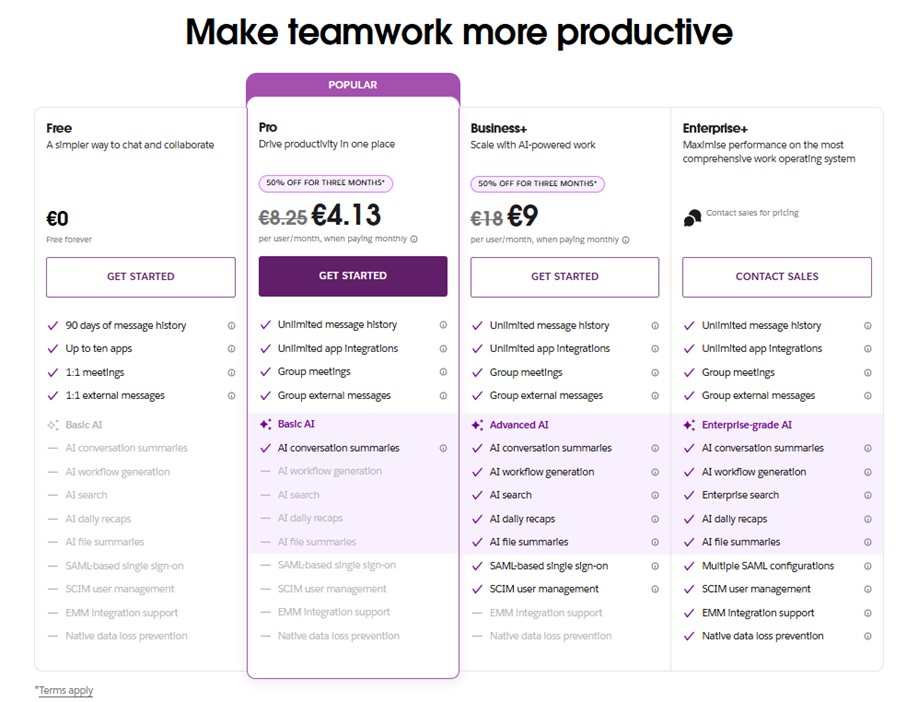
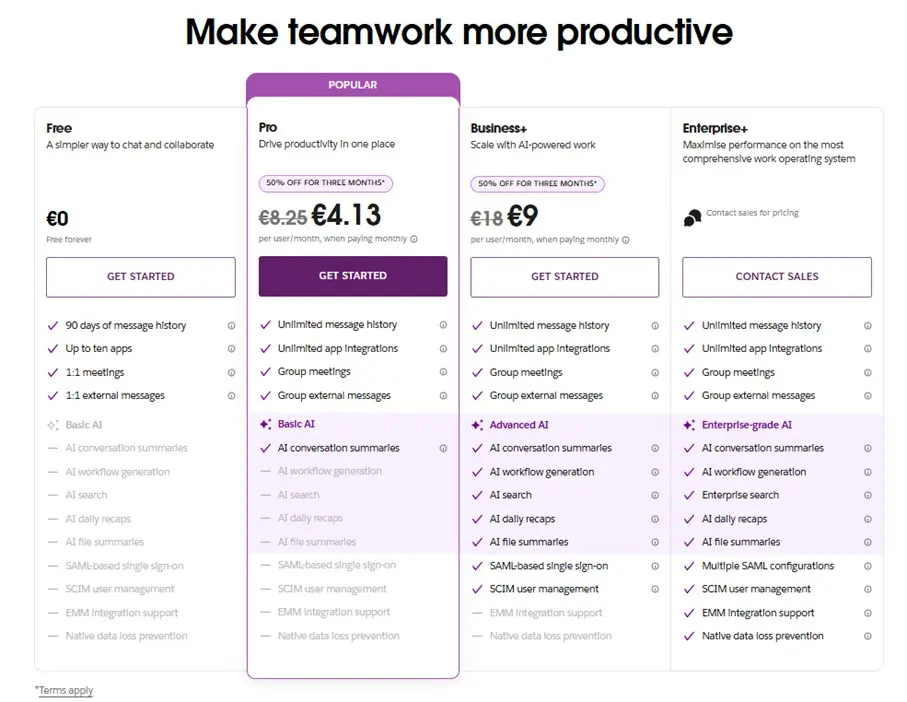
La prise en main de Slack est simple : la plateforme propose un forfait gratuit qui permet aux équipes de tester Slack sans engagement. Cette variante propose d’ajouter un nombre illimité d’utilisateurs, mais restreint l’accès aux messages aux derniers 90 jours. Un espace de stockage de 5 Go est disponible pour les fichiers ; il est également possible d’effectuer des intégrations de base avec d’autres outils.
Pour les équipes ayant des besoins plus importants, il existe des forfaits payants comme le forfait Pro (à partir de 6,75 € par personne/mois) et le forfait Business+ (à partir de 15 € par personne/mois). Il est également possible de demander des offres individuelles pour le forfait Enterprise+. La version payante de Slack offre entre autres un archivage illimité des messages, un espace de stockage étendu, une assistance 24h/24 et 7j/7, une authentification unique (SSO) basée sur SAML et des fonctions de sécurité et de gestion avancées. Pour 10 € par personne/mois, il est également possible d’ajouter Slack IA, qui peut être utilisé par exemple pour la création automatisée de workflows ou le regroupement de réunions (appelées huddles).
Qu’est-ce qu’un bot Slack ? Comment puis-je m’en servir ?
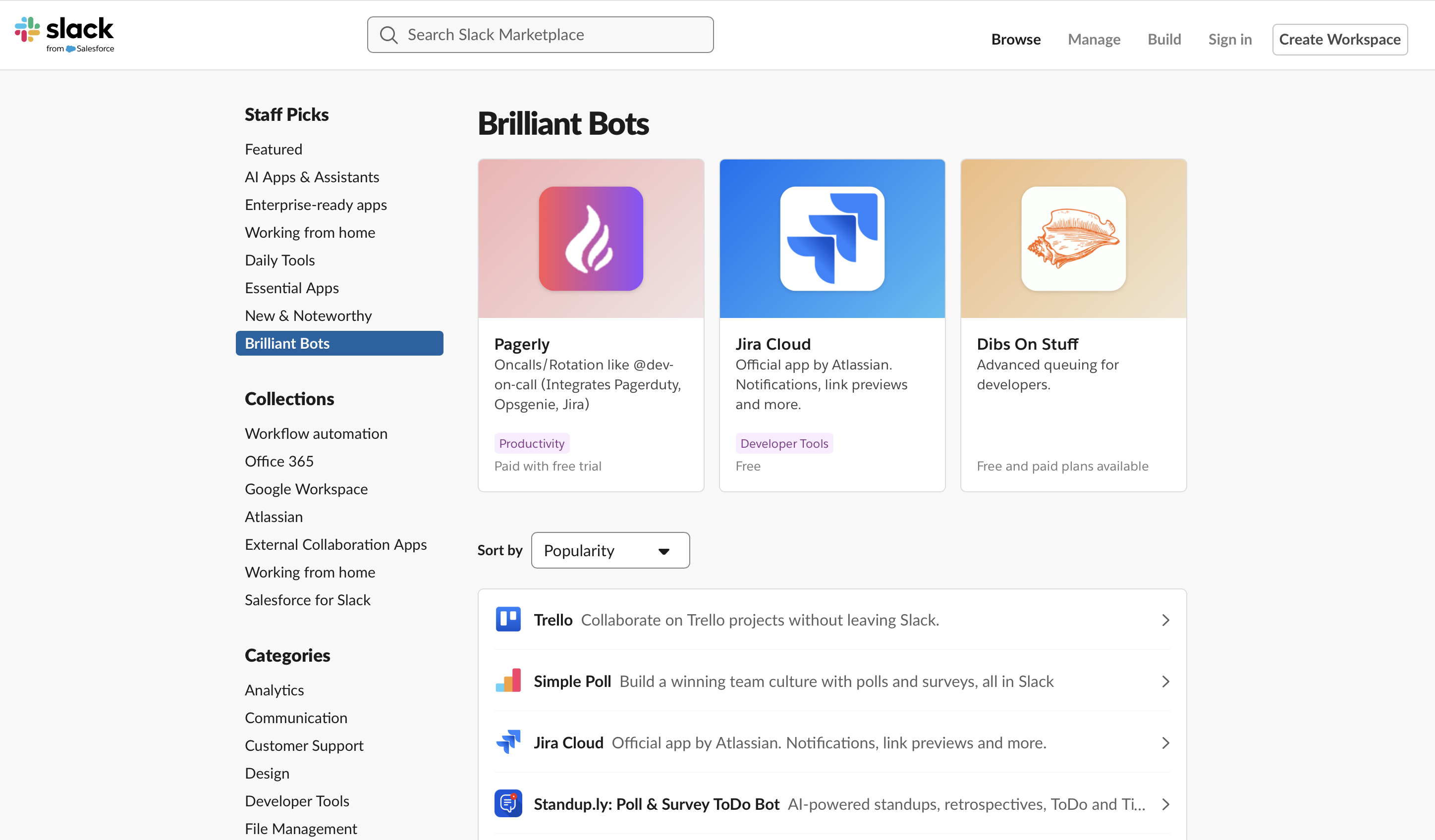
Les bots Slack sont des sortes d’assistants virtuels qui effectuent des tâches automatisées et sont censés rendre la collaboration plus efficace. Slack fait une distinction fondamentale entre les bots définis par l’utilisateur et les bots d’application. Chacun a un objectif différent et permet des fonctionnalités différentes.
Bots personnalisés
Les bots personnalisés peuvent être configurés par les administrateurs ou les développeurs spécialement pour leur propre équipe. Ces bots reçoivent leur propre nom (jusqu’à 21 caractères) et sont programmés via l’API Slack pour effectuer des tâches ciblées, comme des réponses automatiques, le traitement des données ou des interactions avec des systèmes externes. Le nom d’un bot doit être unique et ne doit pas correspondre à des canaux Slack existants ou au nom par défaut « Slackbot ».
Bots d’application
Les bots d’application sont des applications préconçues qui peuvent être intégrées en quelques clics sans aucune connaissance en programmation. Un exemple connu est le ToDoBot, qui permet aux équipes de gérer des listes de tâches communes. Par exemple, lorsqu’un membre saisit la commande /todo list, le bot affiche toutes les tâches en cours. Les tâches peuvent être assignées et marquées comme terminées en un seul clic.
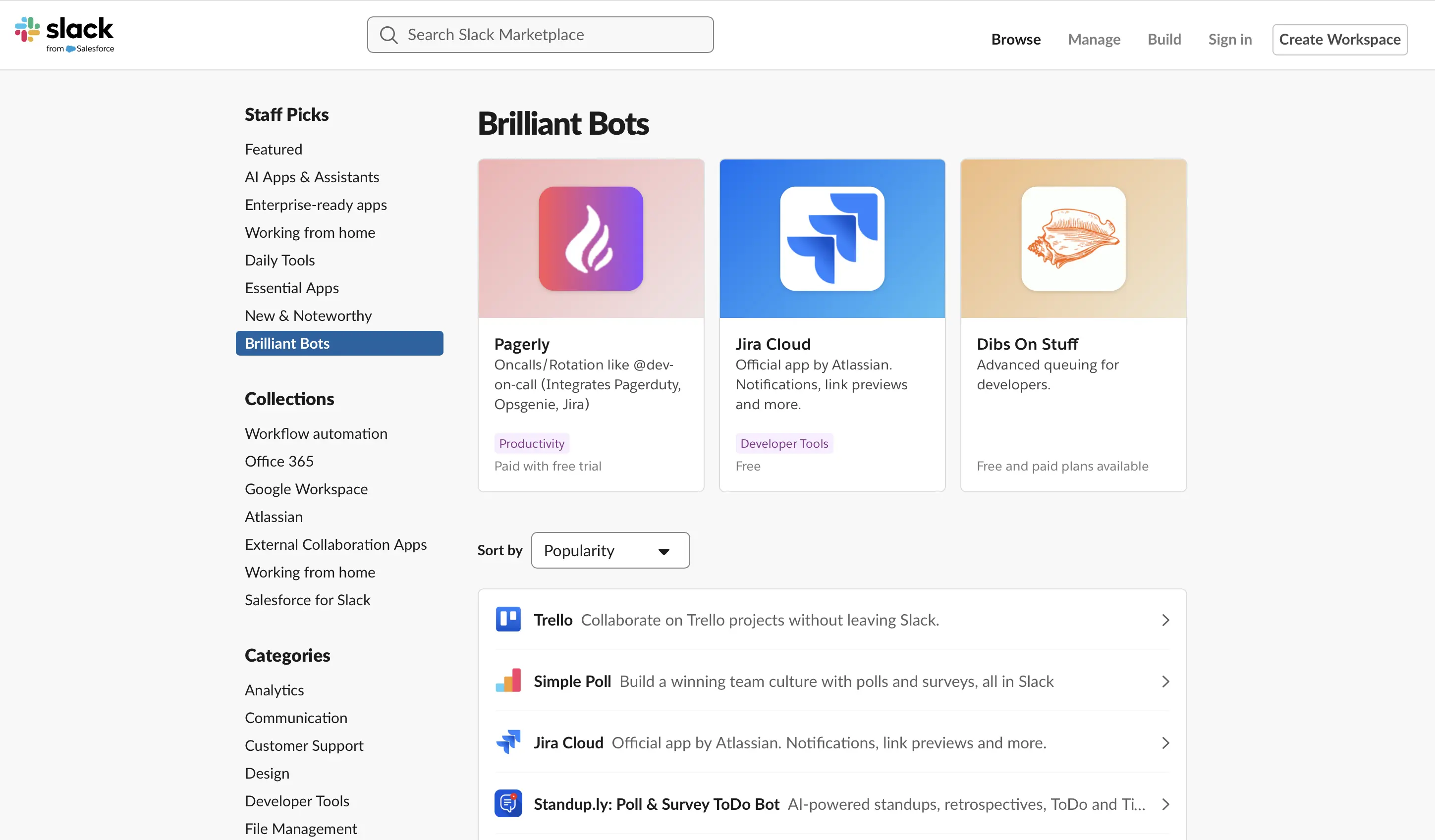
Il existe un grand nombre de bots prêts à l’emploi qui peuvent être utilisés à des fins très diverses. Par exemple, il y a un bot pour les statistiques (Statsbot), un bot spécialement pour les enquêtes (Polly) ou la possibilité de recevoir et d’envoyer des emails directement dans Slack avec un bot (MailClark). La quantité de bots disponibles ne cesse de croître.
Les avantages et les inconvénients de Slack
Slack présente de nombreux avantages pour la collaboration numérique, mais se heurte également à quelques critiques, notamment en ce qui concerne la protection des données et la structure. L’aperçu suivant présente ses principaux avantages et inconvénients :
| Avantages de Slack | Inconvénients de Slack |
|---|---|
| ✓ Favorise la communication au sein d’une équipe | ✗ Stockage de tous les historiques de messages sur des serveurs américains |
| ✓ Communication en temps réel et plus participative que l’email | ✗ La législation américaine sur la protection des données est moins stricte que la législation européenne sur la protection des données (notamment le RGPD) |
| ✓ Possibilité de restreindre l’intégration de fichiers et de médias | ✗ En cas d’usage intensif, le nombre de notifications peut distraire |
| ✓ Fonction Do not disturb pour favoriser l’équilibre work-life balance | ✗ Si le nombre d’équipes est grand, la structure des canaux peut devenir confuse |
| ✓ Fonction de recherche complète pour les messages, les fichiers et même le contenu à l’intérieur des documents | ✗ Archivage et espace de stockage limités dans la version gratuite |
| ✓ Intégration d’éléments de divertissement tels que des GIF ou des emojis pour égayer la communication | |
| ✓ Intégration possible avec de nombreux outils tiers et automatisation (par ex. Google Drive, Trello, etc.) |
Aperçu des principales commandes Slack
Pour une utilisation efficace, il vaut la peine de jeter un coup d’œil aux principales commandes qui peuvent être saisies directement dans le chat. Elles facilitent la communication, permettent de gagner du temps et offrent une vue d’ensemble du travail quotidien.
@channel: dans un canal (channel) de discussion Slack, il est généralement question d’un sujet particulier. Selon les paramètres, seuls certains utilisateurs ou toute l’équipe peuvent suivre la discussion. Pour envoyer une notification à tous les utilisateurs du canal, tapez@channelpuis votre message.@here: cette commande est à peu près identique à@channel, mais seuls les participants actuellement en ligne et actifs seront notifiés.@nomdutilisateur: Pour envoyer une notification à une personne spécifique au sein d’un canal, saisissez@nomdutilisateur; en remplaçant bien sûr le texte d’exemple par son nom. Cependant, le texte saisi sera visible par tous les membres du canal./me: Si vous voulez parler de vous à la troisième personne, c’est la commande à utiliser ! Vous souhaitez faire une pause ? Utilisez la commande/mepour communiquer l’information facilement à tous les participants du canal. Si vous tapez/me va à la pause déjeuner, les autres liront :[votre nom] va à la pause déjeuner./giphy: vous pouvez égayer vos conversations Slack avec des émoticônes et des images tirées du web. Les GIF animés de Giphy sont alors bien utiles. Pour les insérer, tapez la commande/giphy. Vous pouvez ensuite parcourir la vaste collection de GIF animés à l’aide de mots-clés comme « Birthday » (anniversaire), « Food » (nourriture) ou « Xmas » (Noël)./shrug: insère un ¯ \ _ (ツ) _ / ¯ dans votre message./leave: permet de quitter le canal actuel./collapse: masque dans votre vue toutes les images et GIFs d’un canal.