

Enregistrer réunion Zoom en quelques étapes

Une réunion Zoom peut être enregistrée si l’hôte a activé cette fonction, soit localement sur son appareil, soit dans le Cloud Zoom. Lorsque l’enregistrement démarre, les participants en sont informés et doivent accepter la notification d’enregistrement pour rejoindre la réunion.
Enregistrer une réunion Zoom : guide rapide
En tant qu’hôte ou co-hôte, vous avez la possibilité d’enregistrer la réunion Zoom ou d’autoriser d’autres participants à le faire.
- Pour démarrer l’enregistrement, cliquez sur « Plus » (si le bouton d’enregistrement n’est pas déjà visible) dans la barre d’outils en bas de la réunion, puis sur l’icône « Enregistrer ».
- Vous pouvez arrêter l’enregistrement temporairement en cliquant sur « Mettre en pause » via la barre d’outils, puis le relancer avec « Reprendre l’enregistrement ».
- Cliquez sur « Arrêter l’enregistrement » ou « Mettre fin à la réunion » pour terminer l’enregistrement.
- Une fois l’enregistrement terminé, le fichier est automatiquement sauvegardé en format MP4, soit localement sur votre PC, soit dans le Cloud si vous avez un abonnement Zoom payant.
Pour autoriser un participant à enregistrer :
- Cliquez sur « Participants » dans la barre d’outils en bas de la réunion.
- Passez la souris sur le nom du participant et cliquez sur « Plus ».
- Sélectionnez « Autoriser l’enregistrement ».
Pour retirer ce droit, répétez la même opération et choisissez « Interdire l’enregistrement ».
Enregistrer une réunion Zoom : quels sont les avantages ?
Zoom, ainsi que ses alternatives à Zoom comme Google Meet ou Microsoft Teams, ont révolutionné la communication moderne. Les conférences internationales, réunions et séminaires se déroulent de plus en plus devant la webcam ou dans le bureau à domicile. Les webinaires, conférences virtuelles (par exemple, organisées par des universités ou entreprises) et événements artistiques se tiennent désormais couramment sur Zoom. Les agences de presse utilisent également de plus en plus les logiciels de vidéoconférence pour leurs interviews.
Cependant, il n’est pas toujours possible pour tout le monde de participer à tous les événements, réunions ou conférences en ligne. Pour rendre les contenus importants accessibles à un moment ultérieur, Zoom permet d’enregistrer la réunion et de les sauvegarder. Les vidéos enregistrées peuvent être stockées localement avec l’abonnement gratuit Zoom ou sauvegardées dans le Cloud avec les abonnements payants, offrant ainsi un volume de stockage beaucoup plus important.
Enregistrer une réunion Zoom : guide détaillé
Suivez les étapes suivantes pour démarrer et sauvegarder un enregistrement Zoom. Notez qu’il existe deux options d’enregistrement sur Zoom :
- « Enregistrement local » dans l’abonnement de base gratuit de Zoom
- « Enregistrement dans le Cloud » pour les abonnés payants de Zoom
Nous vous expliquons ci-dessous les deux options.
Seul l’hôte ou le co-hôte de la réunion a l’autorisation d’enregistrer une réunion Zoom. Si des participants rejoignant une réunion Zoom souhaitent lancer un enregistrement, ils doivent d’abord obtenir l’autorisation du modérateur.
Enregistrer réunion Zoom localement (Version de base de Zoom)
Étape 1 : connectez-vous à l’application de bureau Zoom et créez une réunion Zoom.
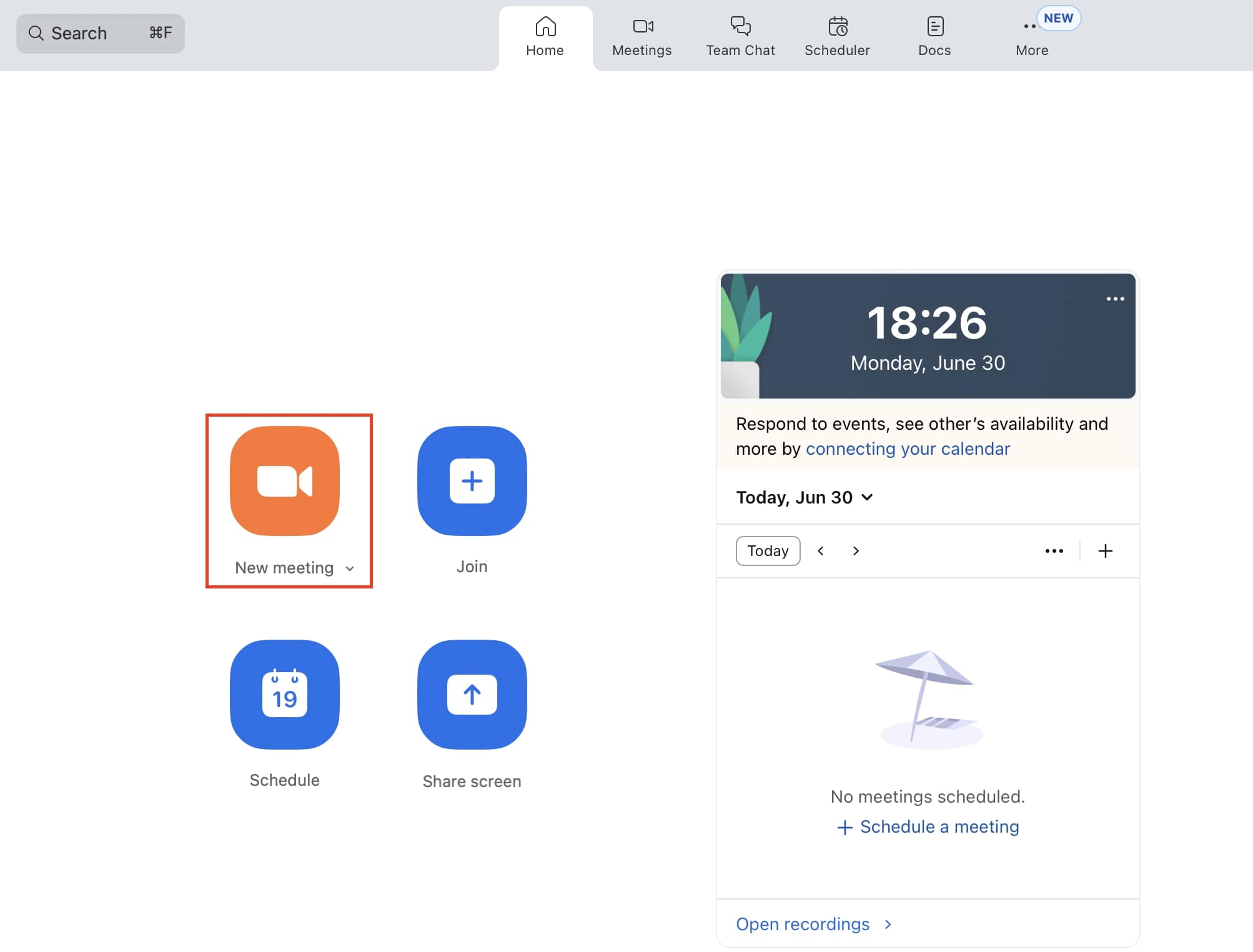
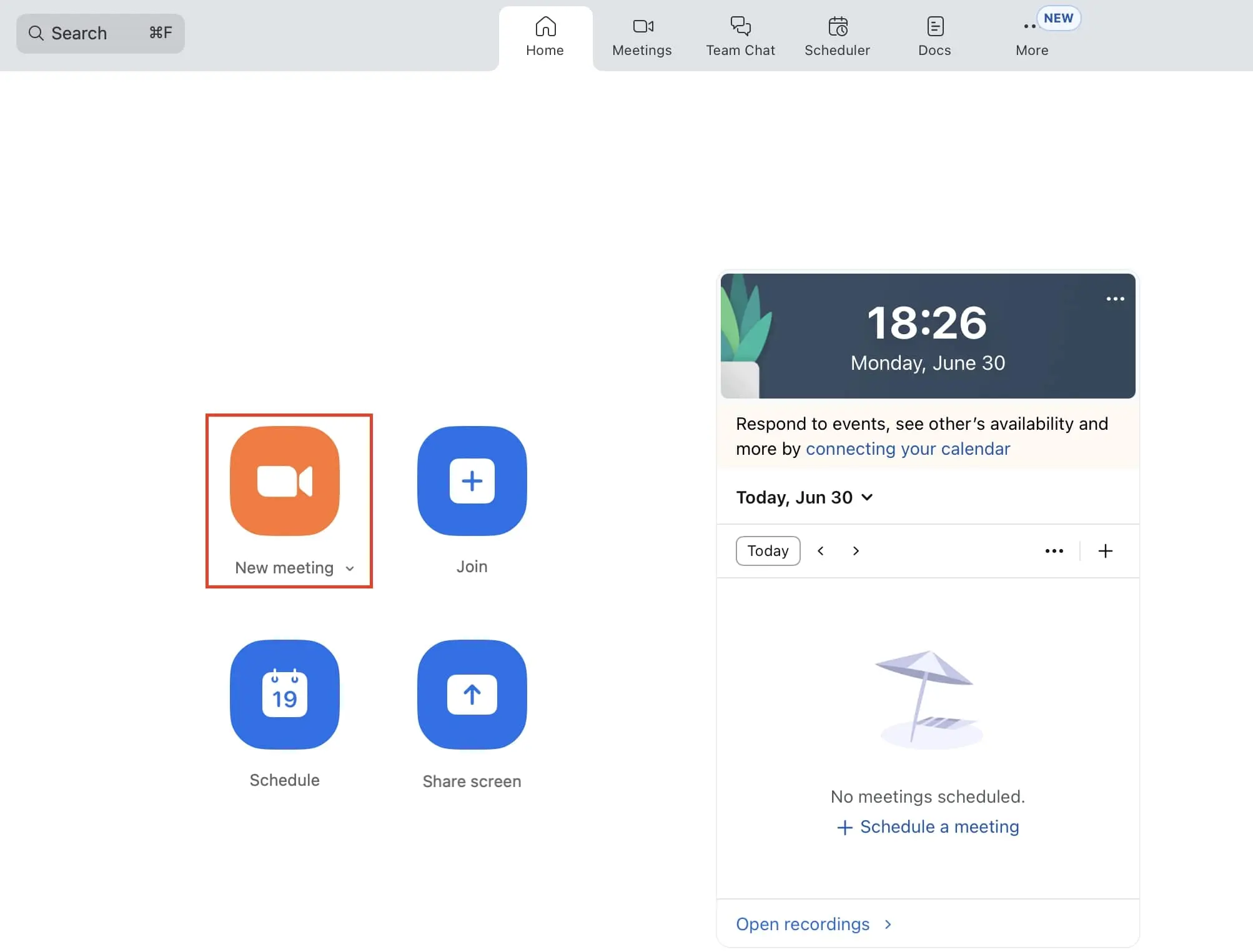
Étape 2 : une fois dans la réunion, vous pouvez démarrer un enregistrement. Pour cela, allez dans la barre d’outils en bas de l’écran et cliquez sur « Enregistrer ». Si vous ne voyez pas ce bouton, il se trouve sous le menu « Plus ».


Si le son de votre ordinateur est désactivé, Zoom peut signaler automatiquement que l’enregistrement se fera sans son. Si vous souhaitez enregistrer le son, assurez-vous que Zoom a l’autorisation de capturer l’audio dans les paramètres.
Étape 3 : pendant l’enregistrement, un bouton apparaît dans la barre d’outils et vous permet de contrôler l’enregistrement. Vous pouvez cliquer sur « Mettre en pause l’enregistrement », puis sur « Reprendre l’enregistrement » pour continuer. Dans ce cas, Zoom regroupera tous les segments dans un seul fichier vidéo.


Étape 4 : : une fois le passage de la réunion que vous souhaitez enregistrer terminé, ou lorsque la réunion est entièrement terminée, cliquez sur « Arrêter l’enregistrement » ou sur « Mettre fin à la réunion ».
Étape 5 : dès que vous arrêtez l’enregistrement, Zoom le stocke dans le cache. Lorsque vous terminez la réunion, Zoom convertit automatiquement l’enregistrement au format vidéo MP4.
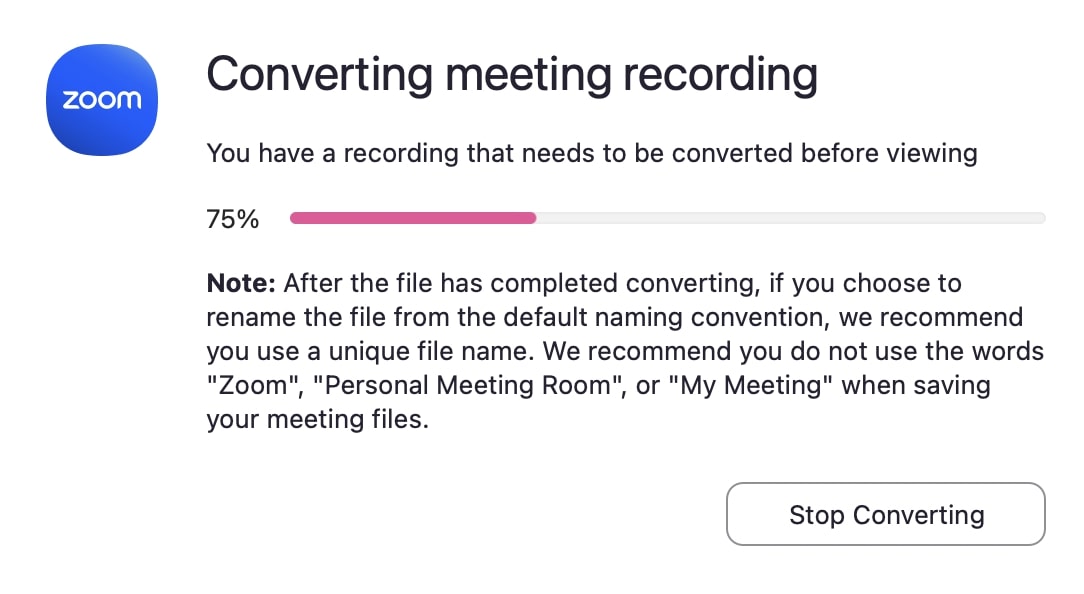
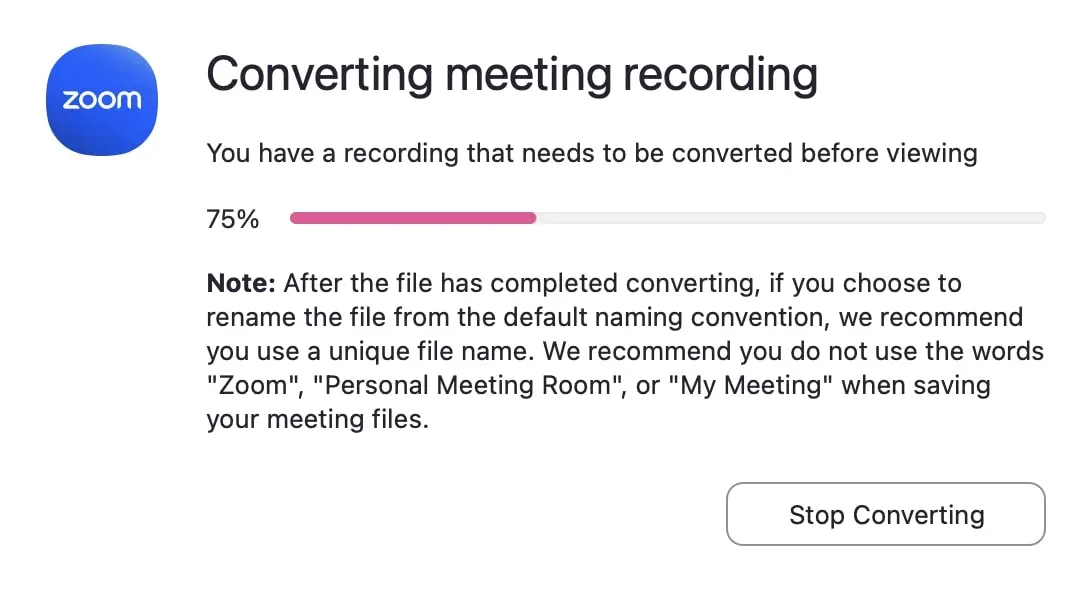
Étape 6 : le programme vous dirige ensuite vers le dossier de votre ordinateur contenant les enregistrements Zoom. La sauvegarde se fait en tant que fichier audio et vidéo.
Enregistrer réunion Zoom dans le Cloud (abonnements Zoom payants)
Étape 1 : connectez-vous en tant qu’hôte sur le portail Web de Zoom.
Étape 2 : pour activer l’enregistrement dans le Cloud, cliquez sur « Paramètres » puis sur l’onglet « Enregistrement » dans l’onglet de gauche. Sous « Enregistrement dans le Cloud », activez l’option à l’aide du bouton bascule. Confirmez l’activation si une fenêtre de vérification apparaît.
Dès que cette option est activée, les enregistrements peuvent être sauvegardés directement dans le Cloud Zoom (accessible via votre compte Zoom en ligne).
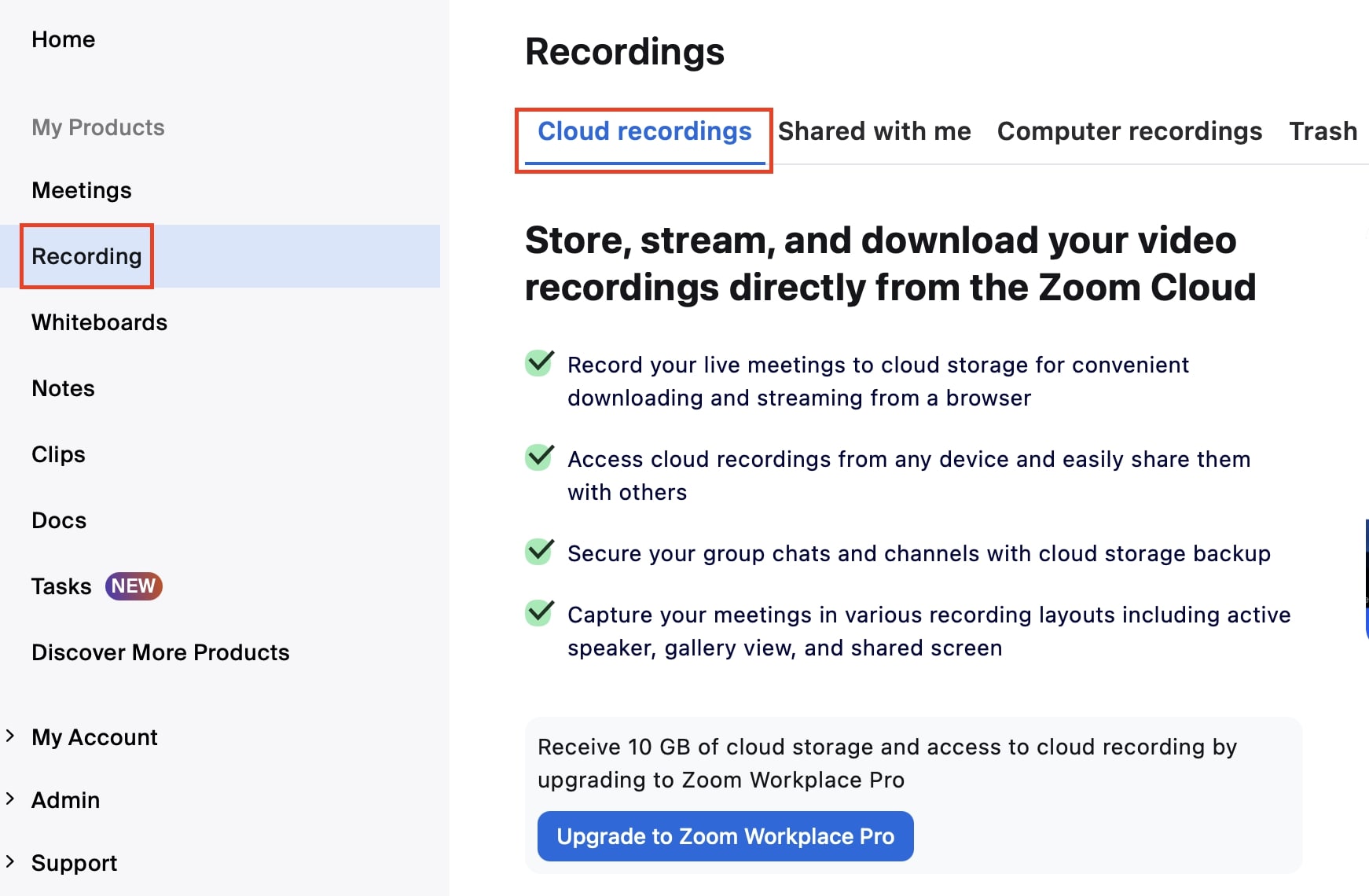
Étape 3 : démarrez une réunion, cliquez sur « Enregistrer » dans la barre d’outils et sélectionnez « Commencer l’enregistrement dans le Cloud ».
Étape 4 : utilisez le menu pour mettre en pause ou arrêter l’enregistrement. Celui-ci sera automatiquement sauvegardé dans le Cloud à la fin de la réunion.
Étape 5 : pour consulter, télécharger, partager ou distribuer l’enregistrement, connectez-vous au portail Web de Zoom, ouvrez la section « Enregistrements » et sélectionnez l’enregistrement souhaité. Dans le cas d’un enregistrement dans le Cloud, des fichiers VTT de sous-titres peuvent également être générés.