

Générer un flux de produits WooCommerce pour Google Shopping

Placer les produits de votre boutique WooCommerce sur Google Shopping est un bon moyen d’attirer les clients sur votre site de vente en ligne. S’il est toujours possible de créer un flux de produits Google WooCommerce à la main, nous vous recommandons néanmoins d’utiliser un plugin dédié pour cette tâche.
Demandez, créez et recherchez en toute sécurité et sans limite de discussion avec IONOS GPT : l'alternative souveraine et abordable à ChatGPT et autres assistants conversationnels.
Comment mettre en avant ses produits sur WooCommerce ?
Évolution des comportements : les acheteurs potentiels sur Internet utilisent naturellement Google Shopping au lieu de regarder les prix dans les différentes boutiques en ligne, du moins pour certains produits. On y retrouve des offres clairement listées, il est même idéalement possible de trouver en quelques clics le produit souhaité au prix le plus bas. En plus de Google Ads pour votre boutique WooCommerce, Google Shopping est un outil idéal. Il permet de mettre en avant des articles individuels avec une très bonne efficacité. Pour cela, il vous suffit de générer un flux de produits Google WooCommerce afin de gagner de nouveaux clients. Le meilleur moyen d’y parvenir est d’utiliser un plugin adapté qui facilite le placement et inclut les rubriques obligatoires de Google.
Tirez le meilleur parti de votre boutique en ligne : avec l’hébergement WooCommerce par IONOS, installez et gérez votre boutique en toute sécurité, toujours à la pointe de la technologie. Trouvez l’offre qui vous convient parmi nos différents packs.
Les avantages de Google Shopping pour votre boutique WooCommerce
Il y a de nombreux avantages à placer votre boutique WooCommerce dans le feed Google Shopping, de préférence en bonne place. Voici les points positifs les plus importants :
- Une meilleure visibilité : l’un des avantages de la présentation de votre boutique WooCommerce dans le feed Google Shopping est que vos produits ont une meilleure visibilité. Même les petites boutiques peuvent apparaître en bonne place.
- De nouveaux leads : avec ça, il est non seulement plus facile de trouver votre boutique, mais aussi et surtout par les « bons » internautes, à savoir les clients potentiels qui recherchent précisément le(s) produit(s) que vous proposez.
- Un taux de rebond plus faible : cela veut dire que les visiteurs restent plus longtemps sur votre site et sont plus enclins à trouver d’autres produits de votre boutique.
- Votre SEO : ce meilleur positionnement de vos produits est aussi un avantage vis-à-vis des moteurs de recherche, une situation bénéfique pour l’ensemble de votre site. Une campagne AdWords optimisée associée vous permet de vous imposer sur le marché, même avec une petite boutique.
De quelles données produits Google a-t-il besoin ?
Google a besoin de nombreuses données produits pour qu’un article de votre boutique WooCommerce soit intégré au flux de produits de Google. Certaines données peuvent varier en fonction du type de produit, et les différentes rubriques obligatoires sont les suivantes :
- Identifiant ;
- Nom du produit ;
- Description ;
- Lien ;
- Catégorie ;
- Catégorie de produits Google ;
- Lien image ;
- Disponibilité ;
- Prix ;
- État ;
- Fabricant ;
- Code Article International ou Global Trade Item Number (GTIN) ;
- Référence fabricant ;
- Existence d’un identifiant ;
- Réservé aux adultes ;
- Multipack ;
- Lot ;
- Matière ;
- Tranche d’âge ;
- Couleur ;
- Sexe ;
- Taille ;
- Motif ;
- Identifiant de groupe d’articles.
Gérer Google Shopping avec un plugin WooCommerce
Comme pour Shopify et ses alternatives, il existe également de nombreux plugins WooCommerce différents pour Google Shopping. Ceux-ci aident non seulement au bon placement des produits individuels, mais vous donnent aussi une vue d’ensemble du stock. S’il est possible de déposer des Google Sheets directement dans le Merchant Center, l’utilisation d’un plugin WooCommerce pour Google Shopping est vivement recommandée. Ces plugins fonctionnent en général de la manière suivante : une fois que vous avez créé votre flux produits, celui-ci se synchronise en temps réel avec Google Merchant Center. Les plugins demandent automatiquement les données ensuite exigées par Google.
Google Product Feed de WooCommerce
Le plugin Google Product Feed de WooCommerce est une solution qui a fait ses preuves. Pour 79 dollars par an, il doit son succès à sa simplicité d’utilisation. Le plugin propose de nombreux champs, ce qui vous permet de décrire les produits de manière très précise afin de mieux les positionner sur Google. En outre, il est possible de configurer des paramètres par défaut pour les groupes de produits, de créer des variantes et faire des changements en masse rapides.
Product Feed Pro pour WooCommerce
Product Feed Pro est aussi un plugin très populaire pour créer sous Wordpress ses flux de produits WooCommerce pour Google Shopping, mais aussi pour Bing ou pour Facebook. Un de ses gros points forts est sa fonction « filtre » efficace qui permet de pondérer et mettre en avant les produits selon leur popularité. Product Feed Pro propose aussi des champs supplémentaires que demande Google. Le plugin existe en version gratuite et en version payante avec des fonctionnalités supplémentaires.
YITH Google-Product-Feed pour WooCommerce
Avec YITH, il est possible de créer un nombre illimité de feeds pour Google Shopping WooCommerce. Son utilisation reste à la fois très simple et intuitive grâce à ses shortcodes WooCommerce. En quelques minutes, il est possible de générer des flux optimisés pour Google avec toutes les rubriques nécessaires. Ces flux de produits Google WooCommerce peuvent être au format XML ou TXT.
Product Feed Manager for WooCommerce
Le plugin Product Feed Manager for WooCommerce propose aussi, en plus de Google, la création de flux pour Facebook et autres plateformes de vente en ligne. Ce plugin, d’une utilisation très conviviale et logique, permet de créer un flux en quelques minutes seulement. Il existe de nombreuses options de filtrage et des champs supplémentaires pour les catégories en plus des rubriques obligatoires, ce qui permet de garder toujours une vue d’ensemble du stock à jour.
Comment créer un flux de produit WooCommerce Google en dix étapes
Pour placer vos produits en tête des résultats de recherche, il vous faudra d’abord générer un flux de produits Google dans WooCommerce. Voici la méthode à suivre étape par étape. Il est important de tenir compte des spécifications Google lors de la création. Un plugin sera d’une grande aide en vous rappelant les étapes nécessaires. Si vous souhaitez créer votre flux à la main, inspirez-vous de la liste citée plus haut. Dans cette partie, nous vous expliquons comment procéder en utilisant par exemple le plugin Product Feed Manager For WooCommerce.
Étape 1 : allez dans le Tableau de bord de votre boutique en ligne WordPress et ouvrez le plugin WooCommerce pour Google Shopping.
Étape 2 : cliquez sur « Créer flux » pour créer un nouveau flux.
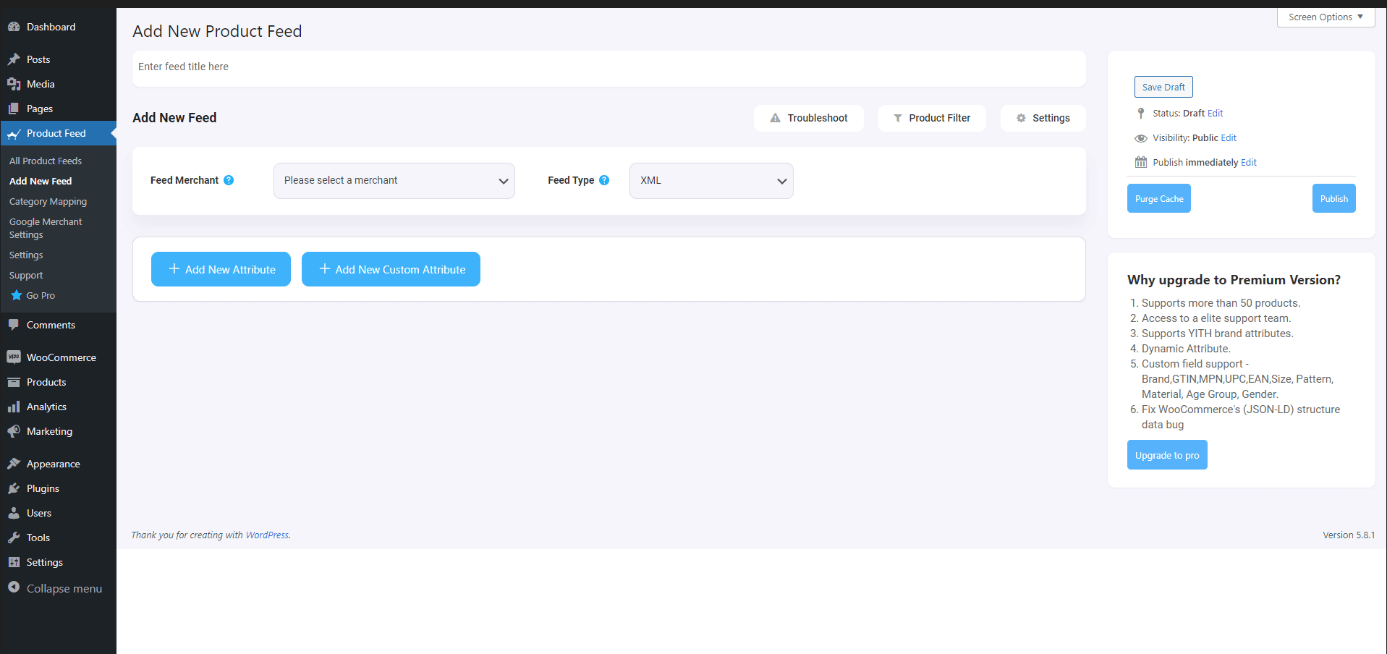
Étape 3 : c’est le moment de faire les réglages de base du type nom, format de fichier et règles de variation.
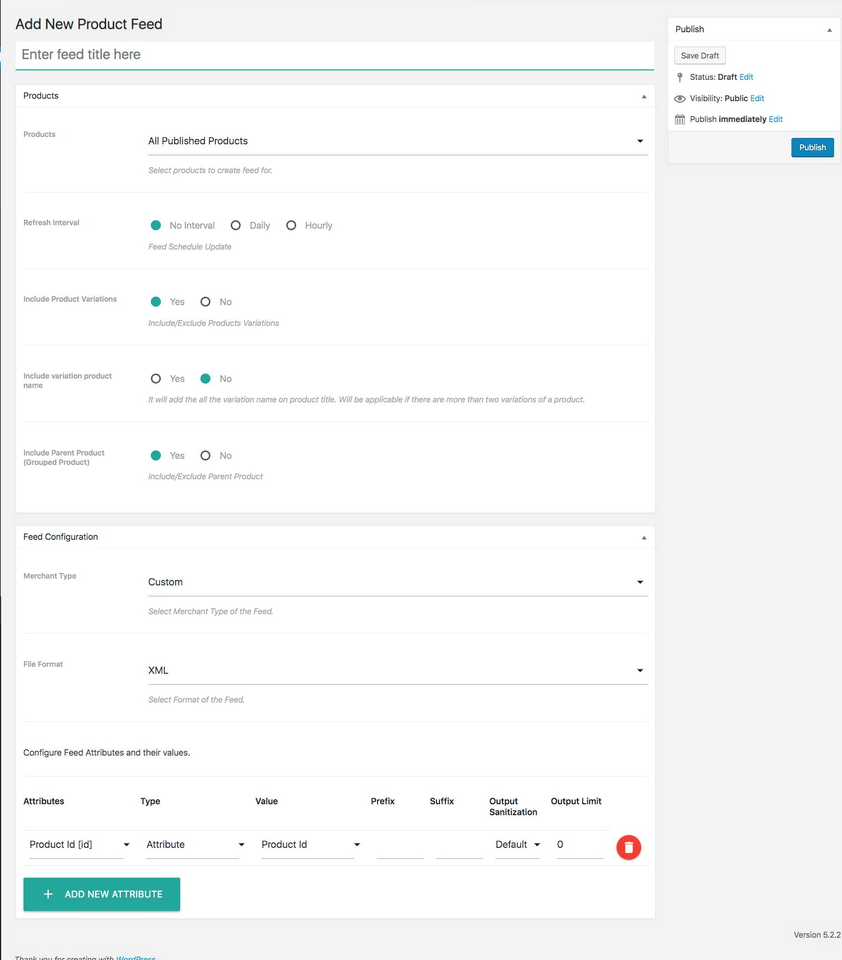
Étape 4 : vous pouvez maintenant sélectionner ou exclure des produits, soit enregistrer tout votre stock ou seulement une partie.
Étape 5 : ensuite, définissez les intervalles de mise à jour de votre flux de produits par WooCommerce. Choisissez aussi s’il faut prendre en compte les variantes de certains produits et les différents noms.
Étape 6 : sélectionnez ensuite le « Type de marchand » dans la liste déroulante. En plus de Google, certains plugins proposent d’autres options qui peuvent demander leurs propres spécifications.
Étape 7 : si vous choisissez Google, le plugin affiche automatiquement tous les champs obligatoires. Le format de fichier s’adapte lui aussi automatiquement car Google n’accepte que le format XML.
Étape 8 : insérez maintenant les différents articles et remplissez les champs obligatoires.
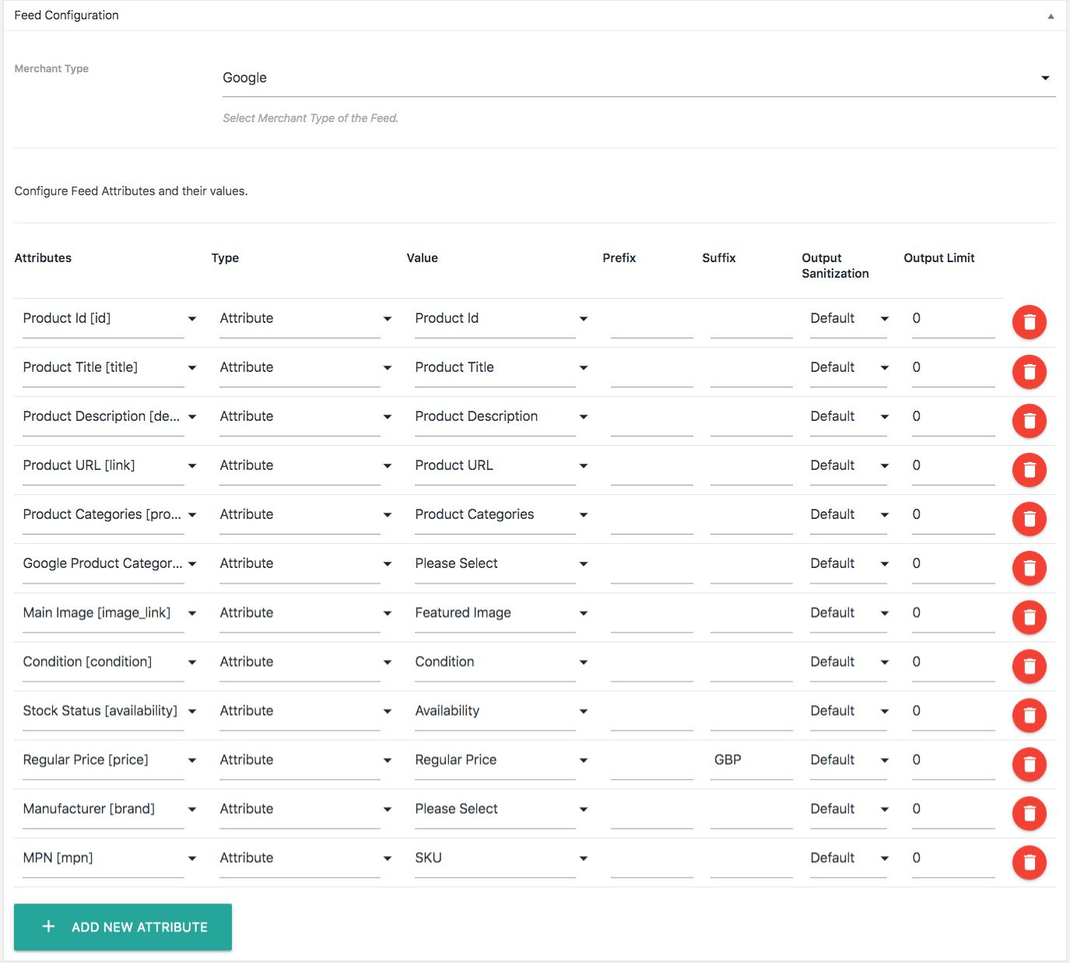
Étape 9 : une fois que vous avez tout rempli, générez le flux et vérifiez bien une fois encore toutes les données.
Étape 10 : enfin, envoyez le flux à Google Merchant en un clic. Vous définissez également la fréquence d’actualisation de votre flux.
L’ordre des étapes peut varier selon le plugin utilisé mais le principe de base reste en général le même.
De l’idée de départ à la touche finale, créez votre boutique en ligne avec IONOS et profitez de nombreux avantages ! Bénéficiez des conseils de nos experts et choisissez le pack le plus adapté à votre activité.