

Outils collaboratifs : les meilleures applications pour améliorer la productivité

Les outils de collaboration sont des outils numériques qui facilitent la collaboration et la communication au sein des équipes, quel que soit le lieu. Ils permettent de collaborer sur des documents, d’échanger des informations en temps réel, ainsi que d’organiser des tâches et des projets. Divers outils se distinguent par leur gamme de fonctionnalités.
Aperçu rapide des 9 meilleurs outils de collaboration
| Coût | Emplacement des serveurs | Disponible pour | Caractéristiques | |
|---|---|---|---|---|
| Microsoft 365 | ++ | États-Unis, Europe | Windows, macOS, Android, iOS | Suite bureautique |
| Google Workspace | +++ | États-Unis, Europe | Basé sur le Web, donc disponible sur n’importe quel navigateur | Suite bureautique |
| Asana | ++ | États-Unis | Windows, macOS, Android, iOS | Système de tags pour organiser et filtrer les tâches |
| Trello | ++ | États-Unis | Windows, macOS, Android, iOS | Tableau de bord personnalisable avec des listes et cartes |
| Slack | +++ | États-Unis | Windows, macOS, Linux (bêta), Android, iOS | Partage de code et d’extraits de texte |
| Basecamp | ++ | États-Unis | Windows, macOS, Android, iOS | Sondages automatisés sur le statut |
| Spike | ++ | Aucune information | Windows, macOS, Linux, Android, iOS | Transformation des emails en conversations de type chat |
| Wrike | ++ | États-Unis | Windows, macOS, Android, iOS | Suivi d’activités et gestion des versions |
| Notion | ++ | tats-Unis | Windows, macOS, Android, iOS | Gestion de projets et communication interne |
Mise à jour des données : octobre 2025
- Hébergement souverain dans des data centers européens
- Travail d'équipe sécurisé avec email, Office, chat et IA
- Solution conforme au RGPD & certifiée ISO
Qu’est-ce qu’un outil de collaboration ?
Un outil de collaboration, ou un logiciel de collaboration, propose différentes fonctionnalités pour la gestion de projets et le travail d’équipe. L’objectif d’un tel logiciel est d’optimiser le processus de travail, c’est pourquoi les outils sont adaptés à des domaines comme la planification, l’organisation ou l’analyse. Un outil peut ainsi se distinguer par les fonctionnalités suivantes :
- Mind mapping : de nombreux outils aident les équipes à générer des idées ou à travailler de manière créative en groupe. Les outils de création de cartes heuristiques et autres fonctionnalités de brainstorming incitent les participants à partager leurs idées et à contribuer activement au projet.
- Partage de fichiers : l’un des principes fondamentaux du logiciel de collaboration est de permettre aux utilisateurs de partager des tableaux, des documents et d’autres données avec d’autres personnes. De nombreux outils offrent une plateforme de stockage centralisée et la possibilité de définir des droits d’accès personnalisés.
- Communication en temps réel : les outils de collaboration incluent plusieurs fonctionnalités pour communiquer en temps réel. Beaucoup d’applications mises en œuvre s’appuient sur des moyens de communication éprouvés comme la visioconférence, la messagerie instantanée et l’email, ou offrent des interfaces avec des programmes populaires comme Outlook.
- Calendrier partagé : que ce soit pour une réunion d’équipe, un appel professionnel important ou une échéance à respecter, les emails, appels ou messages instantanés sont des moyens efficaces pour informer sur les événements à venir, mais ils sont souvent vite oubliés. C’est pourquoi les outils de collaboration offrent des fonctionnalités de calendrier, permettant de partager et de consulter à tout moment tous les rendez-vous pertinents.
- Fonctionnalités de gestion : un bon logiciel de collaboration se distingue également par la possibilité pour les chefs de projet et les responsables d’équipe de planifier et de suivre efficacement les différents processus de travail. Des composants sont ainsi mis à disposition pour organiser et répartir les ressources de manière optimale. De plus, de nombreux outils proposent des solutions pour documenter et évaluer les flux de travail et les progrès.
Pourquoi l’utilisation d’un logiciel de collaboration est-elle avantageuse ?
Pour organiser des projets et optimiser les processus de travail, il n’est pas toujours nécessaire d’utiliser un outil de collaboration. Une petite équipe travaillant dans le même bureau peut, par exemple, se coordonner sans logiciel spécifique ou simplement avec des applications dédiées à des domaines précis. Cependant, avec l’augmentation du nombre d’employés et de projets, ainsi que l’implication de parties prenantes ne faisant pas partie du réseau de l’entreprise, l’importance d’un tel logiciel pour optimiser le flux de travail devient considérable :
- La complexité augmente : il devient difficile de garder une vue d’ensemble lorsqu’il faut coordonner plusieurs équipes et délais.
- Gains d’efficacité : les mises à jour de statut et les accords peuvent être centralisés et réalisés plus rapidement.
- Économies de coûts : moins de travail manuel et plus de temps pour des tâches stratégiques.
- Partage centralisé de fichiers : le partage de fichiers fonctionne indépendamment du réseau de l’entreprise.
- Intégration des partenaires : les partenaires externes peuvent être facilement intégrés dans les processus.
Quels sont les outils de collaboration ? 9 outils en détail
La recherche d’un programme adapté pour optimiser le flux de travail est plus difficile qu’on ne le pense. Cela est dû à deux facteurs principaux : d’une part, les offres diffèrent considérablement en termes de fonctionnalités et de coûts (les prix varient entre des solutions coûteuses pour les grandes entreprises et des solutions gratuites freemium ou open Source).
Certaines applications proposent une large gamme d’outils de collaboration, tandis que d’autres solutions sont spécialisées dans certaines fonctionnalités. Il convient aussi de distinguer entre des solutions locales, auto-hébergées et des applications en ligne hébergées par des prestataires (Cloud ou SaaS). Tandis que les premières ont l’avantage sur le plan de la sécurité, les secondes se distinguent par leurs fonctionnalités d’accès à distance.
Microsoft 365
Microsoft est surtout connu pour ses applications Office, en plus de Windows. En 2011, l’entreprise a introduit les programmes sous forme d’applications Web dans le Cloud, avec Microsoft 365, et a ainsi ouvert la voie pour transformer Word et ses applications en logiciels de collaboration. Plutôt que d’acheter l’ensemble des programmes, avec Microsoft 365, vous vous abonnez aux applications et pouvez y accéder directement depuis votre navigateur Web.
Un avantage majeur : Microsoft 365 offre non seulement une multitude d’applications intégrées, mais propose désormais également des fonctionnalités d’intelligence artificielle sous le nom de Copilot. Ces outils basés sur l’IA, comme dans Word pour la rédaction de textes, dans Excel pour la création de formules complexes, ou dans Outlook pour le tri et la réponse automatisés aux emails, sont directement intégrés aux applications bien connues.
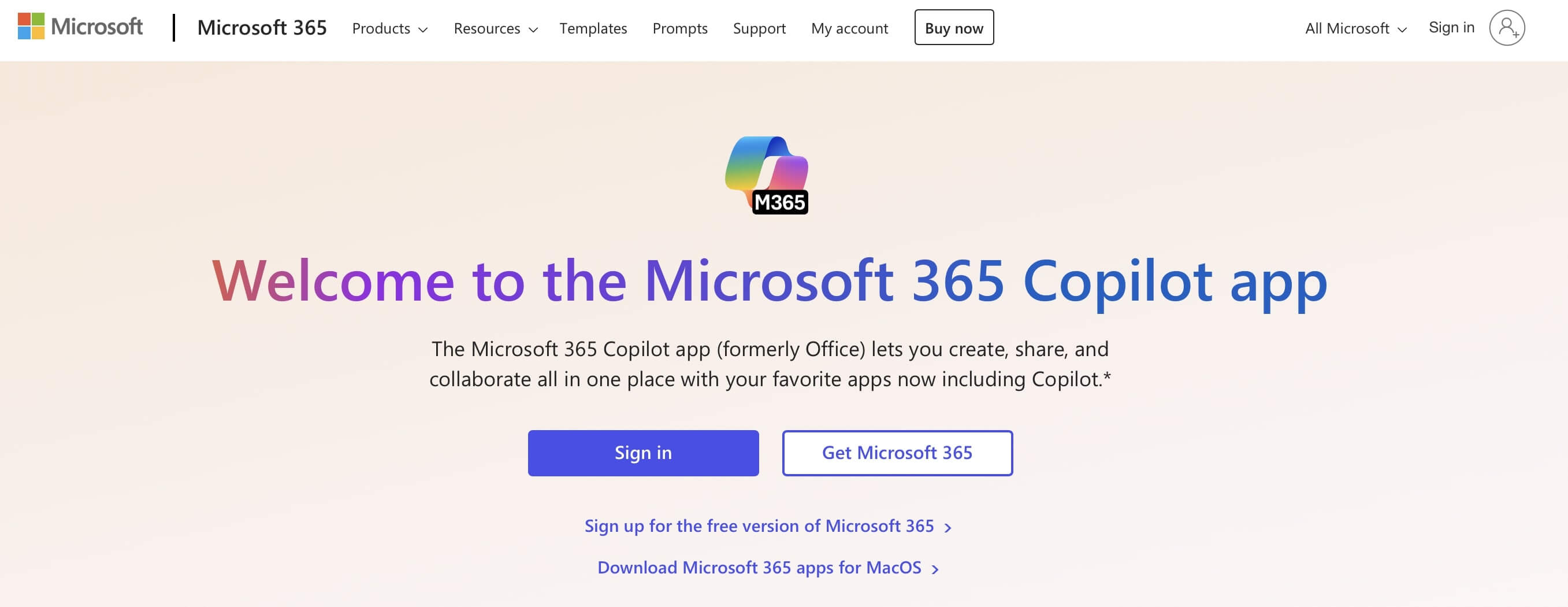
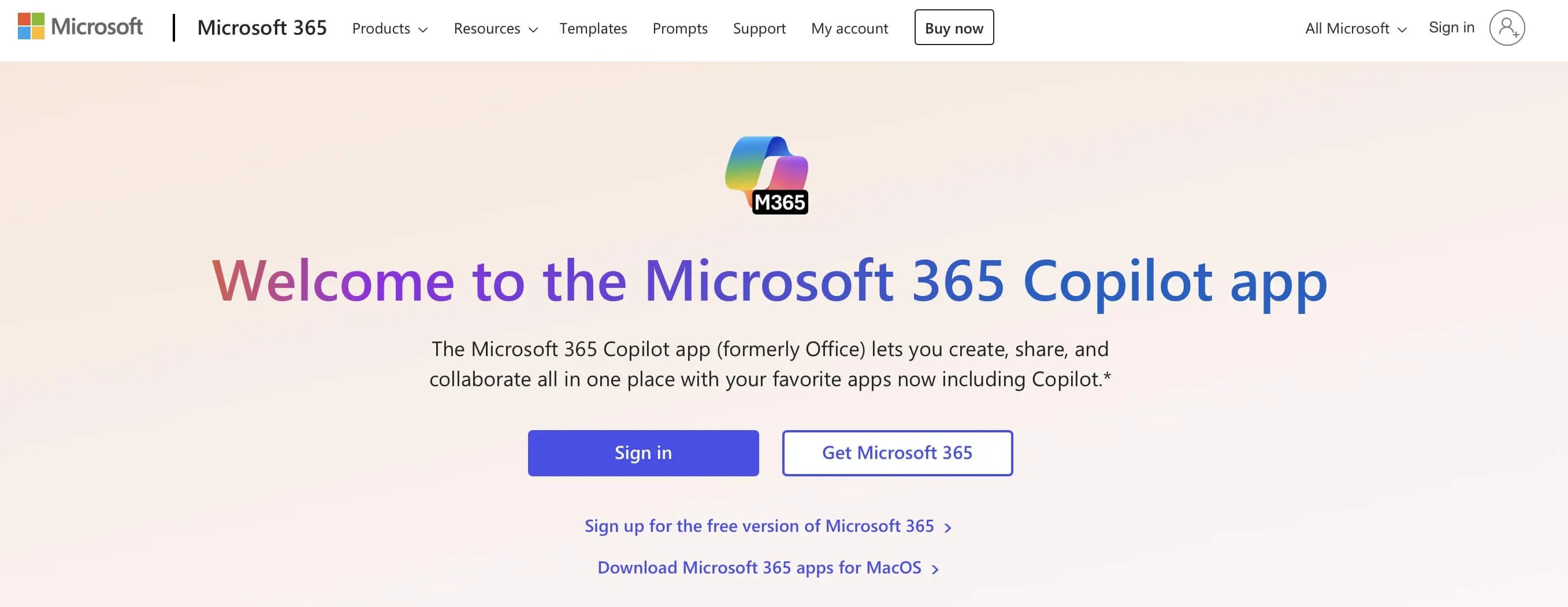
Comme Microsoft 365 se compose de divers programmes, les possibilités de collaboration sont variées. Par exemple, avec Outlook (et Exchange), il est possible de partager différents calendriers au sein de l’entreprise. Word, Excel et PowerPoint offrent non seulement à un utilisateur la possibilité de travailler sur des fichiers dans le Cloud, mais permettent à plusieurs utilisateurs de travailler simultanément. Ainsi, les documents ne doivent plus être envoyés de manière fastidieuse. Microsoft Teams est un logiciel de collaboration qui facilite principalement la communication entre les collaborateurs.
Peu d’autres solutions offrent un éventail aussi large de fonctionnalités. Alors que pour beaucoup d’autres outils de collaboration, vous pouvez étendre leurs capacités avec des interfaces et des applications supplémentaires, Microsoft 365 intègre directement tous les outils essentiels.
Applications de collaboration dans Microsoft 365 :
- Word : traitement de texte avec plusieurs utilisateurs
- Excel : tableurs avec plusieurs utilisateurs
- PowerPoint : préparation de présentations avec plusieurs utilisateurs
- Outlook : partager des rendez-vous, calendriers et tâches avec les membres de l’équipe
- Teams : communication avec les collègues
- Access : création de bases de données avec plusieurs utilisateurs
- OneNote : partage de notes avec d’autres utilisateurs
- OneDrive : stockage Cloud partagé
| Avantages | Inconvénients |
|---|---|
| ✓ Office est depuis des décennies la référence en matière de logiciels bureautiques | ✗ Trop complet pour des équipes plus petites |
| ✓ De nombreuses applications proposées sous un même toit | |
| ✓ Application Web, version PC et applications mobiles |
- Boîte email Exchange jusqu’à 50 Go
- Dernières versions de vos applications Office préférées
- Assistance gratuite pour l’installation
Google Workspace
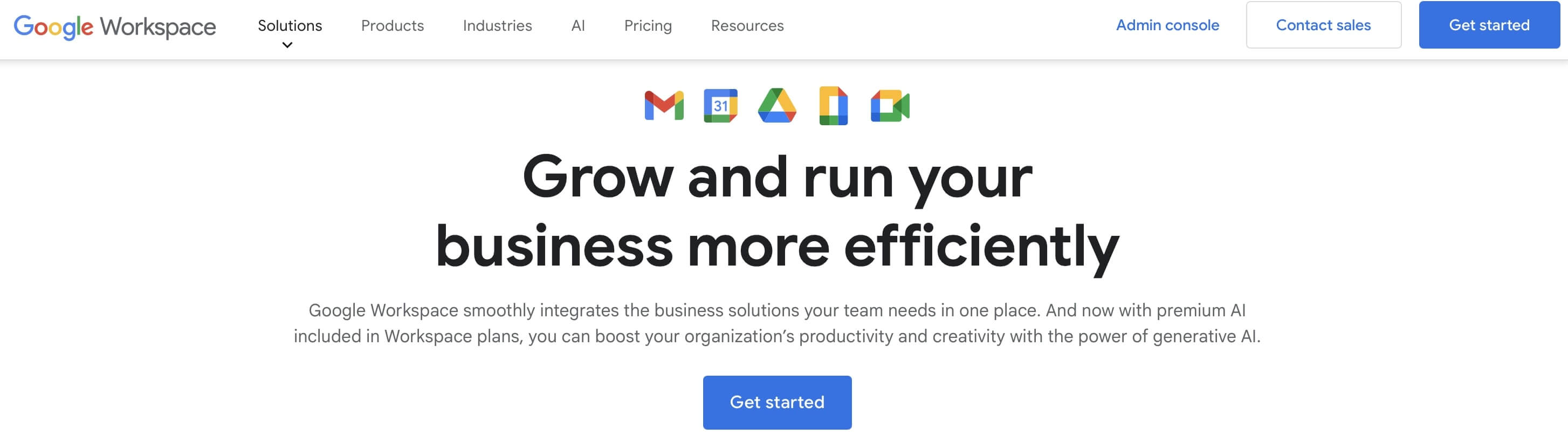
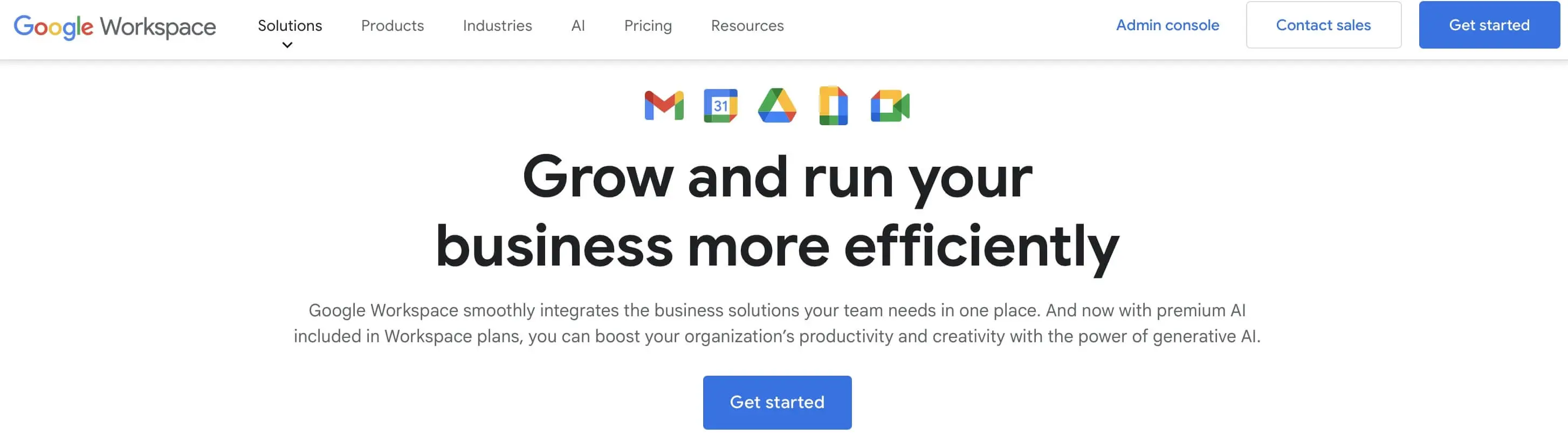
Bien que Google soit principalement connu pour son moteur de recherche, des millions de personnes dans le monde utilisent les autres services de l’entreprise. Certains d’entre eux sont regroupés sous Google Workspace. Il s’agit d’un ensemble d’applications bureautiques et de plusieurs outils de collaboration. Ces applications sont bien connues de la plupart : Gmail, le service de messagerie gratuit de Google ; Google Docs, pour la création de documents ; ainsi que Google Drive, le service de stockage Cloud de l’entreprise. De nombreuses applications sont disponibles gratuitement pour les particuliers, après une inscription sur Google. Cependant, pour les entreprises, une version avancée est proposée, incluant des services supplémentaires tels qu’une adresse email professionnelle, plus d’espace de stockage et un support 24/7.
- Tous les outils Google au même endroit
- Messagerie professionnelle via Gmail
- Assistant IA Gemini pour gagner en efficacité
Les applications sont proposées sous forme de Software-as-a-Service ou de Cloud computing, ce qui signifie que le logiciel ne fonctionne pas directement sur les appareils des utilisateurs, mais qu’il est accessible via une interface Web. Étant donné que toutes les données sont stockées dans le Cloud, les utilisateurs peuvent facilement y accéder et collaborer. Il est ainsi possible de partager des calendriers, de travailler simultanément sur des documents et d’organiser des réunions en ligne.
Fonctionnalités de collaboration de Google Workspace :
- Communication : avec le service de messagerie Gmail, Google Chat (application pour les salons de discussion internes) et Google Meet (application pour les vidéoconférences), les membres de l’équipe peuvent échanger sans problème.
- Répartition des tâches : grâce aux applications de calendrier et de prise de notes, les tâches peuvent être attribuées et les rendez-vous fixés.
- Création : en plus des applications classiques pour la création de documents (Docs, Sheets, Forms et Slides), Google Workspace permet de collaborer sur des sites Web et des applications créées par les utilisateurs.
- Stockage : en plus de Google Drive pour le stockage Cloud, Google propose également Vault, un service d’archivage pour les clients professionnels.
- Administration : afin de donner un contrôle total aux entreprises, l’application Admin permet de gérer les utilisateurs et de définir leurs droits d’accès.
- Assistance IA : Google propose l’assistant IA général Gemini, qui peut notamment synthétiser des contenus dans Docs et Sheets, ainsi que l’outil de recherche IA NotebookLM.
Vous avez la possibilité de réserver Google Workspace directement chez IONOS.
| Avantages | Inconvénients |
|---|---|
| ✓ Suite bureautique complète | ✗ Trop complet pour des équipes plus petites |
| ✓ Plusieurs applications regroupées en un seul package | |
| ✓ Compatible avec toutes les plateformes |
- Tous les outils Google au même endroit
- Messagerie professionnelle via Gmail
- Assistant IA Gemini pour gagner en efficacité
Asana
En 2011, les cofondateurs de Facebook, Dustin Moskovitz et le programmeur Justin Rosenstein, ont lancé le logiciel de collaboration Asana. Avant cela, ils avaient travaillé sur des solutions internes pour optimiser les flux de travail au sein du géant des réseaux sociaux, ce qui les a amenés à développer leur propre outil. L’application SaaS, hébergée sur les serveurs de l’entreprise du même nom, se concentre sur la gestion de projets et de tâches sans nécessiter de plateforme de communication supplémentaire. En plus de l’application Web, accessible via n’importe quel navigateur Internet standard, des applications iOS et Android sont également disponibles pour utiliser Asana. La version personnelle de l’outil est gratuite, mais elle offre un ensemble de fonctionnalités limitées par rapport aux versions payantes Starter, Advanced et Enterprise.


Avec Asana, vous pouvez attribuer un espace de travail à un nombre illimité d’équipes. Dans cet espace numérique, il est possible de gérer plusieurs projets en créant, prenant en charge et modifiant des tâches. Par exemple, vous pouvez définir des échéances, ajouter des étiquettes pour filtrer les tâches ou attacher des fichiers locaux ainsi que des documents provenant de Dropbox, OneDrive, Box et Google Drive. Un tableau de bord permet de visualiser l’ensemble des projets et tâches, avec des options de tri par ordre alphabétique, date limite ou statut des tâches.
Autres fonctionnalités de l’outil de collaboration :
- Calendrier d’équipe propre
- Chat de projet (Conversations)
- Système de messagerie (Inbox) avec archivage
- Fonction Annuler
- Synchronisation des tâches avec un logiciel de calendrier externe
- Fonction d’impression et d’exportation (CSV) pour les projets et tâches
- Priorisation automatique des tâches et génération de rapports d’état grâce à l’IA générative
La version de base permet de créer des projets pour jusqu’à 10 personnes. Si vous devez gérer des équipes plus grandes, il est recommandé de passer à la version Premium. Ces éditions incluent également des modèles prédéfinis, permettant de créer de nouveaux projets d’un simple clic. Les forfaits payants offrent des fonctions de recherche et de reporting avancées, facilitant encore le processus de travail, ainsi qu’un accès à des fonctionnalités administratives spéciales pour un meilleur contrôle des projets et des utilisateurs. La version Enterprise comprend un support exclusif et la possibilité de forcer la connexion via SAML (Security Assertion Markup Language) pour tous les utilisateurs.
| Avantages | Inconvénients |
|---|---|
| ✓ Système de messagerie interne et possibilité de configurer des notifications par email | ✗ Stockage des données sur des serveurs américains |
| ✓ Applications mobiles pour iOS et Android | ✗ Pas d’application de bureau |
| ✓ Utilisation gratuite pour des projets jusqu’à 10 utilisateurs |
Trello
L’entreprise américaine Fog Creek Software a lancé en septembre 2011 son outil de collaboration Trello après environ un an de développement. Il a depuis été acquis par la société de logiciels Atlassian. L’outil, disponible en tant qu’application Web multiplateforme et application mobile pour iOS et Android, permet de coordonner les tâches à l’aide des tableaux Trello faciles à utiliser. Des fonctionnalités supplémentaires, comme les calendriers ou les intégrations avec des applications Cloud, peuvent être ajoutées via les Power-Ups. Une assistance IA est intégrée, mais elle est accessible uniquement aux utilisateurs des forfaits Standard, Premium et Enterprise.
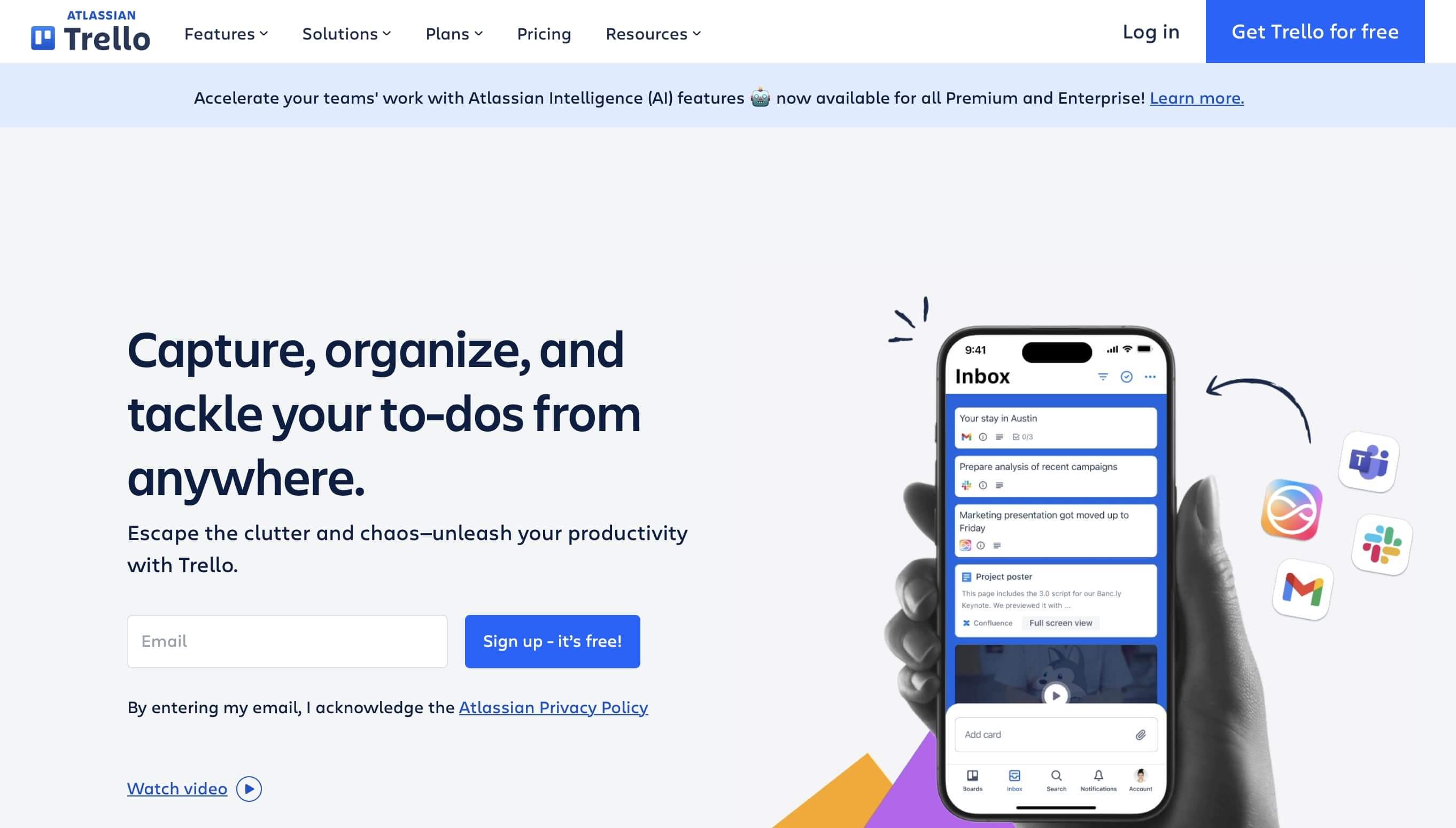
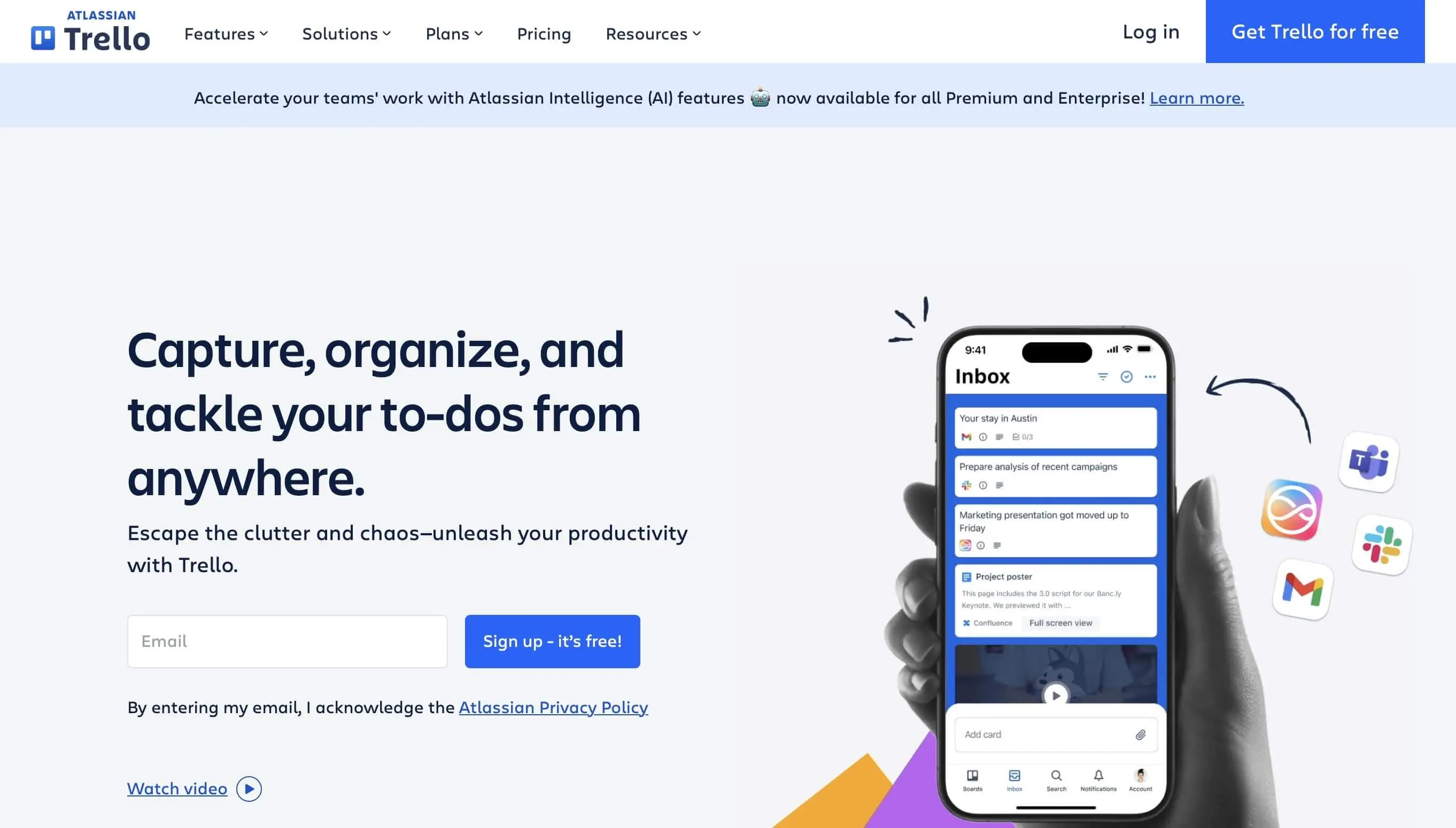
Lorsque vous créez un nouveau tableau dans Trello, vous avez trois options de partage : en mode privé, seuls les utilisateurs ajoutés manuellement peuvent voir le tableau et y apporter des modifications. Les tableaux d’équipe sont automatiquement visibles par tous les membres du projet. Si vous choisissez le partage public, toute personne disposant du lien peut voir le tableau, mais la modification n’est possible que si l’utilisateur a été ajouté par le responsable du projet. La gestion des tâches se fait via des cartes que l’on peut organiser dans différentes listes pour indiquer l’état d’avancement. Voici les options disponibles pour chaque tâche :
- Attribuer des membres
- Ajouter un label (couleur et motif optionnel)
- Ajouter des checklists avec autant de points que nécessaire
- Commenter
- Fixer une date limite pour l’achèvement de la tâche
- Joindre des liens ou des fichiers (PC, Trello, Google Drive, Dropbox, Box, OneDrive)
- Voir le journal d’activités
- Déplacer vers une autre liste dès que l’état de la tâche change
Si vous souhaitez joindre des fichiers depuis votre ordinateur, vous avez une limite de 10 Mo par défaut. Les pièces jointes allant jusqu’à 250 Mo peuvent être ajoutées à partir du forfait Standard. De plus, les utilisateurs payants peuvent contrôler qui peut créer des tableaux publics ou privés, et retirer les anciens membres d’un projet. Grâce à un support premium par email avec un interlocuteur dédié, vous recevrez une réponse garantie dans les 24 heures pour toute question technique ou autre problème.
| Avantages | Inconvénients |
|---|---|
| ✓ Interface intuitive, idéale pour les débutants | ✗ La position et la structure des cartes dans le tableau ne sont pas modifiables |
| ✓ Applications mobiles pour iOS et Android | ✗ Archivage peu clair |
| ✓ De nombreuses options de personnalisation et de catégorisation des tâches | ✗ Stockage des données sur des serveurs américains |
Slack
Depuis 2014, l’outil de collaboration Slack simplifie la communication au sein des entreprises et des agences. Il permet aux utilisateurs d’avoir un accès permanent à toutes les applications, services et ressources nécessaires à leur travail quotidien. Slack est ainsi utilisé chaque jour par plus de 40 millions d’utilisateurs actifs dans plus de 150 pays et par plus de 750 000 entreprises. L’application Web, disponible également sous forme d’application pour iOS, Android, Windows, macOS et Linux, peut être utilisée gratuitement ou avec un abonnement mensuel (Pro, Business+ et Enterprise+). Les forfaits payants se distinguent par des fonctionnalités plus étendues.
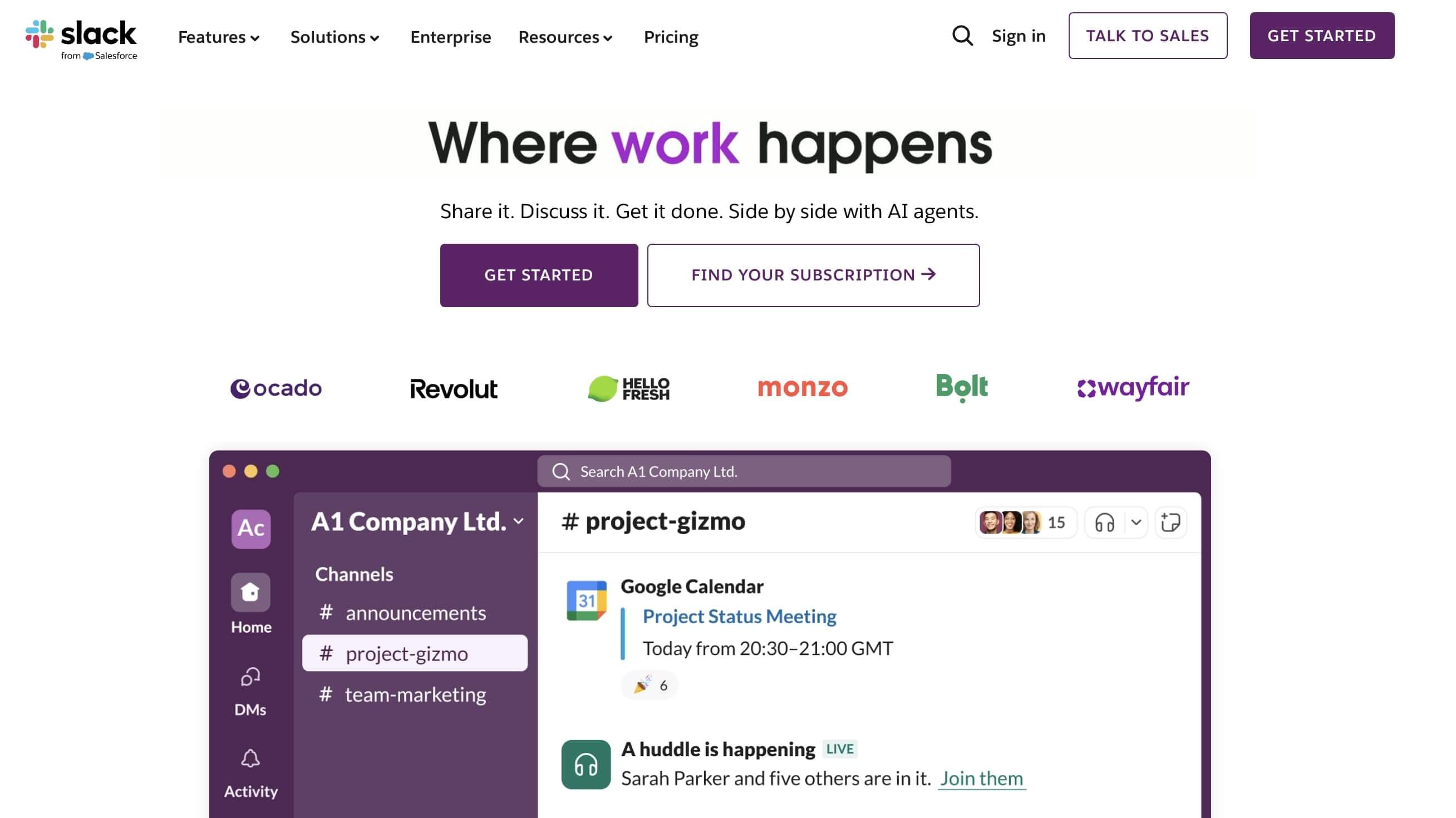
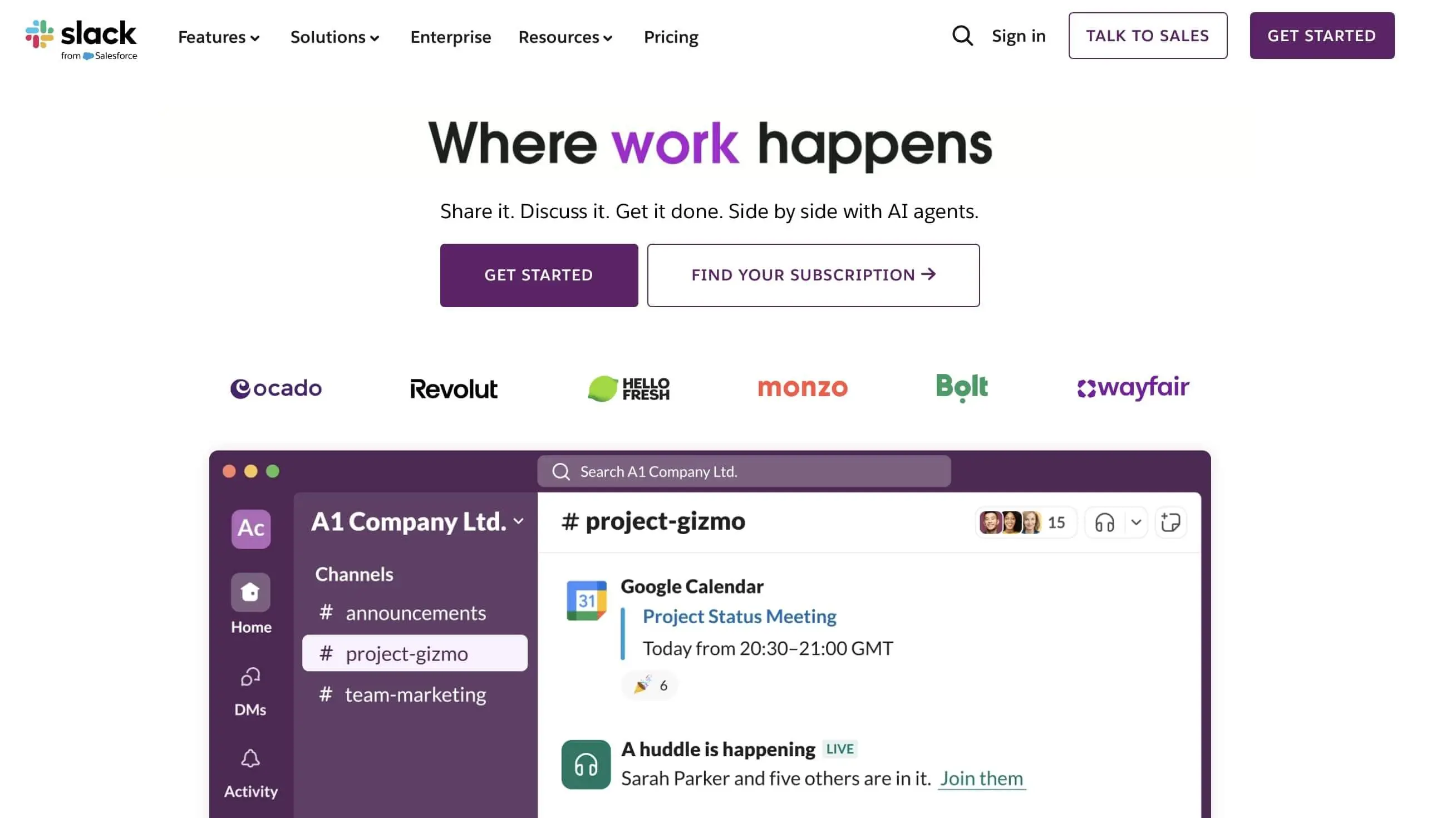
Le principal objectif de Slack est de fournir la meilleure plateforme de communication possible pour ses utilisateurs. Pour ce faire, il est possible de créer autant de canaux que souhaité, qui fonctionnent en quelque sorte comme des salons de discussion. Lors de la configuration de ces canaux, vous avez le choix de les rendre accessibles à tous les membres invités ou de définir manuellement qui peut y accéder (canal privé). Tous les membres inscrits sur la plateforme peuvent communiquer entre eux par message direct. Il est possible non seulement d’envoyer des messages texte ordinaires, mais aussi de partager des fichiers (PC, Google Drive), de partager des documents (Google Docs) ou de présenter des extraits de code (HTML, CSS, C++, PHP, etc.). La deuxième fonctionnalité clé de Slack est l’intégration d’applications tierces. Il existe déjà des interfaces avec plusieurs services Web, tels que :
- Gestion des fichiers : Google Drive, Dropbox, Microsoft OneDrive, Box
- Communication : Google Hangouts, RSS, MailChimp
- Développement : GitHub, IFTTT, Zapier, Jira Cloud, Nagios
- Marketing : Statsbot, GrowthBot, Drift, Mention, Reveal
- Productivité : Trello, Google Calendar, Asana, Simple Poll
- Social & Fun : GIPHY, Twitter, Bitmoji, Meme Bot
- Design : InVision App, Zeplin, Lucidchart, RealtimeBoard
Plus vous créez de canaux pour la gestion et l’édition de projets, plus il devient difficile de garder une vue d’ensemble. Toutefois, dans Slack, grâce à une fonction de recherche puissante, il est toujours possible de retrouver et de consulter les conversations et fichiers. Dans la version gratuite, cependant, la recherche n’inclut que les messages des 90 derniers jours. Le nombre d’intégrations tierces est limité à dix ; ces limitations sont levées avec le forfait Pro, qui permet l’accès des invités aux canaux et inclut des fonctionnalités pour l’implémentation de OAuth (Open Authentication). La version Business+ offre un support 24/7 avec un délai de réponse garanti de 4 heures. Une version Enterprise propose encore plus de fonctionnalités, avec des tarifs disponibles uniquement sur demande.
Slack mise également de plus en plus sur des flux de travail automatisés basés sur l’IA, qui résument les messages, détectent les humeurs et affichent le contenu d’autres applications en fonction du contexte.
| Avantages | Inconvénients |
|---|---|
| ✓ Partage facile de documents, extraits de code et autres fichiers | ✗ Pas d’option pour créer des équipe distinctes |
| ✓ Applications pour iOS, Android, Windows, macOS et Linux | ✗ Stockage des données sur des serveurs américains |
| ✓ Nombreuses intégrations avec des applications tierces |
Basecamp
En 2004, l’entreprise basée à Chicago, 37signals (aujourd’hui Basecamp), a lancé son logiciel de collaboration nommé Basecamp, qui a depuis été vendu plus de trois millions de fois. L’outil organise à la fois la communication interne et la gestion de projets au sein des entreprises, ainsi que la collaboration avec des partenaires commerciaux, réunissant ainsi toutes vos équipes, projets et groupes de travail sur une seule plateforme. L’accès à Basecamp se fait soit via des navigateurs Web courants comme Google Chrome, Safari, Microsoft Edge ou Mozilla Firefox, soit via l’application de bureau, disponible pour Windows et macOS. Grâce aux applications pour iOS et Android, les utilisateurs mobiles peuvent bénéficier des fonctionnalités de collaboration avancées. Cependant, un inconvénient pourrait être la langue, car la plateforme n’est pas disponible en français.
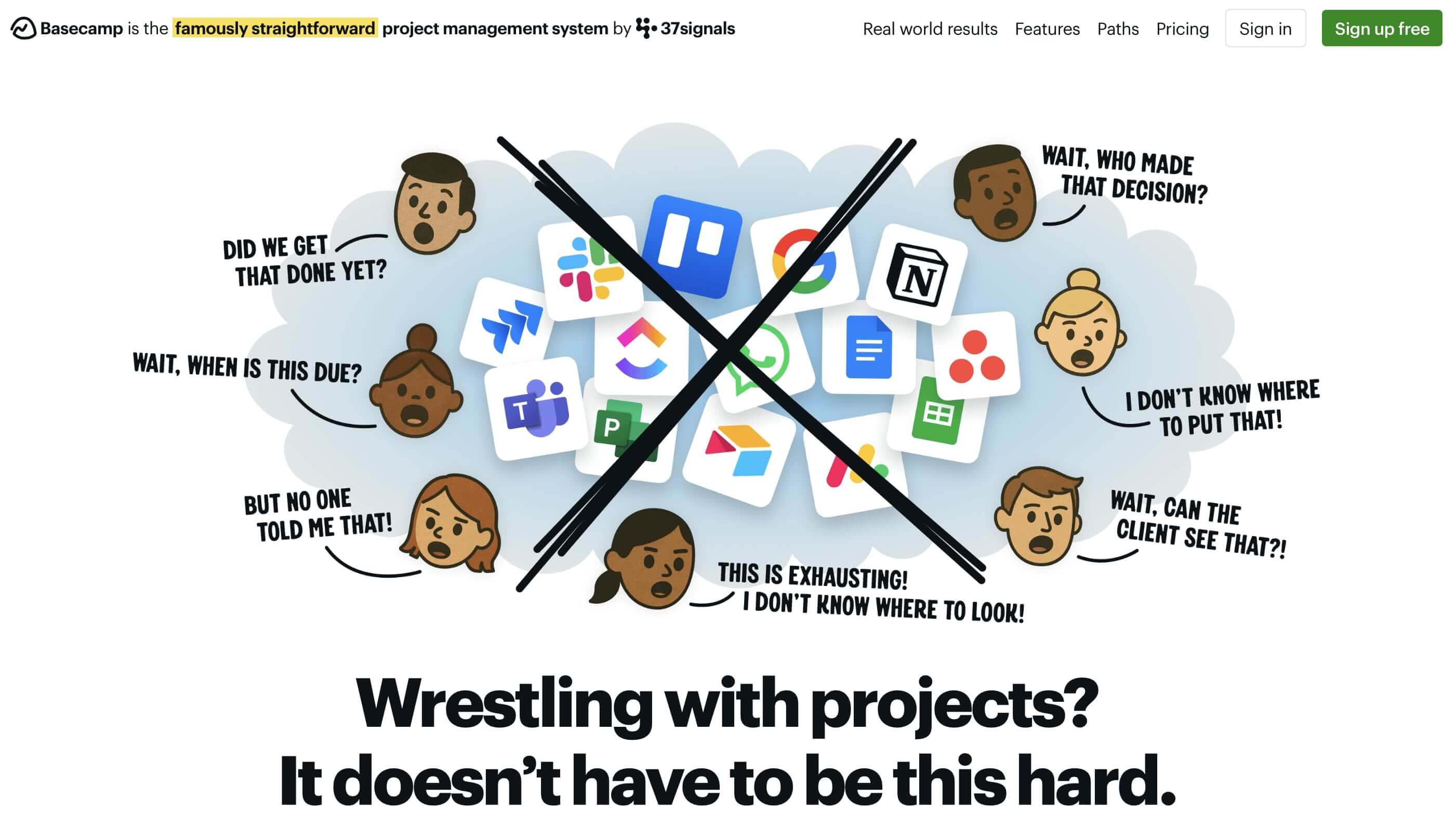
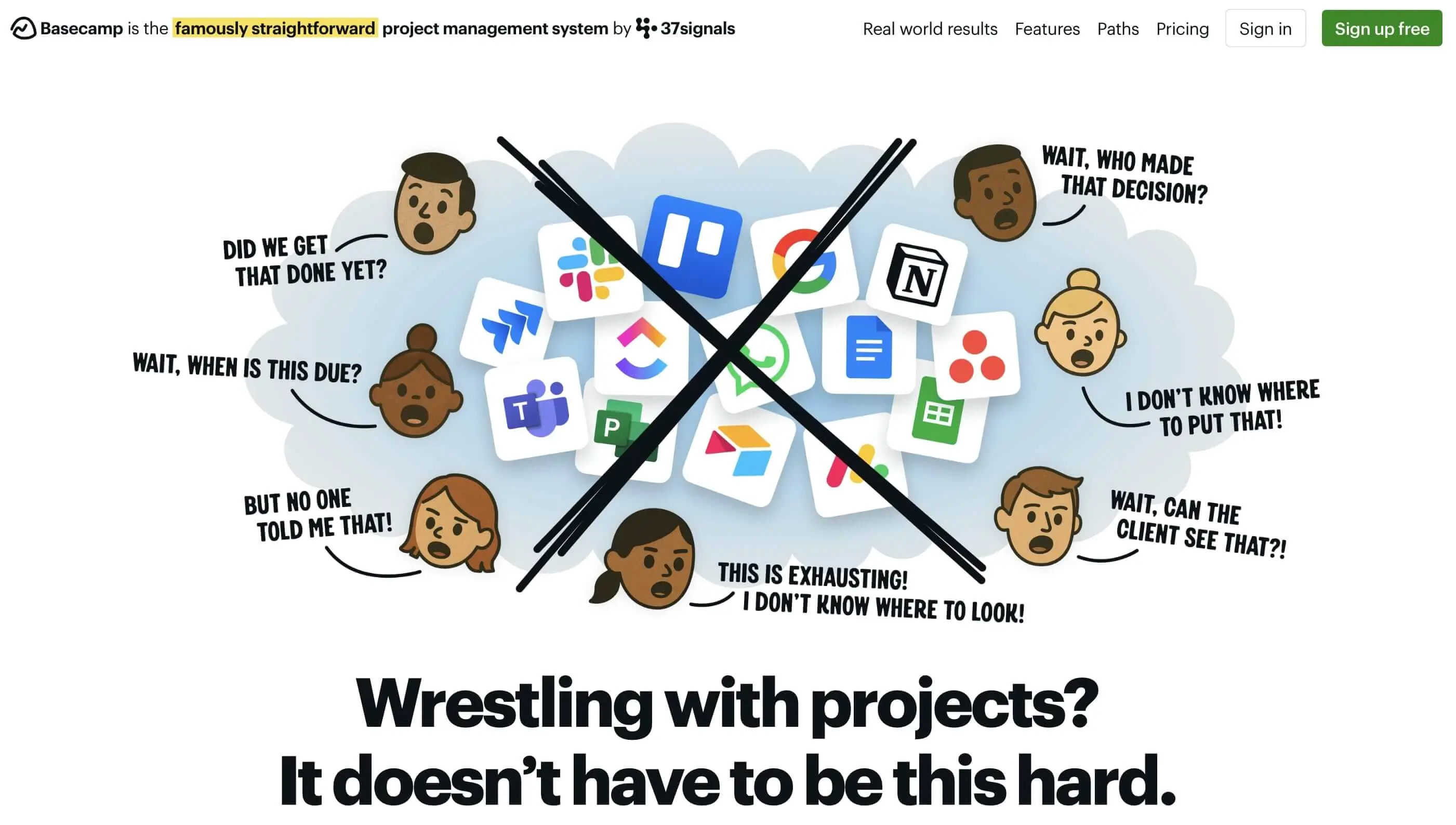
L’interface de Basecamp, simple mais parfois déroutante pour les nouveaux utilisateurs, est divisée en trois sections principales : le Headquarter (HQ), qui sert à annoncer des informations importantes pour l’ensemble de l’entreprise, ainsi qu’à partager des fichiers et des données accessibles à tous les employés ; cette section est évidemment destinée à la direction. Sous Teams, vous pouvez créer des plateformes pour chaque département, permettant à ces équipes de communiquer et de planifier. Dans Projects, l’outil de collaboration affiche les différents canaux pour les projets de travail créés, ainsi que leurs participants. Quelle que soit la section, six fonctionnalités principales sont toujours disponibles :
- Chatroom : salle de chat dédiée à chaque groupe (anciennement appelée Campfire)
- Message Board : tableau de messages pour les nouvelles et les mises à jour de statut
- To-dos : listes de tâches pour présenter les étapes de travail importantes (avec échéance)
- Schedule : calendrier compatible avec Google Cal, iCal ou Outlook
- Automatic Check-ins : enquêtes de statut automatisées (quotidiennes, hebdomadaires ou mensuelles)
- Docs & Files : emplacement central pour les fichiers, documents et liens vers Google Docs, organisables par dossiers
Basecamp peut être utilisé gratuitement pour un seul projet. Si vous souhaitez gérer plusieurs projets, vous devrez passer à une des versions payantes du logiciel. Vous avez le choix entre le plan Basecamp Plus et Basecamp Pro Unlimited. Les deux plans offrent des fonctionnalités supplémentaires comme plus d’espace de stockage ou un meilleur support. Particularité : le prix du plan Pro Unlimited reste le même, quelle que soit l’augmentation du nombre d’utilisateurs.
| Avantages | Inconvénients |
|---|---|
| ✓ Excellentes possibilités de collaboration et de gestion de documents | ✗ Prise en main difficile |
| ✓ Possibilité de configurer des enquêtes de statut automatisées | ✗ Stockage des données sur des serveurs américains |
| ✓ Le prix du plan Pro Unlimited reste fixe même avec une augmentation du nombre d’utilisateurs | ✗ La plateforme n’est pas disponible en français |
Wrike
L’outil de collaboration Wrike est le produit phare de l’entreprise du même nom, fondée en Californie en 2006 et déjà plusieurs fois récompensée pour ses performances dans les domaines de la gestion de projet, de la gestion du travail et de la croissance des entreprises. Depuis mars 2021, Wrike fait partie du groupe américain de logiciels Citrix.
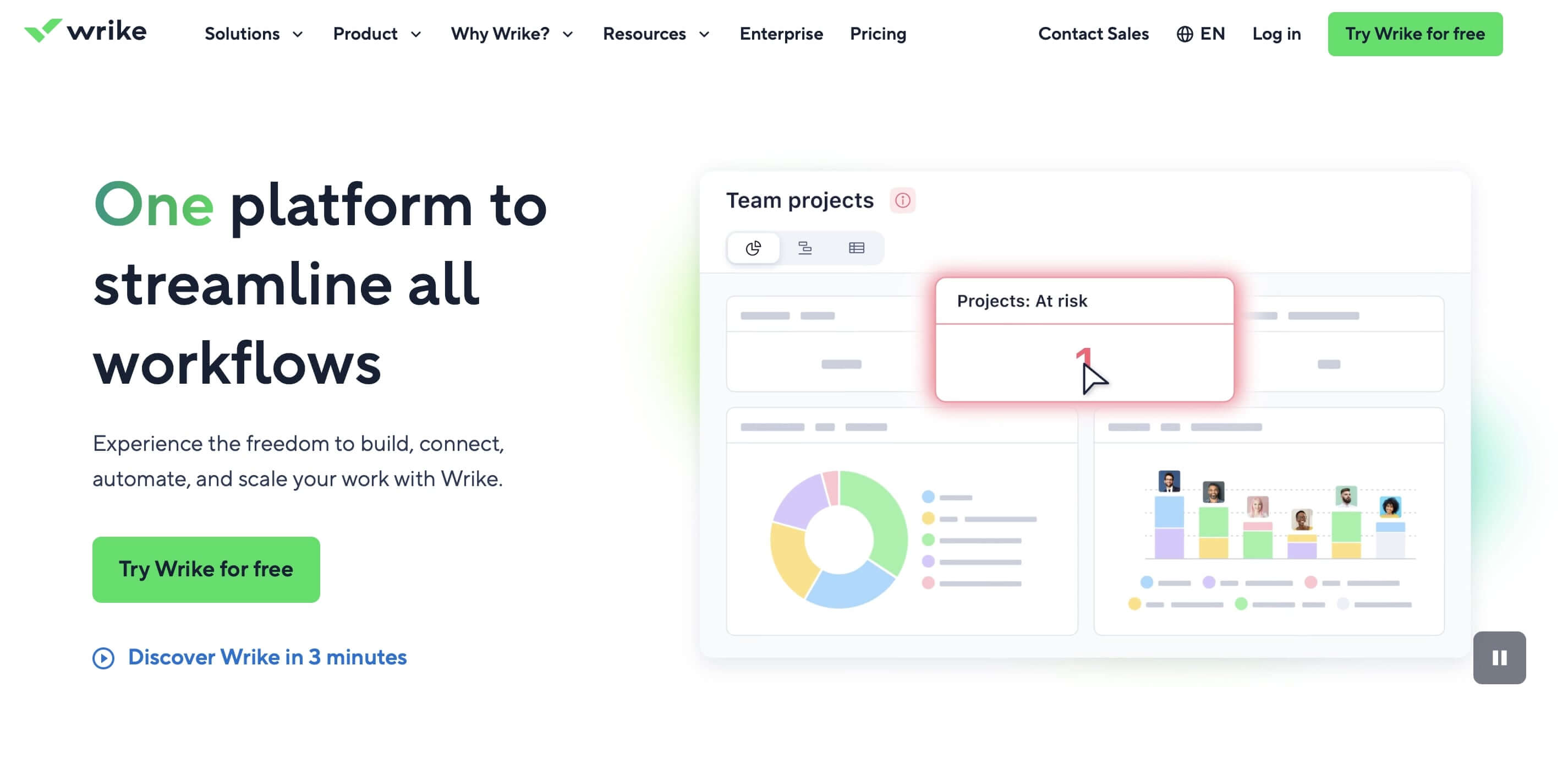
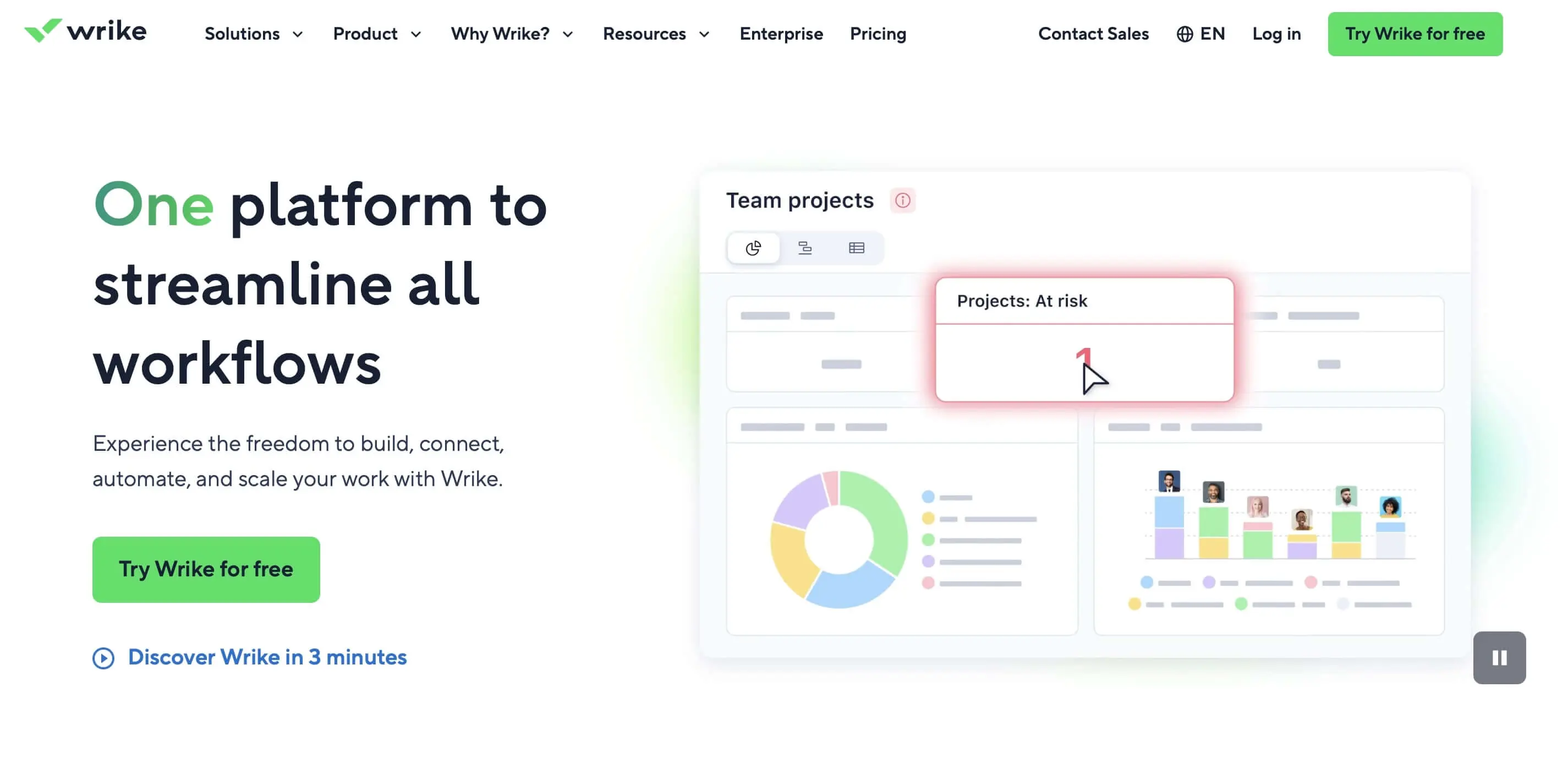
Avec des fonctionnalités qui régulent la communication, la transparence et la responsabilité dans les projets, le logiciel est conçu selon le fournisseur pour des équipes de marketing, de création, de gestion de projet et de développement produit. En plus d’une version gratuite avec des fonctionnalités limitées, Wrike propose diverses solutions adaptées comme Team ou Business, avec des fonctionnalités spécifiques. L’accès à l’application se fait soit via l’application Web, soit via les applications de bureau (Windows, macOS) ou mobiles (iOS, Android).
Chaque projet que vous gérez avec Wrike peut être divisé en plusieurs sous-tâches. Les différentes tâches peuvent être organisées à l’aide de dossiers et de plannings, que vous pouvez consulter et ajuster dans la vue du journal de temps. Vous pouvez ainsi suivre en temps réel l’avancement et les contributions de chaque membre de l’équipe. Cela est facilité par le flux d’activités en direct, la gestion des versions et le stockage de fichiers partagé (à partir de 2 Go), dans lequel les documents pertinents peuvent être stockés et liés. De plus, l’outil permet de dupliquer facilement des tâches récurrentes. Comme d’autres solutions, le tableau Wrike peut être étendu grâce à des intégrations comme :
- Partage de fichiers : Google Drive, Box, Dropbox, Microsoft OneDrive
- Développement : Jira, GitHub
- Analyse : Tableau
- Messagerie : Slack, Microsoft Teams
- Single-Sign-On : Intégration SAML, Okta, Intégration Microsoft
Si vous avez des exigences plus élevées pour un logiciel de collaboration, il est recommandé de passer au plan Team, qui inclut 5 Go d’espace de stockage, l’accès à l’IA générative, des tableaux de bord partagés et une nombre illimité de spectateurs gratuits. Avec le plan Business, vous bénéficiez en plus de 15 Go de stockage par utilisateur, ainsi que de fonctionnalités supplémentaires comme la gestion des ressources, les groupes d’utilisateurs et les droits, les modèles de rapports et la possibilité de personnaliser votre espace de travail. Si vous choisissez de tester Wrike, vous pouvez choisir librement parmi les forfaits disponibles et confirmer votre choix après la période d’essai ou opter pour un autre abonnement si vous décidez de l’acheter.
| Avantages | Inconvénients |
|---|---|
| ✓ Fonction de duplication pour les tâches et projets récurrents | ✗ Relativement cher |
| ✓ Applications pour Windows, macOS, iOS et Android | ✗ Stockage des données sur des serveurs américains |
| ✓ Diagrammes de tâches visuels (à partir de Team) | ✗ Interface utilisateur complexe |
Spike
Ce n’est pas un outil de collaboration complet, mais c’est un excellent complément pour toute équipe, que ce soit dans de grandes entreprises ou pour des projets plus petits : Spike révolutionne la manière de gérer les emails. Au lieu de se retrouver avec de longs fils de discussion, des objets inutiles et des signatures superflues, Spike transforme les emails en messages de type chat. Le logiciel basé sur l’IA affiche les messages sous forme de dialogues clairs, en éliminant tout ce qui ne concerne pas le contenu principal. Sur demande, des suggestions de réponses peuvent même être générées. Contrairement à la communication par email traditionnelle, Spike fonctionne en temps réel : les utilisateurs reçoivent les messages instantanément.
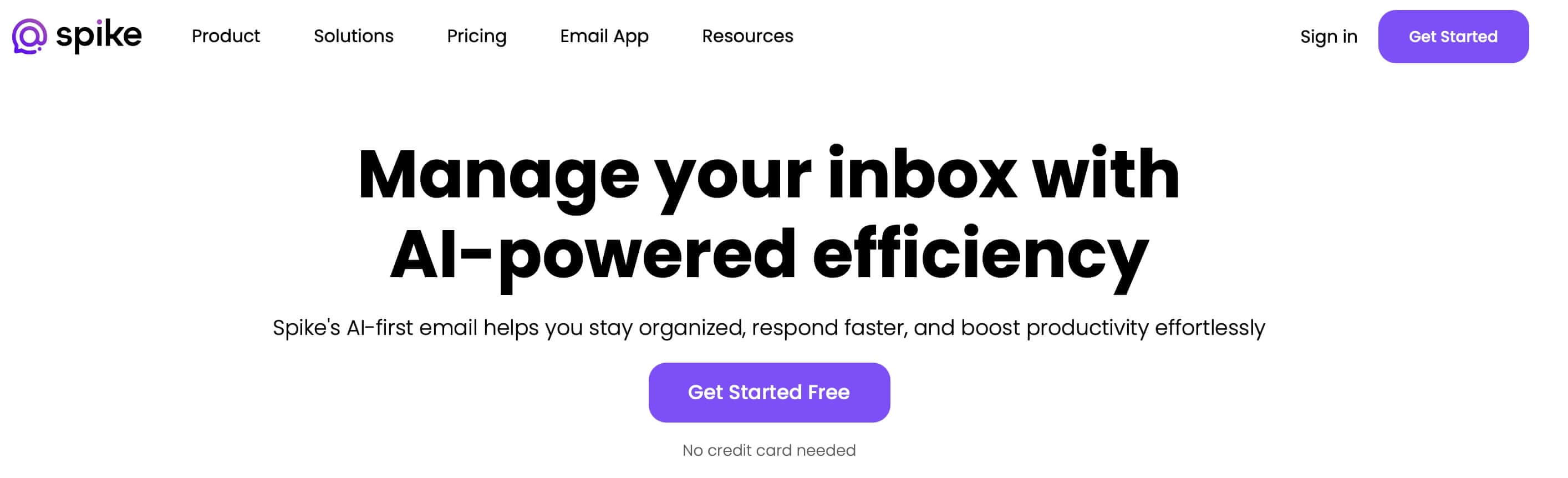
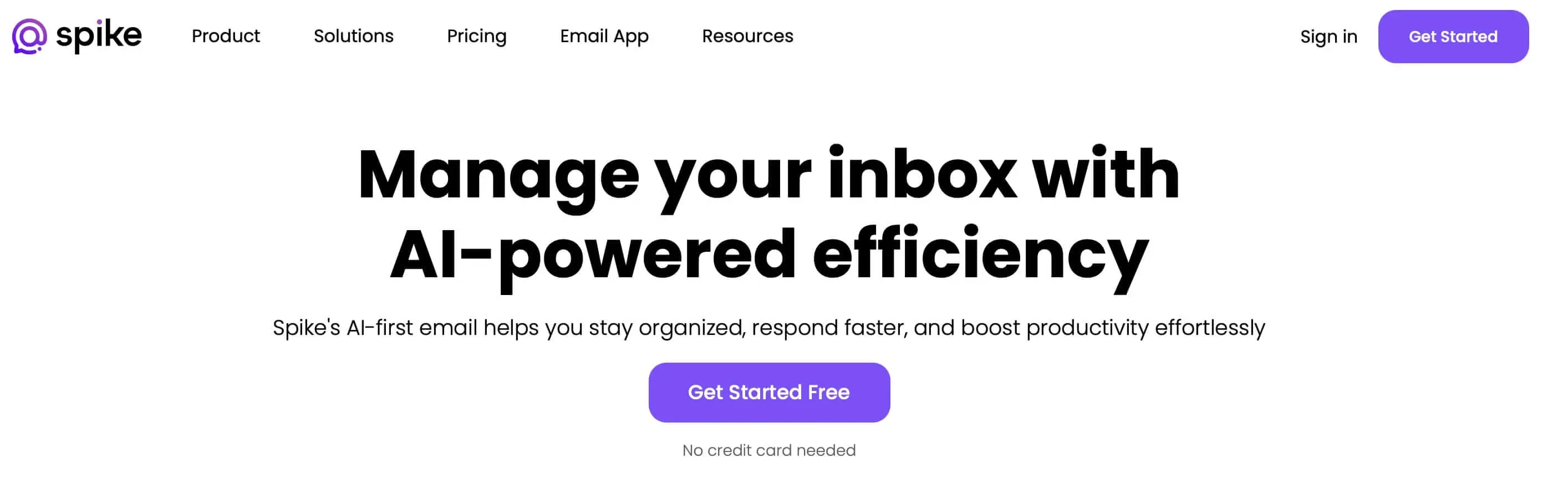
En plus de cette interface innovante, Spike offre plusieurs autres fonctionnalités intéressantes : il permet par exemple de passer des appels VoIP ou vidéo directement depuis l’application. Les utilisateurs peuvent également gérer leur calendrier et échanger des fichiers. Sur demande, tous les messages peuvent être chiffrés.
Ces fonctionnalités font de Spike une bonne alternative complémentaire à d’autres logiciels de collaboration :
- Communication par email sous forme de chat
- Appels vocaux et vidéo
- Partage de fichiers
- Gestion de calendrier
Pour utiliser Spike, il suffit de saisir les informations de votre compte email. L’application est gratuite pour les particuliers jusqu’à un certain seuil. En souscrivant à un abonnement mensuel (gratuit pour les étudiants), vous bénéficiez de plus d’espace de stockage (à partir de 5 Go) et d’un support prioritaire. Les équipes professionnelles doivent s’abonner à un plan payant. Spike est disponible pour Android, iOS, macOS, Windows et en tant qu’application Web. Cependant, tout comme Basecamp, Spike est uniquement disponible en anglais.
| Avantages | Inconvénients |
|---|---|
| ✓ Client email innovant | ✗ Pas un outil de collaboration complet |
| ✓ Applications pour tous les systèmes populaires | ✗ La plateforme n’est pas disponible en français |
| ✓ Application Web multiplateforme | |
| ✓ Appels vocaux et vidéo |
Notion
Notion n’est pas un outil de collaboration classique. Il s’agit plutôt d’un outil de communication interne, qui se distingue par sa structure modulaire et sa grande flexibilité. Il combine des fonctionnalités pour la prise de notes, la gestion des tâches, les bases de données, les calendriers et les wikis dans une seule interface. Les équipes peuvent ainsi créer des sources d’information centralisées, organiser des contenus liés à des projets et gérer visuellement les tâches. Plutôt que d’utiliser des modèles fixes, Notion permet aux utilisateurs de personnaliser leurs pages avec différents éléments de blocs. Cela inclut des textes, des tableaux, des listes de tâches, des tableaux Kanban, des calendriers ou des médias intégrés. Notion est prisé pour sa gestion des bases de données et des projets interne.
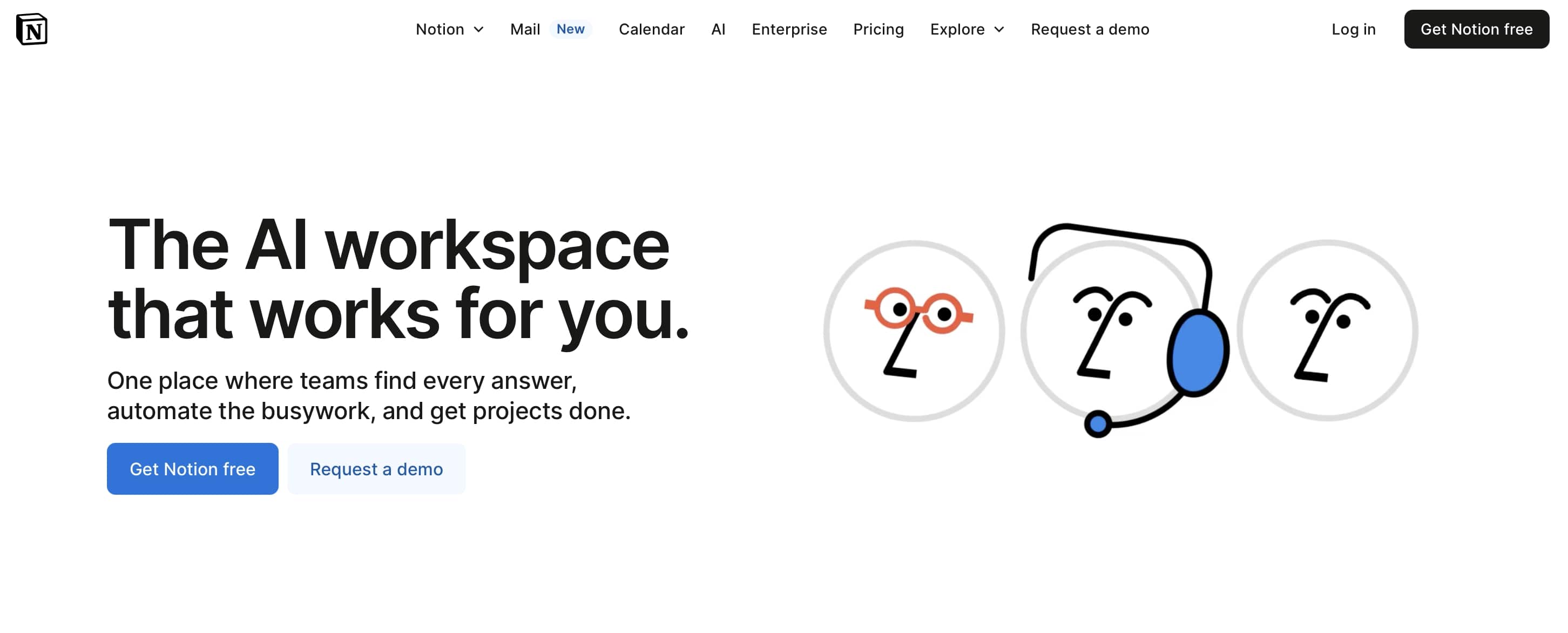
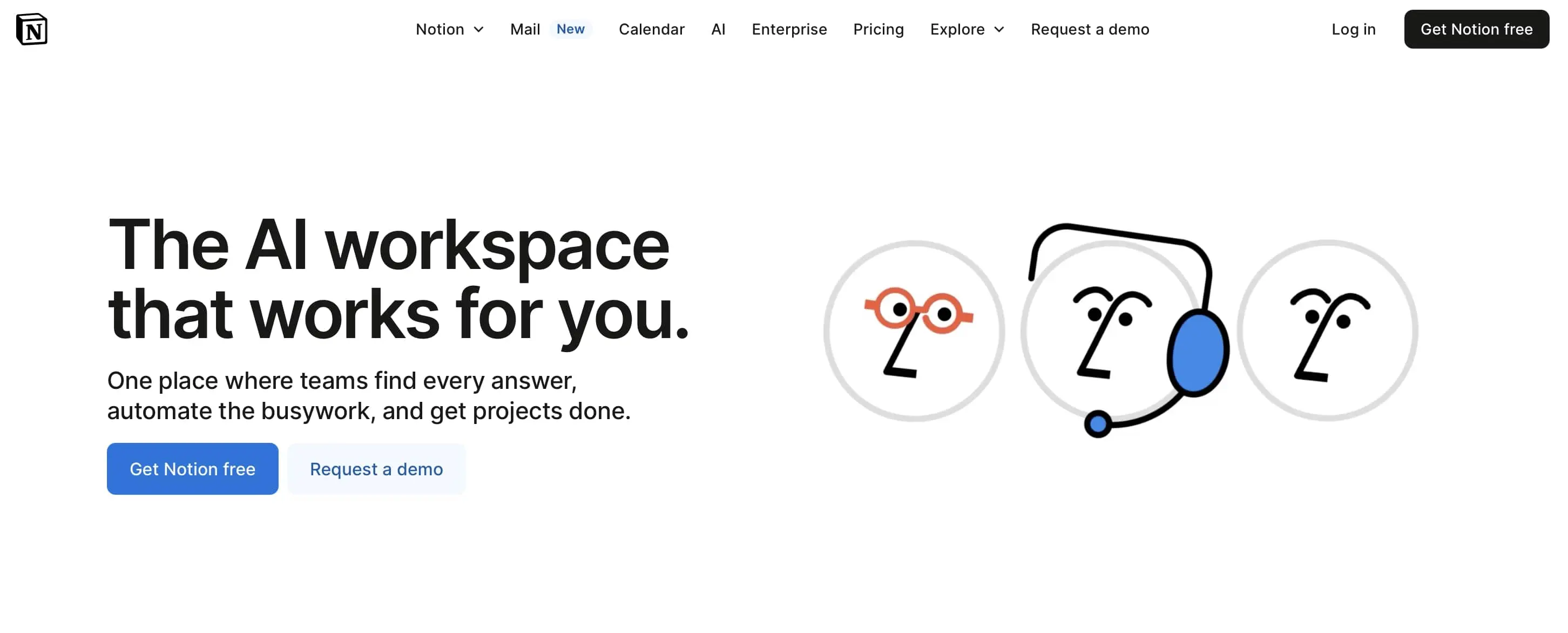
La collaboration sur Notion se fait en temps réel : les modifications sont immédiatement visibles par tous, et des commentaires peuvent être ajoutés directement sur les contenus. Grâce à l’historique des versions, il est possible de retracer les modifications précédentes. L’IA intégrée à Notion permet de résumer, reformuler, traduire ou structurer des textes. Elle peut aussi extraire automatiquement des tâches à partir de notes de réunion ou organiser des contenus sous forme de tableaux. Avec de nombreux modèles et intégrations (comme Slack, Google Drive ou GitHub), l’outil s’intègre facilement aux workflows existants.
Notion est accessible via le navigateur Web ainsi que par des applications de bureau et mobiles, ce qui permet une grande flexibilité dans le travail. Un plan gratuit est disponible pour les petites équipes ou les utilisateurs individuels, tandis que les entreprises peuvent bénéficier de fonctionnalités avancées, d’analyses et d’un meilleur support avec les plans Plus, Business et Enterprise. L’interface est minimaliste, mais puissante, et la navigation reste intuitive malgré la richesse des fonctionnalités. Les données sont stockées sur des serveurs aux États-Unis.
| Avantages | Inconvénients |
|---|---|
| ✓ Utilisation simple et intuitive | ✗ Pas un outil de collaboration complet |
| ✓ Très polyvalent | |
| ✓ Disponible sur toutes les plateformes courantes | |
| ✓ Nombreuses options d’intégration |
- Hébergement souverain dans des data centers européens
- Travail d'équipe sécurisé avec email, Office, chat et IA
- Solution conforme au RGPD & certifiée ISO