

Comment résilier son compte Google Workspace ?

Résilier un compte Google Workspace, gratuit ou payant, ne nécessite que quelques étapes. Si vous souhaitez supprimer complètement votre compte Google, n’oubliez pas que toutes les données associées seront perdues. Si vous souhaitez uniquement résilier un abonnement, les administrateurs peuvent le faire dans la console d’administration.
Jusqu’en 2022, Google Workspace était encore connu sous le nom de G Suite. Google a complètement transformé G Suite en Google Workspace à partir de fin juin 2022. Pour les utilisateurs privés, les services courants tels que Gmail, Docs, Agenda, Sheets, Slides, YouTube et Meet sont désormais disponibles gratuitement dans Google Workspace.
Les entreprises qui possédaient jusqu’à présent un abonnement payant à G Suite pour un ou plusieurs utilisateurs utilisent désormais la version payante de Workspace. Quant aux entreprises individuelles, elles ont recours à Google Workspace Individual. Actuellement, Google propose quatre modèles payants dans le cadre des fonctions de Workspace : Business Starter, Business Standard, Business Plus et Enterprise. Ceux-ci se distinguent par le prix, l’étendue des fonctions et l’espace de stockage ainsi que par les outils de conférence et les fonctions de sécurité et de gestion (mise à jour : novembre 2022).
Résilier Google Workspace : étape par étape
Si vous souhaitez résilier votre abonnement à Workspace ou supprimer votre compte Google et Gmail complet, il suffit de suivre ces quelques étapes. Notez toutefois que la suppression d’un compte Google entraîne la perte de toutes les données relatives à vos contacts, chats, documents enregistrés, fichiers ainsi que les comptes YouTube associés. En revanche, lors d’une résiliation, seuls les comptes d’utilisateurs et les données associés à Google Workspace ainsi que les groupes et les unités organisationnelles sont supprimés.
Si vous supprimez par erreur le mauvais compte Google Workspace ou si vous changez d’avis, il est possible de récupérer votre compte Google, y compris les comptes d’administrateur. Cette option est disponible sur une période de 20 jours maximum après la suppression.
Pour résilier votre abonnement Google Workspace ou supprimer votre compte Google Workspace, procédez comme suit :
Résilier Google Workspace
Si vous êtes une entreprise individuelle ou une entreprise comptant plusieurs utilisateurs de Workspace, vous pouvez résilier votre abonnement directement via la console d’administration Google.
Étape 1: connectez-vous avec vos données d’utilisateur sur la console d’administration Google Workspace.
Étape 2: allez sur le menu « Facturation » et sélectionnez ensuite « Abonnements ».
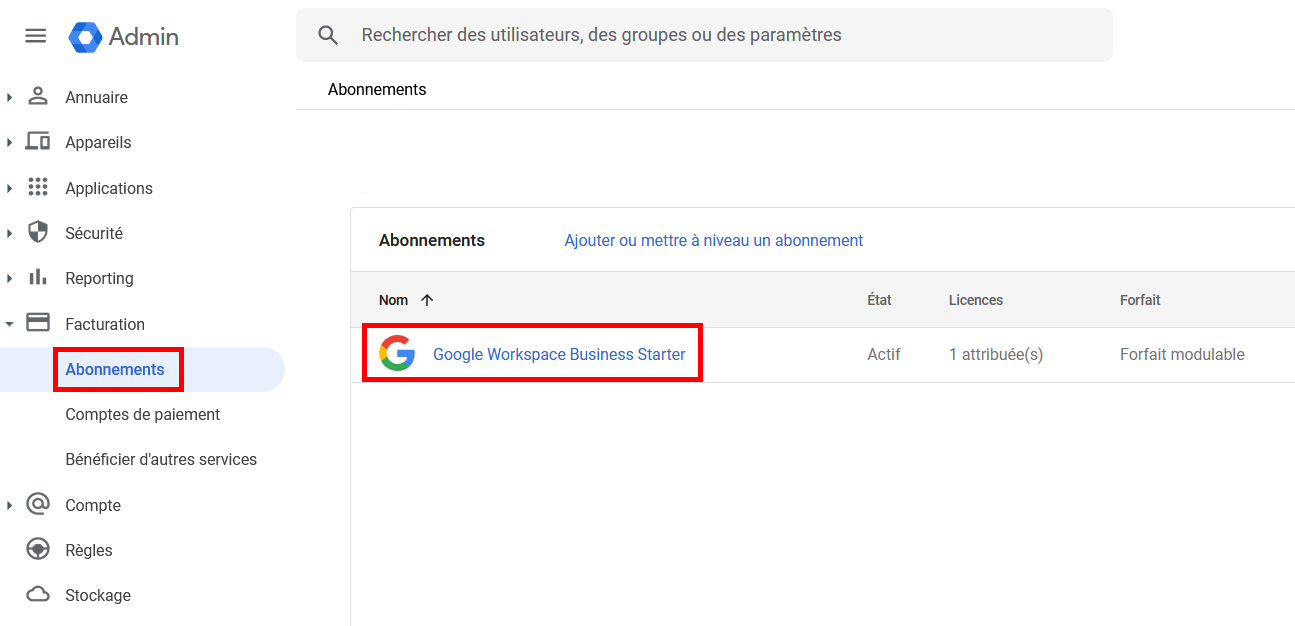
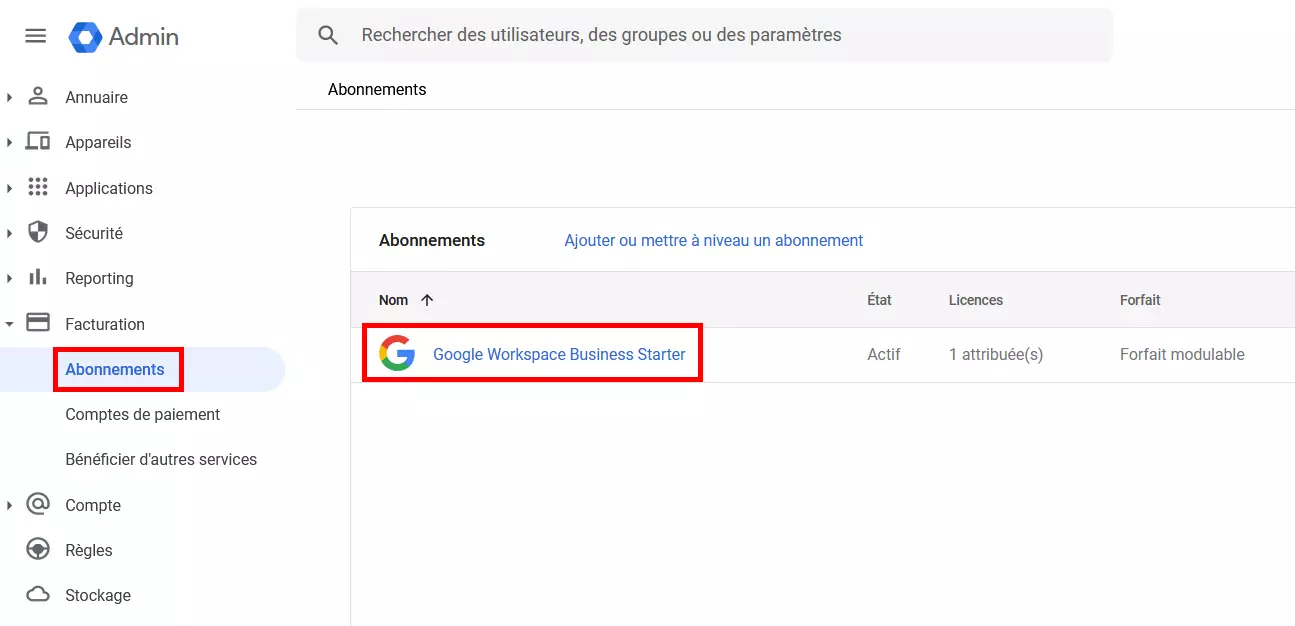
Étape 3: sélectionnez d’abord l’abonnement Workspace concerné (s’il y en a plusieurs) et allez sur « Plus ». Cliquez ensuite sur « Annuler l’abonnement », choisissez un motif de résiliation et confirmez votre choix en cliquant sur « Suivant ».
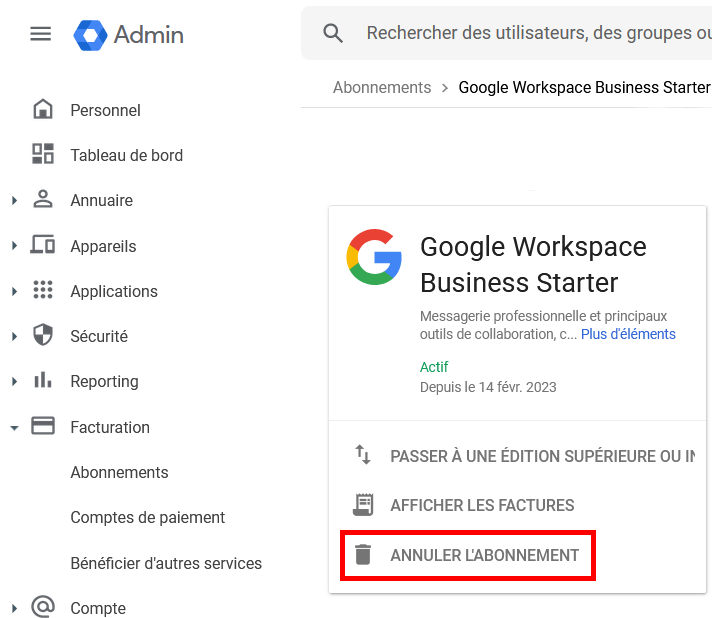
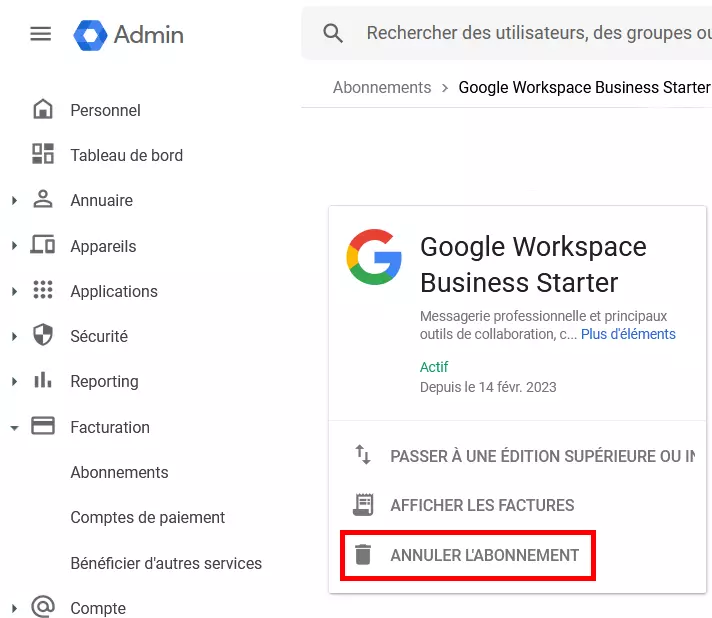
Étape 4: sélectionner à nouveau « Annuler l’abonnement » et confirmer votre décision en saisissant à nouveau votre adresse Google.
Étape 5: vous recevez alors une confirmation de résiliation par email. Celle-ci prend 84 jours au maximum.
Supprimer Google Workspace et votre compte Google
Si vous ne souhaitez plus utiliser les services Google et passer à une alternative Workspace, il ne s’agit pas seulement de résilier l’abonnement, mais de supprimer l’ensemble du compte Google. Il en va de même si, en tant qu’utilisateur privé, vous n’avez plus besoin des services inclus dans Workspace, tels que Gmail, Docs ou Meet.
Si vous souhaitez uniquement supprimer des données associées à votre compte, supprimer des données personnelles sur Google, effacer l’historique des recherches Google ou supprimer des avis Google, vous devriez éviter de supprimer l’ensemble du compte. En effet, vous perdrez alors tout le contenu, les données et les contacts associés.
Suivez les instructions suivantes pour supprimer votre compte Google :
Étape 1: connectez-vous à votre compte Google avec vos données d’accès.
Étape 2: allez dans la section « Données et confidentialité ».
Étape 3: faites défiler la page jusqu’à « Données des applis et services que vous utilisez » et allez sur « Supprimer votre compte Google » sous « Plus d’options ».
Étape 4: suivez maintenant les étapes indiquées par Google pour la suppression du compte, acceptez les conditions et confirmez en cliquant sur « Supprimer votre compte ».
Y a-t-il un délai de résiliation à respecter pour Google Workspace ?
Il est possible de résilier un abonnement Google Workspace à tout moment. La date d’entrée en vigueur dépend de la période de facturation choisie. Selon l’option choisie, la facturation prend fin après le mois en cours pour le « forfait modulable » ou après la déduction de la somme due pour le « forfait annuel/fixe ».
Google Workspace vous offre également une période d’essai de 14 jours. Si vous souhaitez éviter que celle-ci ne se transforme en abonnement payant, vous n’avez rien d’autre à faire. Le passage à un abonnement payant à Workspace ne se produit que si vous confirmez votre domaine pour Workspace ou si vous mettez en place une facturation pour Google Workspace au cours des 14 jours.
Vous utilisez les services Google à des fins professionnelles ? Profitez de Google Workspace avec IONOS pour tirer le meilleur du service de Cloud computing de Google comprenant les services Google courants, la messagerie professionnelle et les fonctions de collaboration.
Y a-t-il des répercussions sur d’autres services Google ?
La résiliation ou la suppression de votre compte Workspace a un impact direct sur les données et les applications que vous utilisez et qui sont stockées dans Google. Ainsi, vous perdrez l’accès à des services tels que Gmail, Agenda, Meet et Docs. De même, la suppression entraîne la perte des fichiers, pièces jointes, droits d’utilisateur et partages stockés dans Drive ou Gmail.
À la différence de la suppression d’un compte Google, des services tels que YouTube ou Photos sont encore disponibles après la résiliation. Les comptes d’utilisateurs, les unités d’organisation et les groupes associés au compte Workspace sont perdus, mais peuvent être réactivés dans un délai de 51 jours après la résiliation.
Redéfinissez le travail en réseau, et ce indépendamment du lieu, grâce à Microsoft 365 avec IONOS. Le service comprend le stockage central des données, le pack Office et une protection des données efficace.
Quelles sont les alternatives à Google Workspace ?
Lorsqu’il s’agit de travail en équipe, Google Workspace est l’un des services les plus pratiques pour la collaboration via le Cloud. Toutefois, si vous n’avez pas besoin de Google Workspace, vous pouvez opter pour d’autres fournisseurs d’outils de collaboration ou de groupware comme Exchange Server de Microsoft. Vous pouvez également mettre en place votre propre serveur de mail.
Microsoft 365 et les alternatives à Microsoft 365 s’avèrent également être des solutions judicieuses pour les outils de messagerie, de bureautique et de collaboration. Vous trouverez ici un article comparant Google Workspace et Microsoft 365. D’autres concurrents importants de Workspace sont OneDrive de Microsoft, Microsoft Teams ou Dropbox Business.