

Qu’est-ce qu’un serveur FTP et comment le configurer ?

Un serveur FTP dédié vous permet de transférer vos données d’un appareil à un autre. Le serveur établit alors une connexion entre l’expéditeur des fichiers et leur destinataire. Les serveurs FTP sont fréquemment utilisés dans le développement Web. Que signifie exactement FTP ? Dans quels domaines peut-on utiliser un serveur FTP ? Et comment configurer un serveur FTP avec FileZilla ? La réponse à toutes ces questions se trouve dans la suite de cet article.
Laissez-vous convaincre par les avantages des serveurs virtuels. Essayez votre VPS en toute tranquillité pendant 30 jours !
Qu’est-ce que le FTP ?
FTP est l’abréviation de File Transfer Protocol. Il est utilisé depuis 1985 et fait donc partie des protocoles les plus anciens. FTP est un protocole réseau qui régit l’échange et le transfert de données entre ordinateurs au sein d’un réseau. Un client peut ainsi téléverser des données vers le serveur ou les télécharger depuis celui‑ci.
Un client désigne un ordinateur ou un programme qui accède à un serveur et interagit avec lui. FileZilla est un programme client très répandu. Pour configurer un serveur FTP, vous devez utiliser FileZilla Server.
Quels sont les avantages d’un serveur FTP ?
Les serveurs FTP permettent le transfert de fichiers entre un client et le serveur. Vous pouvez accéder au serveur depuis différents ordinateurs et ainsi transférer des données entre plusieurs machines. Le principal domaine d’application des serveurs FTP se situe dans le développement Web. En particulier lorsqu’un grand volume de données doit être transféré, il peut être très utile de configurer un serveur FTP. Vous pouvez ainsi gérer facilement les fichiers nécessaires aux modifications de votre site Web.
Les serveurs peuvent être configurés sur différents systèmes d’exploitation. Vous avez donc le choix de configurer un serveur FTP Ubuntu, un serveur FTP Debian ou de le configurer sur un système Windows.
Le protocole SFTP constitue une alternative sécurisée au FTP classique en utilisant SSH pour chiffrer les connexions.
Comment configurer votre serveur FTP avec FileZilla ?
L’une des solutions les plus populaires pour configurer ses propres serveurs FTP est le programme open source FileZilla. FileZilla Server est gratuit et principalement disponible pour Windows. Le client FileZilla, en revanche, est compatible avec Windows, macOS et Linux. Dans le guide étape par étape ci‑dessous, nous utilisons FileZilla à titre d’exemple pour montrer comment configurer votre propre serveur FTP.


Étape 1 : installation de FileZilla
Téléchargez d’abord la version actuelle de FileZilla. Autorisez FileZilla à apporter des modifications à votre appareil, puis suivez les instructions du processus d’installation. Au cours de celui‑ci, il vous sera demandé de choisir un type d’installation. Sélectionnez l’option « Full » afin d’obtenir toutes les fonctions nécessaires de FileZilla ainsi que les raccourcis sur le bureau. Vous définissez ensuite si le service doit être exécuté automatiquement au démarrage ou manuellement.
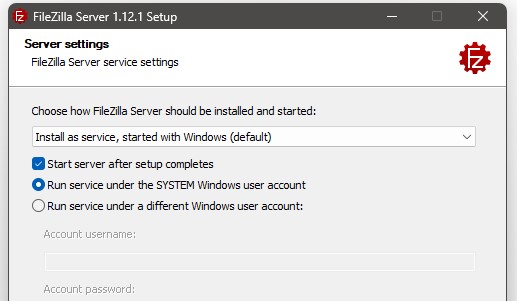
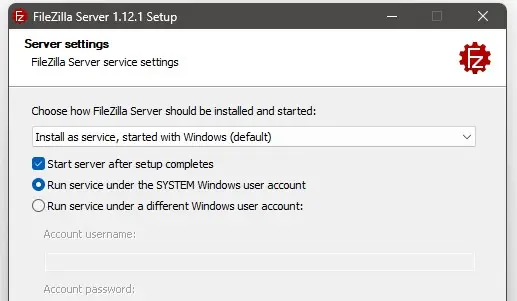
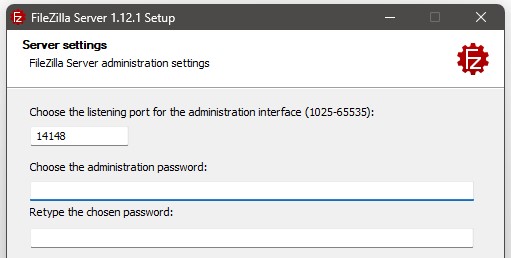
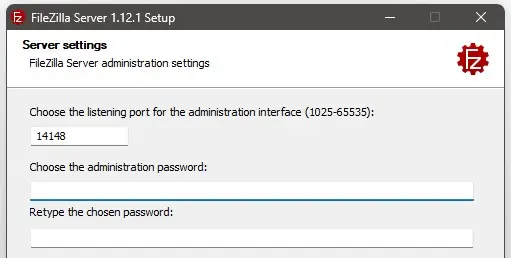
Notez le numéro du port qui s’affiche à l’étape suivante. À ce stade, vous avez la possibilité de définir un mot de passe administrateur, ce qui est recommandé pour des raisons de sécurité.
Étape 2 : configuration du serveur FileZilla
Démarrez d’abord le serveur. Votre propre ordinateur est déjà sélectionné en tant que localhost. Le port est normalement déjà renseigné. Si ce n’est pas le cas, sélectionnez ici le port dont le numéro vous a été indiqué lors de l’installation. Si vous avez choisi un mot de passe, vous devez maintenant vous connecter avec celui‑ci. Sinon, vous pouvez lancer et configurer directement le serveur FileZilla.
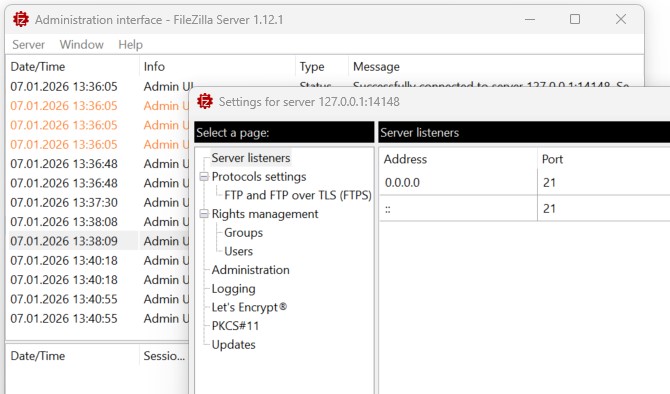
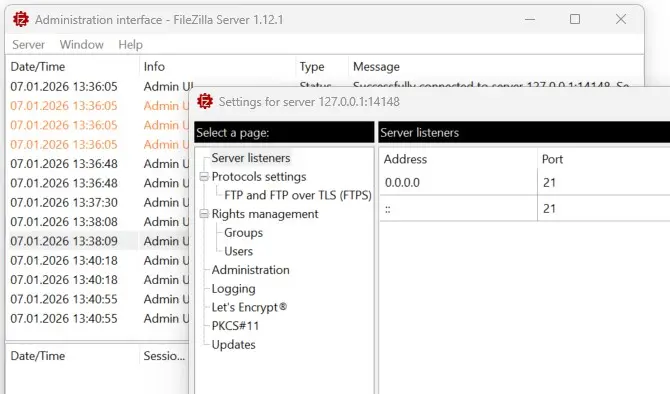
Vous pouvez désormais configurer le serveur. Pour cela, cliquez sur « Server » dans la barre de navigation du programme, puis sur « Configure… ». Vous pouvez également utiliser le raccourci clavier [Strg] + [F].
On vous demande ensuite si vous souhaitez modifier le port. Par défaut, le port 21 est présélectionné ; conservez ce réglage. Dans la rubrique « Protocol settings > Timeouts », vous pouvez définir après quel délai votre serveur met fin à la connexion.
Étape 3 : définir les utilisateurs du serveur
Dans les paramètres, vous pouvez gérer les comptes utilisateurs de votre serveur et attribuer des mots de passe sous « Rights management > Users ». Pour cela, cliquez sur « Add », nommez l’utilisateur et définissez un mot de passe. Confirmez vos modifications en cliquant sur « OK ».
Étape 4 : accéder au serveur FTP à l’aide du client FileZilla
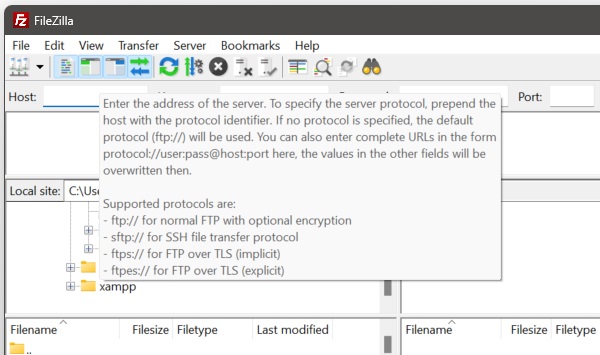
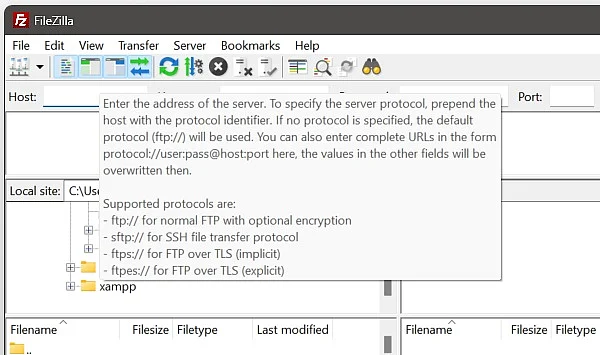
Installez le client FileZilla. Il est disponible pour tous les systèmes d’exploitation courants et vous permet d’accéder à votre serveur FTP. Ouvrez le client sur l’ordinateur depuis lequel vous souhaitez accéder au serveur. Saisissez l’adresse IP du serveur dans les champs situés sous la barre de navigation. Sous Windows, vous pouvez la trouver en entrant la commande ipconfig dans votre terminal (appelé « Invite de commandes » en français). Renseignez ensuite les autres champs avec le nom d’utilisateur que vous venez de choisir et le mot de passe associé. Tant que vous n’avez pas modifié le port, utilisez le port 21.
Vous n’êtes pas obligé d’installer et de configurer une application cliente comme FileZilla pour pouvoir accéder au serveur FTP. Vous pouvez également vous connecter au serveur via votre terminal ou l’invite de commandes en saisissant la commande « ftp », puis accéder ensuite à celui‑ci.
Étape 5 : ajouter le serveur FileZilla comme exception dans le pare-feu Windows
Si vous ne parvenez pas à vous connecter au serveur, cela peut être dû au pare‑feu de Windows. Ouvrez les paramètres du pare‑feu Windows Defender pour résoudre ce problème. Vous pouvez y ajouter le serveur FileZilla comme exception. Il est déconseillé de désactiver entièrement le pare‑feu Windows pour des raisons de sécurité.
Étape 6 : transfert de données entre client et serveur
Il est désormais très simple de téléverser des fichiers sur votre serveur ou de télécharger des fichiers depuis votre serveur. Dans la rubrique « Local », vous voyez tous vos fichiers et répertoires, que vous pouvez envoyer vers le serveur en un clic via le client FileZilla. De manière analogue, vous voyez tous les fichiers présents sur votre serveur dans la rubrique « Server ». Ces fichiers peuvent alors être téléchargés en quelques secondes sur votre ordinateur.
Quels autres programmes FTP existent‑ils ?
Bien que FileZilla soit le programme le plus populaire pour configurer son propre serveur FTP, il existe toute une série d’autres programmes FTP, auxquels vous pouvez avoir recours :
- WinSCP : client FTP/SFTP sécurisé et gratuit pour Windows, doté de nombreuses fonctionnalités et d’une solide prise en charge des protocoles
- Cyberduck : logiciel gratuit multiplateforme pour Windows et macOS, prenant en charge entre autres FTP, SFTP et les protocoles Cloud
- Transmit : client FTP commercial pour macOS, doté de fonctionnalités modernes et d’une connexion au Cloud
- Classic FTP : client simple et convivial (principalement pour Windows)
- CuteFTP : client FTP payant avec des outils supplémentaires et des fonctions d’automatisation
Le choix du service dépend en fin de compte de vos préférences. Dans tous les cas, la mise en place d’un serveur FTP est pertinente pour les transferts de données.