

Comment installer HAProxy sur Ubuntu 22.04 ?

HAProxy est un logiciel populaire pouvant être utilisé comme reverse proxy et comme load balancer. Il peut être installé sous Ubuntu 22.04 facilement et en seulement quelques étapes.
Qu’est-ce que HAProxy ?
HAProxy (High Availability Proxy) est un logiciel open source puissant, qui peut agir soit comme load balancer, soit comme reverse proxy. Il est couramment utilisé pour répartir le trafic sur plusieurs serveurs, améliorant ainsi la disponibilité et les performances des applications Web. HAProxy est une solution éprouvée, notamment dans les architectures évolutives et résilientes.
Grâce à sa haute efficacité, HAProxy peut traiter des milliers de requêtes par seconde sans surcharger les ressources système. Le logiciel prend en charge différentes méthodes de load balancing telles que le Round Robin, Least Connections et le hachage d’adresse IP source. Il propose également des fonctionnalités telles que la terminaison SSL, les health checks et les sticky sessions pour optimiser la gestion du trafic. Une autre force réside dans la capacité de rediriger le trafic en fonction de règles spécifiques ou d’informations d’en-tête.
HAProxy est utilisé dans de nombreuses grandes entreprises et environnements Cloud. La configuration se fait via un fichier de configuration simple mais flexible, permettant une adaptation détaillée à vos besoins.
- Processeurs dernière génération
- Hardware dédié haute performance
- Data centers certifiés ISO
Installation de HAProxy sur Ubuntu 22.04 étape par étape
Étape 1 : mettre à jour le système
Avant de commencer l’installation, assurez-vous que votre distribution Linux est à jour. Cela garantit que tous les paquets sont actualisés et que les potentielles failles de sécurité ont été corrigées. Pour ce faire, ouvrez un terminal et exécutez les commandes suivantes :
sudo apt update && sudo apt upgrade -yCette séquence de commandes met d’abord à jour la liste des paquets afin de déterminer les dernières versions des logiciels installés. Ensuite, tous les paquets sont mis à jour vers leurs dernières versions. Le paramètre -y garantit la validation de tous les updates.
Étape 2 : installer HAProxy
Une fois le système à jour, vous pouvez installer HAProxy avec la commande suivante :
sudo apt install haproxy -yCette commande télécharge HAProxy depuis les sources de paquets officielles d’Ubuntu et installe l’application. L’installation se fait généralement rapidement, car HAProxy est un programme léger. Vous pouvez ensuite vérifier si HAProxy a été installé avec succès en exécutant la commande suivante :
haproxy -vLa sortie doit afficher la version installée de HAProxy.


Étape 3 : activer et démarrer le service HAProxy
Après l’installation, vérifiez que le service HAProxy est en cours d’exécution. Pour commencer, démarrez HAProxy en tant qu’administrateur avec la commande suivante :
sudo systemctl start haproxyPour vérifier le démarrage du service, utilisez cette commande :
sudo systemctl status haproxySi HAProxy fonctionne, la sortie devrait ressembler à ceci :
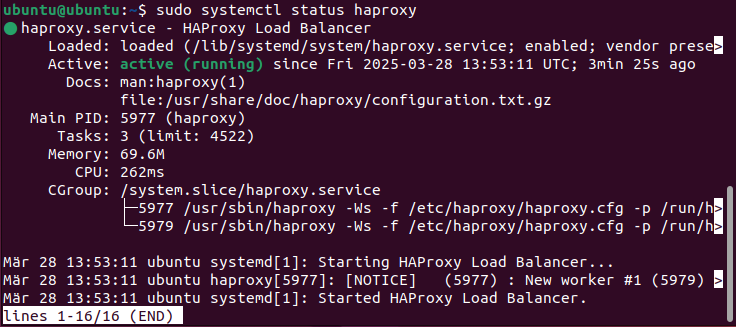
Pour que HAProxy se lance automatiquement après un redémarrage, activez le service avec :
sudo systemctl enable haproxyÉtape 4 : configurer HAProxy
La configuration de HAProxy se fait via le fichier de configuration /etc/haproxy/haproxy.cfg. Avant d’apporter des modifications, il est recommandé de créer une sauvegarde du fichier original :
sudo cp /etc/haproxy/haproxy.cfg /etc/haproxy/haproxy.cfg.backupEn répliquant le fichier original, vous vous assurez de pouvoir revenir à un état fonctionnel à tout moment. De cette manière, les modifications peuvent être effectuées sans risque.
Pour éditer le fichier original, ouvrez-le avec l’éditeur de texte de votre choix, comme nano ou Vim. Dans notre exemple, nous utilisons nano :
sudo nano /etc/haproxy/haproxy.cfgVoici un exemple simple de configuration de load balancing :
frontend http_front
bind *:80
default_backend web_servers
backend web_servers
balance roundrobin
server web1 192.168.1.10:80 check
server web2 192.168.1.11:80 check
Dans l’exemple de load balancer, le trafic HTTP entrant sur le port 80 est réparti entre deux serveurs backend, « web1 » et « web2 ». La répartition de la charge s’effectue selon la méthode Round Robin, ce qui permet de distribuer les requêtes en alternance entre les serveurs.
Étape 5 : redémarrer et tester HAProxy
Après avoir modifié la configuration, HAProxy doit être redémarré pour que les modifications prennent effet. Cela se fait avec la commande suivante dans le terminal :
sudo systemctl restart haproxyEn cas d’erreurs, vous pouvez vérifier le fichier de configuration de HAProxy pour détecter des erreurs de syntaxe avec la commande ci-dessous :
haproxy -c -f /etc/haproxy/haproxy.cfgUne configuration correcte est confirmée par l’affichage de « Configuration file is valid ». Vous pouvez maintenant tester si HAProxy fonctionne comme prévu en saisissant l’adresse IP publique ou le nom de domaine de votre serveur dans un navigateur.
- Serveurs GPU NVIDIA RTX PRO 6000 Blackwell haute performance
- Performances inégalées pour les tâches complexes liées à l'IA et aux données
- Hébergement dans des data centers sécurisés et fiables
- Tarification flexible, en fonction de votre utilisation