

JPG vs PNG : comparaison des deux formats d’image

Le JPG et le PNG comptent parmi les principaux formats graphiques depuis des décennies, notamment sur le Web. Tous deux présentent des avantages et des inconvénients. Les formats plus récents tels que HEIF ou WebP sont de plus en plus populaires, mais sont encore loin d’atteindre le niveau de diffusion du JPG ou du PNG.
- Éditeur de site intuitif avec fonctions d'IA
- Générateur d'images et de textes avec optimisation SEO
- Domaine, SSL et boîte email inclus
Qu’est-ce que le format JPG/JPEG ?
JPEG est le format de photos le plus courant. La norme de compression d’image de ce format a été définie en 1992 par la norme ISO/CEI 10918-1. La désignation JPEG renvoie au Joint Photographic Experts Group, l’auteur de cette norme. Les extensions de fichiers ne comportent généralement que trois caractères, il a donc été convenu d’utiliser les lettres JPG comme extension.
Qu’est-ce que le format PNG ?
PNG est un format graphique qui convient particulièrement aux graphiques en mode point, aux captures d’écran et aux logos. Le format PNG, dont l’abréviation signifie Portable Network Graphics, a été développé par un groupe de travail du World Wide Web Consortium (W3C) dès 1994, avant d’être défini dans la norme ISO/CEI 15948:2003.
PNG fonctionne sans perte et offre la possibilité de définir différentes profondeurs et palettes de couleurs flexibles. Il a également été développé dans l’intention de créer une alternative moderne et gratuite au format GIF sous licence : tout comme ce dernier, PNG comporte un canal alpha permettant de définir des zones transparentes dans l’image. De telles zones sont notamment nécessaires pour la création de logos et d’icônes pour sites Web et applications.
En revanche, contrairement au format GIF, où une seule des 256 couleurs disponibles peut être transparente, PNG offre un canal alpha véritable, permettant l’utilisation de zones partiellement transparentes, par exemple pour la création de fondus.
JPG : quel est l’impact de la compression sur la qualité ?
D’une manière générale, plus le taux de compression d’une photo JPG est élevé, plus sa qualité s’en trouve altérée. Dans les éditeurs d’images, ce taux correspond à la valeur de qualité d’image voulue : 100 correspond ainsi à une image de qualité maximale, avec une compression négligeable. Le niveau de compression et la taille du fichier n’évoluent pas de manière linéaire l’un par rapport à l’autre. Même de faibles compressions, avec lesquelles la qualité d’image reste très élevée, peuvent considérablement réduire la taille du fichier.
Ainsi, la photo ci-dessous affiche une taille de 22,16 Mo, sans compression, pour une résolution de 4 000 x 1 936 pixels. Au niveau de qualité 95 indiqué, la compression JPEG réduit la taille du fichier à 1,25 Mo. Sur la plupart des appareils photo et des smartphones, 95 est le réglage de qualité par défaut lors de l’enregistrement de photos au format JPG.
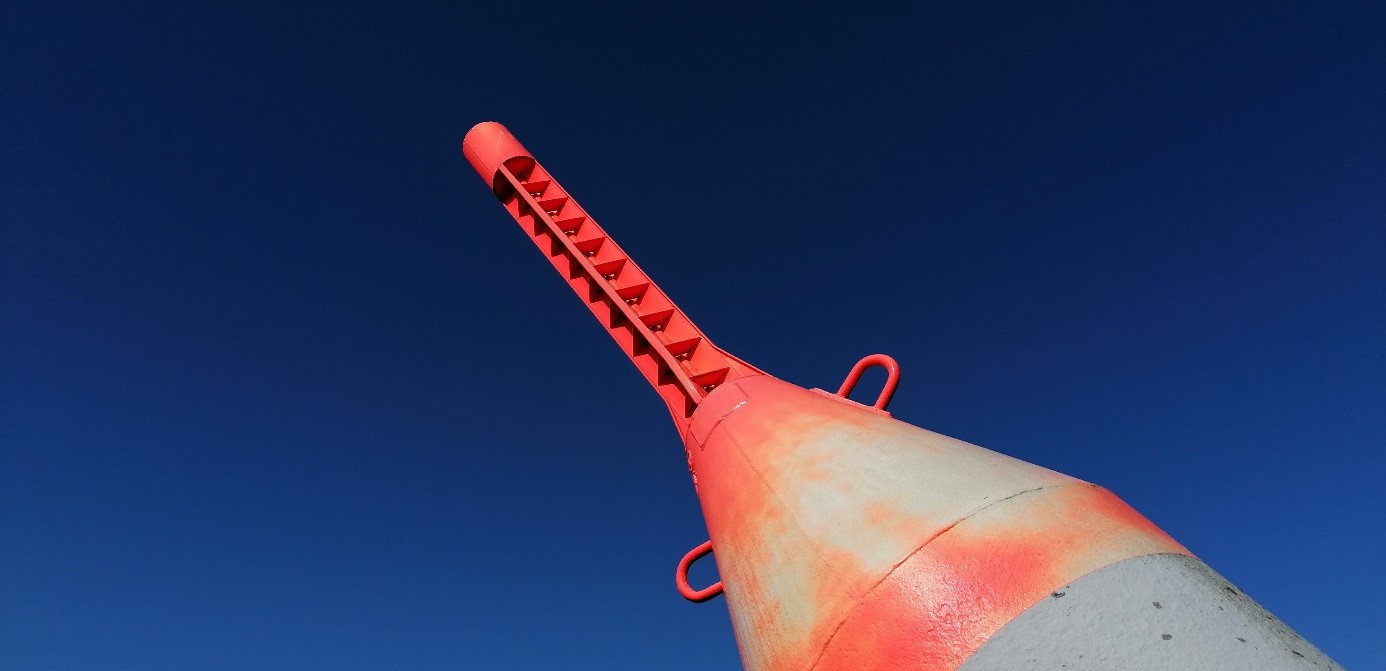
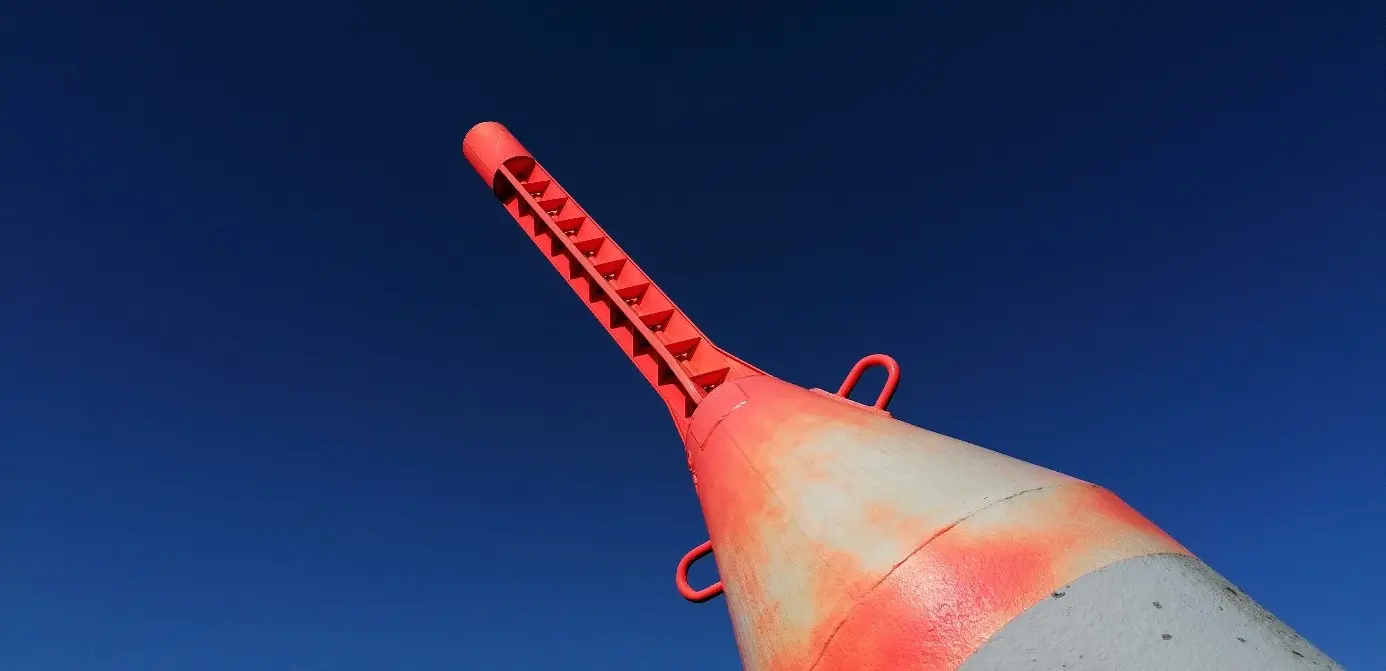
Une compression au niveau de qualité 60 réduit la taille du fichier à 194 Ko, soit environ 15 % de moins que le niveau de qualité 95. La différence est à peine visible dans l’image de l’exemple :
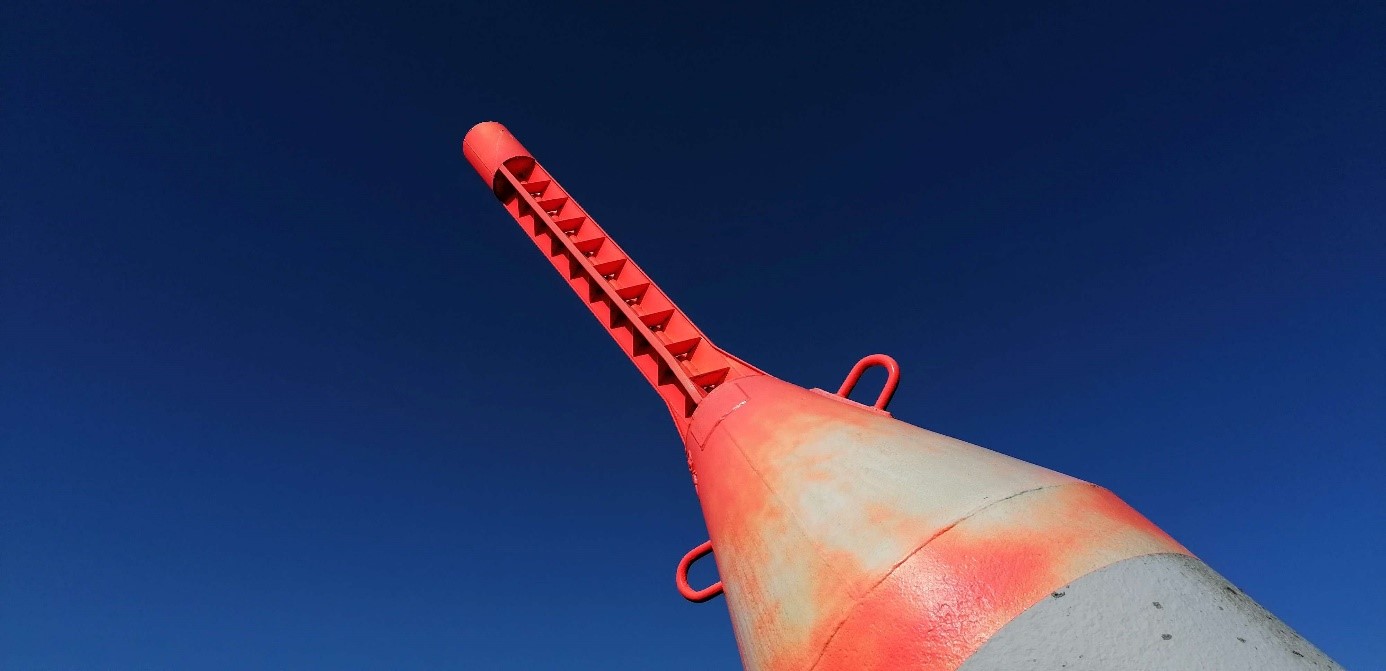
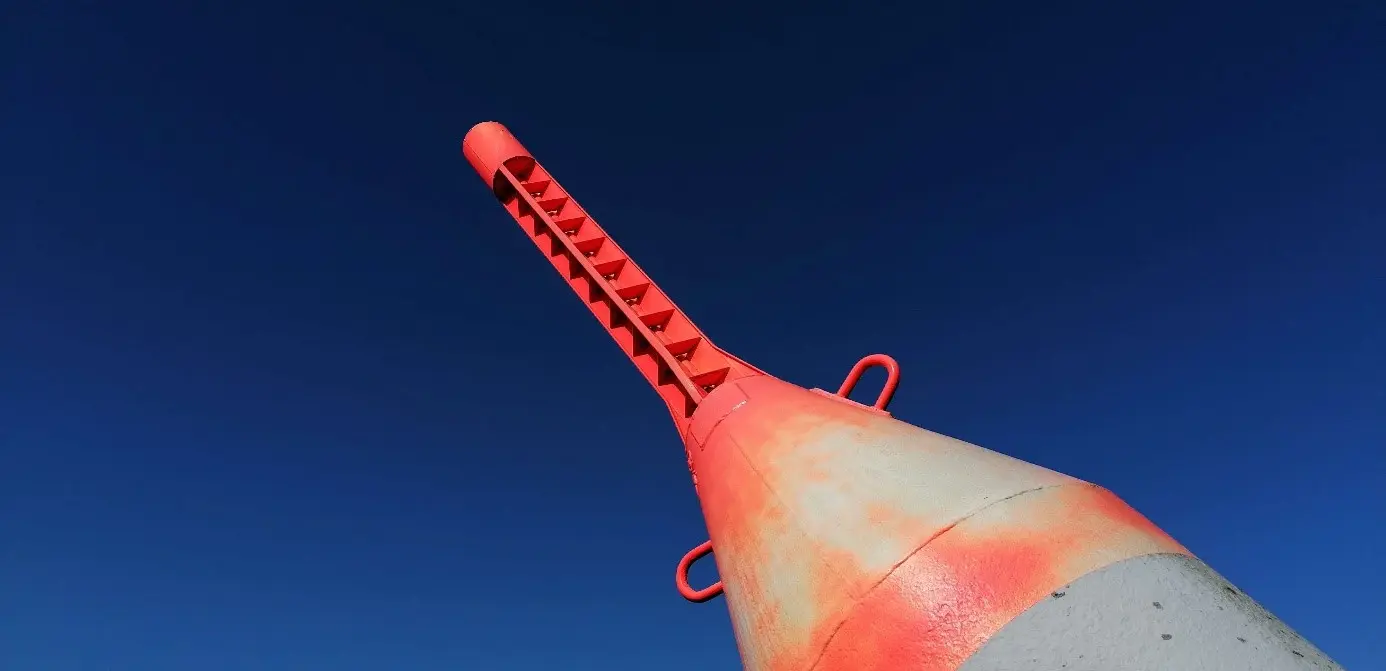
À un taux de compression supérieur, la qualité de l’image est considérablement affectée, tandis que la taille du fichier n’est plus que légèrement réduite. Dans le ciel bleu de l’image de l’exemple, au niveau de qualité 25, on peut clairement noter des artefacts prenant la forme d’anneaux de couleur. Par ailleurs, le dégradé de couleur n’est pas non plus régulier :
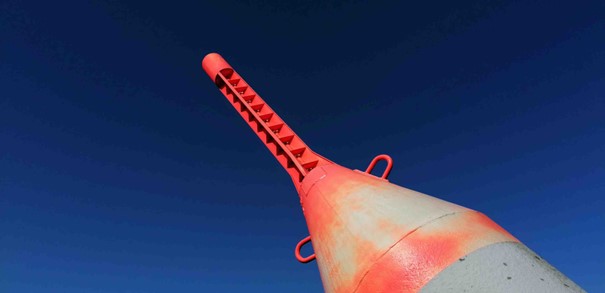
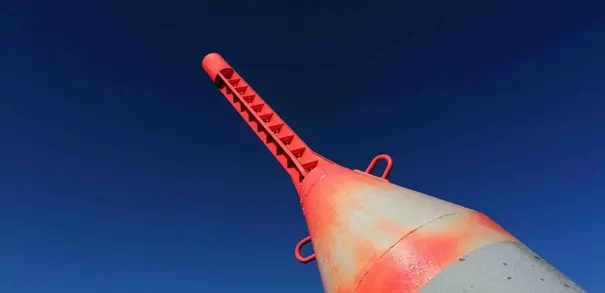
Avec un fort grossissement, les artefacts de la compression JPG sont visibles même à des niveaux de qualité moyens, comme illustré dans l’exemple suivant. C’est pourquoi la qualité JPG est essentielle pour les photos que vous souhaitez imprimer à très haute résolution via des services en ligne ou des bornes en magasin.
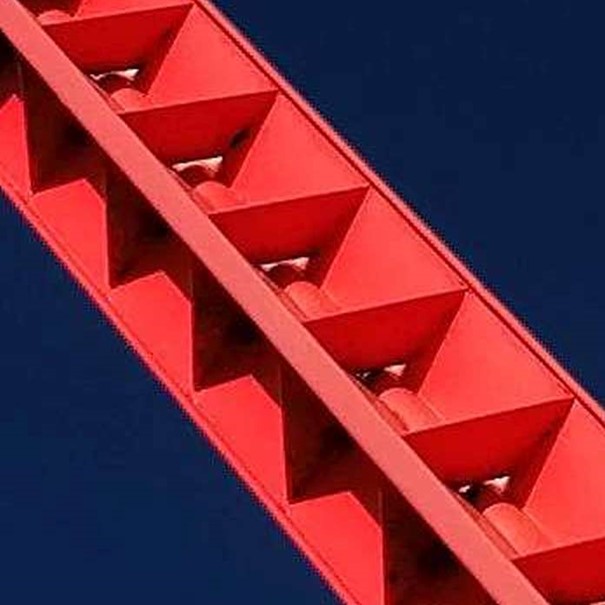
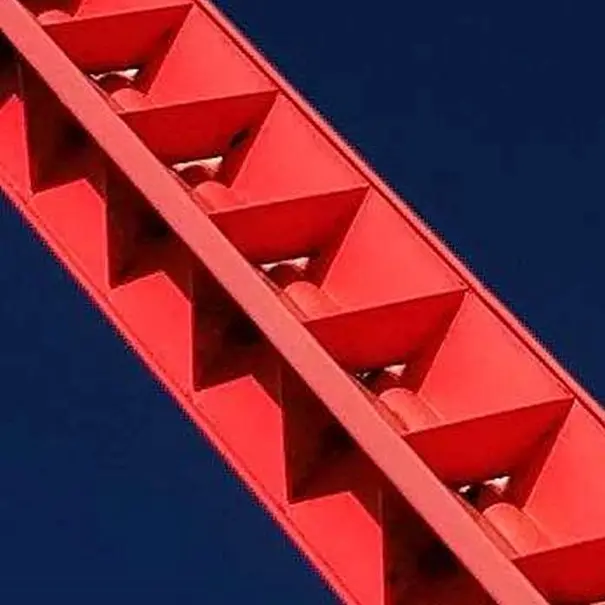
L’image agrandie montre que les artefacts de compression apparaissent surtout sur les surfaces monochromes et sur les bordures à haut contraste. Le format JPG n’est donc pas adapté aux graphiques de zone, aux captures d’écran et aux icônes.
JPEG progressif pour un affichage plus rapide
Selon les performances du système et la vitesse de transfert, le chargement d’une photo de grande taille peut prendre un certain temps. Par défaut, les images JPG sont constituées de coefficients, c’est-à-dire de blocs de 8 x 8 pixels enregistrés les uns après les autres. C’est pourquoi l’image est rendue ligne par ligne lors du chargement.
Dans le cas de JPEG progressifs, la valeur de couleur moyenne de chaque coefficient est stockée en premier. Cela permet un affichage progressif, commençant par une version floue à grands pixels. Les informations concernant les couleurs d’un quart et d’un seizième de chaque coefficient sont ensuite ajoutées. Petit à petit, la qualité d’affichage s’améliore. Dès le début, l’utilisateur peut donc deviner l’image et n’a pas besoin d’attendre la fin de son affichage ligne par ligne.
Pertes de compression lors de l’édition d’images
Les éditeurs d’images traitent chaque pixel d’une image tel qu’il est représenté dans le fichier. Ils ne différencient pas des pixels altérés par la compression. Lorsque vous utilisez un filtre de couleur, appliquez un effet sur une image ou la redimensionnez, elle est recompressée lors de son enregistrement suivant, ce qui en réduit la qualité.
Une fois perdus, les détails tels que les couleurs ou les contrastes des contours ne peuvent plus être récupérés. Les artefacts de compression augmentent surtout lorsqu’on essaie d’affiner une image ultérieurement. Plus la qualité d’une photo est réduite, plus l’exécution de retouches l’affecte négativement. Le cas échéant, il ne sert à rien d’augmenter le niveau de qualité a posteriori.
Le format JPG permet une rotation sans perte de l’image, à condition qu’elle s’effectue par incréments de 90°. Pour cela, l’éditeur d’images utilisé doit être compatible avec cette fonctionnalité. Dans le cas contraire, la rotation entraîne une nouvelle compression, accompagnée d’une perte de qualité. Certains programmes permettent également des découpes rectangulaires sans recompression à l’enregistrement.
JPG vs PNG : captures d’écran
Dans la documentation logicielle, on utilise souvent des captures d’écran de fenêtres Windows ou d’applications mobiles. À juste titre, car le format PNG est celui utilisé par défaut par la plupart des outils de capture d’écran. Par exemple, les smartphones Android enregistrent automatiquement les captures d’écran en PNG.
Les captures d’écran contiennent des lignes droites exactes aux contrastes clairs, ainsi que des zones monochromes sans dégradés de couleurs. Ces deux éléments sont les plus gros points faibles du format JPG.
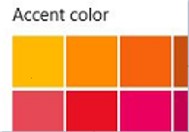
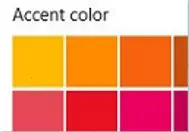
Les captures d’écran suivantes représentent une boîte de dialogue de Windows 10 et illustrent les différences entre les formats JPG et PNG.
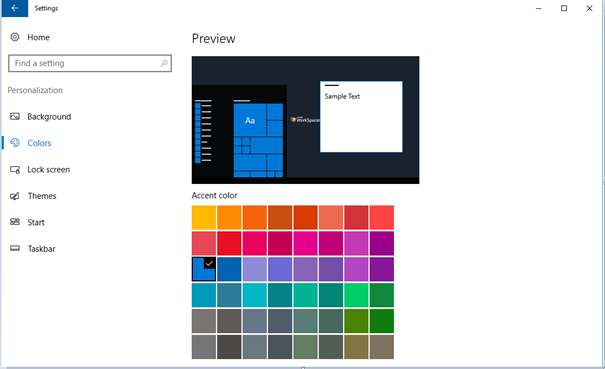
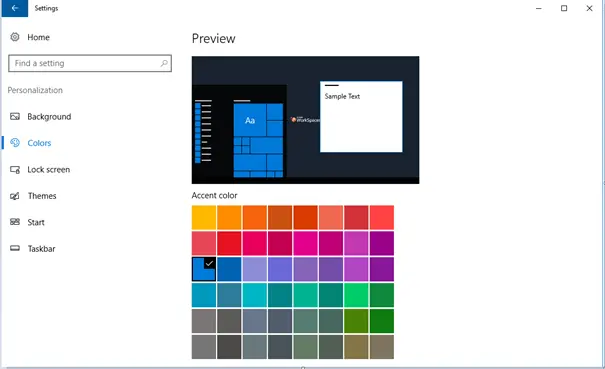
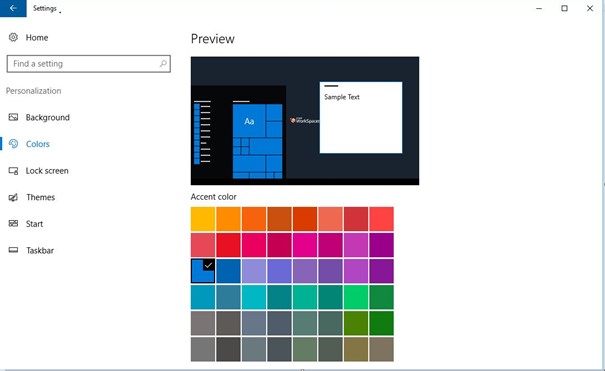
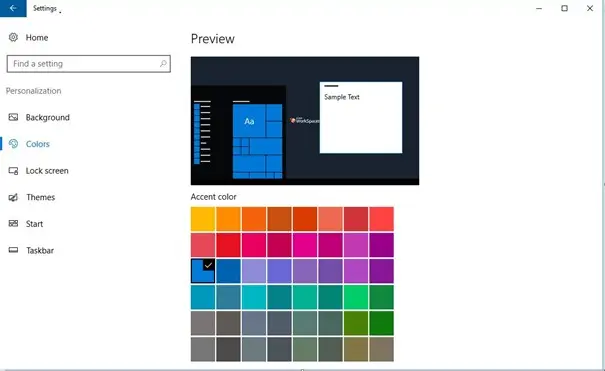
La différence de qualité entre les formats JPG et PNG est plus particulièrement évidente lors de l’agrandissement des images. La capture d’écran suivante présente des artefacts JPG dans la zone de la palette de couleurs et autour des lettres noires sur fond blanc.
JPG vs PNG : vue d’ensemble des avantages et inconvénients
Les formats JPG et PNG présentent de nombreuses différences. Le tableau suivant répertorie leurs avantages et leurs inconvénients.
| JPEG | PNG | |
|---|---|---|
| Compression | Avec perte, réglable | Sans perte |
| Taille du fichier | Très faible, selon la compression | Nettement plus grande que JPG |
| Couleurs | 16,7 millions | Jusqu’à 16,7 millions ; profondeurs de couleurs inférieures possibles pour réduire la taille des fichiers |
| Affichage progressif | Oui | Non |
| Transparence | Non | Oui, avec canal alpha |
| Edition sans perte | Rotation à 90° et découpes, si pris en charge par le programme | Oui |
| Métadonnées dans l’image | Normes EXIF et IPTC | Possible mais non standardisé (tous les programmes ne peuvent pas les lire) |
| Position GPS dans l’image | Oui, selon les fonctionnalités de l’appareil photo | Non |
| Enregistrement automatique sur smartphone | Photos | Captures d’écran |
| Taille maximale de l’image | Côté le plus long : 65 535 pixels | Dépend du système, théoriquement illimité |
JPG vs PNG : extensions et nouveaux formats
Outre les formats plus récents tels que HEIF pour les photos ou WebP pour les graphiques, il y a toujours eu des tentatives d’extension du JPG ou du PNG. Mais jusqu’à présent, aucun de ces formats n’a pu atteindre, même de loin, le niveau de diffusion de ces derniers.
JPEG 2000
Le format JPEG 2000, incompatible avec le format JPEG original, permet une meilleure compression à qualité égale ou une compression sans perte. Certaines zones détaillées de l’image peuvent être affichées à un meilleur niveau de qualité que des zones moins importantes. Il permet l’utilisation de plus de 8 bits par canal de couleur et des dimensions d’image supérieures. Divers modes de progression peuvent être sélectionnés pour l’affichage et les métadonnées peuvent contenir n’importe quelle information au format XML. Les extensions de fichiers possibles en sont : .jp2, .j2k, .jpf, .jpg2, .jpx, .jpm. Malgré ses nombreux avantages, JPEG 2000 n’a jusqu’ici pas pu remplacer le format JPG classique.
JNG
Le format JPEG Network Graphics (JNG) ajoute un canal alpha au format JPEG. Celui-ci peut être intégré sans perte sous la forme d’un flux de données PNG. Le format n’a pas son propre type MIME enregistré.
APNG
L’Animated Portable Network Graphics (APNG) permet d’ajouter des animations aux fichiers de format PNG, de manière similaire au format GIF.
PNG+
Extension du format PNG incluant des plans d’image (layer) et des documents multipages. Ce format n’a été utilisé que temporairement par le programme Picture It! de Microsoft, qui a depuis été abandonné. Il n’a pas su s’imposer.
Ni JNG, ni APNG, ni PNG+ ne sont des recommandations du W3C, ce qui explique leur faible diffusion.
WebP
Le format d’image WebP a été développé par Google et publié en 2010 pour combiner JPEG, PNG et GIF en un seul format moderne. Il supporte à la fois la compression avec et sans perte, y compris la transparence (canal alpha) et les animations. WebP produit des fichiers d’une taille nettement inférieure à celle du JPG ou du PNG pour une qualité d’image comparable. La norme est aujourd’hui prise en charge par tous les principaux navigateurs (Chrome, Firefox, Edge, Safari) et est particulièrement optimisée pour une utilisation sur le Web. L’extension de fichier est .webp.
AVIF
AVIF (AV1 Image File Format) est basé sur le codec vidéo moderne AV1 et offre une compression d’image très efficace tout en conservant une qualité d’image élevée. Il prend en charge la compression avec et sans perte, une profondeur de couleur élevée, le HDR, la transparence et les animations. Par rapport au WebP, l’AVIF permet généralement d’obtenir des fichiers de taille plus petite pour une qualité équivalente, mais nécessite plus de puissance de calcul pour l’encodage et le décodage. Il est de plus en plus pris en charge par les navigateurs et les plates-formes modernes. L’extension de fichier est .avif.
JPEG XL
JPEG XL a été conçu comme un successeur moderne des formats classiques tels que JPEG, PNG et GIF, et offre une compression avec et sans perte. Il prend en charge les profondeurs de couleur élevées, les grandes dimensions d’image, les animations, la transparence et est également compatible en aval avec le JPEG ; les JPG existants peuvent donc être convertis sans perte de qualité. Son adoption est actuellement limitée, car des plateformes importantes comme Google Chrome ont pour l’instant cessé de le prendre en charge. L’extension de fichier est .jxl.
JPG vs PNG : quel format choisir ?
Le format JPG a été développé pour les fichiers photos. C’est donc là son point fort. Les artefacts de compression sont à peine perceptibles, surtout lors de la photographie de paysages ou de personnes. Les fichiers JPG sont bien adaptés à l’illustration de sites Web, du fait de leur petite taille. Des artefacts peuvent être visibles sur les photos de produits détaillés et les bordures tranchées. De plus, la compression rend plus difficile le recadrage des objets sur les photos de produits.
Le format PNG est idéal pour tous les types de graphiques comportant des bordures tranchées et des zones monochromes. Il en va de même pour les captures d’écran ainsi que la conversion de graphiques vectoriels en formats raster pour les systèmes dont les fonctions ne permettent pas l’affichage de graphiques vectoriels.
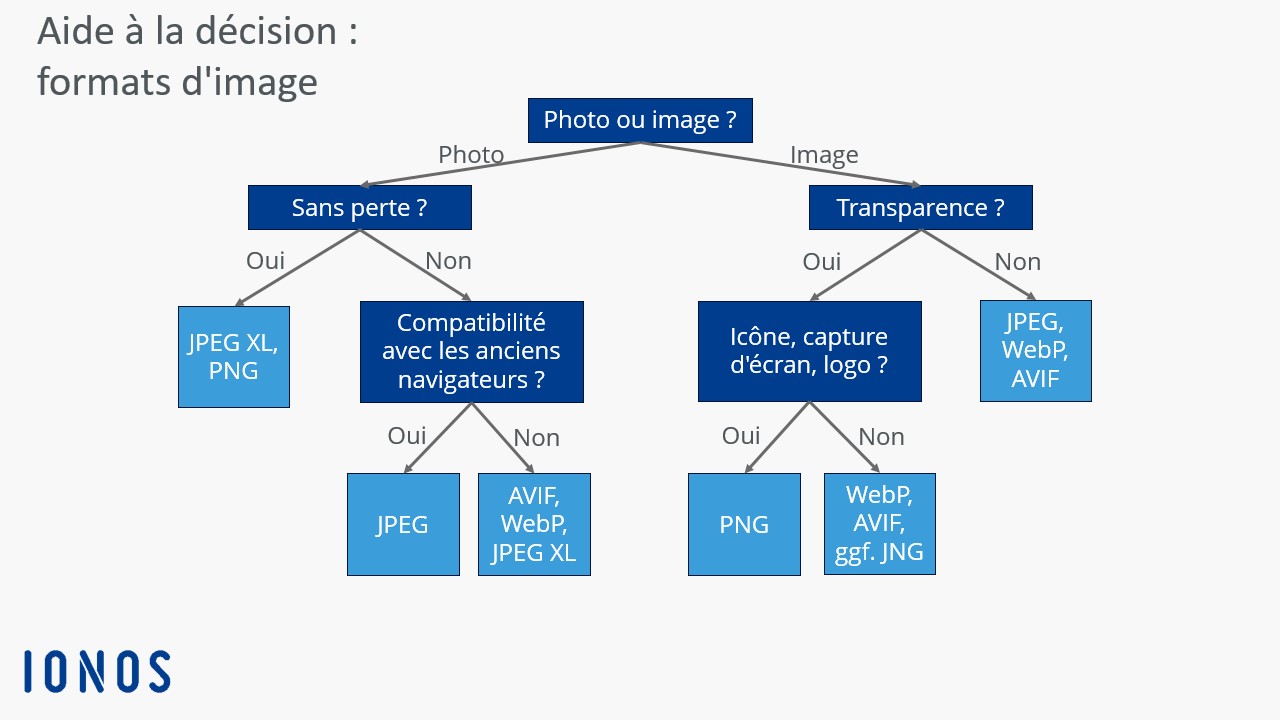
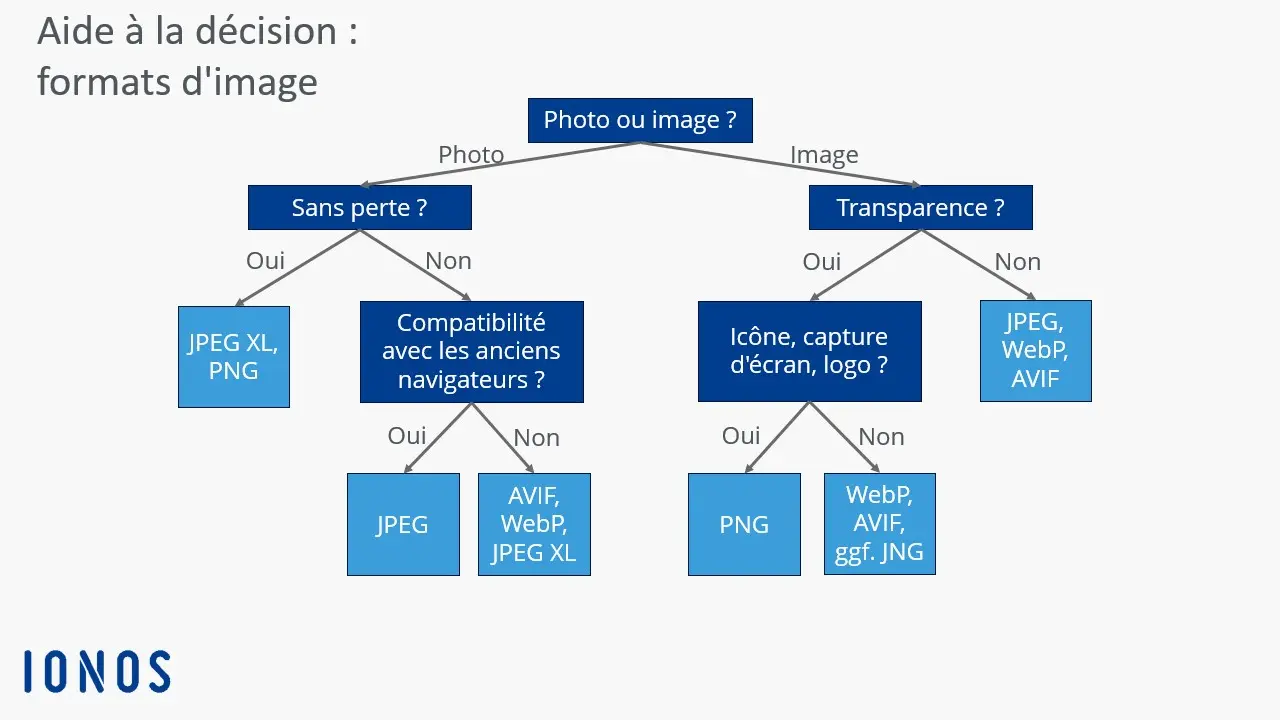
Pour une prise de décision rapide sur le format d’image le plus adapté à votre application, un coup d’œil à notre arbre de décision peut vous aider :
- Templates professionnels
- Modification du design en un clic
- Domaine, SSL et email