

Réinitialiser WordPress : méthodes et conseils

WordPress est le système de gestion de contenu (Content Management System ou CMS) le plus utilisé au monde. Le recours à WordPress facilite la construction d’un site Web. À partir d’un vaste choix de plugins (nommés « extensions » dans WordPress) et de thèmes, vous pouvez composer la fonctionnalité souhaitée et l’aspect approprié. Cinq minutes suffisent pour mettre en ligne son propre site.
Malgré sa simplicité apparente, on peut rapidement perdre le fil lors de la création d’un site WordPress. Le site ne se charge plus correctement ou n’est plus du tout en mesure de fonctionner. Parvenu à un certain point, on en a assez et l’on ne souhaite plus qu’une seule chose : réinitialiser le site WordPress pour prendre un nouveau départ. Quelles options sont proposées pour réinitialiser WordPress et à quel moment ceci s’impose ?
Demandez, créez et recherchez en toute sécurité et sans limite de discussion avec IONOS GPT : l'alternative souveraine et abordable à ChatGPT et autres assistants conversationnels.
Pourquoi réinitialiser un site WordPress ?
WordPress est un système de gestion de contenu (Content Management System ou CMS). La souplesse du logiciel permet de créer des sites et des applications complètement différents sur la base du CMS. Vous trouverez des plugins adaptés pour pratiquement chaque projet, qu’il s’agisse d’un single page scroller, d’une boutique en ligne ou d’un réseau social. La souplesse caractéristique de WordPress est cependant une bénédiction et une malédiction à la fois. C’est au plus tard après s’être embourbé dans une jungle de plugins incompatibles que l’on aimerait tout annuler en appuyant simplement sur un bouton de réinitialisation.
Même dans le contexte de l’administration courante d’un site WordPress, il est parfois utile de pouvoir réinitialiser au moins des parties d’un site WordPress. La plupart du temps, le besoin se pose lorsqu’il est prévu d’apporter des changements majeurs au site. Quelques scénarios fréquents se présentent où il est recommandé de réinitialiser WordPress. Il s’agit notamment de migrer un domaine WordPress chez un nouveau fournisseur d’hébergement (migration), de la refonte du site (reconception) ou de redémarrer le site sous le domaine existant (relance).
Certaines circonstances imposent également de réinitialiser un site WordPress : par exemple, si le site a été piraté ou ne se charge plus après une mise à jour (restauration/récupération). Parfois, il est également utile de réinitialiser des parties de WordPress dans le cadre d’un « nettoyage de printemps ». La suppression à intervalles réguliers des éléments hérités épars et superflus renforce la sécurité du site et peut contribuer à rendre WordPress plus rapide.
| Réinitialiser un site WordPress en cas de | Signification |
|---|---|
| Migration | Déménager un site chez un nouvel hébergeur |
| Reconception | Créer un nouveau design |
| Relance | Redémarrer le site sous le domaine existant ou un nouveau domaine |
| Restauration/récupération | Le site a été piraté ou endommagé |
| Nettoyage | Supprimer les anciens éléments superflus |
| Réinitialisation | Réinitialiser intégralement WordPress |
La réinitialisation s’avère particulièrement utile dans les flux de travail de développement et de test. D’une manière idéale, on utilise à ce stade un site de préproduction ou de développement local. On n’a pas à se soucier ainsi des dommages éventuels.
Il est uniquement question ici de réinitialiser un site WordPress normal. S’il s’agit d’un réseau multisite, le processus est plus complexe.
Que se passe-t-il lorsqu’on réinitialise WordPress ?
Qu’est-ce que cela signifie quand nous parlons de réinitialiser WordPress ? En fait, cela peut signifier plusieurs choses. Parce que WordPress se compose de quatre composants de base :
- Dossiers et fichiers WordPress Core
- Fichiers de configuration WordPress
- Base de données WordPress
- Données du site WordPress dans le dossier wp-content
Si vous voulez réinitialiser WordPress, vous devez avoir cerné précisément vos objectifs. Voulez-vous supprimer uniquement le contenu ou voulez-vous réinitialiser les paramètres ou le thème WordPress à son état d'origine ? Le site a-t-il été piraté ou déplacé ? Selon le scénario, il peut être nécessaire de réinitialiser différents composants du site.
Il est important de comprendre que les composants sont imbriqués. Par exemple, si vous supprimez uniquement la base de données, les plugins, les thèmes et les fichiers chargés sur le serveur (téléchargements) sont conservés. Cependant, les téléchargements ne figurent plus dans la médiathèque WordPress en raison de la perte de la base de données. Vous ne pouvez donc plus les supprimer de WordPress. Dans ce cas, il serait judicieux de réinitialiser le dossier de téléchargements WordPress.
Réinitialiser le noyau de WordPress
« WordPress Core » désigne les dossiers et les fichiers qui composent le « noyau » de WordPress. Ceux-ci sont créés lors de l’installation de WordPress et modifiés si nécessaire pendant les mises à jour. Les développeurs WordPress d’iThemes sont les auteurs d’une définition éclairante :
Examinons à titre d’exemple les noms des fichiers et dossiers du noyau de WordPress dans le répertoire racine de WordPress. En tant qu’utilisateur, veillez à ne pas toucher à ces dossiers et fichiers, faute de quoi l’installation de WordPress pourrait être facilement endommagée :
- index.php
- wp-login.php
- wp-admin/
- wp-includes/
- etc.
La réinitialisation est utile quand le noyau WordPress est endommagé. Le noyau de WordPress est habituellement endommagé par un accès inapproprié de l’utilisateur ou par l’intrusion de logiciels malveillants. Si le noyau de WordPress a été modifié à l’issue d’un piratage, il est préférable de reconstruire le site de bout en bout à partir d’une sauvegarde. Cela permet de tordre le cou à cet élément nuisible.
Réinitialiser les fichiers de configuration de WordPress
Les fichiers de configuration de WordPress sont une poignée de fichiers qui sont stockés dans le répertoire racine de l’installation de WordPress. Ils consignent des paramètres de configuration spéciaux en dehors de la base de données. Les fichiers de configuration WordPress suivants se retrouvent dans la plupart des installations WordPress :
| Fichier de configuration | Description | Modifications | Risque encouru lors de dommages |
|---|---|---|---|
| wp-config.php | Définit les paramètres de configuration de base ; est généré pendant l’installation et relie l’installation de WordPress à la base de données WordPress | Les modifications apportées à ce fichier sont inhabituelles. | La page ne se charge plus : « White Screen of Death », « Erreur lors de la connexion à la base de données » |
| .htaccess | Pilote le serveur Web Apache ; définit les redirections WordPress et l’accès aux répertoires à partir du Web ; peut être utilisé pour installer une protection de base par mot de passe sur un site ; apprécié quand il s’agit de protéger les sites de préproduction contre l’accès des utilisateurs ordinaires | Les plugins écrivent dans .htaccess, par exemple pour les paramètres de sécurité, le SEO ou la mise en cache. | Le site ne se charge plus : « White Screen of Death », « 500 Internal Server Error » ; perte de potentiel de référencement naturel en raison de redirections détruites ; partage de zones de site confidentielles |
| robots.txt | Indique aux moteurs de recherche de n‘indexer que certaines zones du site ; utilisé pour rendre les sites de préproduction invisibles aux moteurs de recherche | Les plugins de SEO écrivent dans ce fichier. | Perte de potentiel de référencement naturel ; indexation des zones de site confidentielles |
Les modifications apportées aux fichiers de configuration de WordPress endommagent rapidement le site. Ces dommages ont souvent des répercussions immédiates ; le site ne se charge plus correctement ensuite. Cependant, des dommages plus subtils peuvent aussi se produire, qui ne deviennent perceptibles qu’au terme d’une période prolongée : par exemple lorsque le classement Google du site plonge dans les abîmes.
Si les fichiers de configuration de WordPress ont été endommagés, il est vivement recommandé de les restaurer à partir d’une sauvegarde. Si vous essayez d’analyser les dommages et de les réparer manuellement, vous risquez de les aggraver. Dans ce cas, il est possible de restaurer un fichier de configuration WordPress endommagé à son état d’origine. Tous les paramètres spécifiques au site seront toutefois perdus lors de cette opération.
Réinitialiser la base de données WordPress
La base de données WordPress contient la plupart du contenu du site et des paramètres de configuration. Ils sont stockés dans des tables de base de données individuelles. Deux types de tables de base sont utilisés ici :
- Tables du noyau WordPress, dont :
- wp_posts
- wp_options
- wp_users
- wp_comments
- Tables de plugins et thèmes
- Leur nom exact dépend du plugin ou du thème respectif.
Si vous supprimez des parties de la base de données, ceci peut éventuellement agir sur WordPress comme une réinitialisation. Notez qu’il existe deux méthodes pour réinitialiser la base de données WordPress :
- Supprimer les entrées de la base de données (DELETE * FROM <table>)
- Supprimer les tables de base de données (DROP TABLE <table>)
Il est essentiel de créer une sauvegarde de base de données (« database dump ») avant de modifier la base de données WordPress. Généralement, un vidage de base de données génère un fichier texte compressé avec une instruction SQL. Le vidage de la base de données est remis en jeu pour rétablir un état antérieur de la base de données WordPress. Les instructions SQL contenues sont exécutées de manière séquentielle et les données sont reconstituées.
Un piège est tendu lors de la restauration de la base de données WordPress après la réinitialisation : si uniquement des entrées individuelles ont été supprimées lors de la réinitialisation, le vidage de la base de données doit avoir été exporté avec les entrées DROP TABLE IF EXISTS. La restauration est condamnée à l’échec en cas contraire.
Réinitialiser les données du site WordPress
Contrairement au noyau de WordPress, les données du site évoluent au fil du temps. Les données du site englobent tous les dossiers et fichiers du dossier wp-content. Penchons-nous sur les dossiers principaux avec leurs chemins relatifs :
- Données du site : wp-content/
- Extensions installées : plugins/
- Thèmes installés : themes/
- Fichiers téléchargés : uploads/
Chaque plugin et thème figure dans un dossier propre. Si vous supprimez l’un de ces dossiers, le thème ou le plugin correspondant sera supprimé. Cependant, les tables et les entrées sont conservées dans la base de données WordPress. Quand on supprime le dossier wp-content complet, on réinitialise les données du site WordPress. On peut alors recommencer à installer des plugins et des thèmes depuis le début.
- Fonctions d'IA faciles à utiliser, quel que soit votre niveau de compétence
- Nombreux thèmes et plugins pour une personnalisation complète
- Mise à jour sans efforts et moins d'administration
Quelles sont les méthodes proposées dans WordPress pour la réinitialisation ?
Trois approches principales existent pour réinitialiser un site WordPress. Nous les examinons plus en détail à la suite :
- Réinitialiser WordPress manuellement
- Réinitialiser WordPress à l’aide de plugins
- Réinitialiser WordPress avec WP-CLI
Réinitialiser un site WordPress s’accompagne inévitablement de changements destructeurs sur l’installation et les contenus de WordPress. Quand on dispose de précieux contenus sur le site, il est donc indispensable de créer une sauvegarde WordPress avant la réinitialisation. Il est souvent préférable de créer une nouvelle installation propre de WordPress plutôt que de nettoyer une installation existante. Ceci est particulièrement vérifié si la version existante a été piratée. Un code malveillant bien dissimulé peut résister à des tentatives de nettoyage dans une installation WordPress.
Réinitialiser le site WordPress manuellement
De nombreux guides de réinitialisation de WordPress disséminés sur la toile préconisent une méthode manuelle avec un certain nombre d’étapes individuelles. On manipule ici le serveur ou le back-end de l’environnement d’hébergement. Il s’agit de supprimer des fichiers et des dossiers de manière ciblée, et de modifier les paramètres de configuration de l’installation de WordPress et de l’environnement d’hébergement. On ajuste les paramètres DNS, crée une nouvelle base de données ou supprime des tables dans la base de données existante. On peut faire appel à des scripts spéciaux si nécessaire.
Dans la plupart des cas, la méthode manuelle n’est pas la meilleure façon de réinitialiser un site WordPress. Il est généralement plus facile de créer une nouvelle installation propre de WordPress. Car à l’issue d’une réinitialisation complète, un site WordPress ne doit présenter aucune différence avec un site WordPress nouvellement installé dans un cas de figure idéal.
La méthode manuelle est l’approche la plus puissante et permet de réinitialiser des parties de WordPress avec une précision chirurgicale, à condition de disposer du savoir-faire approprié. Car en l’absence des connaissances et de l’expérience requises, on peut rapidement détruire le site. Par conséquent, il faut impérativement créer une sauvegarde avant de s’atteler à la tâche. Il serait encore mieux de travailler sur un site de préproduction WordPress Staging. Examinons quelques scénarios dans lesquels l’approche manuelle entre en jeu.
Relance avec un domaine existant et WordPress vierge
Imaginons de disposer d’un site WordPress existant sous le domaine www.example.com. Nous souhaitons commencer avec un WordPress vierge dès le début. Nous voulons évidemment maintenir le domaine existant et l’autorité du moteur de recherche associé. Une approche communément adoptée consiste à réinitialiser le site WordPress existant et à le reconstruire ensuite sous le domaine existant. Malheureusement, cette approche est fondée sur une erreur de jugement.
Rappelons-nous ceci : une réinitialisation complète ne doit pas pouvoir se distinguer d’un site WordPress fraîchement installé en théorie. Par conséquent, il vaut mieux installer une version vierge de WordPress et configurer ensuite le domaine existant sur la nouvelle installation. Pour ce faire, on ajuste les paramètres DNS dans le back-end d’hébergement ou auprès du bureau d’enregistrement du domaine pour relier celui-ci à l’adresse IP du serveur. On adapte ensuite l’URL du site WordPress et on remplace toutes les instances de la base de données par la nouvelle URL.
Il est souvent pratique de laisser l’ancien site en place lors de la relance. On peut ainsi continuer à consulter son contenu et ses paramètres ultérieurement afin de les transférer si nécessaire. Une bonne approche consiste à héberger le site existant sous un sous-domaine du type old.example.com après la relance. Dans la même ligne, on construit le nouveau site sous un sous-domaine du type dev.example.com avant la relance. On permute les deux sites au moment de la relance :
| Site | Domaine avant relance | Domaine après relance |
|---|---|---|
| Site existant | www.example.com | old.example.com |
| Nouveau site | dev.example.com | www.example.com |
Si on adopte cette approche, il est indispensable de créer un fichier robots.txt dans le répertoire principal de l’ancien site pour le rendre invisible aux moteurs de recherche. Sinon, le risque de problème de contenu en double se pose et peut avoir des conséquences négatives sur le classement des nouveau et ancien sites. On intègre l’entrée suivante au fichier robots.txt de l’ancien site :
User-agent: *
Disallow: /Enregistrez un domaine chez IONOS à moindres frais.
Réinitialiser le thème WordPress lors de la refonte d’un site
Quand on s’attèle à la conception d’un site WordPress, il est recommandé de créer un thème enfant dès la mise en place du site, que l’on utilise un thème commercial ou gratuit. Le thème enfant hérite ensuite de toutes les modifications apportées au thème. Quand on adopte cette approche, il est aisé de développer un nouveau design ultérieurement.
Il suffit de créer un nouveau thème enfant pour la refonte, et de tester ce dernier sur un site de préproduction jusqu’à ce que le résultat se montre satisfaisant. On copie ensuite le thème enfant terminé dans l’installation WordPress existante. Si on active à cet instant le thème enfant, on redémarre avec un thème « frais ».
Qu’en est-il si aucun thème enfant n’a été créé ? Dans ce cas, toutes les modifications ont été exercées directement sur le thème. Les modalités de réinitialisation du thème WordPress dépendent du thème en question.
Réinitialiser entièrement le site WordPress, ou enfoncer le bouton Reset avec un marteau
Quand on recherche des explications pour réinitialiser un site WordPress, on rencontre le plus fréquemment cette méthode sur la toile. Il s’agit ici de supprimer manuellement les composants variables au fil du temps du site WordPress, tout en conservant (en théorie) certains composants non modifiables. D’une certaine manière, on « dénoyaute » le site pour le remplir ensuite de nouveaux contenus.
Nous exposons cette méthode ici uniquement afin de fournir un tour d’horizon complet. Car ce procédé n’est pas moins laborieux que de réinstaller complètement WordPress. Certains composants WordPress pouvant résister à la réinitialisation, le risque de voir certains éléments de l’ancienne installation poser des problèmes ultérieurement existe. Examinons le processus :
- Créer une sauvegarde complète du site existant.
Ne pas oublier de sauvegarder la base de données WordPress et le répertoire WordPress à ce stade !
2. Créer une nouvelle base de données et prendre note des identifiants pour accéder à la nouvelle base de données.
On crée la nouvelle base de données dans le back-end d’hébergement ou on utilise la commande mysql dans la ligne de commande.
Il est souvent recommandé de supprimer la base de données existante à ce stade. Mais ceci est en fait inutile. Il vaut mieux conserver les données pendant un certain temps. On supprime l’ancienne base de données uniquement si on est sûr que tout a bien réussi.
3. Vider tous les contenus du dossier wp-content/
Il est souvent recommandé à ce point de supprimer complètement le dossier wp-content. Dans la ligne de commande Linux, la commande suivante permet d’exécuter cette opération si nous nous trouvons dans le répertoire principal de WordPress :
rm -rf wp-content/Il est plus pratique de renommer ou de déplacer le dossier :
mv wp-content/ _wp-content/
mv wp-content/ ~/quarantine/_wp-content/
WordPress ne trouve plus le dossier et crée un nouveau dossier wp-content vide. Les contenus initiaux sont conservés dans le dossier _wp-content en parallèle. Ils restent ainsi accessibles afin de visualiser des fichiers et de les transférer le cas échéant.
4. Réinstaller WordPress.
Appeler l’adresse WordPress dans le navigateur à cet effet et accoler le morceau suivant : /wp-admin/install.php
Saisir les identifiants de la nouvelle base de données et reprendre le processus d’installation.
Réinitialiser le site WordPress à l’aide de plugins
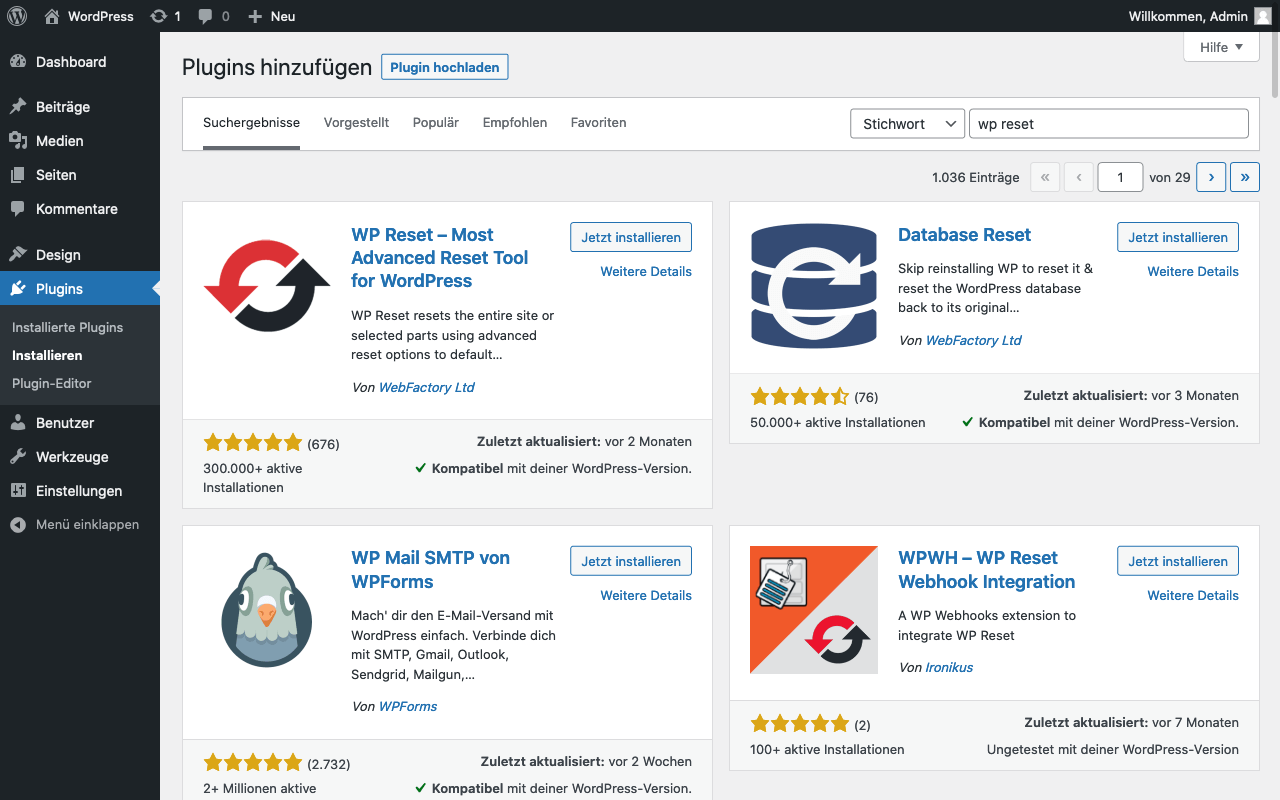
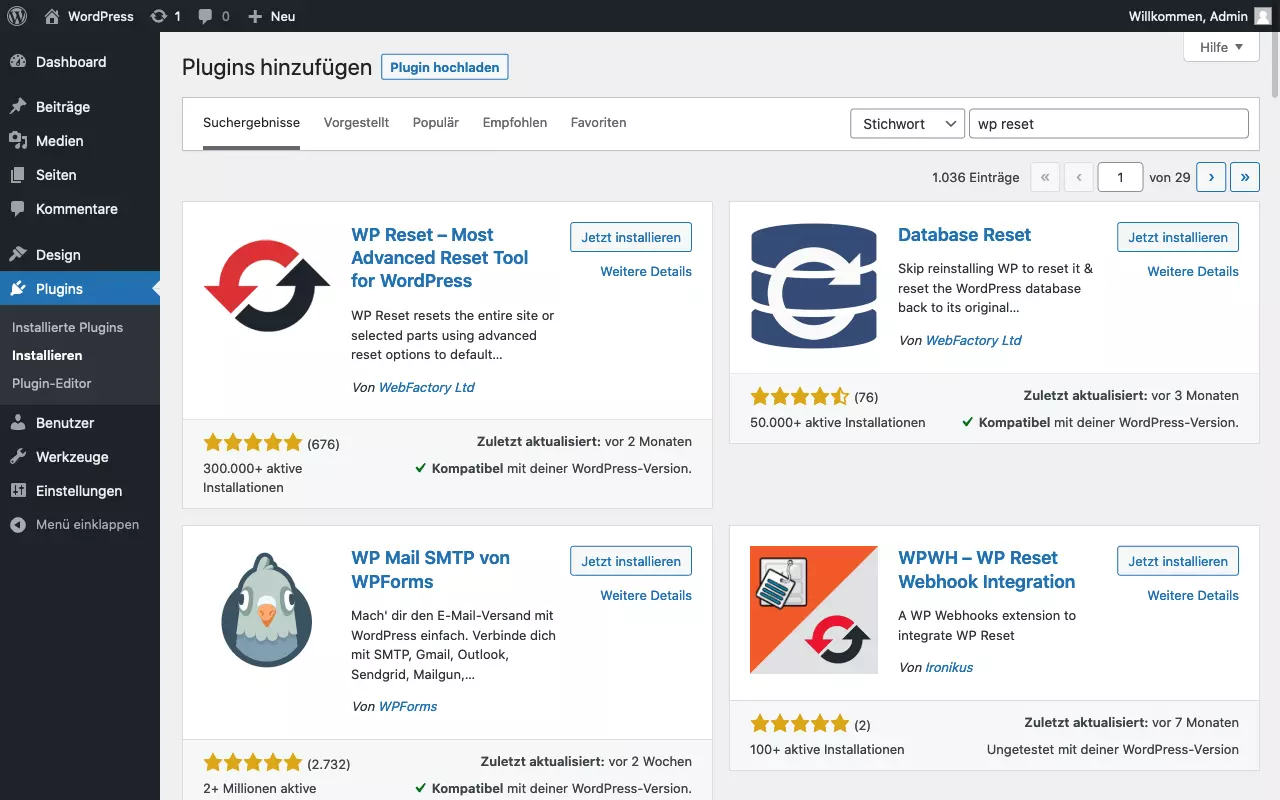
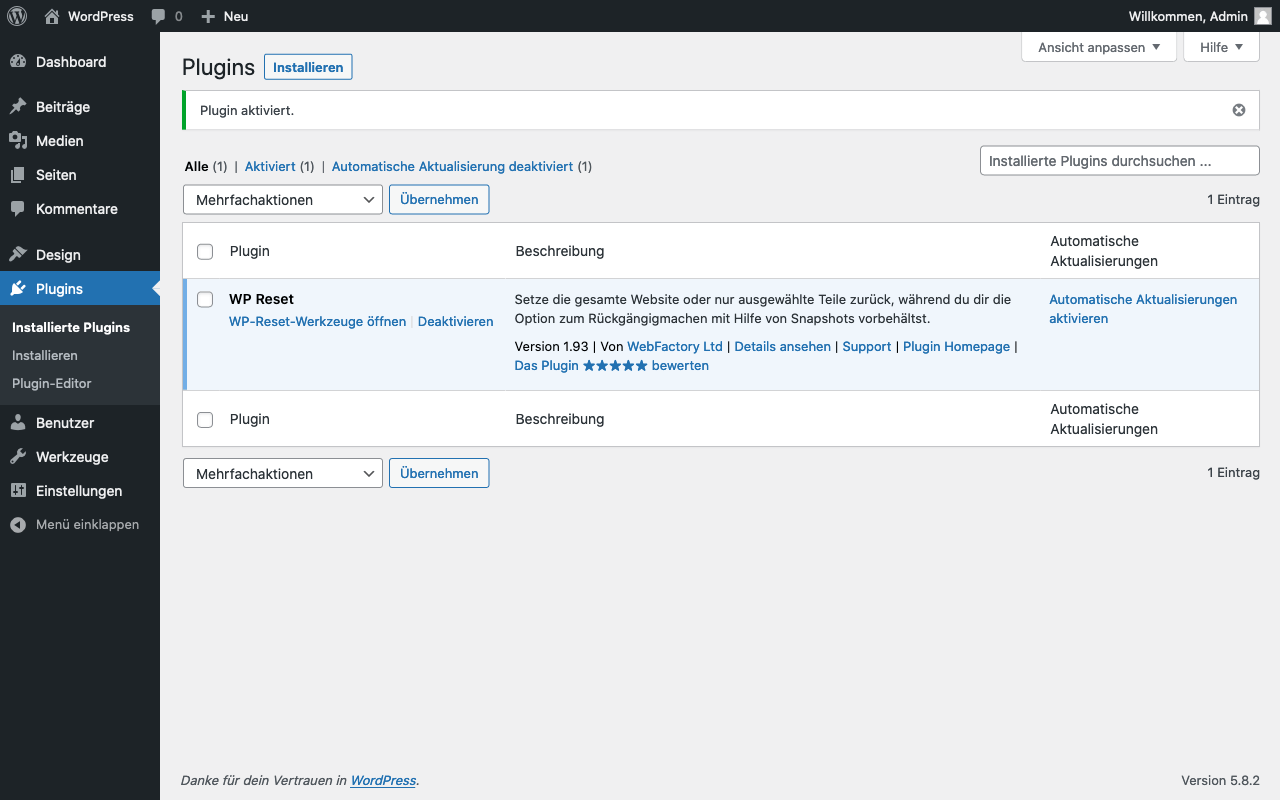
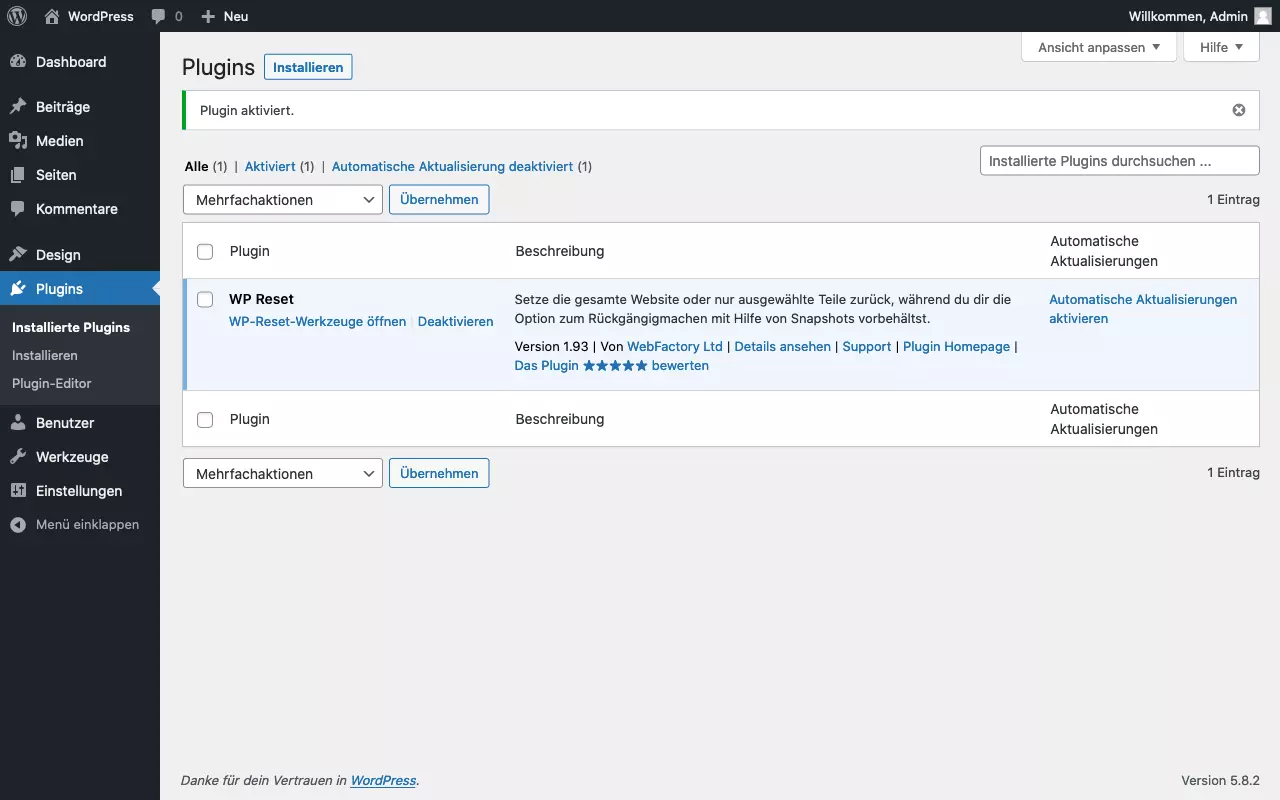
Le processus manuel de réinitialisation d’un site WordPress est laborieux et sujet à erreurs. Il vaut mieux limiter les sources d’influence. Moins il existe de voies bien définies, mieux les choses se passent. C’est précisément ce en quoi les plugins de réinitialisation WordPress sont intéressants. Nous vous présentons ici le plugin « WP Reset » en détail.
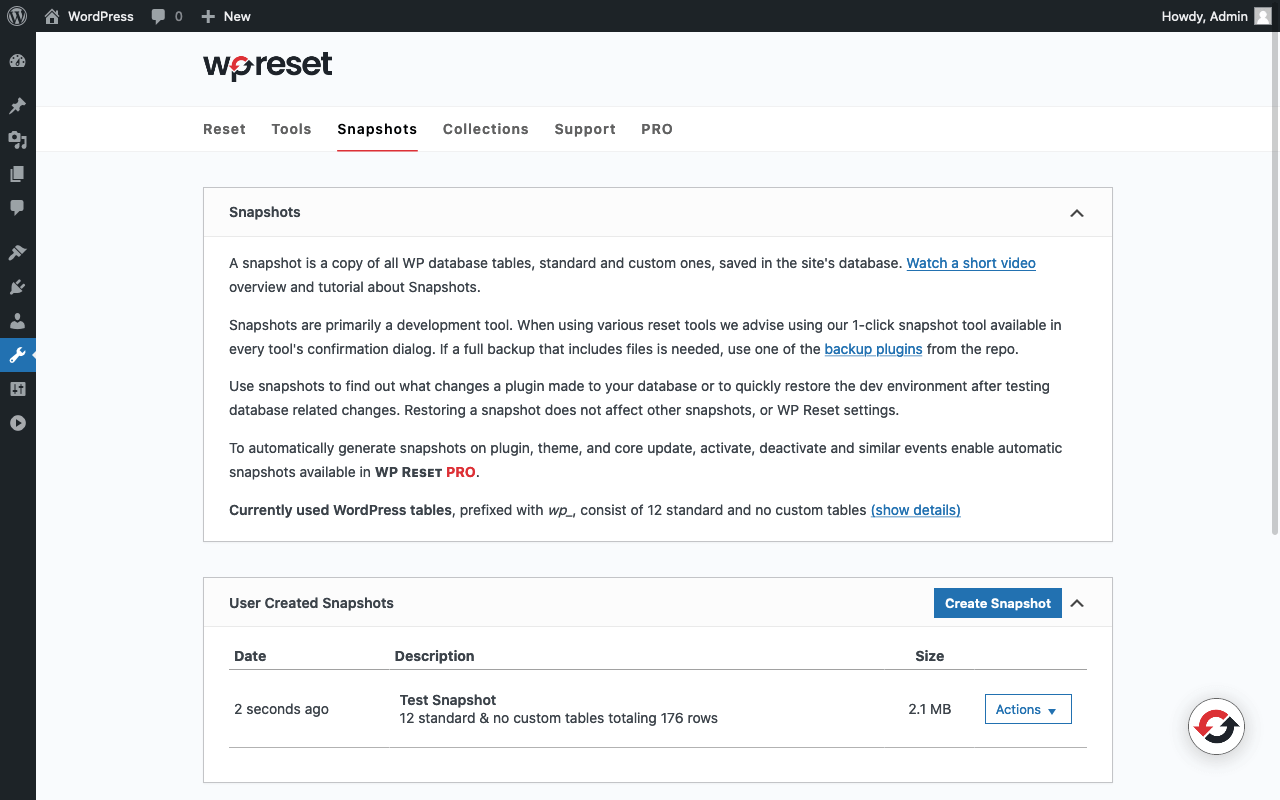
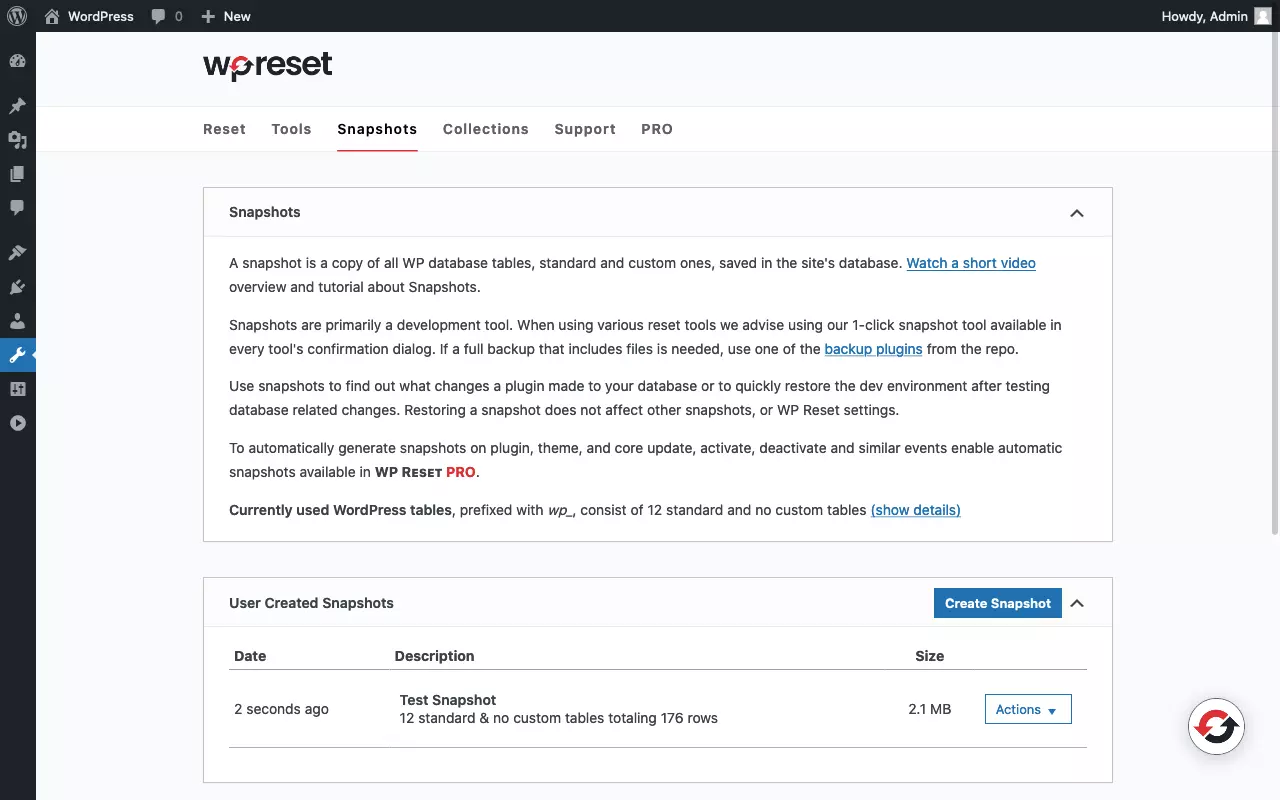
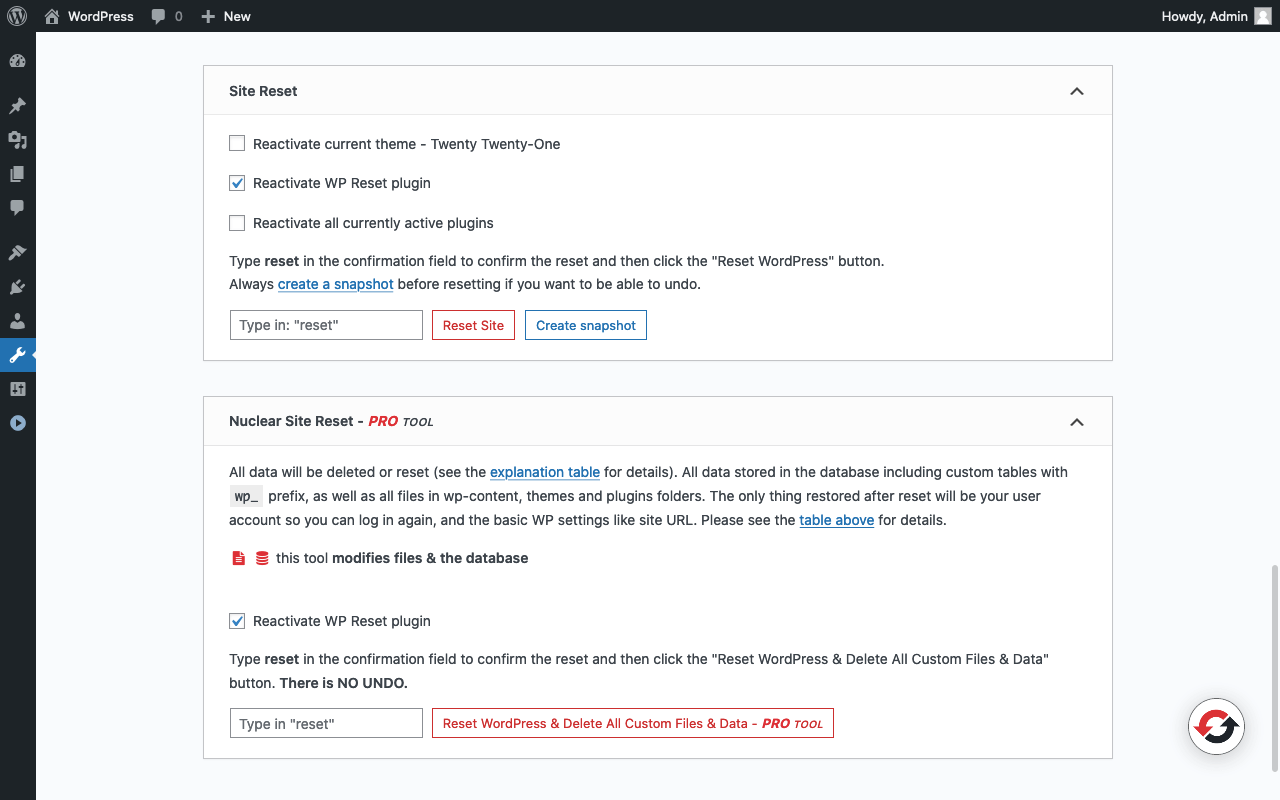
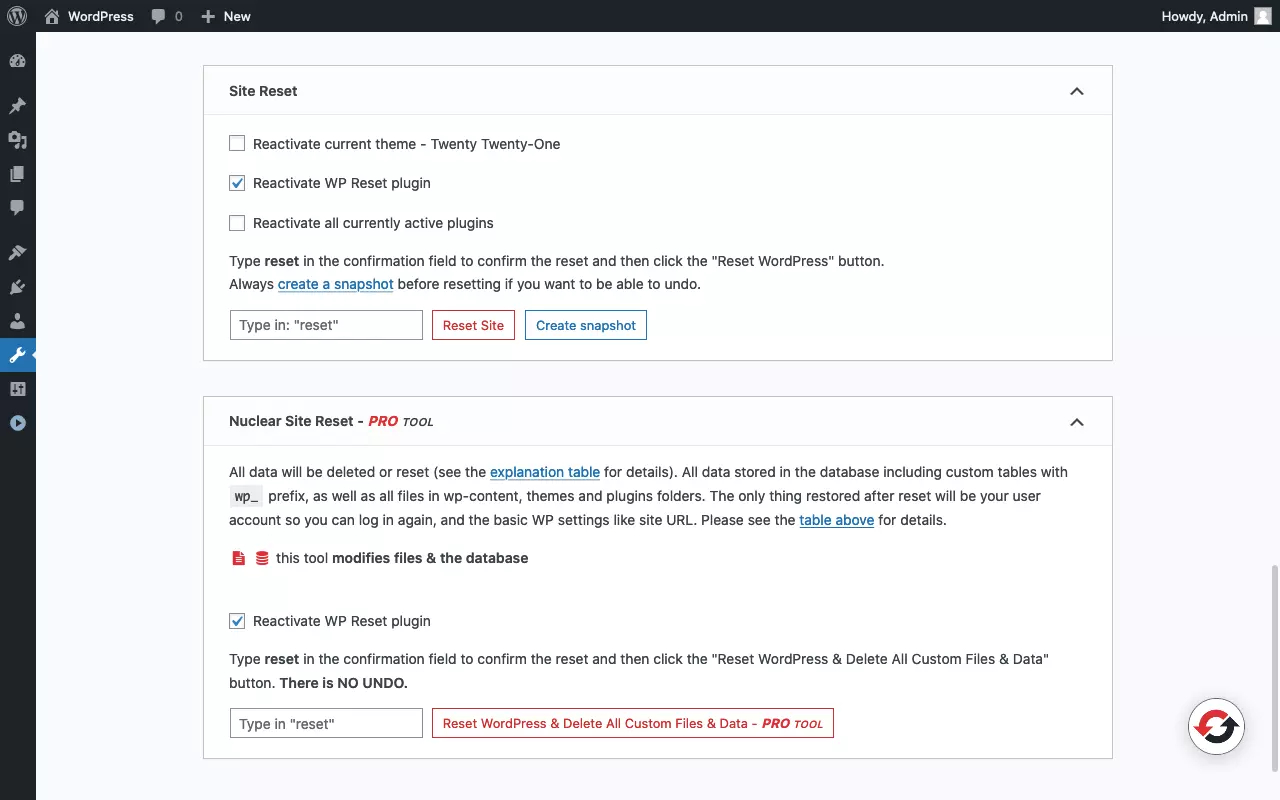
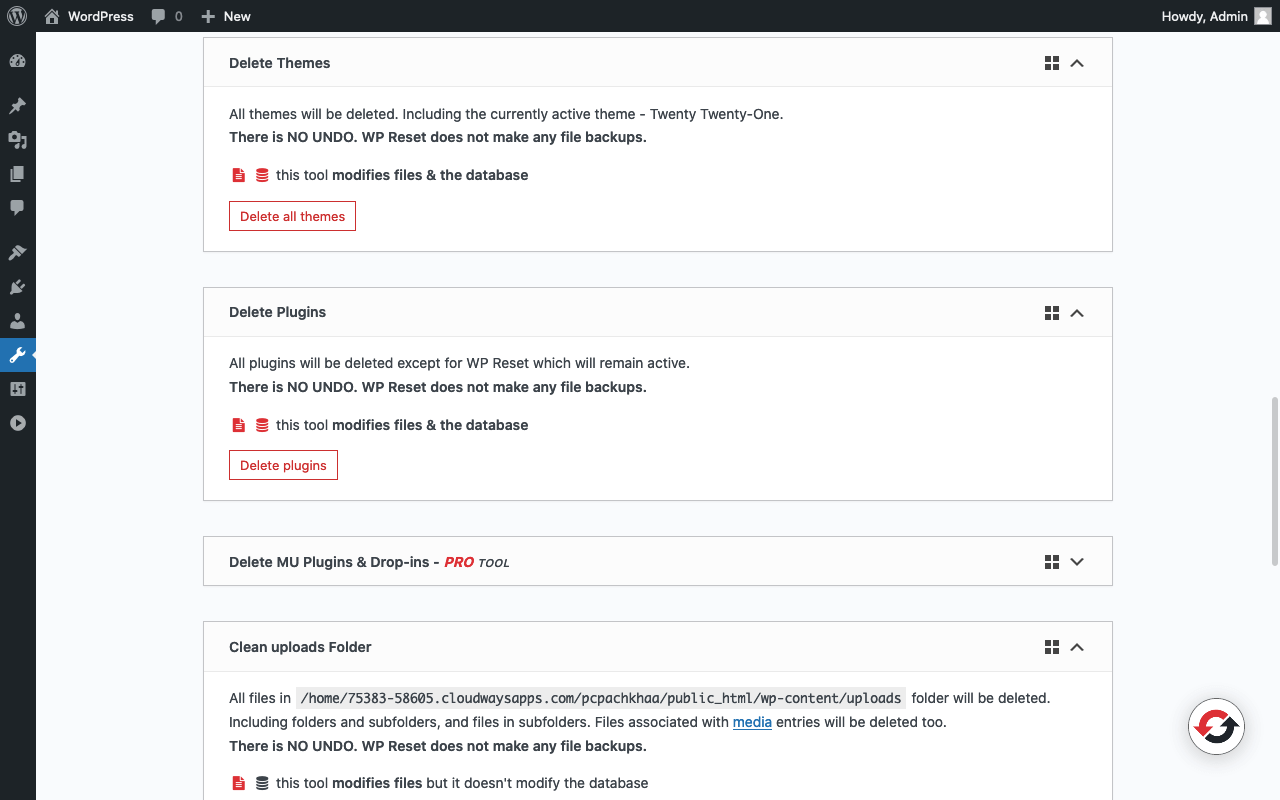
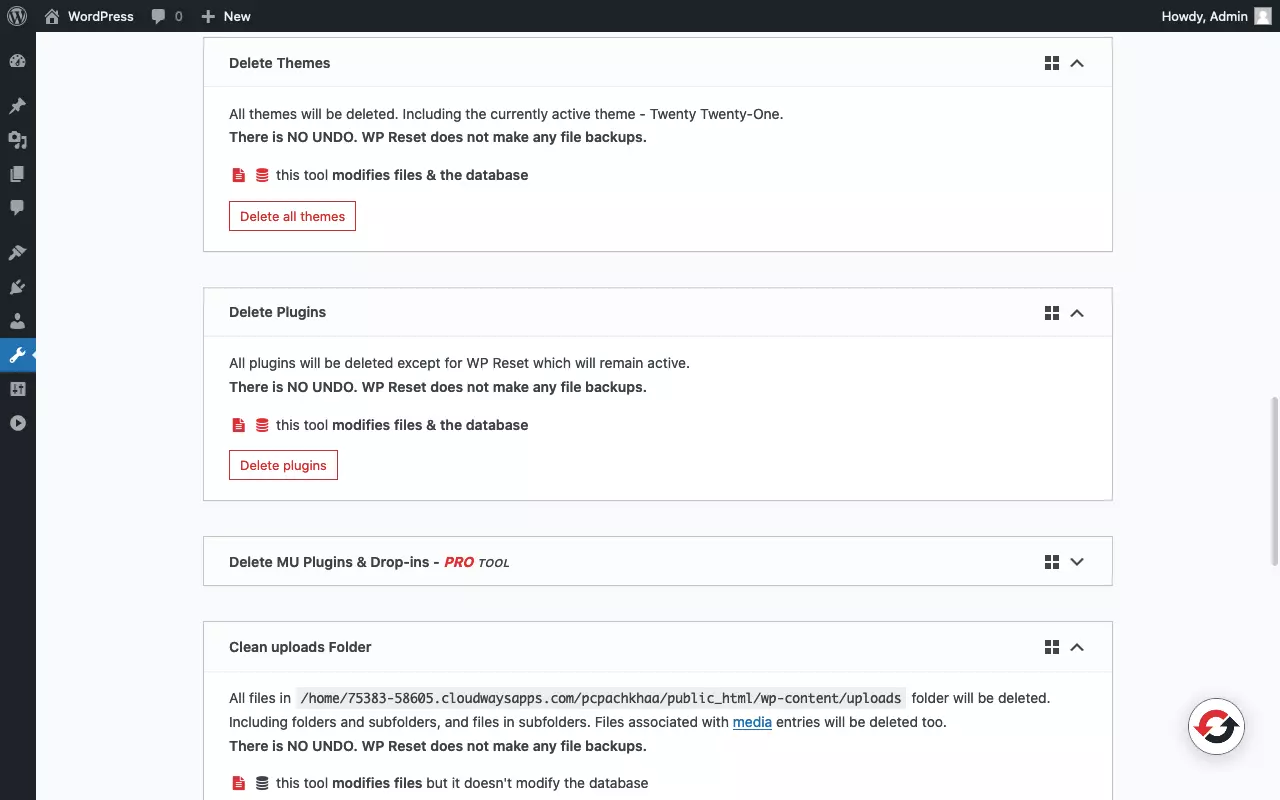
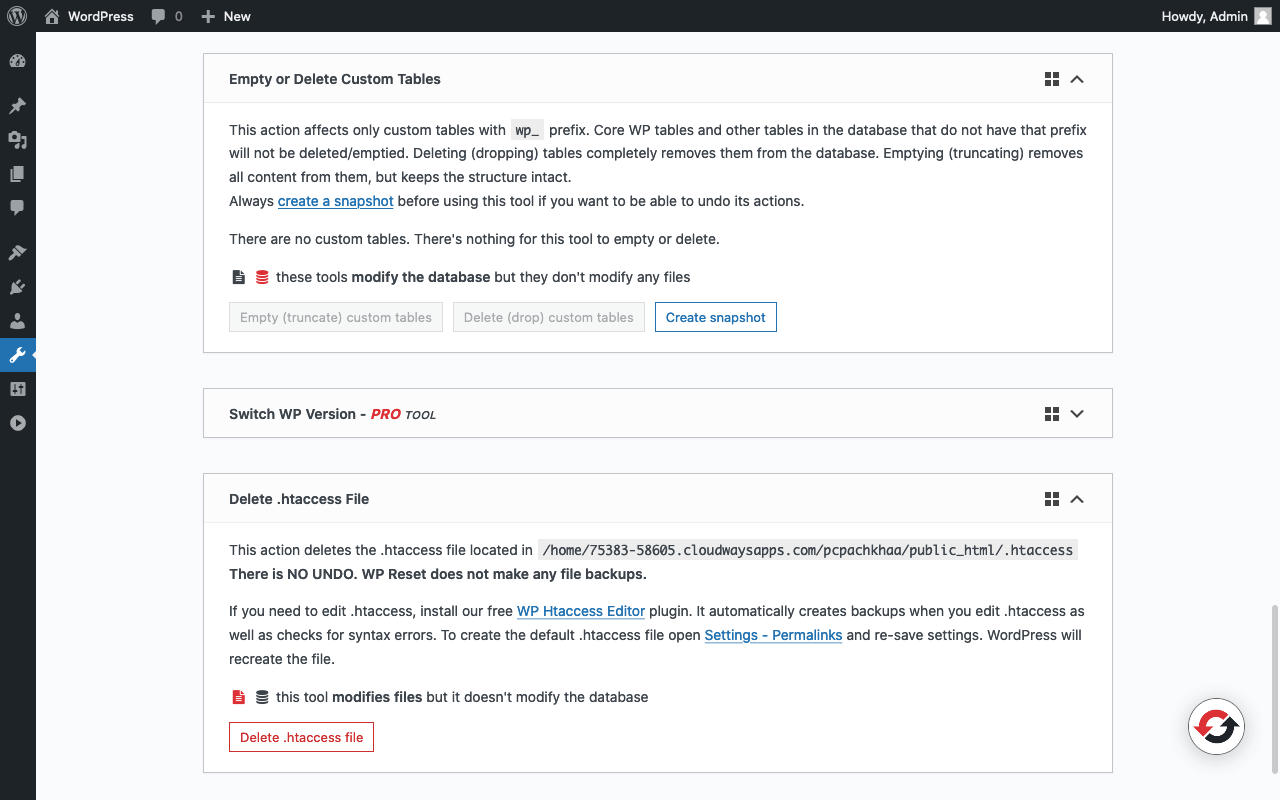
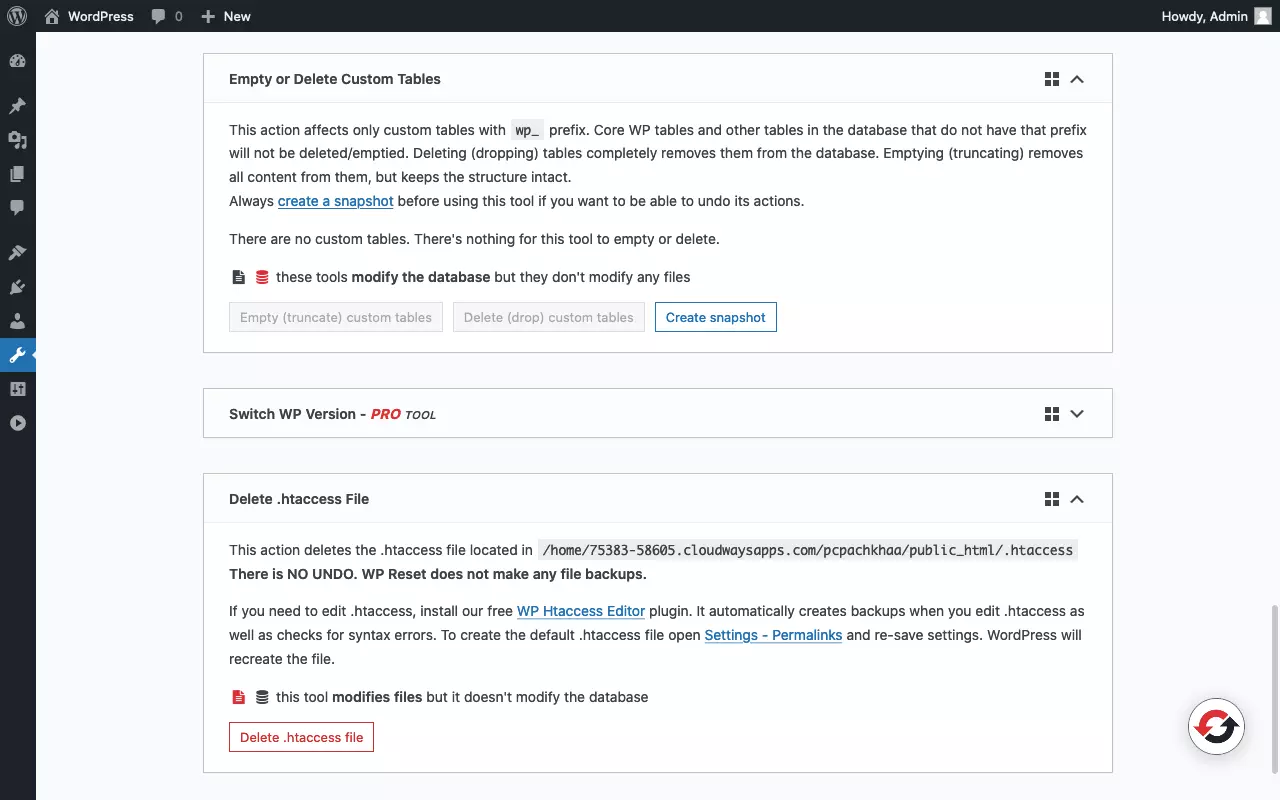
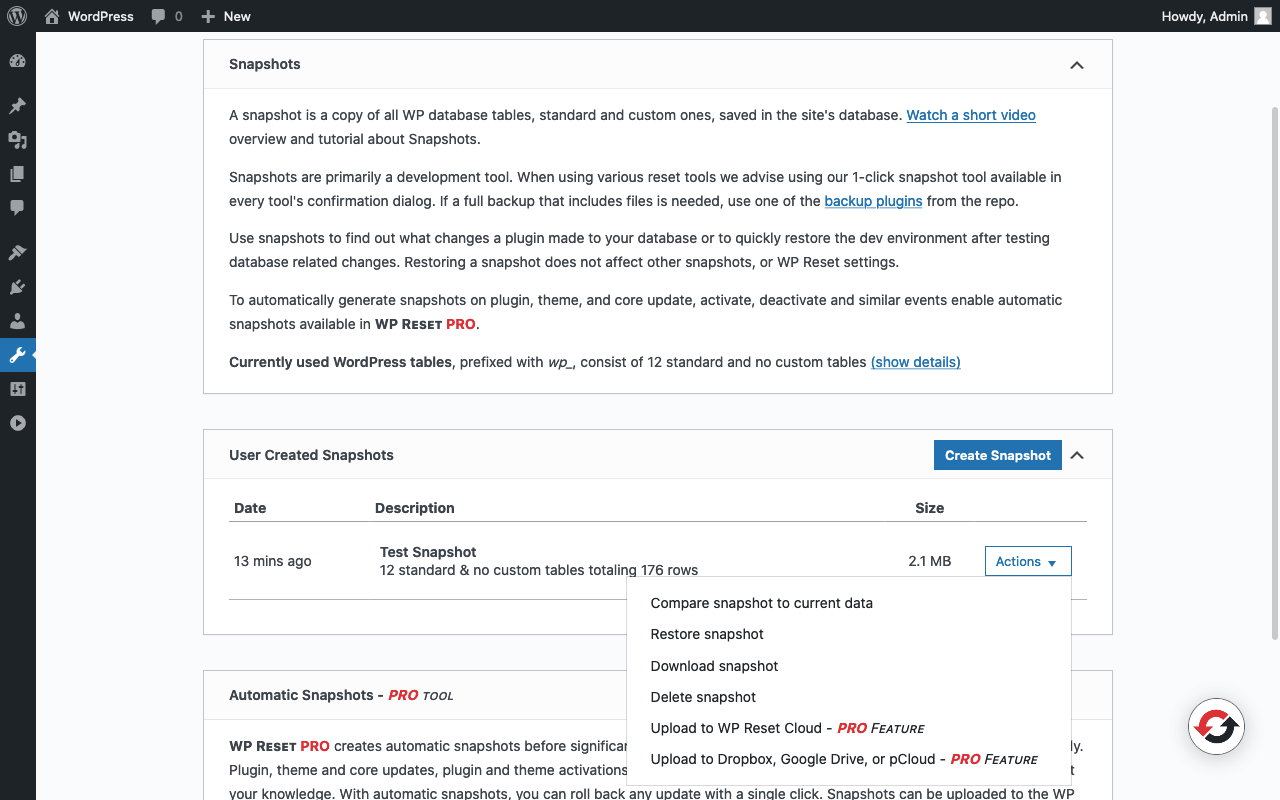
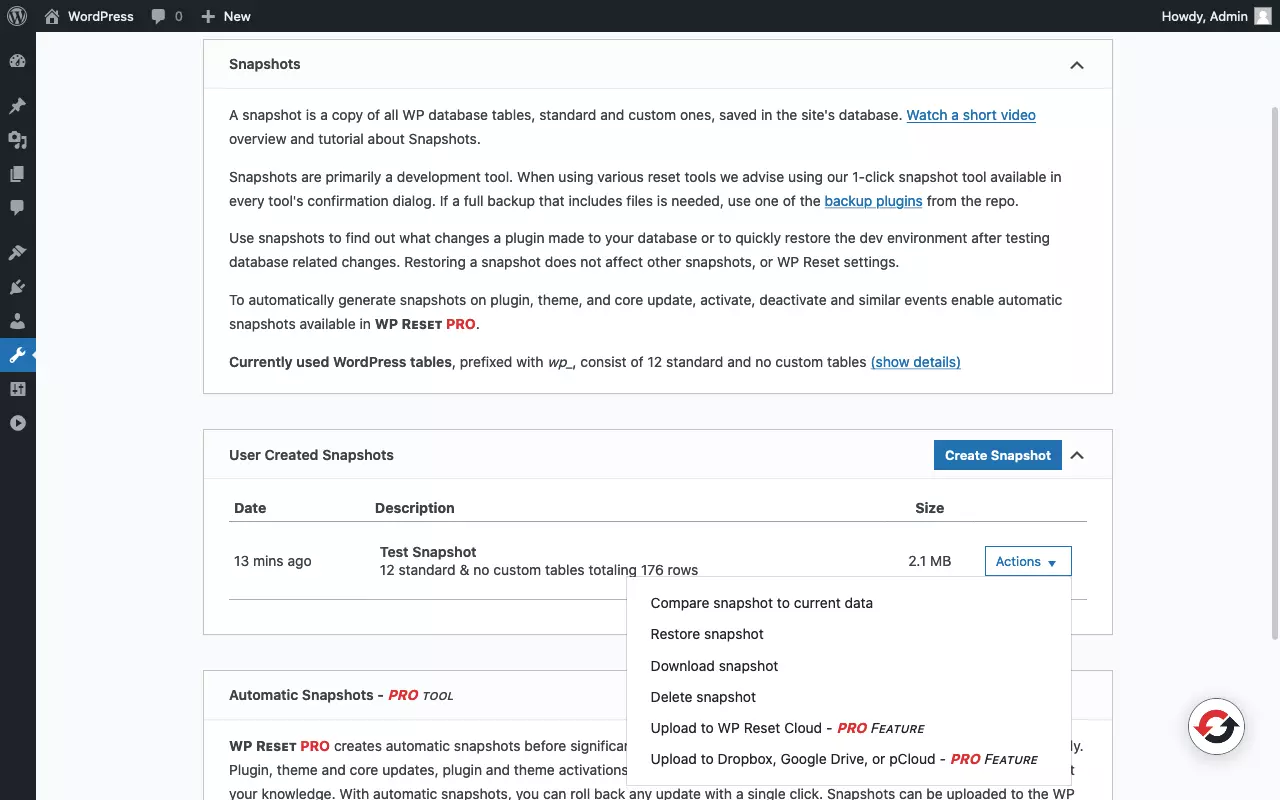
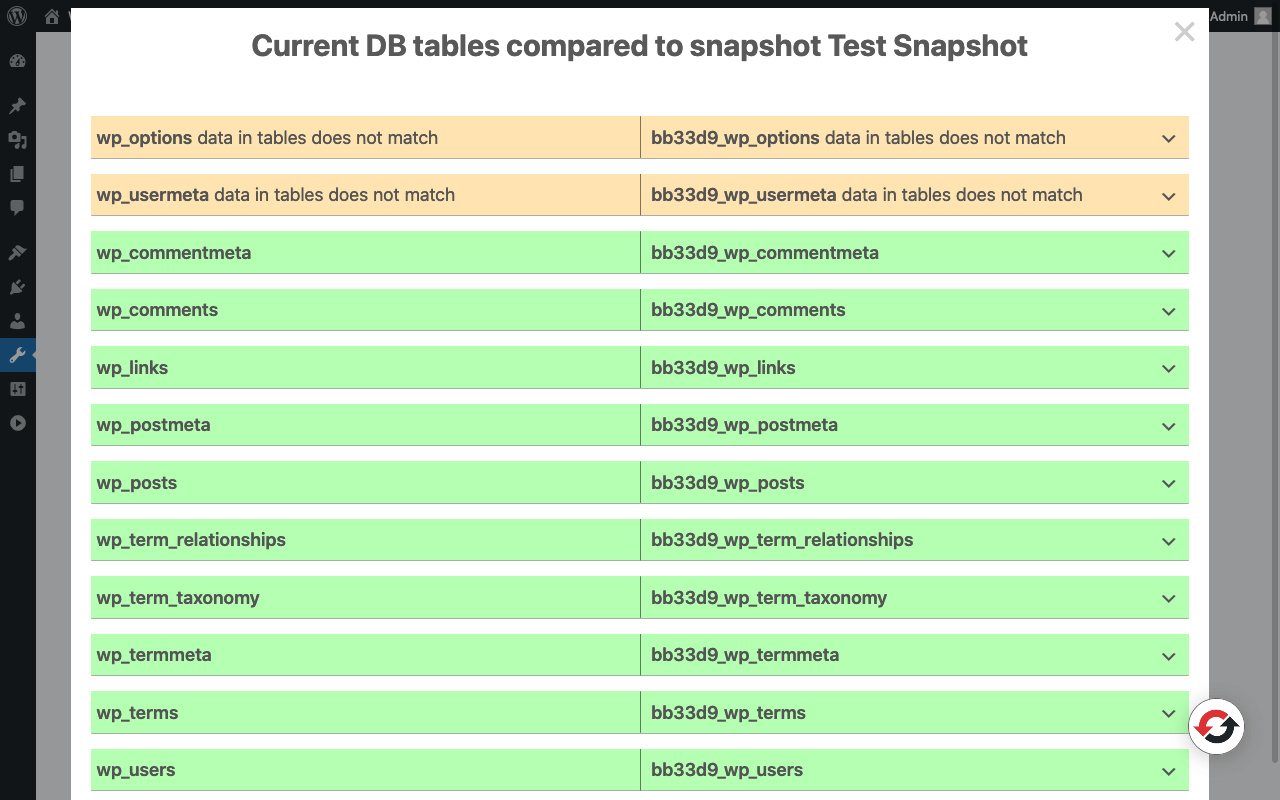
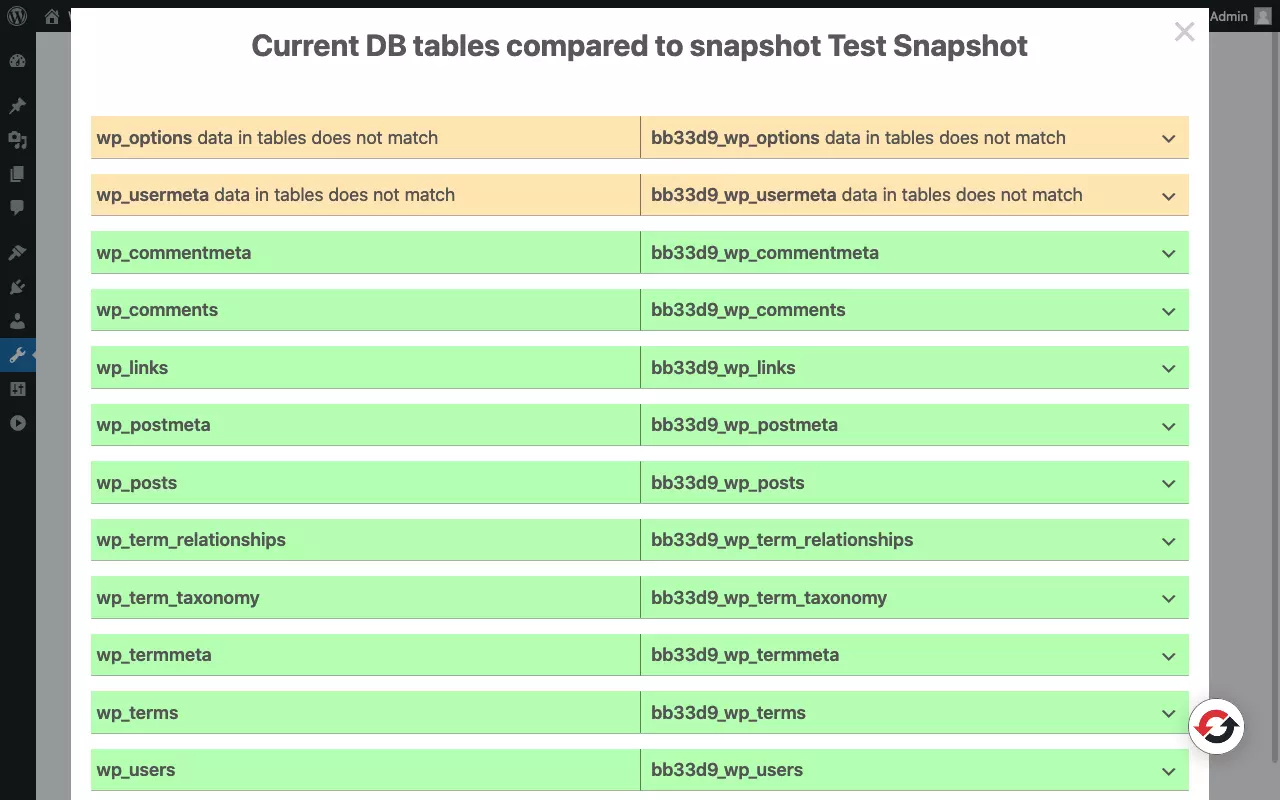
Pour la plupart des utilisateurs, WP Reset constitue le moyen le plus simple et le plus direct pour réinitialiser un site WordPress. Le plugin dispose d’une interface Web intuitive et offre un bon panel de fonctionnalités. En pratique, le plugin permet de créer un « snap » (capture) de la base de données WordPress. Ceci permet d’annuler une réinitialisation. Mais ne vous méprenez pas sur ce point : la capture contient uniquement la base de données, les fichiers quant à eux ne sont pas sauvegardés ! On veillera donc toutefois à créer une sauvegarde complète auparavant.
Sauvegardez vos données automatiquement grâce à MyDefender de IONOS avec une protection contre les logiciels malveillants et une restauration simple incluses.
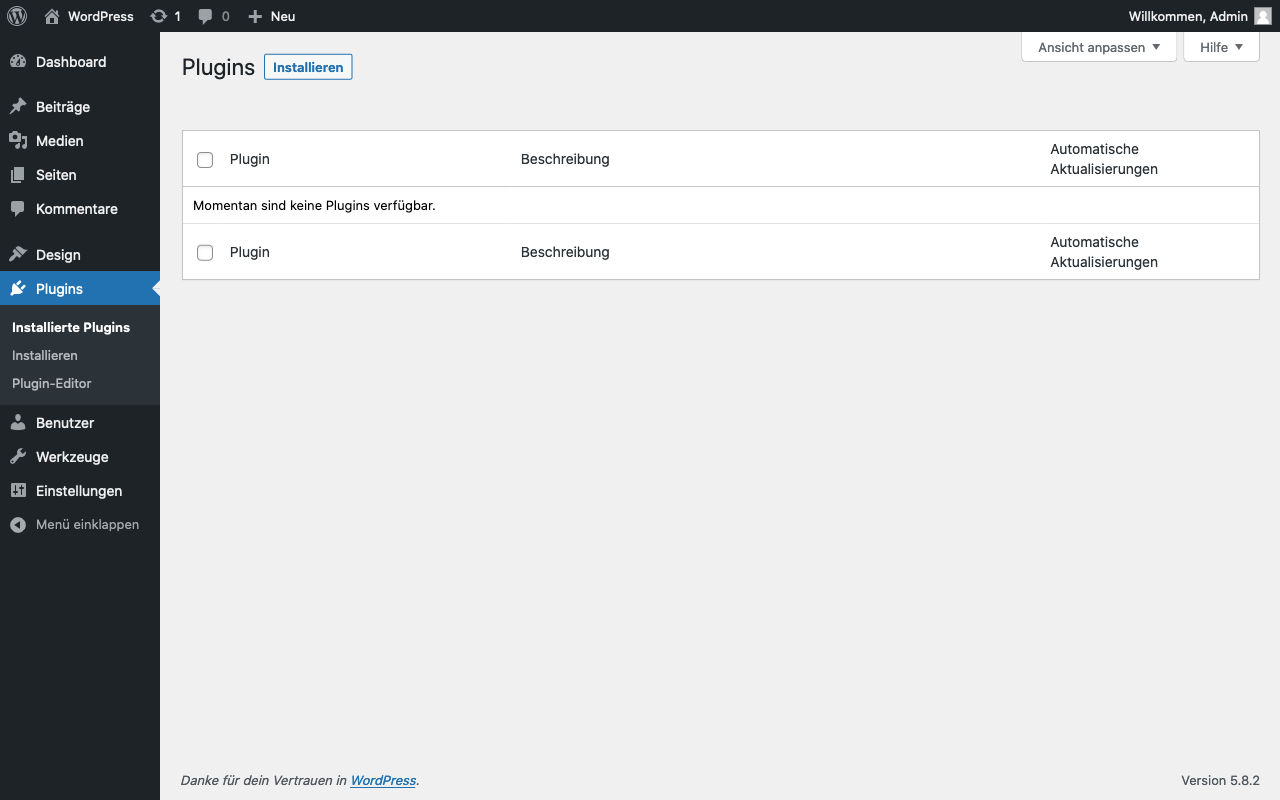
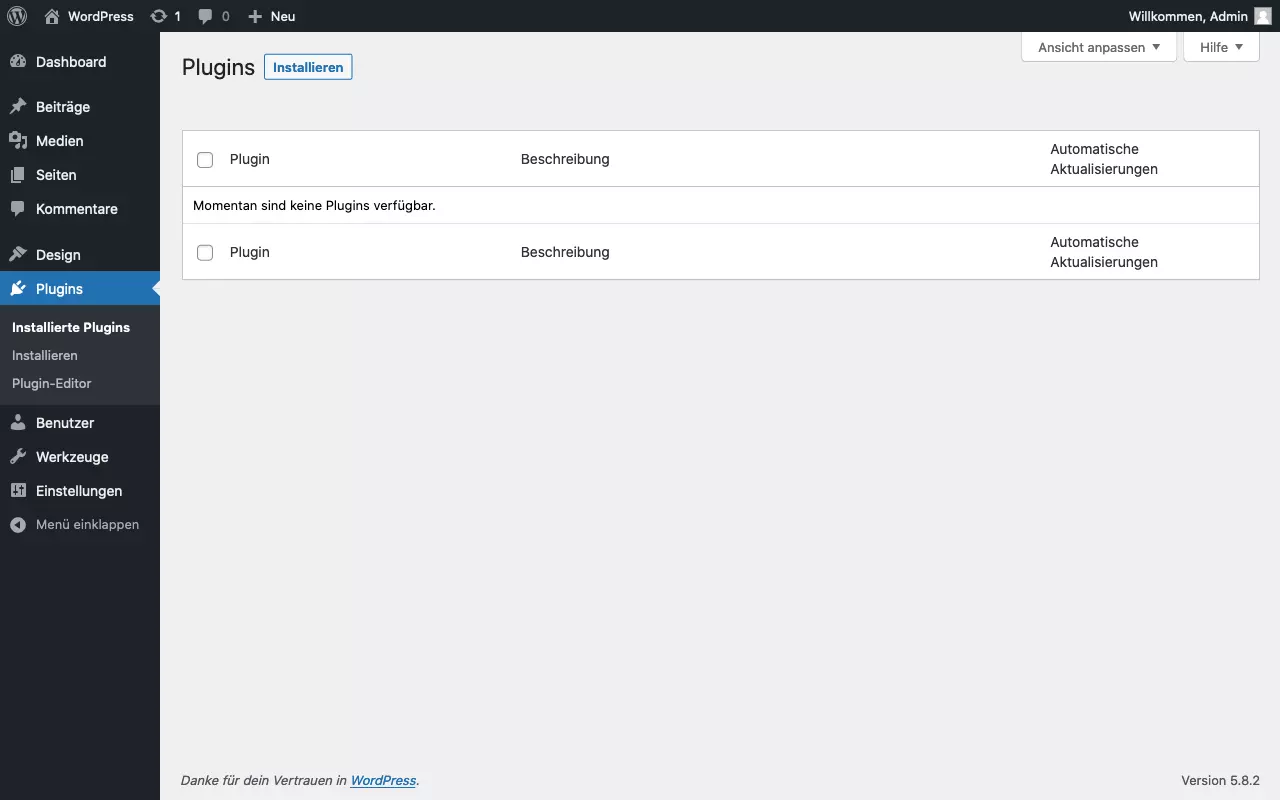
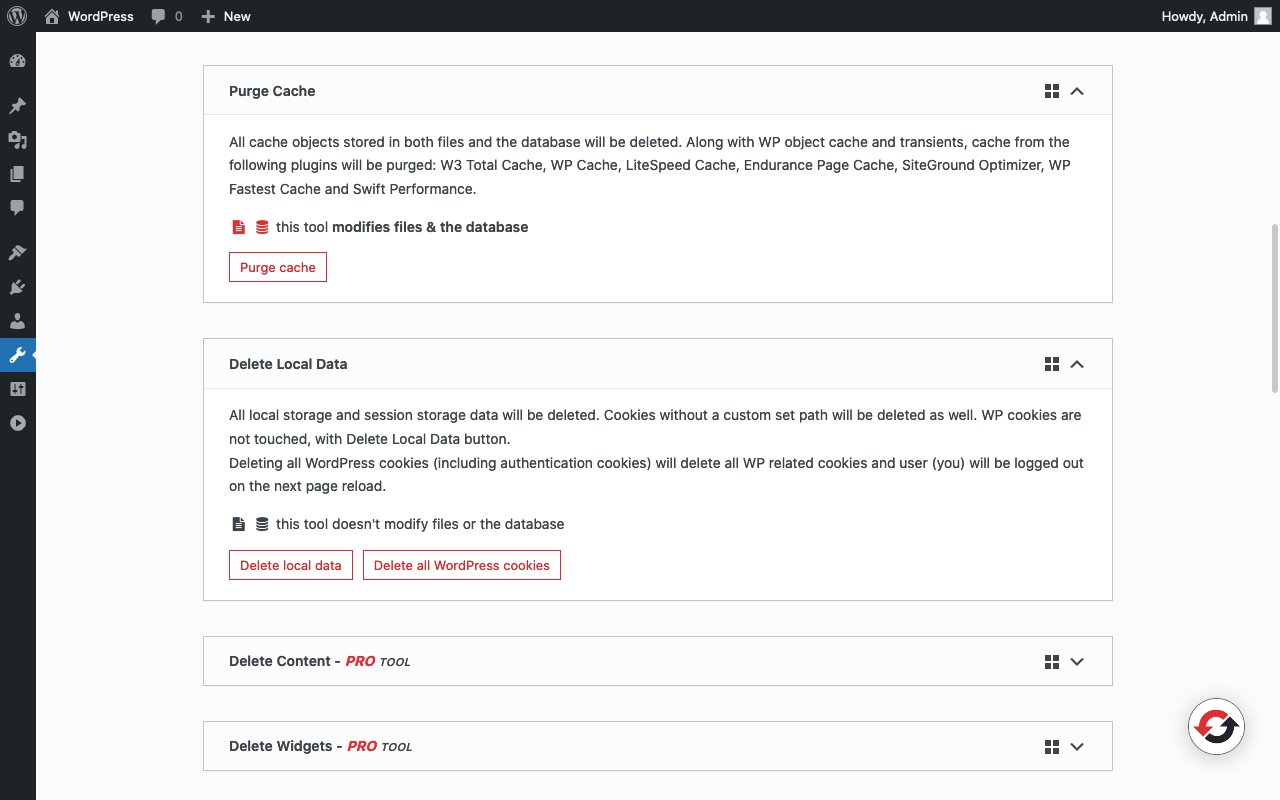
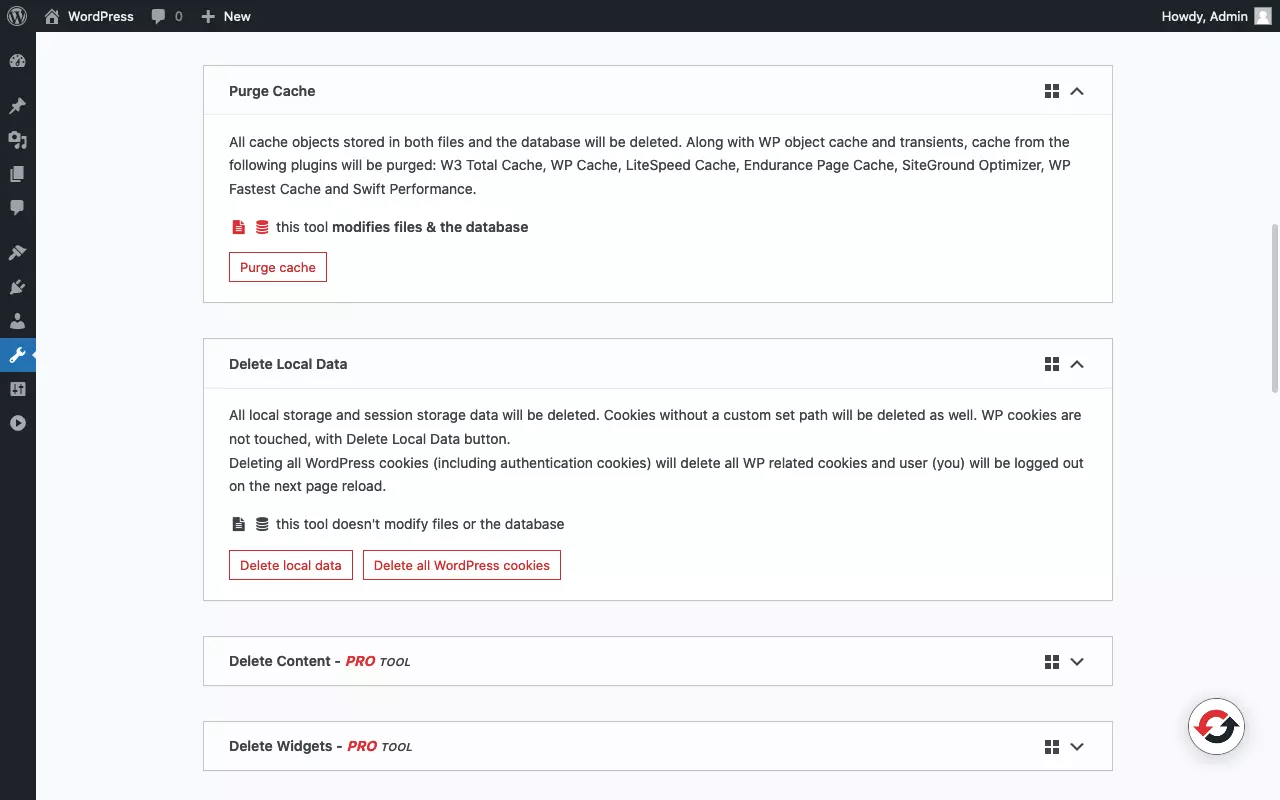
WP Reset permet de rétablir l’état initial d’un site WordPress. En pratique, le plugin permet de conserver des actifs précieux au-delà de la réinitialisation. Il s’agit entre autres du nom et de l’URL du site ainsi que de l’utilisateur en charge du rôle d’administrateur et de son mot de passe. Observons à la suite quelques exemples pour l’utilisation du plugin.
Réinitialiser le site WordPress avec WP-CLI
La « WordPress Command Line Interface » (interface de ligne de commande WordPress, WP-CLI) est un outil intéressant pour les administrateurs WordPress. On l’utilise pour piloter WordPress à partir de la ligne de commande. Le logiciel combine les opérations du système de fichiers et celles de la base de données dans une interface cohérente. Vous pouvez ainsi utiliser WP-CLI pour réinitialiser une site WordPress.
Les outils de ligne de commande sont pratiques car ils permettent de normaliser les étapes. L’utilisation de la ligne de commande rend les processus reproductibles et permet de les encapsuler comme des scripts. L'utilisation de WP-CLI est plus agile et moins risquée que la méthode manuelle.
L'utilisation de WP-CLI nécessite un accès SSH au serveur sur lequel WordPress est exécuté. Une approche solide du travail avec WP-CLI consiste à tester chaque étape sur un site de préproduction en premier lieu. Vous exécutez les commandes et documentez celles-ci dans un fichier texte. En cas de réussite, les commandes testées sont exécutées dans l’ordre de succession correct sur le site publié.
WP-CLI et l'accès SSH sont déjà inclus dans les tarifs d'hébergement WordPress de IONOS.
Examinons quelques-unes des commandes WP-CLI utiles pour réinitialiser un site WordPress :
| Commande WP-CLI | Effets |
|---|---|
| wp site empty | Supprime les contributions, commentaires, catégories et mots-clés ; particulièrement utile immédiatement après l’installation avant de commencer le travail réel |
| wp site empty --uploads | Analogue à wp site empty ; suppression du dossier Uploads en plus |
| wp config create --dbname=<dbname> --dbuser=<dbuser> | Crée un nouveau fichier wp-config.php ; saisie des identifiants de connexion à la base de données en plus |
| wp core download --force | Télécharge à nouveau les fichiers du noyau de WordPress ; écrase les fichiers existants |
| wp core download --force --skip-content | Analogue à wp core download --force ; pas d’installation de plugins et de thèmes standard |
| wp core install --url=<url> --title=<site-title> --admin_user=<username> --admin_email=<email> | Exécute l’installation de WordPress ; génère des tables de base de données et définit les entrées requises |
| wp db export <file> | Exporte la base de données WordPress et l’écrit dans un fichier |
| wp db export <file> --add-drop-table | Analogue à wp db export <file> ; insertion de DROP TABLE IF EXISTS en plus |
| wp db export - / gzip > ~/wordpress_backup.gz | Exporte la base de données WordPress et l’écrit dans un fichier compressé |
| wp db tables | Affiche les tables dans la base de données WordPress |
| wp db clean | Supprime toutes les tables avec le préfixe de base de données WordPress de la base de données |
| wp db drop | Supprime la base de données WordPress complète |
| wp db reset | Supprime la base de données WordPress puis la crée à nouveau |
| wp option update siteurl <url> | Réinitialise l’URL du site |
| wp search-replace <old-url> <new-url> | Remplace toutes les instances de l’ancienne URL de site dans la base de données par la nouvelle URL de site |
Quelle est la meilleure méthode pour réinitialiser WordPress ?
L’utilisation d’un plugin est plus facile, mais requiert le bon fonctionnement de WordPress. Les plugins peuvent se mettre en grève, par exemple, si la base de données ne répond pas, si le noyau de WordPress est corrompu, ou en présence d’une erreur de serveur. En outre, l’utilisation d’un plugin est sujette à moins de possibilités d’influence détaillée que les deux autres méthodes.
L’utilisation de WP-CLI offre un bon compromis entre puissance et convivialité. Toutefois, le logiciel doit être installé sur le serveur pour utiliser WP-CLI. Vous avez également besoin d’un accès SSH au serveur. WP-CLI peut cependant elle aussi refuser de fonctionner dans certaines circonstances. Cela peut se produire, par exemple, en cas de conflit de version entre l’installation de WordPress et la WP-CLI installée ou si PHP échoue complètement sur le serveur.
La méthode manuelle est puissante et fonctionne toujours tant que l’on dispose d’un accès au serveur ou à ses ressources. Outre SSH, l’accès peut être réalisé via (S)FTP, cPanel et phpMyAdmin. Si la méthode manuelle est puissante, elle exige toutefois la plus grande des adresses. En l’absence des connaissances requises, de graves dommages peuvent être encourus.
Pour résumer, nous évaluons les trois approches comme suit :
| Réinitialiser WordPress | Conviviale | Puissante | Fiable | Risque faible |
|---|---|---|---|---|
| Manuel | + | +++ | +++ | + |
| À l’aide d’un plugin | +++ | + | + | ++ |
| Avec WP-CLI | ++ | ++ | ++ | +++ |
Si l’on souhaite réinitialiser WordPress complètement, il est généralement préférable de redémarrer avec une nouvelle installation WordPress. S’il s’agit de réinitialiser seulement des parties précises d’un site WordPress, les amateurs devraient privilégier l’utilisation d’un plugin. Pour les administrateurs expérimentés, WP-CLI est la référence en matière d’administration de WordPress. Cet outil offre une panoplie de méthodes pour réinitialiser les composantes d’une installation de WordPress dans le cadre des flux de travail de développement. Une règle s’applique dans tous les cas : n’oubliez pas de créer une sauvegarde avant de réinitialiser WordPress!