

Créer une table des matières sur WordPress : voici comment procéder

Une table des matières WordPress, appelée Table of Content en anglais, est recommandée pour les pages Internet avec un contenu long et des sous-parties afin de créer une meilleure structure de page. De cette manière, vous améliorez non seulement la lisibilité pour l’utilisateur, mais aussi votre référencement, car les moteurs de recherche peuvent mieux catégoriser et classer votre page. Pour créer une table des matières, vous pouvez utiliser des plugins WordPress ou la créer manuellement. Cette dernière technique est cependant un peu plus compliquée.
- 1 certificat SSL Wildcard par contrat
- Fonction incluse Domain Connect pour une configuration DNS simplifiée
Avantages d’une table des matières WordPress
Le système de gestion de contenu WordPress est un logiciel open source qui permet de façonner un site Internet selon ses besoins et ses envies. Créer un site Web WordPress ou un blog WordPress est donc à la portée de tous. Sur un site WordPress au contenu long, une table des matières aide les visiteurs de la page à s’orienter, à avoir un aperçu rapide des thématiques et à saisir rapidement la configuration de la page.
Cela est aussi valable pour les moteurs de recherche qui utilisent des crawlers et le Web scraping pour trouver, rassembler et catégoriser les données du contenu. Avec une table des matières, les moteurs de recherche sont en mesure de mieux lire et de mieux classer vos pages. Vous assurez ainsi une optimisation des moteurs de recherche et un meilleur classement dans les SERP (Search Engine Result Pages). Google peut même, dans certaines circonstances, créer des liens directs vers vos pages si vous utilisez une table des matières. Cela augmente donc encore considérablement votre visibilité.
Un site WordPress attrayant ne se limite pas à des thèmes WordPress et à une table des matières. Avoir son propre domaine est également important. Avec IONOS, il est possible d’enregistrer un domaine qui correspond exactement à vos attentes et qui offre également un certificat SSL Wildcard, un verrouillage du transfert de domaine et une boîte email de 2 Go.
Aperçu des plugins WordPress pour une table des matières
Il existe des plugins WordPress pour presque tous les besoins. Même pour la création d’une table des matières sur WordPress, vous pouvez recourir à de nombreux plugins gratuits différents qui améliorent le design, la structure et le référencement de votre site WordPress.
Les meilleurs plugins WordPress pour une table des matières
| Plugin (gratuit) | Propriétés |
| Easy Table of Contents | Plugin beaucoup utilisé, paramètres multiples (Custom Post Type, insertion automatique, placement), fonction widget avec sidebar flottante |
| Table of Contents Plus | Plugin très populaire (grande communauté), inspiré de Wikipédia, réglages pour le design, le positionnement, l’ouverture, la fermeture et le sitemap pour toutes les publications de votre page Internet |
| LuckyWP Table of Contents | Compatible avec l’éditeur Gutenberg, adapté au référencement, insertion automatique ou manuelle, widget pour sidebar et fonction de défilement fluide |
| Heroic Table of Contents | Paramètres par défaut pour les tables des matières, intégration et édition en bloc dans Gutenberg |
Tirez le meilleur parti de WordPress. Nos articles de conseils vous fournissent des informations importantes sur le CMS WordPress tels que les éléments des thèmes WordPress, les thèmes de blog WordPress, le WordPress Staging, comment rendre WordPress plus rapide et comment créer une sauvegarde WordPress.

Présentation des plugins pour une table des matières WordPress
La fonction de base des plugins WordPress pour les tables des matières est généralement toujours la même : les titres et sous-titres sont saisis, munis de balises HTML et ajoutés dans la table des matières. Selon le plugin WordPress, des fonctions supplémentaires peuvent être ajoutées comme une sidebar flottante avec laquelle la table des matières défile sur le côté de la page, une fonction d’ouverture et de fermeture pour la table des matières, des options d’édition individuelles et, dans certains cas, le support de l’éditeur Gutenberg. Notez toutefois que le plan gratuit de WordPress.com ne permet pas d’installer de plugins.
Easy Table of Contents
Le plugin Easy Table of Contents permet de créer une table des matières à partir des titres en quelques clics seulement. En fait, Easy Table of Contents est considéré comme un dérivé du plugin « Table of Contents Plus » qui vous sera présenté dans la suite de l’article. ETC se distingue par une utilisation simple et une fonction de widget pratique qui permet d’intégrer la table des matières dans la sidebar. Ainsi, la table des matières reste toujours visible.
D’autres fonctions sont disponibles : vous pouvez par exemple déterminer les types de publications à inclure dans la table des matières, utiliser le support de l’outil « Rank Math » pour le classement des mots-clés, les analyses SEO et Google Trends. Il est également possible de choisir si les publications doivent être ajoutées par insertion automatique ou manuellement dans la table des matières WordPress et comment les titres intermédiaires (H1, H2, etc.) doivent être structurés et conçus.
| Avantages | Inconvénients |
| ✓ Fonction d’insertion automatique | ✗ Pas d’option pour le nombre minimum de mots dans la table des matières |
| ✓ Support de l’outil « Rank Math » pour le référencement | ✗ Parfois le défilement entraîne des problèmes d’affichage |
| ✓ Possibilités d’adaptation et de personnalisation des réglages et du design, par exemple pour le Custom Post Type, la structure des titres et le format | ✗ Assistance en cas de problème n’est pas optimale |
Table of Contents Plus
Table of Contents Plus compte parmi les plugins les plus connus pour créer une table des matières dans WordPress et est par ailleurs la base du plugin Easy Table of Contents. Le plugin convainc par son utilisation simple et ses réglages flexibles pour le design, la structure, le placement et la composition de la table des matières. Ici aussi, le Table of Content WordPress peut être intégré de manière visible dans la sidebar et l’expérience utilisateur peut être optimisée grâce au défilement fluide. En option, il est possible de définir si la table des matières doit être affichée déjà ouverte ou si elle doit être ouverte par l’utilisateur. De plus, il est possible de générer un sitemap supplémentaire avec le plugin TOC+, sur lequel toutes les sous-pages et toutes les publications sont affichées.


| Avantages | Inconvénients |
| ✓ Plugin le plus populaire avec de nombreuses options de réglage individuelles | ✗ Les longs sous-titres ne peuvent pas être raccourcis dans la table des matières |
| ✓ Fonctions d’ouverture et de fermeture pour la table des matières | ✗ Avec l’insertion automatique, il n’est pas possible de masquer certains articles |
| ✓ Les Shortcodes WordPress peuvent être utilisés pour des réglages personnalisés | ✗ Intervalles relativement longs entre les mises à jour |
- Fonctions d'IA faciles à utiliser, quel que soit votre niveau de compétence
- Nombreux thèmes et plugins pour une personnalisation complète
- Mise à jour sans efforts et moins d'administration
LuckyWP Table of Contents
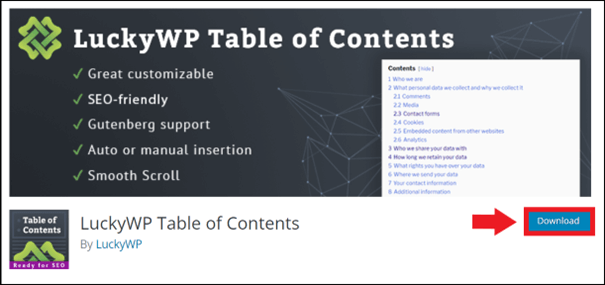
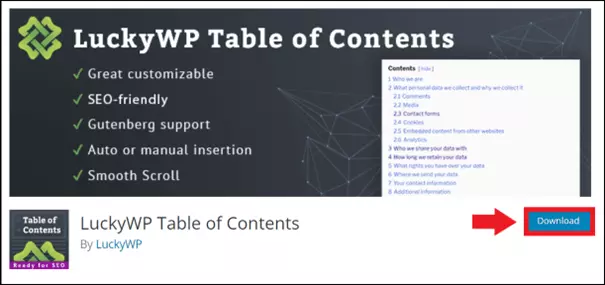
Le plugin LuckyWP Table of Contents est agréable à utiliser et offre de nombreuses configurations individuelles pour afficher et structurer les titres selon les besoins en termes de taille et de style de police, de couleur et de design. Il comprend une fonction d’insertion automatique et une optimisation pour les moteurs de recherche, y compris pour les snippets Google. Les répertoires peuvent être affichés de manière hiérarchique ou linéaire, peuvent être déployés ou fermés, offrent un défilement fluide et sont compatibles avec de nombreux thèmes, plugins et créateurs de pages WordPress. De plus, l’éditeur Gutenberg est également pris en charge.
| Avantages | Inconvénients |
| ✓ Utilisation très agréable avec de nombreuses configurations pratiques pour l’utilisateur | Pas d’inconvénients majeurs |
| ✓ Insertion automatique ou manuelle | |
| ✓ Compatibilité avec Elementor, Rank Math, WP Rocket, Beaver Builder et WPBakery et autres |
Heroic Table of Contents
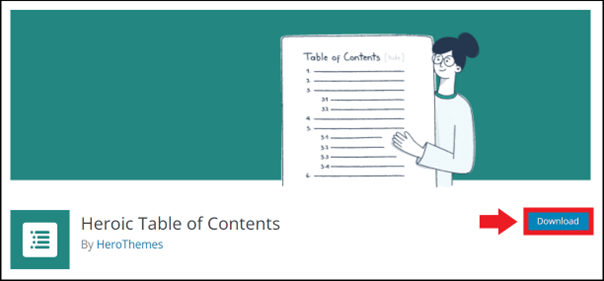
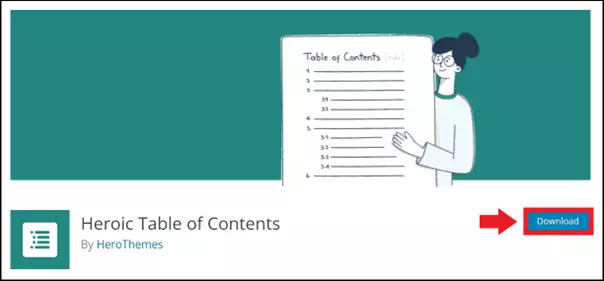
Heroic Table of Contents offre également les principales fonctions standard en matière de configuration individuelle, de structuration, de design et de positionnement. Il comprend quatre styles différents pour les tables de matières, mais également la dissimulation des sous-titres, l’ouverture et la fermeture optionnelles. Le plugin comprend de plus la possibilité d’utiliser l’éditeur Gutenberg. Ainsi, la table des matières WordPress peut être intégré directement dans Gutenberg Editor en tant que bloc, afin d’avoir un aperçu des sous-titres et de pouvoir les éditer ou de les renommer directement sans devoir effectuer de modifications dans le texte.
| Avantages | Inconvénients |
| ✓ Utilisation simple avec les principales fonctions standard | ✗ Problèmes avec les marques de saut qui doivent être réparties sur plusieurs pages |
| ✓ Prise en charge et compatibilité de Gutenberg Editor | ✗ Pas d’option de sidebar flottante pour faire défiler la table des matières |
| ✓ Il est possible de renommer les titres dans la table des matières en gardant le titre original |
Vous recherchez un service sûr et fiable ? Alors utilisez l’hébergement WordPress de IONOS, qui vous offre trois domaines gratuits, des certificats SSL, un assistant de site Web utile et des installations WP configurables. Une option Managed WordPress est également disponible.
Créer une table des matières WordPress sans plugin
Si vous préférez vous passer d’un plugin, il est possible de créer manuellement une table des matières dans l’éditeur Gutenberg. Vous renoncez cependant à une manipulation simple et aux autres fonctions des plugins. Il existe deux possibilités pour créer une table des matières sur WordPress de cette manière : via les paramètres ou en modifiant le code source avec Gutenberg.
Pour ce faire, procédez comme suit :
À partir des paramètres
Étape 1 : sélectionnez le titre que vous souhaitez ajouter à la table des matières. Allez dans les paramètres et sélectionnez « Bloc », puis « Avancé ». Saisissez ici dans le champ « Ancres HTML » le mot correspondant comme élément d’ancre. Le mot devient alors un lien d’ancrage, c’est-à-dire qu’il renvoie à une partie ou à une publication.
Étape 2 : inscrivez maintenant le titre concerné dans la table des matières. Pour ce faire, saisissez « # » dans le champ de texte, puis le numéro d’ancre correspondant. Cette méthode permet de créer très facilement une table des matières sur WordPress.
À partir de Gutenberg Editor
Étape 1 : pour placer une ancre HTML directement dans le code source avec l’éditeur Gutenberg, sélectionnez le titre correspondant dans Gutenberg. Allez sur l’icône à trois points de la barre d’outils et sur « Modifier en HTML ».
Étape 2 : insérez le numéro d’ancre devant le titre sélectionné en utilisant le code suivant :
<h2 id="votre numéro d’ancre">Le titre vers lequel le lien doit être établi</h2>Si vous proposez des contenus plus longs sur un site ou un blog WordPress, vous devriez absolument utiliser une table des matières. Avec celle-ci, vous améliorez non seulement le design, l’aspect et la clarté de votre page, mais aussi l’expérience d’utilisation. Les visiteurs de la page peuvent se faire plus rapidement une idée d’ensemble et directement passer aux passages qui les intéressent sans devoir lire tout le texte. De plus, vous répondez à l’algorithme des moteurs de recherche qui lisent et classent les pages. Avec une table des matières, les moteurs de recherche sont en mesure de mieux catégoriser votre page et de la placer plus haut dans le classement. Une meilleure visibilité dans les SERP permet d’augmenter les visites de votre site Internet.