

Comment créer un serveur RTMP ?

Un serveur RTMP est un serveur de streaming qui transmet des données audio et vidéo en temps réel via Internet, principalement pour les diffusions en direct. Il reçoit le flux provenant d’un encodeur ou d’un logiciel de streaming, puis le relaie vers des plateformes de streaming ou directement vers les spectateurs.
Laissez-vous convaincre par les avantages des serveurs virtuels. Essayez votre VPS en toute tranquillité pendant 30 jours !
Qu’est-ce qu’un serveur RTMP ?
Les services de streaming sont aujourd’hui très répandus. La plateforme de streaming Twitch fait partie du quotidien de nombreux gamers. Mais les streams consacrés à d’autres domaines, comme la musique, l’art ou la cuisine, gagnent eux aussi en popularité.
Avec un serveur RTMP, vous n’êtes toutefois pas obligé d’utiliser des plateformes comme Twitch. Il est possible de mettre en place son propre serveur de streaming et de diffuser ses contenus de manière indépendante. Pour cela, on utilise le Real Time Messaging Protocol (RTMP). Ce protocole réseau développé par Adobe Inc. permet d’envoyer des contenus audio et vidéo à un serveur de stream, qui les redistribue ensuite pour une lecture en temps réel.
Bien qu’Adobe ait cessé de prendre en charge le Flash Player depuis fin 2020, le protocole RTMP reste largement utilisé dans les infrastructures de streaming. Même si le flux n’est plus affiché directement dans un navigateur, les streams RTMP peuvent toujours être reçus par des lecteurs multimédias comme le lecteur VLC ou ses alternatives.
Dans les architectures de streaming modernes, RTMP n’est généralement plus utilisé pour la diffusion directe vers les spectateurs. Il sert plutôt de protocole d’ingestion : le flux est envoyé depuis un encodeur, par exemple OBS, vers un serveur RTMP. La diffusion finale vers les appareils des utilisateurs se fait ensuite via des protocoles comme HLS (HTTP Live Streaming), DASH ou WebRTC, pris en charge par la plupart des navigateurs et terminaux actuels.
Quels sont les avantages d’un serveur RTMP ?
Un serveur de streaming que vous exploitez vous-même vous permet de diffuser les contenus de votre choix sans restriction. De plus, les publicités souvent intégrées dans les streams sur les grandes plateformes n’apparaissent pas lorsque vous utilisez votre propre serveur RTMP. Il n’est donc pas surprenant que les serveurs de livestream soient très répandus dans la scène gaming.
Dans d’autres domaines également, il peut être pertinent de mettre en place son propre serveur de streaming. Vous pouvez par exemple proposer des livestreams ou des contenus vidéo directement sur votre site Web à partir de votre serveur de stream, sans passer par des plateformes externes comme YouTube. Cette solution peut aussi être intéressante pour organiser des webinaires ou diffuser des événements en ligne de manière indépendante.
Quelles sont les conditions préalables à la mise en place d’un serveur RTMP ?
Avant de commencer à configurer votre propre serveur de streaming, quelques éléments sont nécessaires. Vous devez d’abord choisir une solution de serveur adaptée. Comme vous souhaitez généralement garantir un stream fluide pour un grand nombre de spectateurs, il est déconseillé de s’appuyer uniquement sur les performances de votre PC ou de votre ordinateur portable que vous souhaitez utiliser en parallèle, par exemple pour jouer. La bande passante de la connexion Internet joue notamment un rôle déterminant dans ce choix.
Puissance du processeur (CPU)
En principe, un serveur RTMP ne nécessite pas une grande puissance de calcul. Pour de petits projets sans transcodage, un seul cœur de processeur peut suffire. En revanche, si le serveur est utilisé pour le transcodage des flux, les exigences en matière de performances peuvent augmenter de manière significative.
Mémoire vive (RAM)
Même en ce qui concerne la mémoire vive, un serveur RTMP n’impose généralement pas d’exigences élevées. Pour de petits projets, 4 Go peuvent déjà suffire. Pour des projets plus ambitieux ou un plus grand nombre de spectateurs, il est toutefois recommandé de prévoir 8 Go de RAM ou plus.
Espace de stockage sur disque
Les fichiers d’installation du logiciel NGINX nécessaires au serveur de stream ne sont pas particulièrement volumineux. L’espace de stockage devient surtout important si vous souhaitez enregistrer les streams directement sur le serveur. Dans ce cas, la durée du stream et sa qualité influencent fortement les besoins en stockage.
Bande passante
La bande passante est l’un des facteurs les plus importants pour un serveur de streaming. Il faut prendre en compte la taille du flux vidéo, qui dépend principalement de la qualité de l’image et du son. Ce débit doit ensuite être multiplié par le nombre de spectateurs et par le nombre de streams diffusés simultanément. Si plusieurs streams sont distribués via un même serveur de streaming, la bande passante requise augmente en conséquence.
Comment héberger un serveur RTMP avec IONOS ?
Chez IONOS, trois solutions serveur différentes sont disponibles :
- Serveur dédié : le matériel est exclusivement réservé à votre serveur, avec une facturation à la minute.
- Serveur virtuel : avec un serveur privé virtuel (VPS), l’environnement serveur est virtualisé sur un matériel dédié.
- Serveur Cloud : un serveur Cloud offre une grande flexibilité, car les ressources peuvent être ajoutées ou retirées rapidement selon les besoins.
Ces solutions serveur se distinguent principalement par leur flexibilité et leur modèle de facturation. Les serveurs Cloud et les serveurs dédiés sont facturés à la minute : dès que vous libérez les ressources, par exemple en supprimant le serveur, aucun coût supplémentaire n’est facturé. Avec un VPS, en revanche, vous devez prévoir un budget mensuel fixe.
Un serveur Cloud offre aussi une flexibilité particulièrement élevée : en quelques clics, vous pouvez ajouter ou retirer des ressources comme l’espace de stockage, la mémoire vive ou les cœurs de processeur afin d’adapter votre serveur de streaming à vos besoins.


Quelles sont les étapes à suivre pour créer un serveur RTMP ?
Dans le guide suivant, nous vous montrons comment configurer facilement votre propre serveur RTMP. Pour cet exemple, nous utilisons un serveur Cloud IONOS sous Windows. Si vous utilisez une distribution Linux comme système d’exploitation serveur, vous devrez adapter certaines étapes du tutoriel.
Étape 1 : établir la connexion au serveur
Commencez par vous connecter à votre serveur. Pour cela, connectez-vous à votre compte utilisateur IONOS et accédez à la section « Serveurs & Cloud ». Après avoir sélectionné le contrat correspondant, vous arrivez dans le Cloud Panel. Dans les données d’accès, vous trouverez le lien « Connexion Bureau à distance ». En cliquant dessus, votre navigateur télécharge un fichier qui charge automatiquement les paramètres corrects pour l’outil Windows « Connexion Bureau à distance ». Il vous suffit ensuite de saisir le mot de passe (visible dans le Cloud Panel) et d’établir la connexion. Vous accédez alors au bureau de votre serveur.
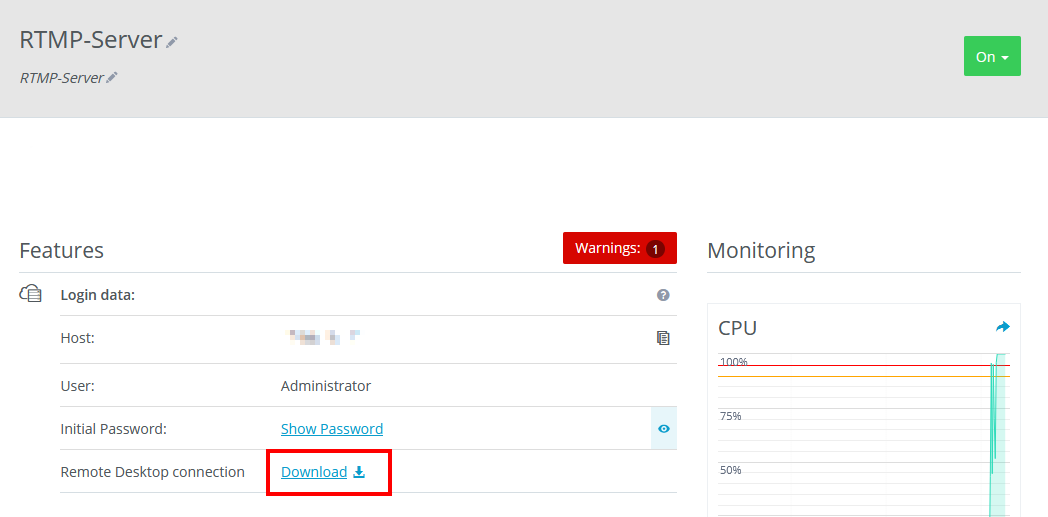
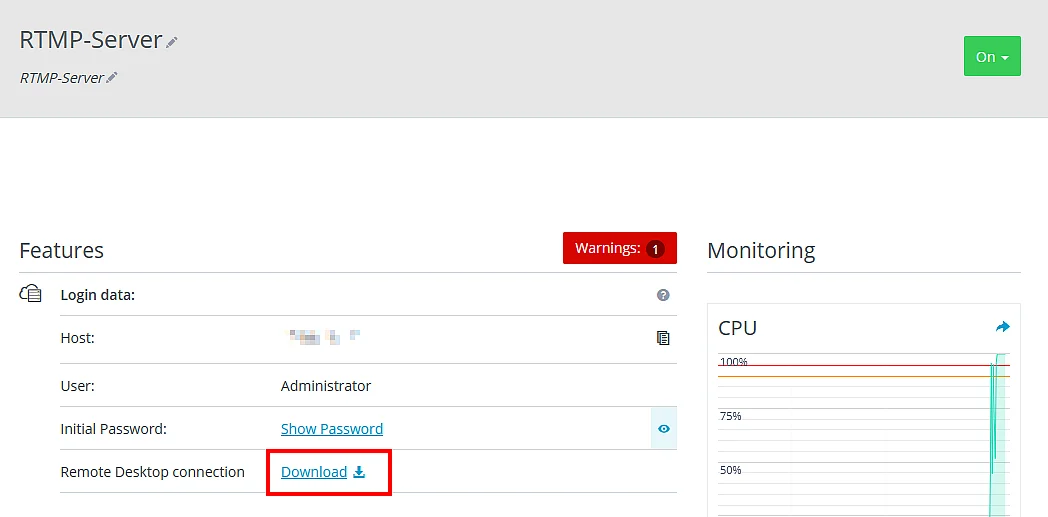
Même si vous n’utilisez pas un PC Windows, il est possible d’établir une connexion à distance. Téléchargez simplement un logiciel de bureau à distance adapté et utilisez les informations fournies dans le Cloud Panel pour vous connecter au serveur.
Étape 2 : installer NGINX avec le module RTMP
Pour mettre en place le serveur RTMP, nous utilisons NGINX. Ce logiciel est à l’origine un serveur Web, mais il peut également être utilisé comme serveur de streaming grâce à un module RTMP supplémentaire.
Le paquet NGINX officiel pour Windows ne contient pas le module RTMP par défaut. Pour utiliser RTMP, vous avez besoin d’une version de NGINX compilée avec le module tiers nginx-rtmp-module. Avec la commande nginx -V, vous pouvez vérifier si le module RTMP est inclus dans votre version. La sortie doit comporter une mention de « nginx-rtmp-module ».
Téléchargez donc une version précompilée du logiciel dans laquelle le module est déjà intégré. Une option possible est la version nginx-rtmp-win32, disponible sous forme de binaire Windows sur GitHub. Ces versions incluent déjà le module RTMP et évitent une compilation manuelle complexe. Vous pouvez ensuite démarrer NGINX via l’invite de commandes. Pour cela, accédez dans le terminal au dossier décompressé et lancez le serveur avec la commande suivante :
start nginxLe serveur NGINX démarre alors comme processus en arrière-plan. Pour tester si le logiciel NGINX fonctionne, vous pouvez ouvrir l’adresse IP du serveur dans le navigateur. Vous devriez alors voir une indication concernant NGINX.
Étape 3 : configurer RTMP
Pour que votre serveur soit prêt pour RTMP, vous devez maintenant adapter le fichier de configuration. Recherchez dans le dossier NGINX le fichier « nginx.conf ». Vous pouvez l’ouvrir avec un éditeur de texte. Ajoutez ou intégrez le bloc suivant dans le fichier de configuration :
rtmp {
server {
listen 1935;
chunk_size 4096;
application live {
live on;
record off;
# activer HLS
hls on;
hls_path C:/nginx/hls;
hls_fragment 3s;
hls_playlist_length 30s;
}
}
}
http {
server {
listen 8080;
location /hls {
types {
application/vnd.apple.mpegurl m3u8;
video/mp2t ts;
}
root C:/nginx;
add_header Cache-Control no-cache;
add_header Access-Control-Allow-Origin *;
}
}
}Cette configuration permet à votre serveur de recevoir des flux entrants via RTMP sur le port 1935. Dans le bloc application live de la configuration NGINX, le flux est traité et, grâce à la fonction HLS activée, il est converti en petits fichiers vidéo ainsi qu’en un fichier de playlist.
Le bloc http met ensuite ces fichiers HLS à disposition via le port 8080, afin qu’ils puissent être lus dans un navigateur ou par des lecteurs compatibles. RTMP sert ainsi à l’ingest du flux, tandis que HLS assure la diffusion auprès des spectateurs.
Pour appliquer la nouvelle configuration, exécutez nginx -s reload ou redémarrez NGINX :
NGINX -s stop
start nginxSans mesures de protection supplémentaires, toute personne connaissant l’adresse de votre serveur peut en principe publier un stream sur votre application live. Cela peut entraîner des abus ou des streams indésirables. Pour éviter cela, vous pouvez par exemple restreindre l’accès à certaines adresses IP ou à un réseau interne. Ajoutez pour cela les lignes suivantes dans le bloc application live de votre fichier de configuration :
application live {
	live on;
allow publish 192.168.1.0/24;
deny publish all;
}Dans cet exemple, seuls les appareils du réseau 192.168.1.x sont autorisés à envoyer un stream au serveur. Toutes les autres connexions sont automatiquement bloquées.
Étape 4 : ouvrir le port
Pour que d’autres utilisateurs puissent accéder à votre stream, vous devez ouvrir le port TCP correspondant dans le pare-feu du serveur. En tant que client IONOS, connectez-vous à votre compte puis ouvrez le Cloud Panel. Dans le menu « Réseau », vous trouverez le paramètre de pare-feu. Vous devez y ouvrir le port TCP 1935.
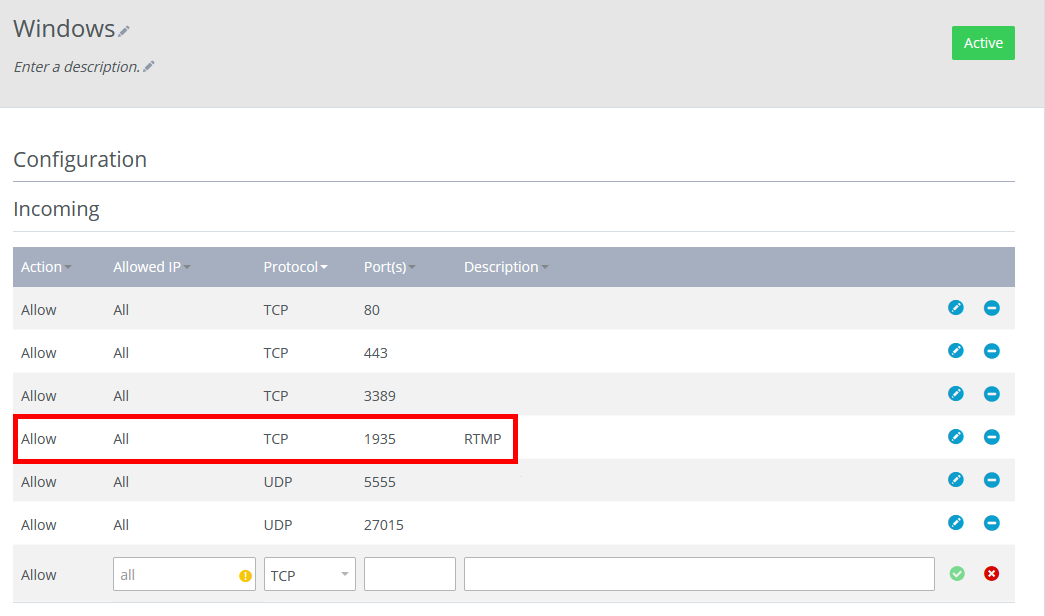
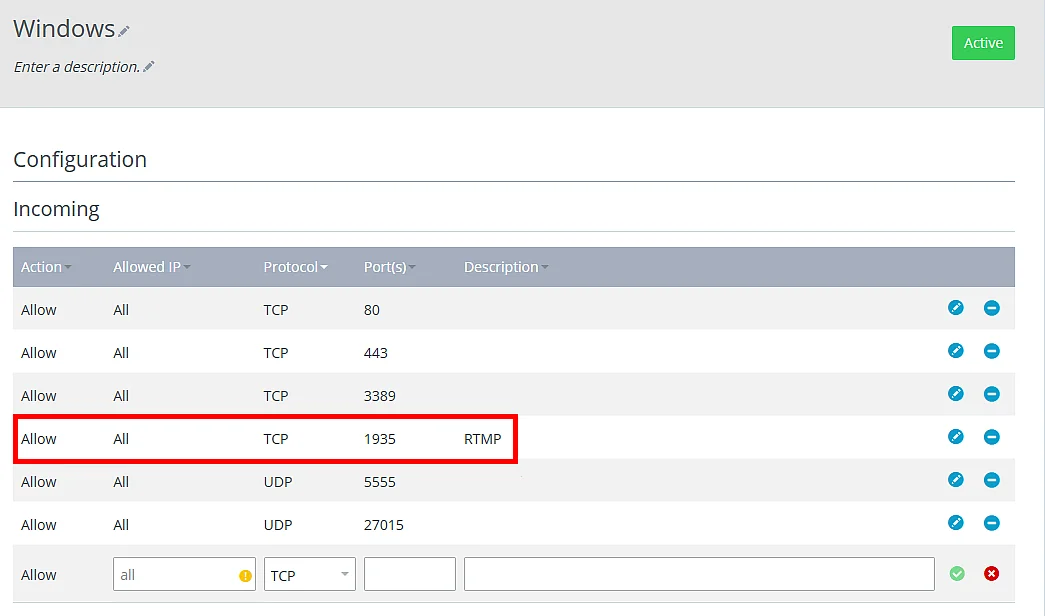
Si vous utilisez HLS, vous devez créer une règle correspondante pour le port 8080. En plus du pare-feu configuré dans le Cloud Panel, le pare-feu de Windows Server doit également être ajusté. Pour cela, ouvrez le pare-feu Microsoft Defender avec les fonctions avancées et créez une nouvelle règle entrante pour le port TCP 1935 (RTMP) et, si nécessaire, pour le port 8080 (HLS).
Vous pouvez créer la règle via PowerShell à l’aide d’une simple commande :
New-NetFirewallRule -DisplayName "RTMP Server" -Direction Inbound -Protocol TCP -LocalPort 1935 -Action AllowDans certains réseaux d’entreprise ou WLAN publics, le port RTMP standard 1935 est bloqué. Dans ce cas, RTMP peut être utilisé en alternative via le port 443 (TCP), généralement ouvert pour les connexions HTTPS. Cette configuration nécessite toutefois d’adapter le serveur ainsi que la configuration NGINX et s’adresse plutôt à des utilisateurs avancés.
Étape 5 : démarrer le stream
Vous avez maintenant effectué tous les réglages et pouvez commencer à diffuser votre stream. Pour cela, vous avez encore besoin d’un logiciel adapté. OBS est par exemple très populaire.
Dans le logiciel de streaming, vous devez ensuite renseigner les paramètres de votre serveur comme suit :
rtmp://<adresse-ip>/live/streamSaisissez l’adresse IP de votre serveur. Si vous ne la connaissez pas, vous pouvez la trouver dans le Cloud Panel. Via cette URL, le flux est transmis au serveur RTMP. La lecture pour les spectatrices et spectateurs s’effectue ensuite via un protocole de diffusion distinct, comme HLS.