

Tutoriel Drupal : créer votre propre site Internet avec Drupal

Dans ce tutoriel Drupal, vous découvrirez notamment les particularités de ce CMS, les prérequis pour utiliser ce logiciel open source, ainsi que les étapes pour créer un premier site Drupal simple.
- 3x plus rapide, 60 % d'économie
- Haute disponibilité > 99,99 %
- Seulement chez IONOS : jusqu'à 500 Go inclus
Qu’est-ce que Drupal ?
Drupal est un CMS open source sous licence GNU GPL, lancé en 2001. Écrit en PHP, il repose sur une architecture modulaire : le noyau (core) fournit les fonctions essentielles, tandis que des milliers de modules complémentaires, développés par une vaste communauté, permettent d’enrichir les fonctionnalités selon vos besoins. Drupal est compatible avec plusieurs systèmes de gestion de bases de données relationnelles tels que MySQL, MariaDB, Percona Server et PostgreSQL.
Si vous envisagez de développer une plateforme communautaire, un blog ou un site de publication impliquant plusieurs rédacteurs, créer un site Drupal est un excellent choix.
Drupal : guide pour la configuration et l’installation du CMS
Pour utiliser Drupal pour la création de votre présence en ligne, vous devez d’abord mettre en place la base logicielle et matérielle indispensable à son installation et à son fonctionnement. La première étape consiste à disposer d’un serveur sur lequel installer et héberger le CMS ainsi que les applications nécessaires, telles qu’un serveur Web, une base de données ou un client FTP.
Vous aurez également besoin d’un nom de domaine adapté pour votre futur projet. Il est essentiel de choisir un nom de domaine à la fois pertinent et facile à retenir. Cela peut s’avérer compliqué, car de nombreux domaines populaires sont déjà enregistrés. Des outils comme le vérificateur de domaine IONOS vous aident à rechercher et à contrôler la disponibilité de votre domaine.
Logiciels requis pour Drupal
Les exigences logicielles de Drupal sont proches de celles des autres systèmes de gestion de contenu populaires :
- Langage de script : Drupal fonctionne sur tout serveur Web compatible avec PHP. Pour les versions récentes du CMS, il est conseillé d’installer une version actuelle de PHP 8.
- Serveur Web : le choix le plus courant est le serveur Apache, compatible avec PHP. Des alternatives existent, comme NGINX ou Microsoft IIS.
- Base de données : pour la gestion des bases de données, l’équipe Drupal recommande MySQL, MariaDB ou Percona Server.
- Système d’exploitation : un système d’exploitation doit aussi être installé sur le serveur. Linux est généralement recommandé.
Pour ceux qui souhaitent une solution éprouvée qui répond à toutes ces exigences, il suffit d’installer ce qu’on appelle la pile LAMP.
L’installation de Drupal
Si vous souhaitez installer Drupal manuellement parce que vous gérez votre propre serveur ou que votre fournisseur ne propose pas de packages d’installation préconfigurés, vous devez d’abord obtenir les fichiers du programme. Les dernières versions sont disponibles en téléchargement sur drupal.org. Transférez ensuite les fichiers téléchargés dans le répertoire racine de votre espace Web à l’aide d’un client FTP comme FileZilla. Accédez ensuite à votre projet Drupal en entrant l’adresse de votre domaine dans le navigateur de votre choix : vous serez alors automatiquement redirigé vers la page d’installation /core/install.php. Il vous suffira de suivre les instructions de l’installateur interactif pour configurer Drupal.


Créer un site Drupal : guide étape par étape
Pour vous simplifier la tâche, nous avons regroupé ci-dessous les étapes essentielles liées à l’administration, à la conception des pages et à la création de contenu dans Drupal.
Étape 1 : se connecter au backend de Drupal
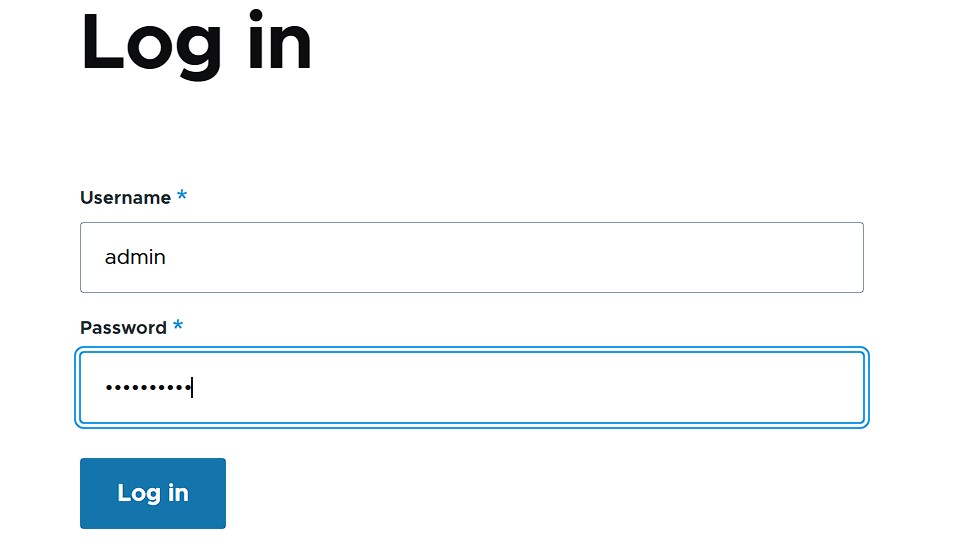
Lors de l’installation, vous avez créé un compte administrateur pour Drupal, indispensable pour votre première connexion au backend. Pour accéder à la fenêtre de connexion, saisissez l’adresse suivante dans le navigateur Web de votre choix, en remplaçant bien entendu « exemple.org » par le domaine de votre projet :
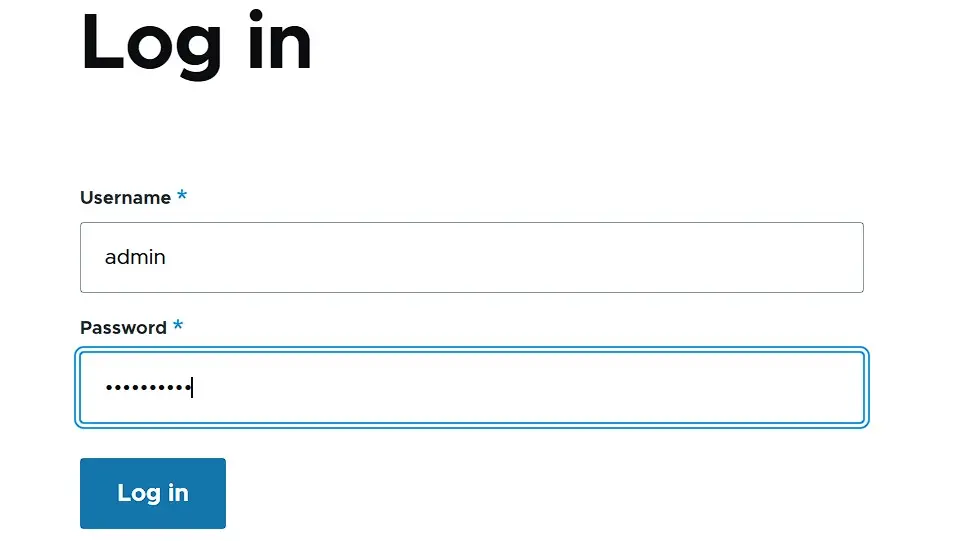
https://exemple.org/user/loginDans le formulaire de connexion, saisissez le nom d’utilisateur administrateur et le mot de passe associés, puis cliquez sur « Log in » (Se connecter) :
Étape 2 : changer la langue du backend
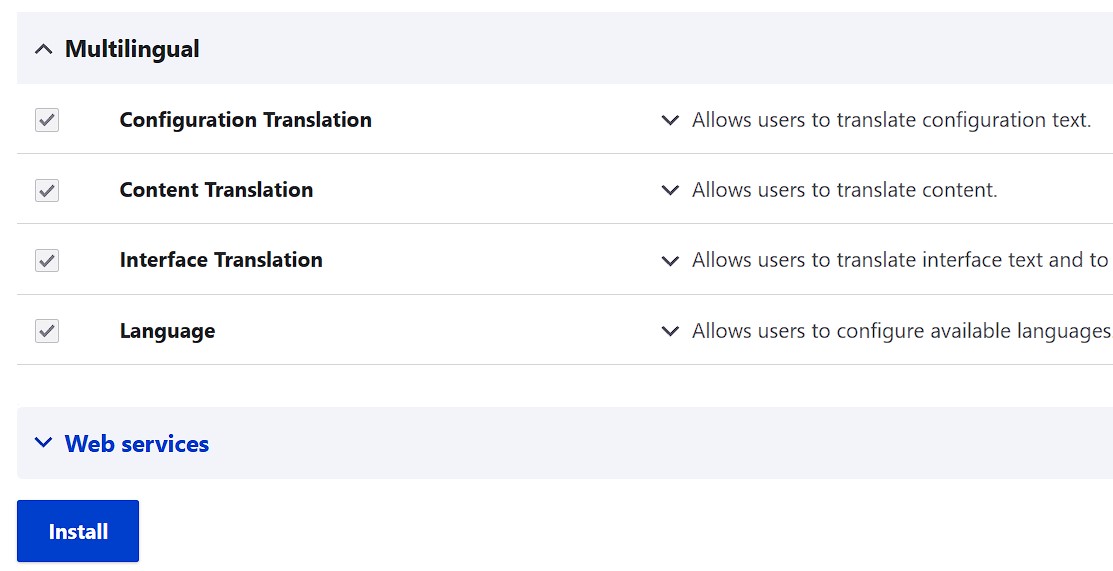
Après l’installation, l’anglais est défini par défaut comme langue d’affichage pour l’interface utilisateur de Drupal. Cependant, vous pouvez choisir d’autres langues en installant les packs linguistiques correspondants. Comme ils ne font pas partie de l’installation de base, il faut d’abord activer le module « Language » :
- Accédez au menu de configuration « Extend » dans l’interface d’administration.
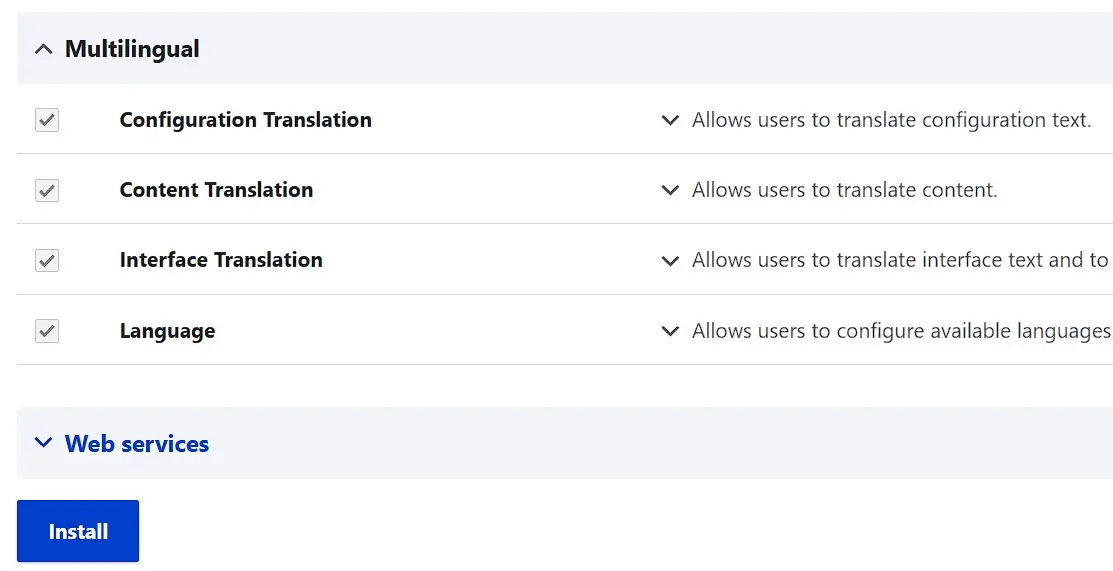
- Faites défiler jusqu’à la rubrique « Multilingual » et cochez les quatre modules de langue et de traduction disponibles.
- Faites défiler jusqu’en bas de la page et cliquez sur « Install ».
Une fois ces modules activés, ouvrez le menu « Configuration » puis, dans la catégorie « Regional and language », cliquez sur « User interface translation ».
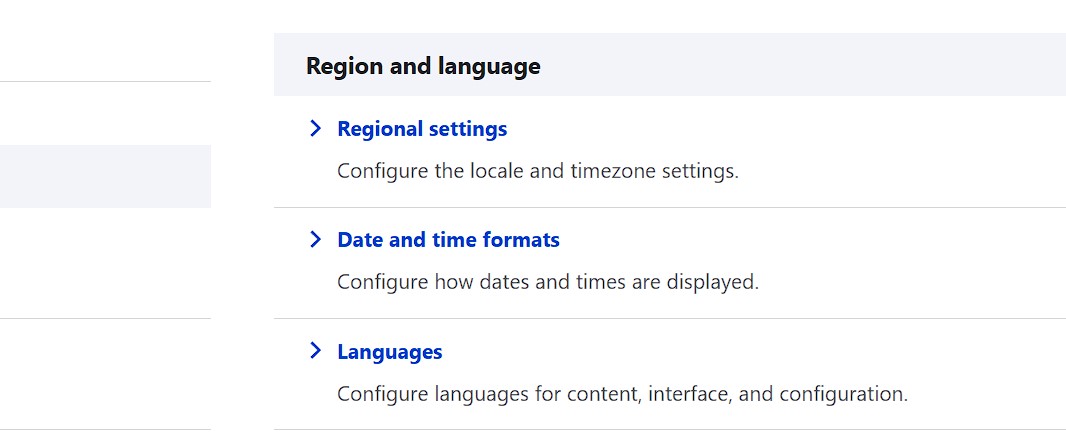
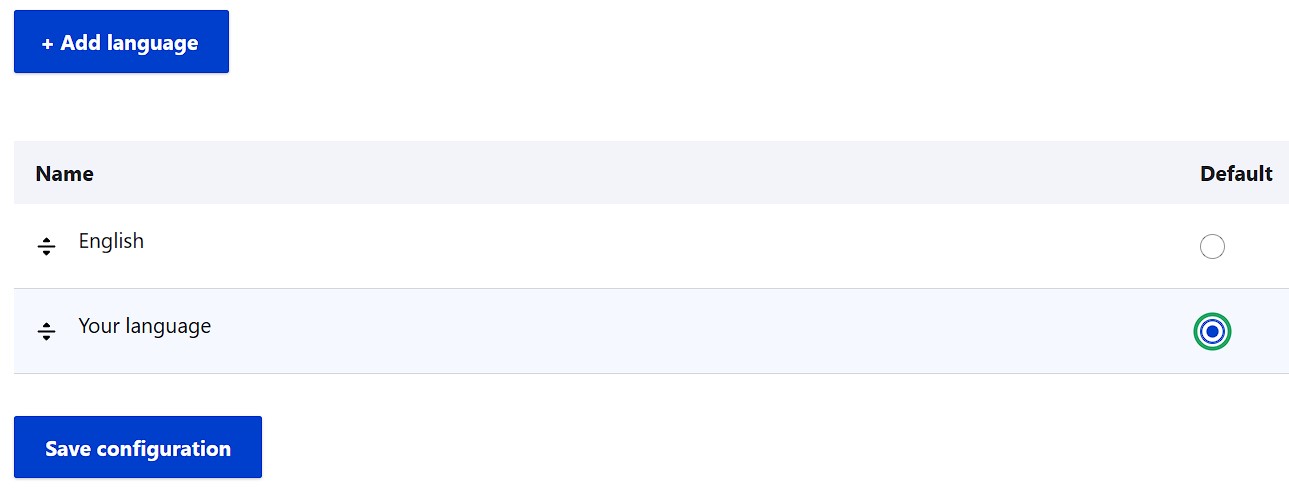
Passez à l’onglet « Import » et indiquez l’emplacement du fichier linguistique téléchargé. Cliquez sur « Import » pour lancer le processus. Revenez ensuite au menu « Langues », choisissez « Français » comme langue d’interface par défaut (« Default ») et confirmez en cliquant sur « Save configuration ».
Étape 3 : gérer les utilisateurs et les rôles
Avant de commencer à créer et concevoir vos pages Drupal, il est recommandé de définir les autorisations des futurs utilisateurs. Le système de gestion de contenu permet de créer des groupes d’utilisateurs auxquels vous pouvez attribuer un ensemble complet de droits. Les comptes nouvellement enregistrés peuvent être assignés à un ou plusieurs de ces groupes, et héritent automatiquement des autorisations correspondantes. Drupal distingue trois types d’utilisateurs au départ :
- Utilisateur anonyme : visiteurs non connectés
- Utilisateur authentifié : utilisateurs disposant d’un compte et connectés
- Compte administrateur (utilisateur n°1) : créé automatiquement lors de l’installation, avec tous les droits
Pour modifier ou supprimer ces groupes, ou en créer de nouveaux, rendez-vous dans le menu « Personnes » puis ouvrez l’onglet « Rôles » :
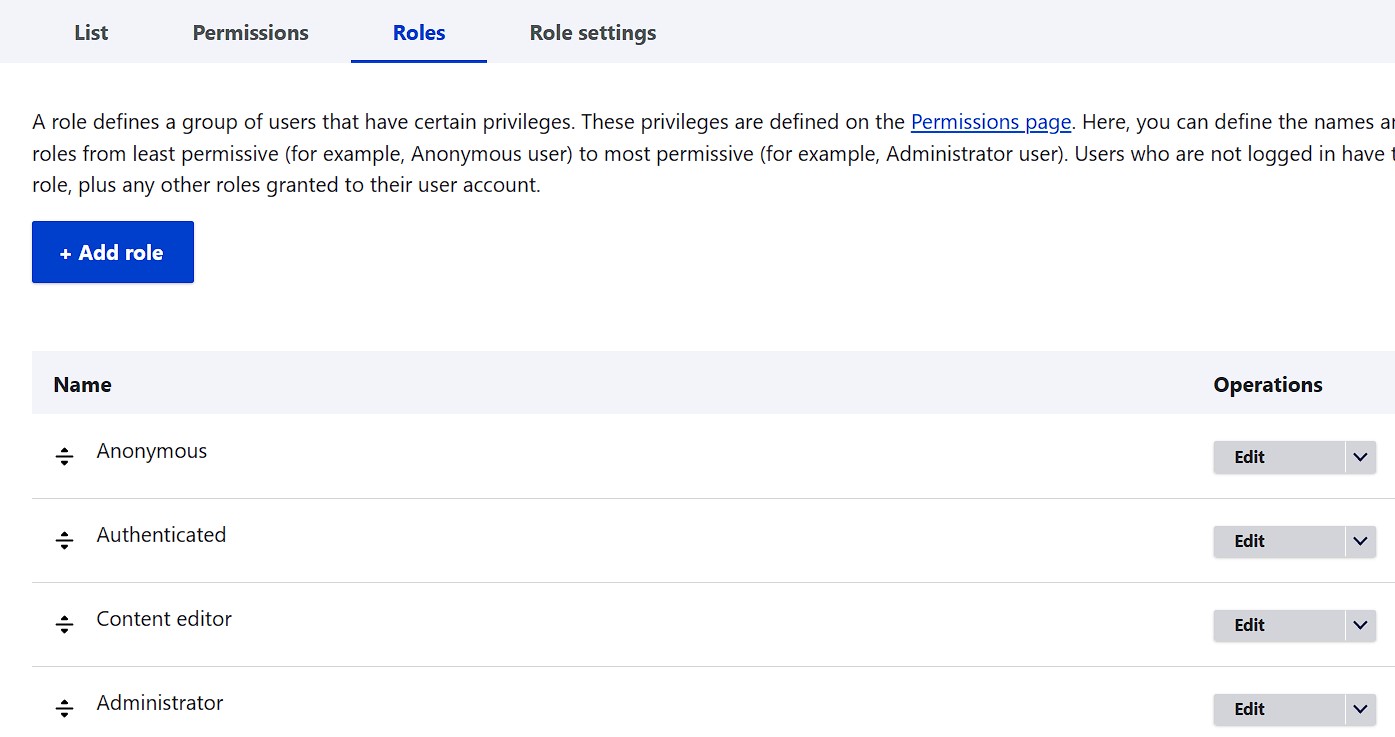
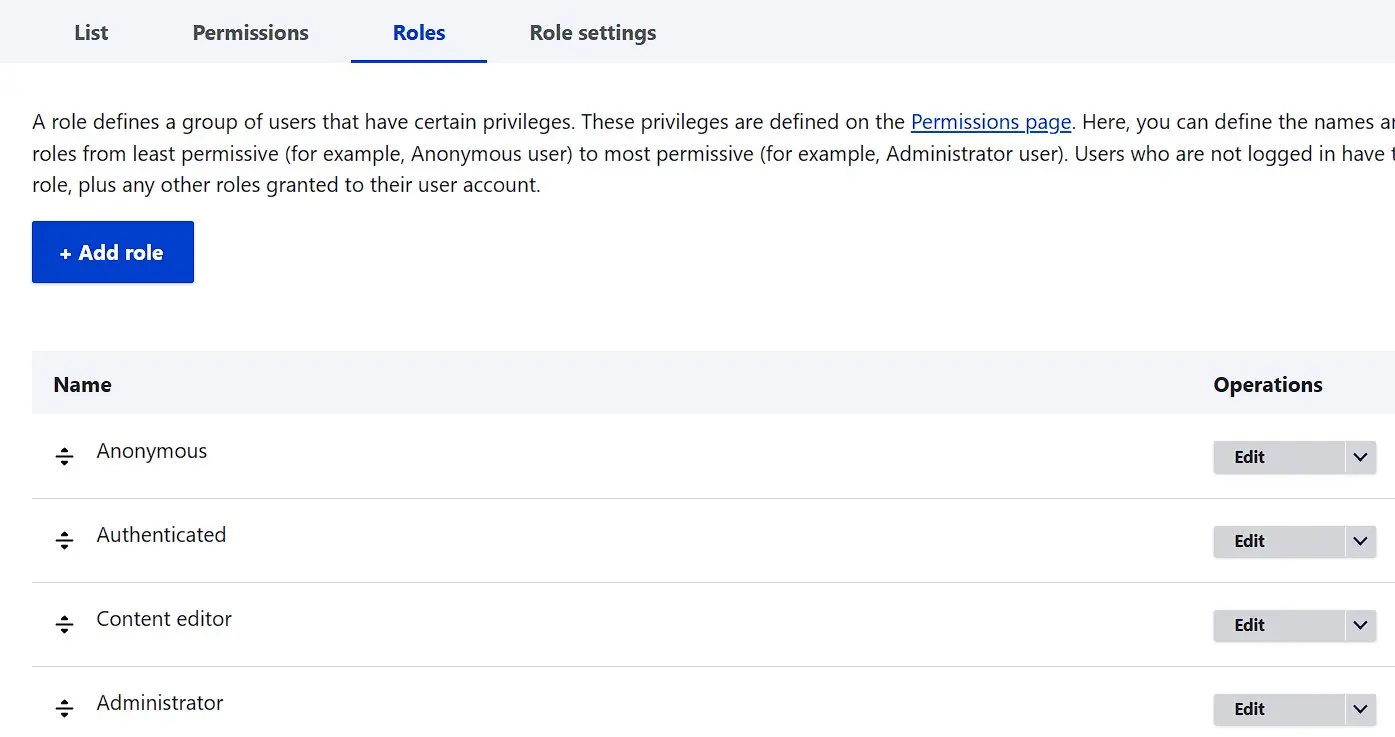
Pour ajouter un nouveau groupe, cliquez sur « Ajouter un rôle », saisissez un nom évocateur, puis validez avec « Enregistrer » :
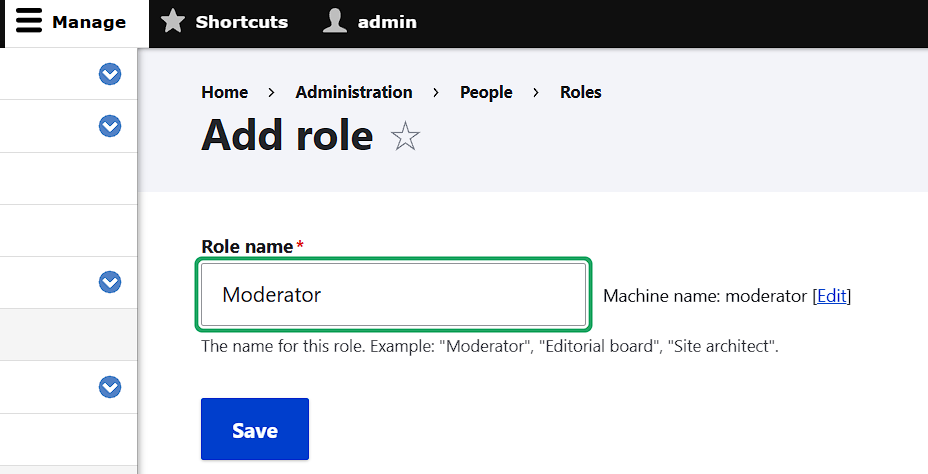
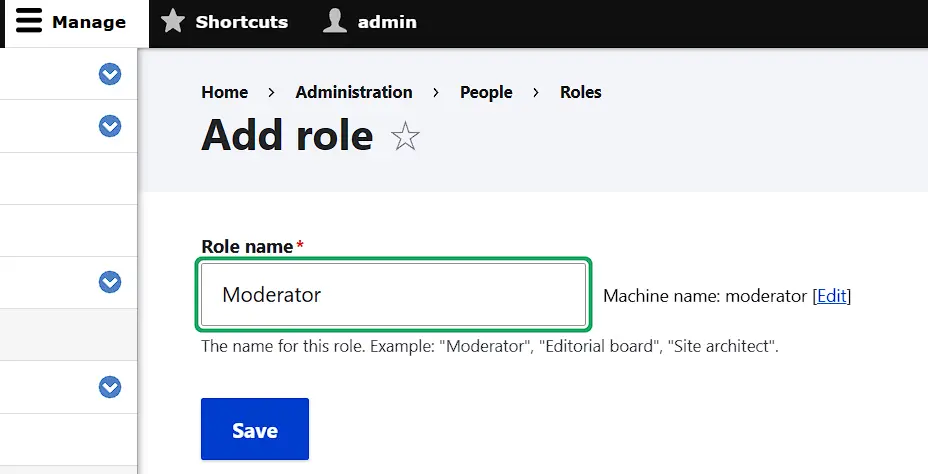
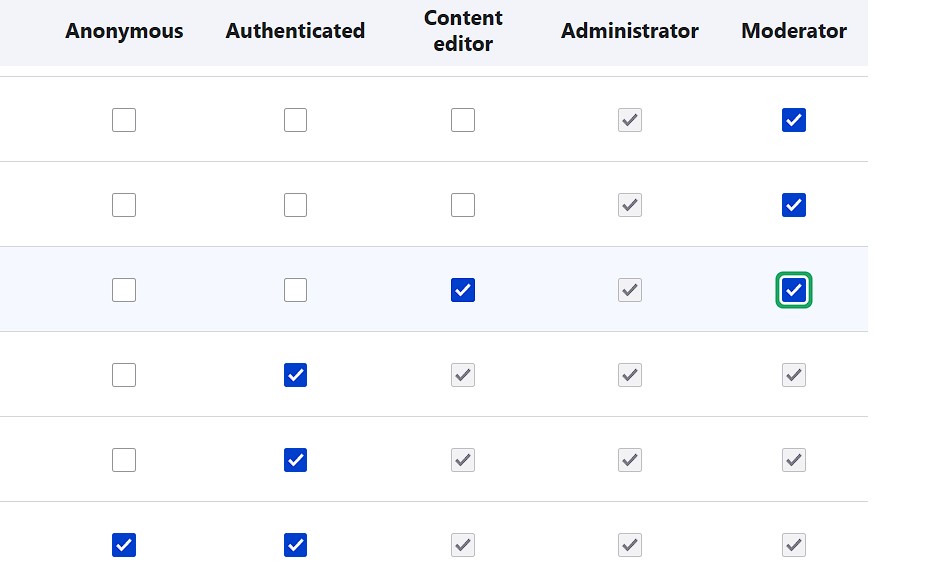
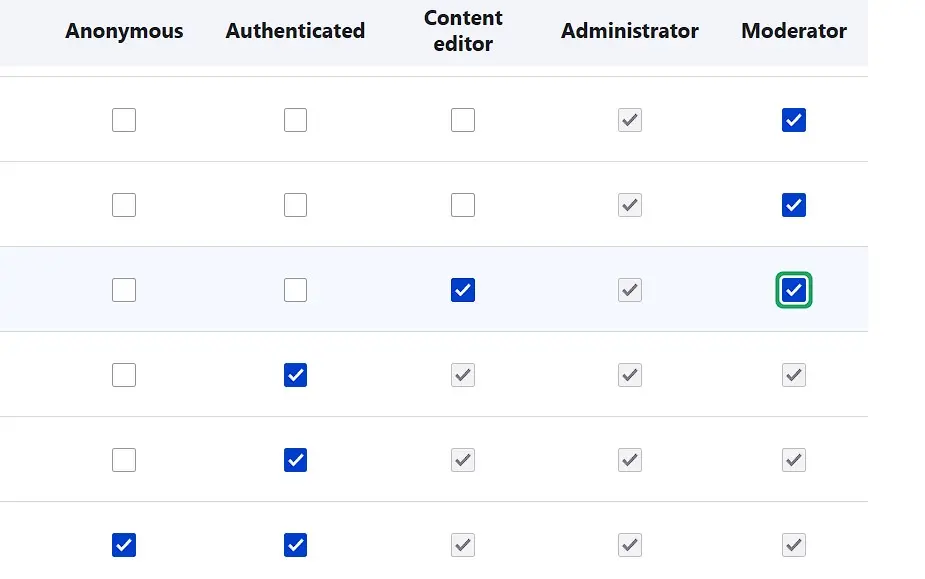
Vous pouvez ensuite définir les autorisations du nouveau groupe sous l’onglet correspondant, en cochant les catégories et actions souhaitées, puis en validant avec « Enregistrer les droits d’accès » :
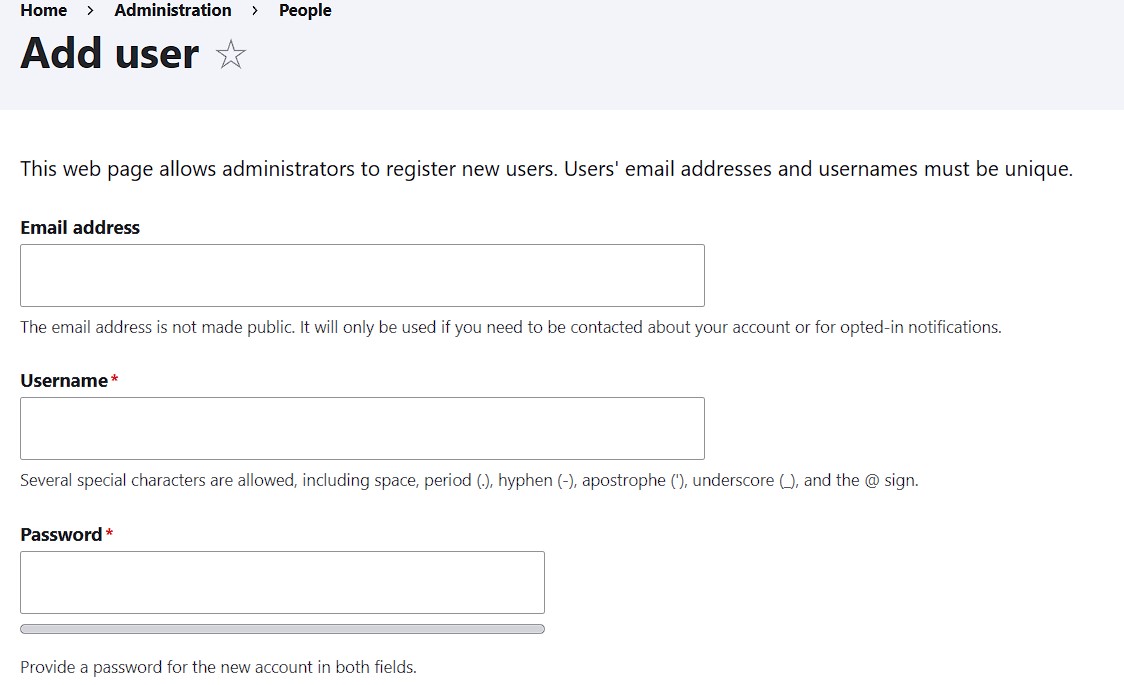
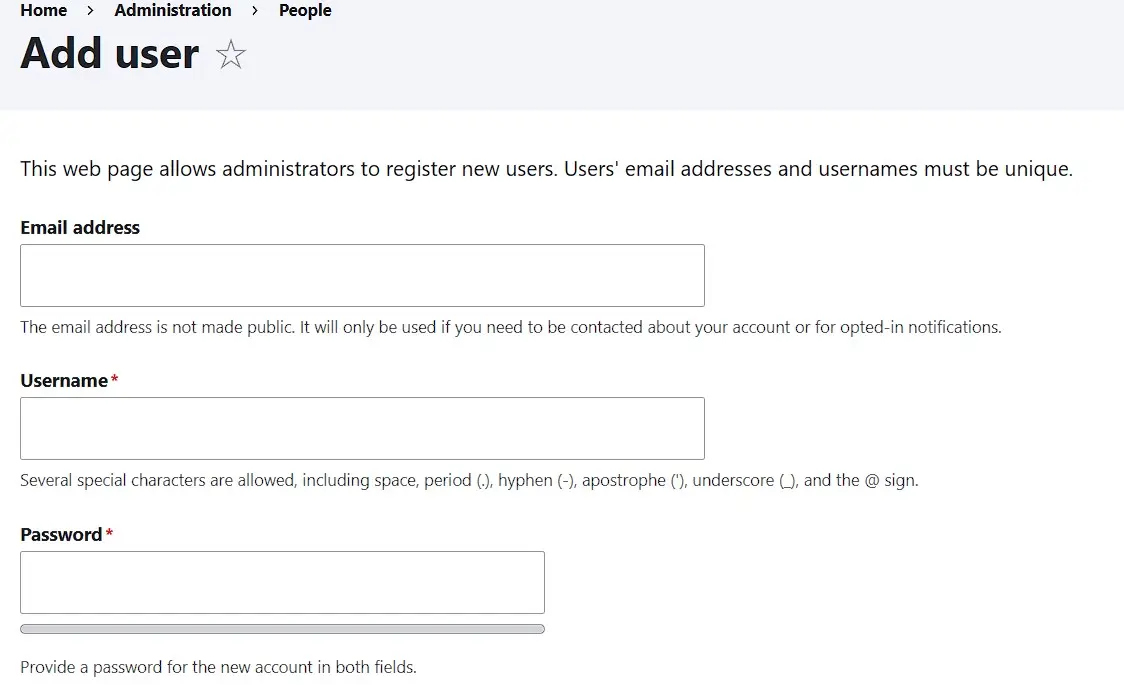
La création d’un nouveau compte utilisateur s’effectue également via le menu « Personnes ». Dans l’onglet d’accueil (« Liste »), cliquez sur « Ajouter un utilisateur », remplissez les informations nécessaires (adresse email, nom d’utilisateur, mot de passe) et sélectionnez, dans la rubrique « Rôles », le groupe auquel rattacher le compte. Terminez en cliquant sur « Créer un nouveau compte utilisateur » :
Étape 4 : importer un thème et le définir par défaut
Créer un site Drupal est accessible même aux débutants avec peu d’expérience en informatique grâce à la structure claire du système de gestion de contenu. Le fait que les fonctionnalités soient initialement limitées à l’essentiel ne signifie pas que le logiciel ne puisse pas être utilisé pour des projets plus complexes. Vous pouvez enrichir Drupal à tout moment en ajoutant des modules complémentaires lorsque les fonctions de base ne suffisent pas.
Vérifiez toujours que les modules complémentaires et les thèmes que vous ajoutez sont compatibles avec la version de Drupal que vous utilisez et qu’ils proviennent d’une source fiable, comme le dépôt officiel.
Le principe de modularité s’applique aussi à la conception de la mise en page et du design de votre site Drupal. Le CMS fournit deux thèmes préinstallés : le thème par défaut Olivero et le thème d’administration Claro. Ils couvrent les besoins essentiels pour administrer votre projet et créer vos premières pages. Vous pouvez aussi opter pour l’un des centaines de thèmes Drupal gratuits disponibles sur le dépôt officiel de thèmes Drupal, le télécharger puis l’ajouter manuellement à votre installation. Contrairement à d’autres CMS, Drupal ne propose pas de gestionnaire d’installation intégré pour les thèmes. Vous devez donc copier le thème dans votre espace Web, dans le répertoire suivant :
/drupal/nom-du-site-web/themesUne fois le thème transféré, vous pouvez l’installer via le backend du CMS. Pour cela, ouvrez le menu « Apparence » et faites défiler jusqu’à la section « Thèmes non installés » :
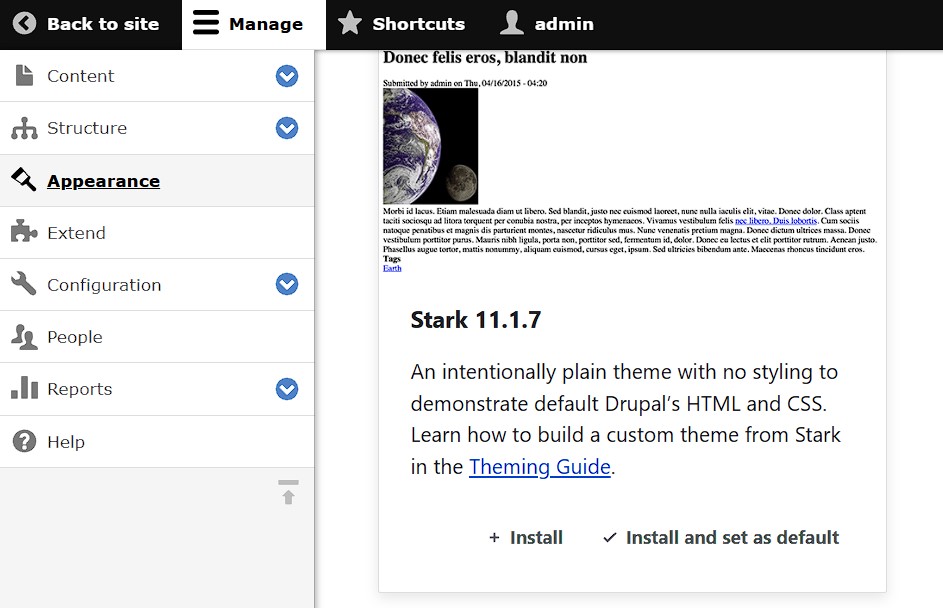
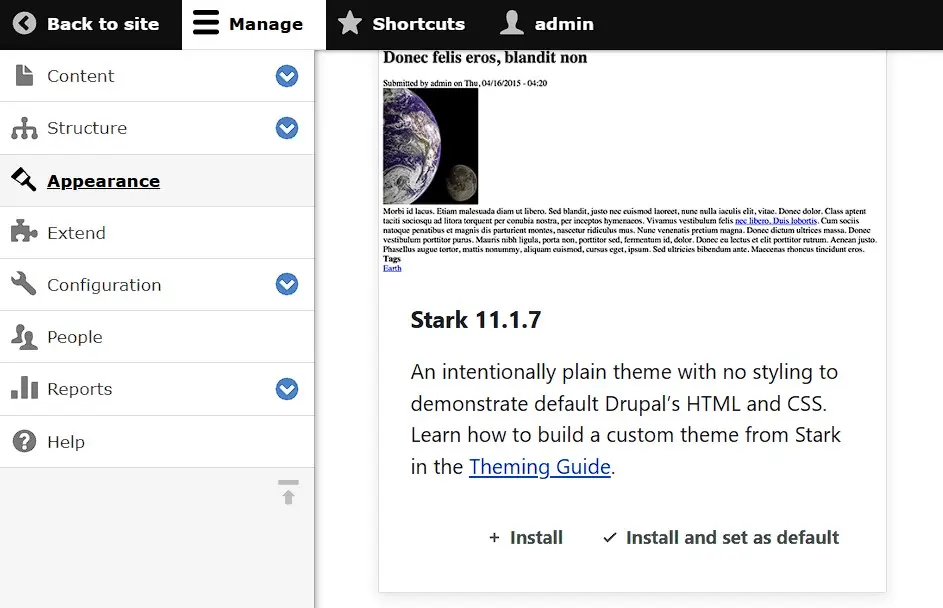
Cliquez sur « Installer et définir par défaut » pour installer le thème choisi et l’appliquer comme thème principal de vos pages Drupal. Terminez en cliquant sur « Enregistrer la configuration » pour valider votre choix.
Étape 5 : créer des pages Drupal
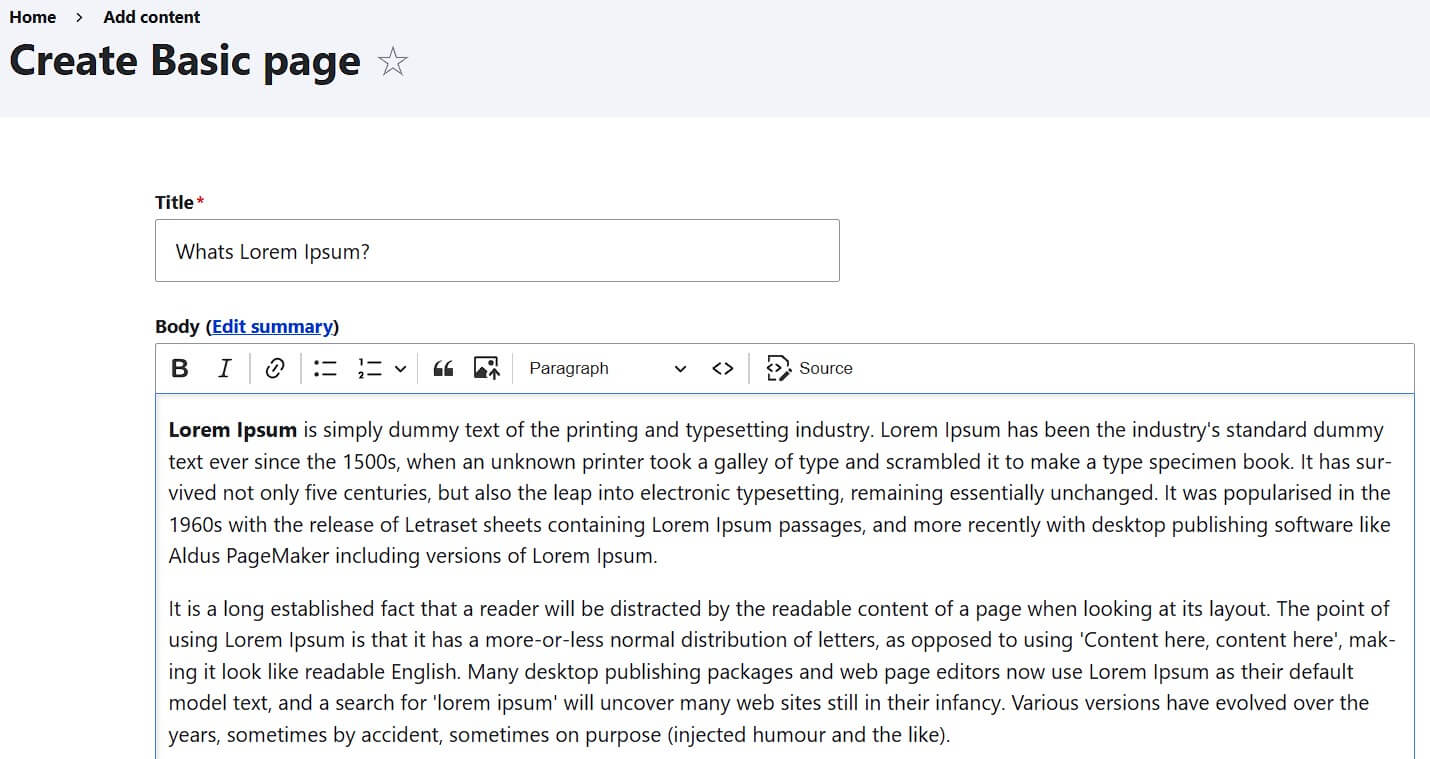
Après avoir terminé la configuration du backend, la gestion des utilisateurs et la sélection de la mise en page, vous disposez désormais de la base idéale pour commencer à créer un site Drupal. La première étape consiste à ajouter de nouvelles pages que vous pourrez enrichir avec du texte, des images ou des vidéos. Pour créer une page, ouvrez le menu « Contenu » puis cliquez sur « Ajouter du contenu » :
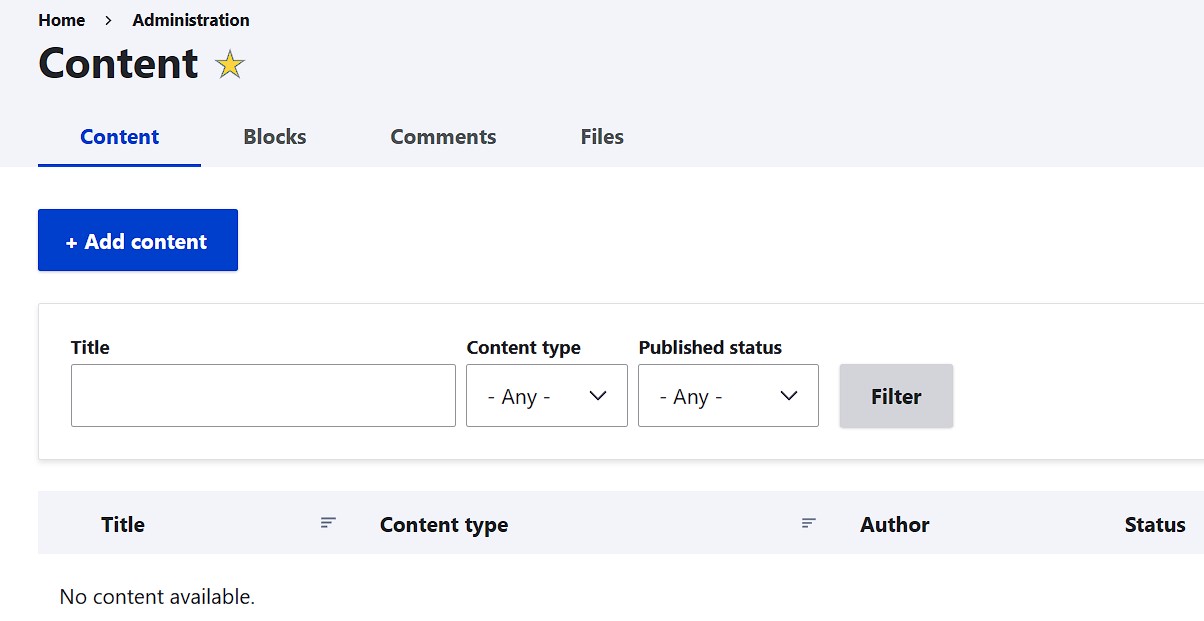
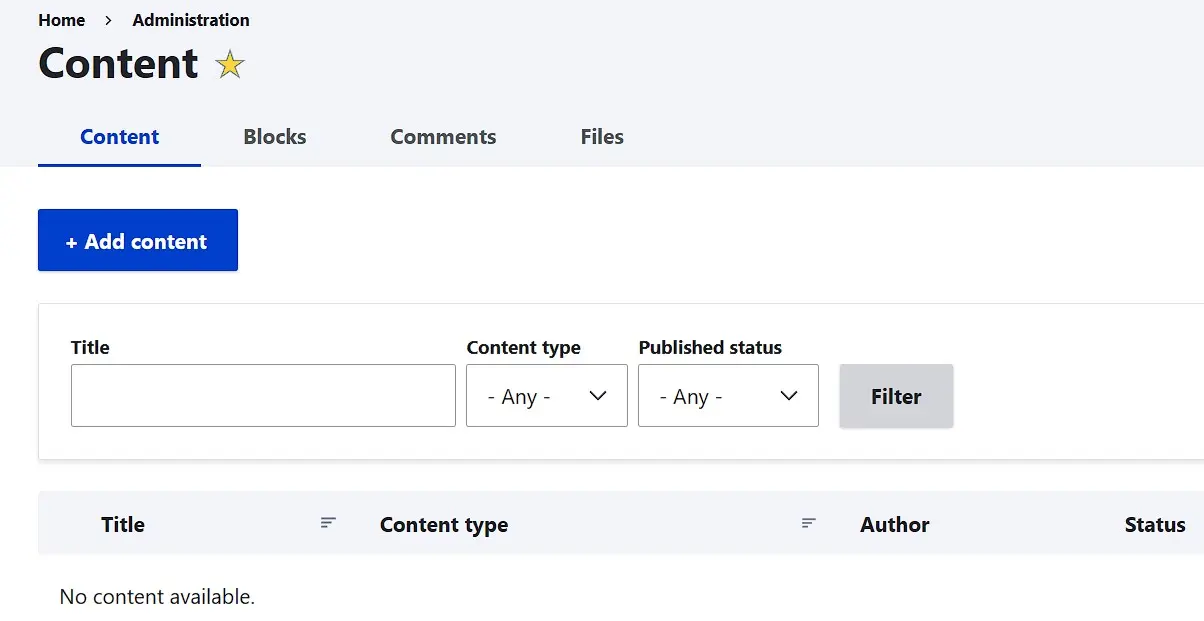
Par défaut, Drupal propose deux types de contenu :
- Sélectionnez « Page de base » pour créer des pages Web statiques comme les mentions légales, une page « À propos de nous » ou une politique de confidentialité.
- Choisissez « Article » pour publier des contenus dynamiques et actualisés comme des articles de blog, des actualités ou des communiqués de presse.
Cliquez simplement sur le type souhaité pour commencer la création.
Pour les deux formats, vous pouvez :
- Définir un titre de page
- Ajouter du contenu textuel
- Régler les premiers paramètres de menu et d’URL
Les articles offrent en plus la possibilité d’activer les commentaires, d’ajouter des mots-clés (tags) et de définir une image associée. Drupal ne requiert qu’un titre pour valider la création, que ce soit pour une page simple ou un article. Un clic sur « Enregistrer » suffit pour générer la nouvelle page.
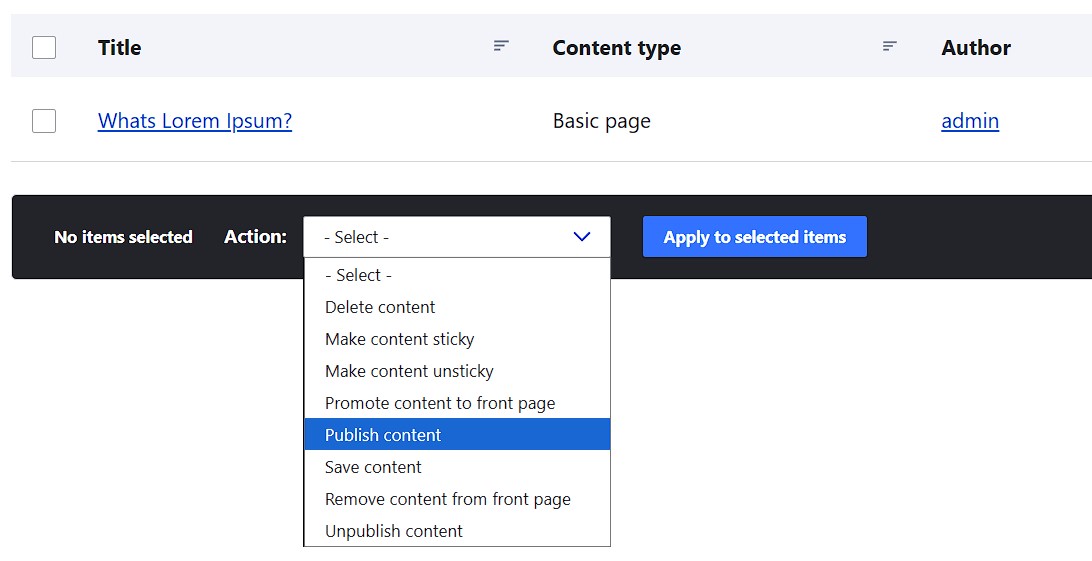
Pour publier un contenu directement sur la page d’accueil, cochez la case de la page correspondante dans la liste du menu « Contenu » et sélectionnez l’option de publication désirée. Validez ensuite avec « Appliquer aux éléments sélectionnés » :
Étape 6 : insérer des images
Si vous souhaitez ajouter des images à un texte sur votre site Drupal nouvellement créé, ouvrez l’éditeur pour la page correspondante. Pour ce faire, recherchez simplement cette page dans le menu « Contenu » et appuyez ensuite sur « Modifier ». Vous disposez à présent des mêmes options de paramétrage que lors de la création de la page et donc également de l’accès à l’éditeur WYSIWYG. Avec cet outil, vous pouvez structurer le texte de la page comme dans un éditeur de texte ordinaire, en utilisant des mises en gras, italiques, des titres ou des listes à l’aide de la barre de menu. De plus, il est possible d’intégrer des photos et des images. Pour ce faire, cliquez d’abord sur l’icône d’image :
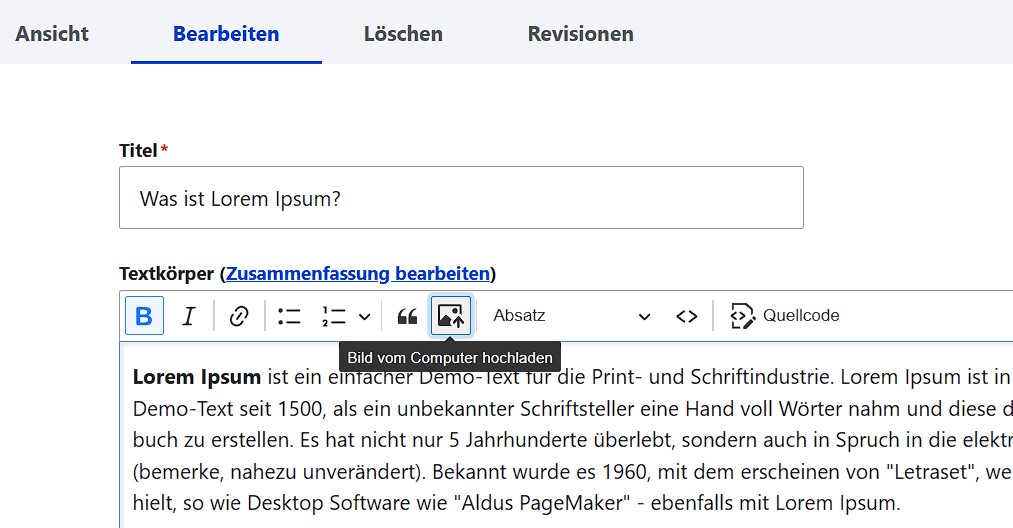
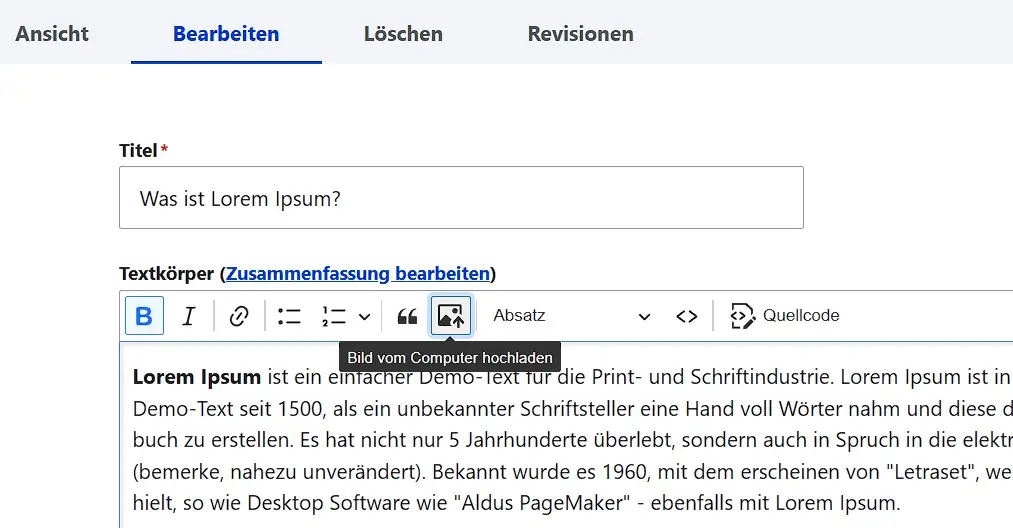
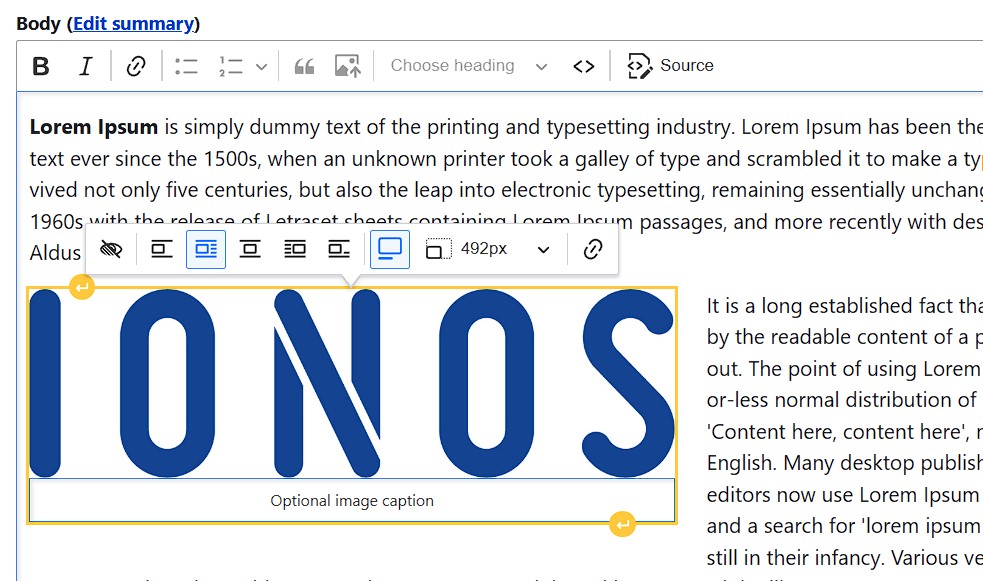
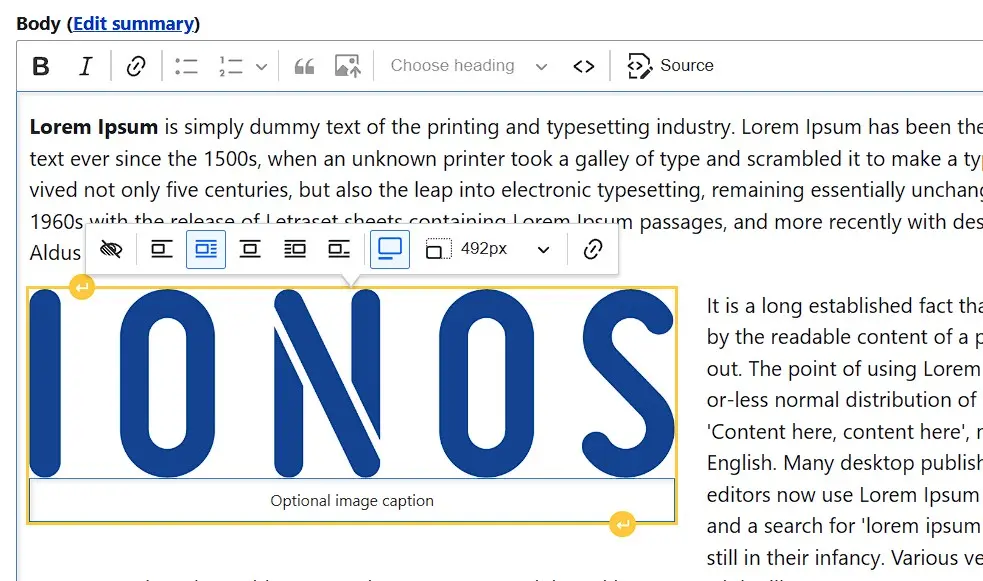
Indiquez l’emplacement de l’image que vous souhaitez intégrer sur votre site Drupal. Ensuite, rédigez un texte alternatif qui sera affiché aux visiteurs du site ne pouvant voir l’image. Un menu suit, dans lequel vous pouvez définir l’alignement de la photo ou du graphique. Cochez « Légende » pour ajouter une caption appropriée sous l’image :
Étape 7 : insérer des liens
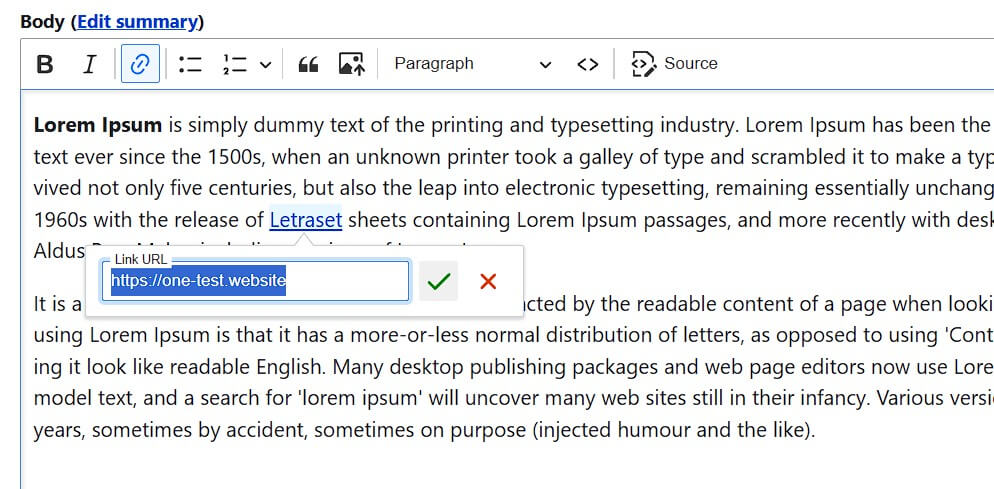
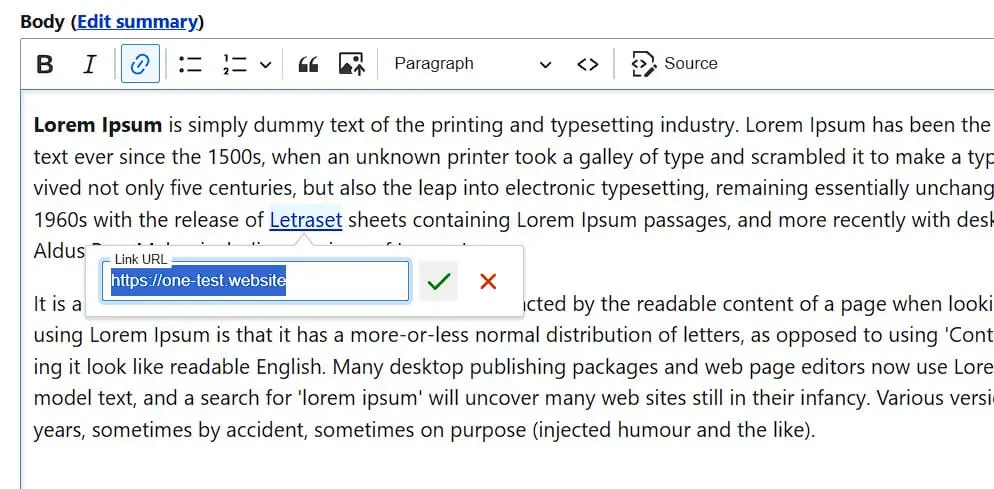
De plus, l’éditeur Drupal vous permet d’insérer des liens en cliquant d’abord sur l’icône Lien et en saisissant l’URL cible souhaitée. Ensuite, vous confirmez le lien en cliquant sur la coche verte ou en appuyant sur la touche Entrée.
Pour les liens internes, la méthode standard pour créer un lien est quelque peu compliquée, raison pour laquelle il existe divers modules additionnels qui simplifient considérablement la procédure. Nous recommandons ici le module Linkit, qui est également compatible avec les versions récentes de Drupal. Téléchargez le fichier Linkit approprié et transférez le module (comme pour l’installation du thème) sur l’espace Web. Dans ce cas, le répertoire de destination est le suivant :
/drupal/nom-du-site-web/modulesOuvrez le menu « Extensions » et faites défiler jusqu’à « Expérience utilisateur », où vous pouvez maintenant sélectionner le module Linkit. Ensuite, faites défiler jusqu’en bas de la page et appuyez sur « Installer ».