

Plugins de tables WordPress : les 6 meilleures solutions pour votre site Web

Il existe des plugins WordPress permettant d’insérer des tables dans WordPress. Parmi ces plugins, on peut citer par exemple TablePress, Ninja Tables Pro, wpDataTables, WP Table Builder, Visualizer et le Data Tables Generator, qui sont proposés en variantes gratuites ou payantes. Des tableaux simples peuvent également être intégrés sur un site WordPress sans plugin grâce à l’éditeur Gutenberg.
- 1 certificat SSL Wildcard par contrat
- Fonction incluse Domain Connect pour une configuration DNS simplifiée
Pourquoi utiliser un plugin de tables WordPress ?
L’utilisation d’un plugin WordPress pour la création de tableaux est intéressante dès lors que vous avez des contenus que vous souhaitez présenter de manière ordonnée ou mettre en parallèle. Il est certes possible d’insérer des tables dans WordPress sans plugin, mais cette opération est très limitée en termes de présentation. Avec un plugin de tables, vous pouvez créer des tables visuellement plus agréables et bénéficier de fonctionnalités supplémentaires, telles que des extensions complémentaires, des filtres et des fonctions d’importation/exportation.
Vous voulez créer votre propre site Internet ? Avec l’hébergement WordPress de IONOS, la tâche vous est facilitée. Vous concevez un site Web personnalisé en quelques étapes seulement et bénéficiez en même temps d’une adresse email professionnelle, un certificat SSL Wildcard et de votre propre nom de domaine.
Aperçu des plugins de tables WordPress
| Plugin | Fournisseur | Version WordPress | Nombres d’installations | Prix |
| TablePress | Tobias Bäthge | 5.6 ou supérieur | Plus de 800 000 | Gratuit |
| Ninja Tables Pro | WPManageNinja LLC | 4.5 ou supérieur | Plus de 70 000 | Version gratuite Version payante à partir de 49 $ par an |
| wpDataTables | TMS-Plugins | 4.0 ou supérieur | Plus de 60 000 | Version gratuite Version payante à partir de 74,97 € par an |
| WP Table Builder | WP Table Builder | 4.9 ou supérieur | Plus de 50 000 | Version gratuite Version payante à partir de 39 $ par an |
| Visualizer | ThemeIsle | 3.5 ou supérieur | Plus de 40 000 | Version gratuite Version payante à partir de 99 € par an |
| Data Tables Generator | Supsystic | Compatible jusqu’à 5.9.3 | Plus de 30 000 | Version gratuite Version payante à partir de 46 $ par an |
TablePress
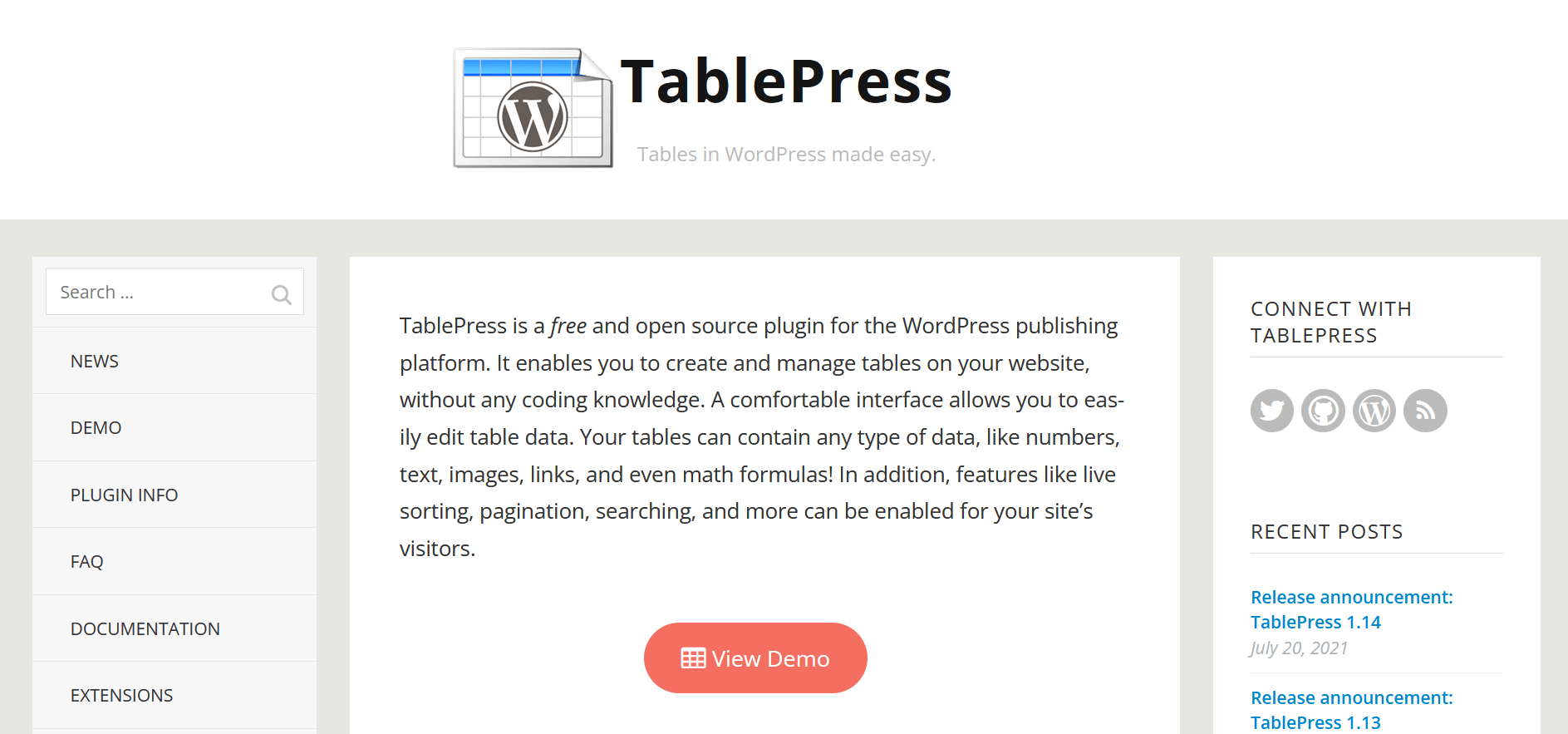

Le plugin TablePress est un outil international populaire qui permet d’insérer des tables sur WordPress, mais également de les modifier. L’intégration fonctionne au moyen d’un shortcode, tandis que l’édition est possible sur une interface dédiée. Ainsi, aucune connaissance en programmation n’est nécessaire.
Si vous optez pour TablePress, vous avez besoin au minimum de la version de WordPress 5.6. Le plugin est gratuit et dispose entre autres des fonctions supplémentaires suivantes :
- Insertion de contenus tels que du texte, des images, des chiffres, des liens et des formules
- Bibliothèque JavaScript permettant aux utilisateurs de rechercher, filtrer et trier des contenus (exemple de tableau TablePress)
- Importation et exportation en masse de tableaux
- Possibilité de modifier le design (par exemple la couleur et la taille) à l’aide d’un code CSS
- Possibilité d’avoir un aperçu de la table
| Avantages | Inconvénients |
| ✓ Création facile de tableaux sans connaissances en programmation | ✗ Codage CSS est nécessaire pour les changements de couleur et de taille de la police |
| ✓ Avis positifs et plus de 800 000 installations actives | ✗ Ne convient pas pour les volumes de données trop importants |
| ✓ Assistance en ligne permanente | ✗ Options de conception limitées |
| ✓ Nombreuses fonctionnalités supplémentaires comme la bibliothèque JavaScript et l’import/export |
Ninja Tables Pro


Le plugin de tables WordPress Ninja Tables Pro fait partie des produits les plus populaires du fournisseur WPManageNinja. Des fonctions de personnalisation avancées, des options de filtrage et une mise en page agréable font partie des caractéristiques du plugin. Les personnes qui utilisent WooCommerce et/ou Google Sheets peuvent les relier à Ninja Tables Pro. De cette manière, vous pouvez par exemple présenter clairement les produits dans votre propre boutique en ligne.
En plus de la version Pro de Ninja Tables, il existe également une version gratuite que vous pouvez télécharger sur WordPress. Ce plugin dispose toutefois de nettement moins de fonctionnalités. L’offre payante pour un seul site de Ninja Tables Pro coûte donc certes 49 $ par an, mais se distingue par de nombreuses fonctions supplémentaires, notamment les suivantes :
- Joindre des fichiers multimédias (photos et vidéos)
- Connexion entre plusieurs cellules
- Design modifiable des tables, dont l’adaptation des couleurs (exemples de tableaux de Ninja Tables)
- Importation et exportation (également possible dans la version gratuite)
- Langages de programmation CSS et SQL personnalisés
| Avantages | Inconvénients |
| ✓ Nombreuses fonctions de personnalisation | ✗ Version Pro coûte 49 $ par an ou 199 $ pour une utilisation à vie (pour un seul site Web) |
| ✓ Possibilité de joindre des médias (images et vidéos) | ✗ Version gratuite du plugin avec des fonctionnalités très limitées |
| ✓ Intégration WooCommerce et Google Sheets | ✗ Vitesse de chargement du support souvent critiquée |
| ✓ Exportation et importation |
wpDataTables


wpDataTables est un plugin qui permet de créer des tables sur WordPress, ainsi que des graphiques. La page de présentation sur le site Web officiel montre, à l’aide d’exemples de tables, que diverses options sont à votre disposition en matière de conception et de personnalisation. Des tables contenant des horaires à celles avec des prix : tout est possible ! D’autres atouts du plugin comprennent par exemple le Responsive Design et la transformation de données d’Excel, CSV et autres au format tableau.
La version de base de wpDataTables coûte 74,97 € par an et 213,01 € (TVA comprise) pour une utilisation à vie. Il existe également une variante de plugin gratuite, mais celle-ci ne convient que pour les tables simples. Les fonctions supplémentaires dont dispose wpDataTables sont par exemple :
- Fonctions de filtrage avancées
- Extensions complémentaires Formidable Forms et Gravity Forms
- Intégration d’Elementor, Gutenberg et plus encore
- Divers types de colonnes configurables
- Édition de tables en ligne
- Création et édition de diagrammes
| Avantages | Inconvénients |
| ✓ Nombreuses options de conception pour divers usages | ✗ La version Basic coûte 74,97 € par an ou 213,01 € pour une utilisation à vie (pour un seul site Internet) |
| ✓ Transformer les fichiers Excel et autres en tables | ✗ Variante gratuite adaptée uniquement aux tables simples |
| ✓ Intégration et extensions | |
| ✓ Créer et modifier des diagrammes |

WP Table Builder


Avec le plugin WordPress WP Table Builder, vous disposez d’un outil qui permet d’insérer des tables sur WordPress et de les placer par glisser-déposer (drag and drop). Comme pour les autres plugins de ce type, aucune programmation manuelle n’est nécessaire. Le processus de création est simple et est expliqué en détail sur le site Web dans un tutoriel vidéo en anglais. Pour cela, il suffit de cliquer sur le bouton « Watch it in action ».
WP Table Builder a une version gratuite qui dispose des principales fonctionnalités telles que l’insertion d’images et de cellules. Si cela ne suffit pas, il est possible de recourir à l’offre pour débuter avec un seul site Web. Celle-ci coûte 39 $ par an et marque des points avec, par exemple, les fonctions supplémentaires suivantes :
- Classement et tri par glisser-déposer
- Modèles prédéfinis
- Dupliquer, diviser les colonnes et les rangées
- Diverses couleurs de cadre
- Support prioritaire
| Avantages | Inconvénients |
| ✓ Interface de type glisser-déposer | ✗ Version payante la moins chère à 39 $ par an |
| ✓ Processus de création simple | ✗ Nombreuses fonctionnalités non incluses dans la version gratuite |
| ✓ Nombreux contenus à insérer | |
| ✓ Possibilités de conception de cellules et plus encore |
Visualizer


Celui qui utilise le plugin Visualizer du développeur de logiciels ThemeIsle peut non seulement construire des tables sur WordPress, mais aussi les diagrammes les plus divers. Un grand avantage est la synchronisation automatique avec les fichiers en ligne, par exemple de Google Sheets.
La version gratuite de Visualizer dispose d’une sélection claire d’options de tables et de graphiques. Ceux qui souhaitent accéder à une gamme de fonctionnalités plus large, notamment en matière de graphiques, doivent acheter la version payante. L’offre pour les propriétaires de sites Web et les blogueurs coûte 99 $ par an et propose entre autres les éléments suivants :
- Création de différents types de diagrammes (exemple de la page de présentation de Visualizer pour comparer)
- Éditeur en ligne et possibilité de prévisualisation
- Compatibilité multi-navigateur
- Importation et synchronisation des données
- Assistance (par email) et mises à jour pendant un an
| Avantages | Inconvénients |
| ✓ Création de tables et de graphiques | ✗ Version payante coûte 99 $ par an |
| ✓ Importer et synchroniser des données | |
| ✓ Éditeur en ligne et option de prévisualisation | |
| ✓ Version gratuite offre déjà beaucoup |
Data Tables Generator
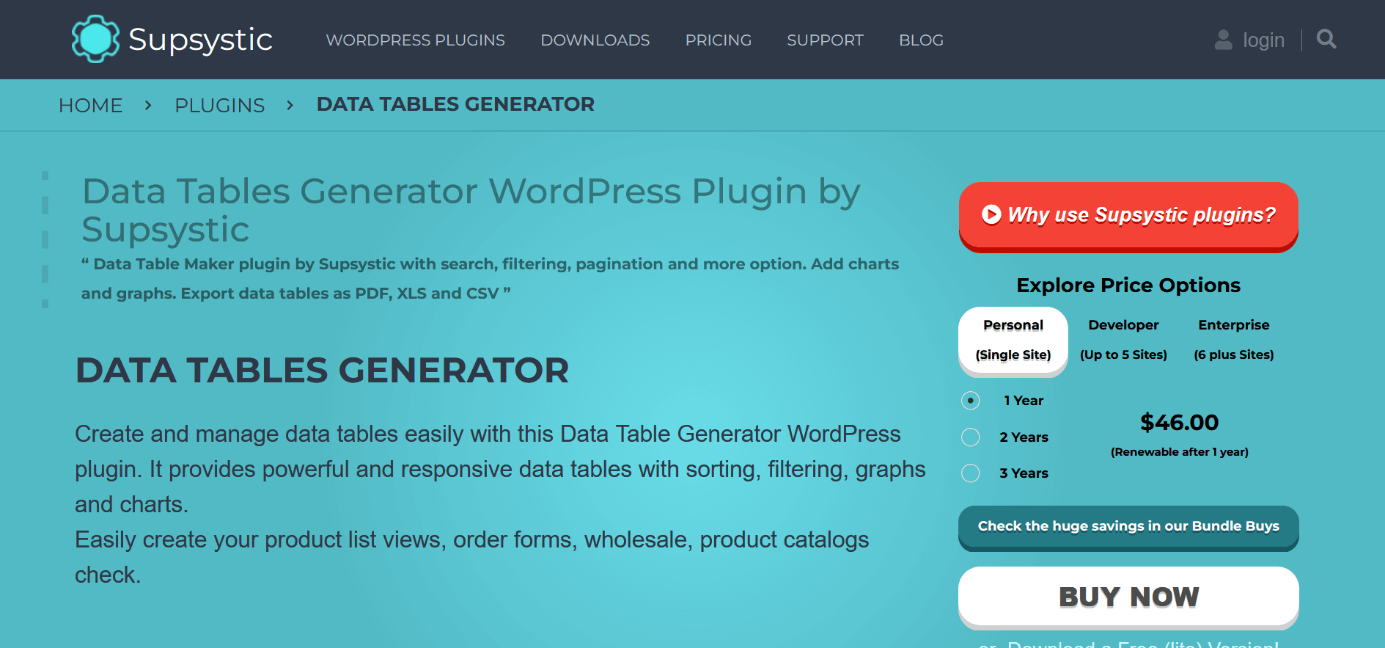
Data Tables Generator de Supsystic est un plugin de tables WordPress qui permet de créer des tables de données. Le fournisseur propose également le plugin « Pricing Table Builder », spécialement conçu pour les tables de prix. Créez des lignes et des rangées illimitées, insérez des contenus tels que des textes, des images et autres, utilisez l’éditeur CSS et bien plus encore. Vous pouvez vous faire une première impression sur la page de présentation du plugin grâce à des exemples de tables et d’un tutoriel vidéo.
La version gratuite du générateur de tables WordPress dispose d’un grand nombre de fonctions, dont celles mentionnées ci-dessus. Si cela ne suffit pas, vous pouvez par exemple profiter de l’offre payante pour 46 $ par an et profiter entre autres des fonctions supplémentaires suivantes :
- Importation et exportation de tables
- Créer des graphiques
- Bouton d’impression
- Éditer et enregistrer les blocs
- Définir qui est autorisé à modifier les tables
| Avantages | Inconvénients |
| ✓ Version gratuite très complète | ✗ Version payante pour 46 $ par an |
| ✓ Lignes et rangées illimitées | ✗ Certaines fonctionnalités uniquement dans la version payante (comme l’importation et l’exportation) |
| ✓ Possibilité d’insérer divers contenus dans des cellules | |
| ✓ Éditeur CSS et bien plus encore |
Vous êtes à la recherche d’une extension de domaine adaptée à votre projet Internet ? Si vous enregistrez votre propre nom de domaine chez IONOS, vous avez le choix parmi une large gamme. Profitez en plus d’avantages supplémentaires comme un certificat SSL Wildcard, un verrouillage du transfert de domaine et une assistance en ligne 24/7.
Insérer une table avec un plugin WordPress : exemple de TablePress
Pour créer des tables WordPress à l’aide d’un plugin, procédez comme suit :
- Procédez à la connexion WordPress pour accéder au tableau de bord de votre site Web WordPress. Cliquez d’abord sur « Extension » dans la barre sur le côté gauche, puis sur « Ajouter ».
- Une liste de divers plugins s’affiche alors. Dans la barre de recherche en haut à droite, saisissez l’outil recherché. Dans cet exemple, il s’agit donc de TablePress.
- Sélectionnez « Installer maintenant » puis « Activer l’extension » pour ajouter le plugin aux outils de votre site Web. Il se trouve ensuite dans la colonne latérale gauche.
- Dans le cas de TablePress, cliquez sur l’option « Ajoutez » en haut de l’interface. Vous pouvez ajouter un titre et une description à la table, ainsi que le nombre de colonnes et de lignes.
- Cliquez sur « Ajouter un tableau ». Votre tableau s’affiche maintenant sous « Contenu du tableau » et peut être rempli avec les contenus souhaités. D’autres adaptations sont possibles sous « Manipulation du tableau ». Vous pouvez par exemple insérer un lien ou encore une image.
- Sauvegardez votre résultat tout en bas en cliquant sur « Enregistrer les modifications ». Copiez ensuite le shortcode de votre tableau, qui est mentionné tout en haut : [table id=1 /].
- Ouvrez ensuite la page WordPress sur laquelle vous souhaitez placer votre tableau. Saisissez /shortcode à l’endroit correspondant et insérez le shortcode du tableau que vous avez copié précédemment dans la nouvelle barre de recherche.
- Enfin, cliquez sur « Publier » et « Aperçu ». Le tableau que vous avez créé est maintenant visible en ligne.
- Fonctions d'IA faciles à utiliser, quel que soit votre niveau de compétence
- Nombreux thèmes et plugins pour une personnalisation complète
- Mise à jour sans efforts et moins d'administration
Insérer une table sans plugin : WordPress Gutenberg
Il est également possible d’insérer des tables sur un site WordPress sans utiliser de plugin. La solution est simple grâce à WordPress Gutenberg. Avec cet éditeur, qui a remplacé l’ancien éditeur standard TinyMCE à partir de la version 5.0 de WordPress, il est possible d’insérer des tables sous forme de blocs de contenu. Pour ce faire, procédez comme suit :
- Ouvrez votre page WordPress et cliquez à l’endroit où vous souhaitez placer la table sur WordPress.
- Cliquez sur le symbole plus en haut à gauche. Dans la nouvelle fenêtre qui s’ouvre, vous pouvez rechercher le bloc tableau. Il est également possible de saisir le shortcode suivant dans un nouveau bloc directement sur la page : /tableau.
- Définissez maintenant le nombre de lignes et de colonnes de votre table. Dans la barre d’outils qui se situe sur le côté droit de l’éditeur, vous disposez également de diverses options de personnalisation.
- Il ne vous reste plus qu’à remplir votre table avec les contenus souhaités. Cliquez sur « Publier » ou « Mettre à jour », et votre tableau est en ligne.
Les plugins de tables WordPress ne sont qu’une des nombreuses variantes qui vous permettent d’optimiser votre site Web WordPress. Nous vous recommandons également les plugins suivants :
- Plugins: tables des matières WordPress
- Social Media Plugins WordPress
Cependant, veillez à ne pas utiliser trop de plugins, ou cela pourrait nuire aux performances de votre site Web. Heureusement, il existe divers outils permettant de rendre WordPress plus rapide.
Les plugins de tables WordPress présentés ici sont des outils pratiques qui vous permettent d’améliorer la clarté de votre site Web. Vous avez une boutique en ligne ? Listez vos articles de manière structurée avec des images de produits et toutes les informations importantes. Vous avez prévu des événements ? Informez les utilisateurs et utilisatrices en un coup d’œil sur les dates, les lieux et les prix des billets. Même de simples tables peuvent avoir un grand impact sur la structure et la visibilité.