

Créer un site WordPress : suivez ces 10 étapes simples !

Recourir à un système de gestion de contenu (CMS en abrégé) vous permet de créer, de concevoir et de gérer un site Web sans connaissance approfondie du langage HTML. WordPress est l’un des CMS les plus populaires. Voici un tutoriel pour créer un site Web avec WordPress étape par étape, afin de bénéficier vous aussi des avantages de ce CMS.
Demandez, créez et recherchez en toute sécurité et sans limite de discussion avec IONOS GPT : l'alternative souveraine et abordable à ChatGPT et autres assistants conversationnels.
Qu’est-ce que WordPress ?
WordPress est le système de gestion de contenu le plus populaire. Un tel CMS se compose d’un backend et d’un frontend : le backend permet aux administrateurs et aux utilisateurs disposant des droits d’accès de définir et de modifier les contenus du site Web via une interface utilisateur. Le frontend, quant à lui, est le site Web généré par le CMS dans le navigateur.
WordPress est particulièrement apprécié parce qu’il permet d’adapter le design rapidement et facilement, et ce sans connaissances approfondies en programmation grâce à un moteur de templates.
La confusion vient souvent du fait que WordPress est proposé sur deux sites Web différents : WordPress.org et WordPress.com. Nous avons résumé pour vous les principales différences.
- WordPress.org : par le biais de
WordPress.org, le CMS est distribué en tant que logiciel open source en principe gratuit, qui peut être téléchargé par tout un chacun. Le site Web contient les données nécessaires à télécharger gratuitement ainsi qu’un vaste matériel d’information. Le site propose uniquement le logiciel, mais il faut héberger son site soi-même. - WordPress.com : ce site permet de créer sa propre présence en ligne. L’hébergement du site Web ainsi que le nom de domaine sont inclus dans l’offre de WordPress.com. Dans la version gratuite, le site Web est toutefois hébergé sous le domaine
wordpress.com. Si l’on souhaite utiliser son propre domaine, l’offre est payante.
Découvrez ici d’autres détails approfondis sur le thème « Qu’est-ce que WordPress ? ».
Fonctionnalités
Depuis sa sortie en 2003, WordPress a gagné de nombreuses fonctions, notamment grâce à une communauté très active qui travaille sans cesse au développement du CMS. Le logiciel est open source, ce qui signifie que le code source peut être consulté et modifié librement. Les développeurs du monde entier peuvent ainsi apporter leurs propres idées au projet. C’est aussi la raison pour laquelle il existe aujourd’hui pour la version standard plus de 50 000 plugins, d’innombrables thèmes et frameworks WordPress, avec lesquels le CMS peut être étendu. Mais la version standard offre déjà de nombreuses fonctions utiles :
- La création de contenu via un éditeur WYSIWYG
- L’organisation du contenu grâce à des tags et des catégories
- La planification de la publication de contenu
- La gestion d’une médiathèque pour les fichiers photo, vidéo et audio
- L’attribution de rôles d’utilisateur WordPress avec des droits variés
- La mise en place d’un flux RSS
- La création de pages statiques
- La conception de sites Web à l’aide de templates
À quoi sert WordPress ?
À l’origine, WordPress a été conçu pour les blogs : les auteurs devaient pouvoir publier des articles en ligne avec un minimum d’effort (c’est-à-dire sans devoir les insérer manuellement dans le code HTML ou PHP du site Web). Cependant, il existe désormais des plugins pour les fonctions et les tâches les plus diverses, ce qui permet de créer sans problème d’autres types de sites WordPress. Avec les modules complémentaires correspondants, il est par exemple possible de créer des boutiques en ligne, des réseaux communautaires en ligne et des forums. WordPress peut donc s’adapter à presque toutes les exigences :
- Blogs : que vous souhaitiez créer un blog privé ou professionnel, WordPress vous offre l’outil adéquat. Grâce à l’éditeur, vous pouvez mettre en ligne des contenus en un rien de temps ! C’est parfait pour tenir votre clientèle et les personnes intéressées au courant de l’actualité. Nous vous expliquons dans un autre article comment créer et configurer un blog.
- Sites Web d’entreprise : grâce aux thèmes, vous pouvez créer des pages d’accueil attrayantes et modernes pour votre entreprise, même si vous n’avez pas de connaissances en design Web. En quelques clics, vous pouvez intégrer des photos, des vidéos et des informations sur l’entreprise, ainsi que des formulaires de contact et des itinéraires.
- Pages de renvoi pour les campagnes : pour les campagnes de marketing, il est intéressant de créer des landing pages séparées. Avec WordPress, vous pouvez également créer des pages uniques avec des fonctionnalités modernes telles que le défilement en parallaxe, les cinémagraphes ou le Responsive Design.
- Boutiques e-commerce : que vous possédiez un magasin physique ou que vous vendiez uniquement via une boutique en ligne, Internet vous permet d’atteindre des clients supplémentaires. Il est possible de créer des boutiques en ligne avec WordPress entièrement fonctionnelles. À cet effet, il est particulièrement recommandé d’utiliser le plugin WooCommerce ainsi qu’un hébergement WooCommerce adapté à votre site marchand.
- Sites Web évènementiels : vous souhaitez attirer l’attention sur un événement de grande envergure et partager des informations à son sujet sur Internet ? C’est également possible sans problème avec WordPress. Pour que les personnes intéressées puissent acheter directement des billets d’entrée, il vous suffit d’intégrer un système de billetterie.
- Portfolios : en tant qu’artiste, vous souhaitez vous montrer sous votre meilleur jour. À l’aide du CMS open source, vous pouvez créer des galeries, des diaporamas et des CV et les actualiser facilement si nécessaire.
- Magazines en ligne : de nombreux magazines utilisent déjà WordPress. En effet, grâce à la possibilité d’attribuer différents droits d’édition aux utilisateurs, le CMS permet de créer un véritable système de rédaction. Déterminez ainsi qui peut créer et modifier des textes dans quelles catégories. Les auteurs peuvent également travailler ensemble sur des articles et le calendrier de publication peut être consulté par tous les participants s’ils le souhaitent.
- Portails d’information : avec un CMS, vous publiez du contenu en quelques instants seulement. Il est donc parfait pour les sites d’information qui doivent diffuser des nouvelles et des contenus dans le monde entier le plus rapidement possible.
- Communautés en ligne : avec des adaptations appropriées via des plugins, WordPress peut même être utilisé comme plateforme communautaire. Les utilisateurs peuvent ainsi se mettre en réseau et communiquer entre eux, en quelque sorte comme on le voit sur d’autres réseaux sociaux.
- Wikis : un wiki contient des articles qui transmettent des connaissances sur un thème précis. Les contributions sont généralement rédigées par plusieurs auteurs, souvent même par les utilisateurs eux-mêmes (l’exemple le plus populaire est l’encyclopédie en ligne Wikipedia). Les bases de connaissances misent donc sur l’intelligence collective. Dans la plupart des cas, les propriétaires de sites Web ont recours à un moteur de wiki, mais il est également possible de créer sa propre encyclopédie en ligne avec WordPress.
Vous êtes photographe, artisan ou vous avez votre propre restaurant et vous voulez apprendre comment créer un site Web ? Alors, consultez nos articles pour le secteur de votre choix :
Installer WordPress
De nombreux hébergeurs se chargent déjà de l’installation du CMS. Avec eux, vous pouvez réserver des packs WordPress avec les fichiers nécessaires déjà déposés au bon endroit sur le serveur. Vous pouvez donc commencer directement la conception de votre site Web et l’installation n’est plus nécessaire.
C’est également possible chez IONOS ! Avec l’hébergement Managed WordPress, vous n’avez pas besoin de vous occuper de l’installation de WordPress, c’est nous qui nous en chargeons. De plus, l’assistant WP de IONOS vous guide étape par étape dans la configuration de votre site Web.
Si vous décidez de ne pas opter pour un pack prêt à l’emploi, vous aurez besoin des éléments suivants :
- Espace Web : lors du choix du fournisseur d’hébergement, vous devez veiller à ce que celui-ci supporte PHP 7, MySQL 5.6 (ou des versions plus récentes) et HTTPS.
- Accès FTP : le File-Transfer-Protocol vous permet de télécharger des fichiers de votre PC vers un serveur. Pour cela, vous devez installer un client FTP, vous y saisissez les données du serveur nécessaires et vous pouvez ensuite transférer des fichiers, comme justement les fichiers d’installation de WordPress, sur le serveur.
- Domaine : la plupart des services d’hébergement vous permettent de réserver l’adresse de votre site WordPress directement avec votre espace Web. Faites attention à votre groupe cible dès le choix de l’URL ! Il est souvent judicieux que le nom de la marque ou d’autres informations pertinentes pour le référencement apparaissent déjà dans le domaine.
Avec l’outil Domain-Check de IONOS, vous pouvez vérifier si l’adresse de votre choix est encore disponible :
- WordPress : téléchargez gratuitement la dernière version de WordPress sur WordPress.org. Les fichiers sont mis à disposition sous forme compressée et doivent être décompressés avant d’être téléchargés.
- Contenu : vous pouvez créer le plus beau site WordPress, sans un bon contenu, il n’aura que peu de succès. Réfléchissez donc, avant même de commencer à configurer votre site, aux textes et aux images que vous souhaitez y placer. Le design et la structure de votre site doivent correspondre au thème du site.
Il ne vous reste plus qu’à télécharger via un accès FTP les fichiers importants pour WordPress et à créer une base de données. Il s’agit certes d’un terrain inconnu pour de nombreux novices en informatique, mais avec un bon mode d’emploi, l’installation de WordPress peut s’effectuer en peu de temps.
WordPress est notamment connu pour son installation en 5 minutes. Cette durée n’est certes qu’une valeur indicative approximative, mais vous n’aurez probablement pas besoin de beaucoup plus de temps pour l’installation. Ensuite, il ne vous reste plus qu’à utiliser votre propre domaine. Nous vous présentons comment lancer le script d’installation. L’interface vous guide à travers les étapes suivantes, puis vous atterrissez sur le tableau de bord (Dashboard) où vous pourrez ensuite accéder à toutes les fonctions de WordPress.

Créer un site Web WordPress : instructions étape par étape
Il s’agit maintenant de configurer WordPress de façon à l’adapter à vos besoins et préférences. Accédez pour cela à votre tableau de bord ; la barre latérale dans la partie gauche vous permet ensuite d’accéder aux différentes fonctions de WordPress.
- Fonctions d'IA faciles à utiliser, quel que soit votre niveau de compétence
- Nombreux thèmes et plugins pour une personnalisation complète
- Mise à jour sans efforts et moins d'administration
Étape 1 : modifier les paramètres
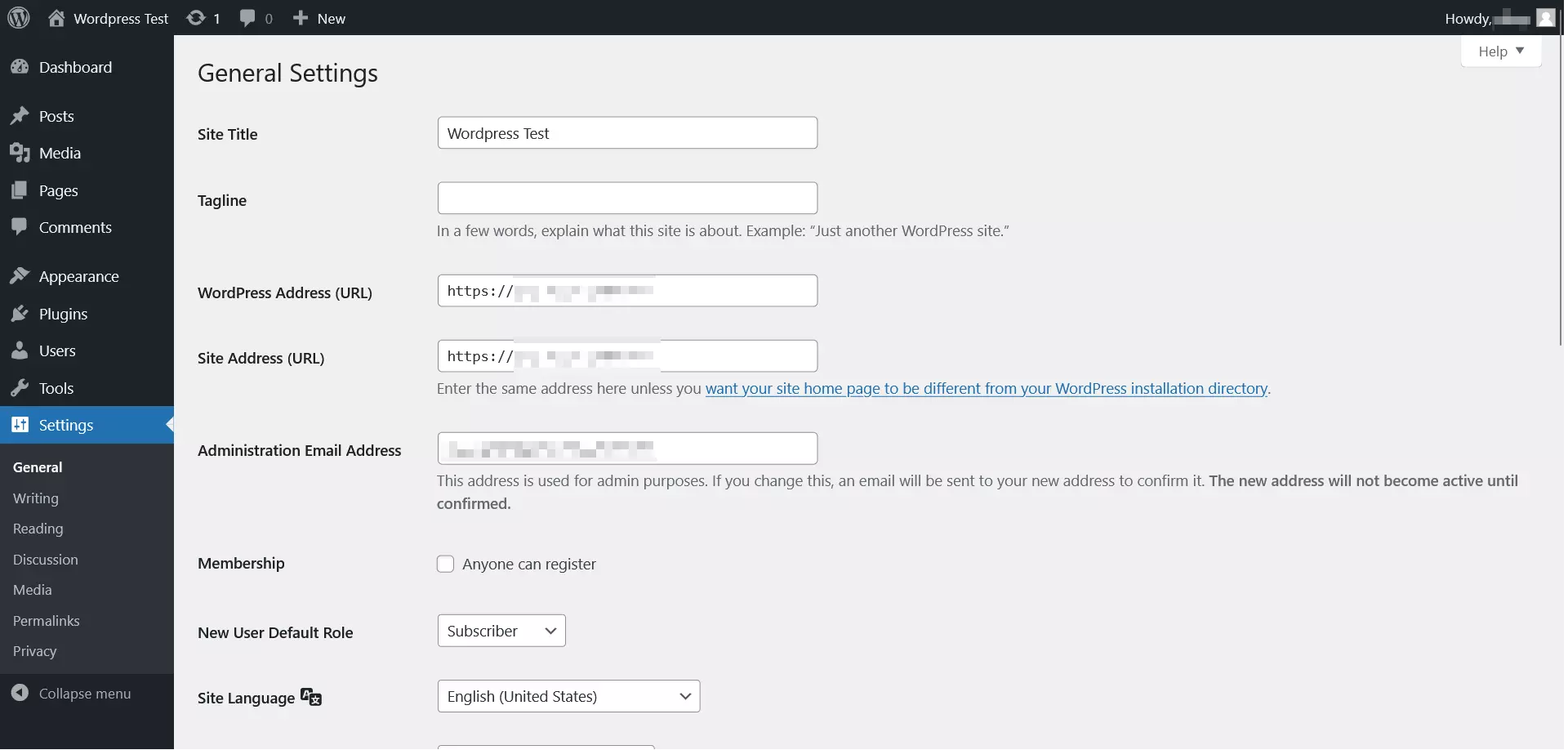
Tout d’abord, vous devez adapter les paramètres généraux pour votre page d’accueil et WordPress. Là, si vous ne les avez pas déjà saisis lors de l’installation, les points Site Title (Titre du site Web) et Tagline (Description du site Web) sont dans un premier temps importants. Après tout, ce sont pratiquement les enseignes de votre site Web, car les navigateurs et les moteurs de recherche accèdent à ces données pour présenter votre site aux utilisateurs. C’est pourquoi vous devriez prendre un peu de temps pour y réfléchir. Mais ne vous inquiétez pas, vous pouvez toujours modifier ces champs ultérieurement.
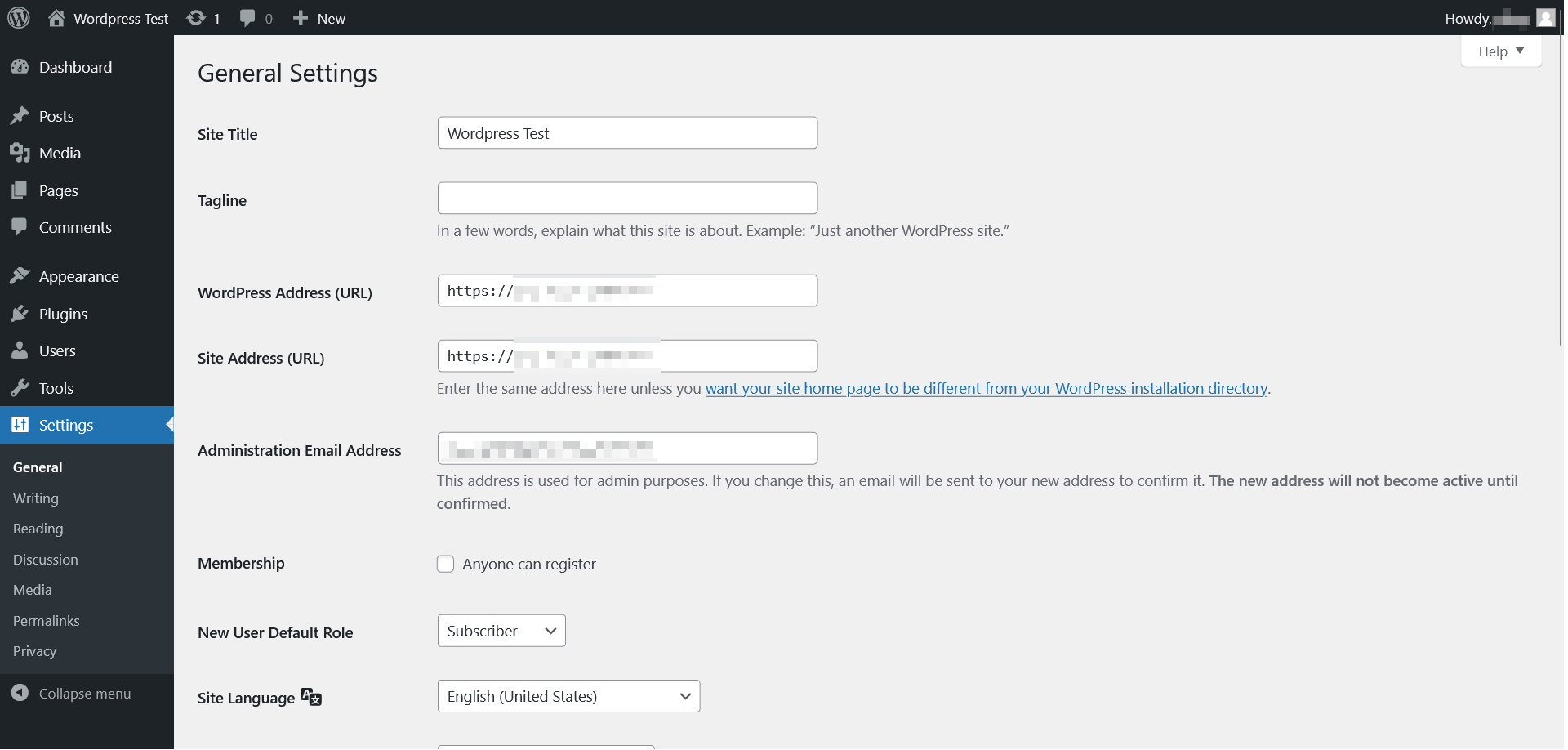
Vous pouvez également modifier les paramètres nationaux dans cette section, c’est-à-dire le fuseau horaire, la langue et le format de la date et de l’heure. Vous pouvez également modifier les paramètres de lecture et d’écriture, qui déterminent la manière dont vos messages sont affichés.
Dans la section « Discussion », vous avez la possibilité de spécifier si les utilisateurs sont autorisés à commenter vos contributions, ainsi que si les commentaires doivent être approuvés avant leur publication. Cette fonctionnalité est utile pour filtrer les commentaires inappropriés et pour prévenir le spam automatisé. De plus, vous pouvez également activer les Pings et les Pingbacks dans cette zone lors de la publication de vos contributions. Ces fonctionnalités permettent d’informer d’autres sites Web lorsque vous les référencez dans vos contributions, et vous pouvez également recevoir des notifications lorsque quelqu’un fait référence à l’une de vos pages.
 Pour afficher cette vidéo, des cookies de tiers sont nécessaires. Vous pouvez consulter et modifier vos paramètres de cookies ici.
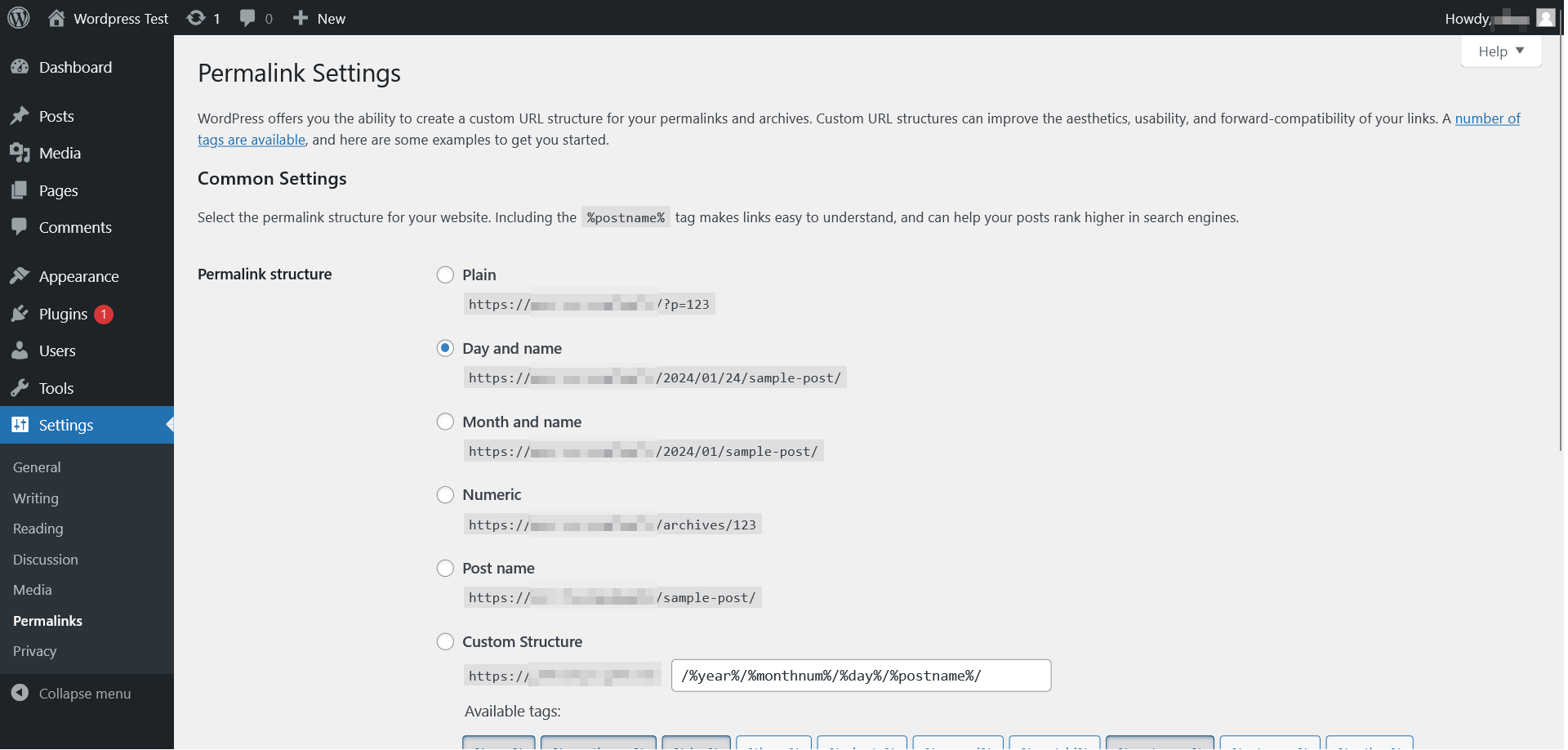
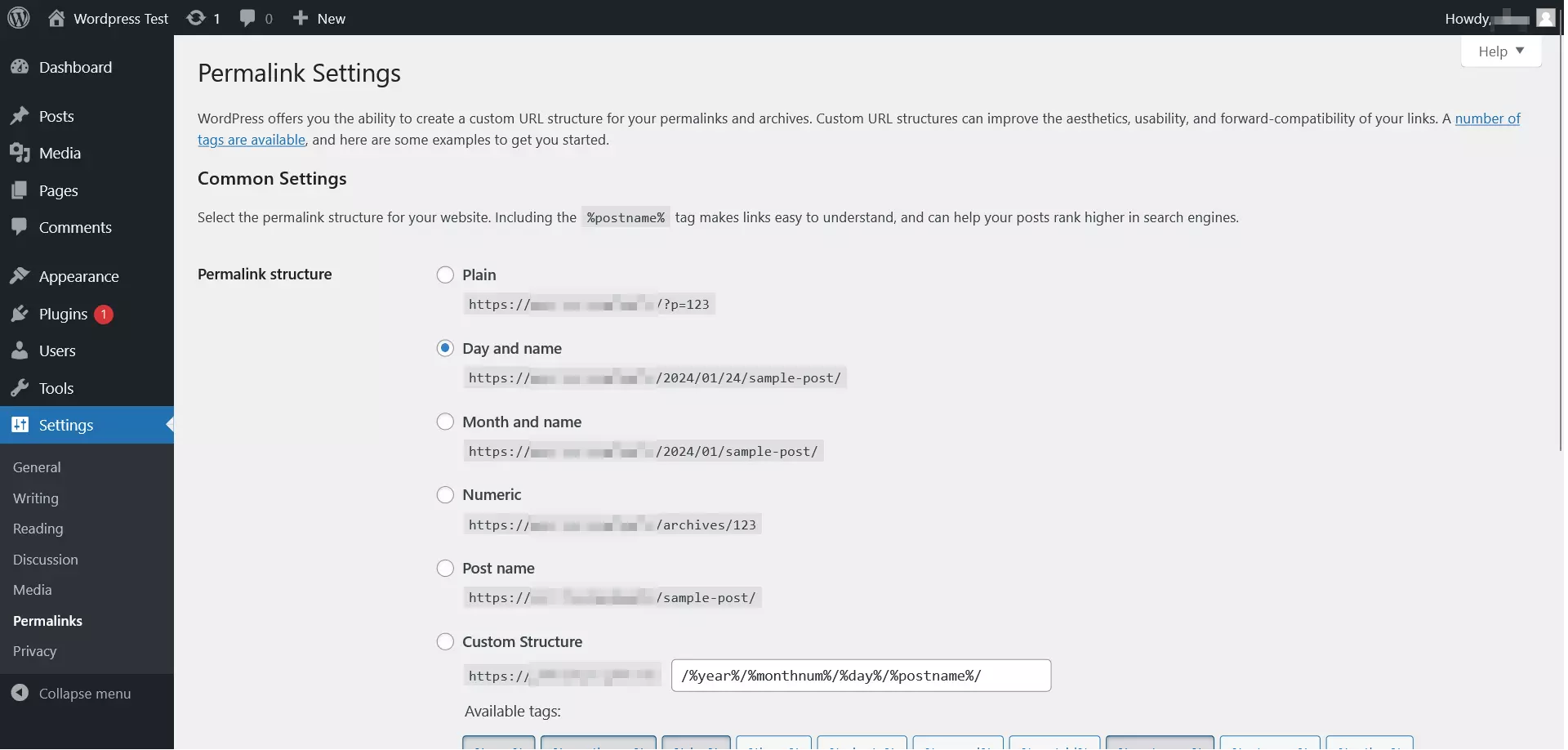
Avant de quitter la zone des paramètres, vous devriez encore vous pencher sur les permaliens. Un permalien se caractérise par le fait que l’on trouve toujours le même article sous l’URL concernée (ce qui n’est généralement pas le cas des URL dynamiques). L’utilisation de permaliens offre deux avantages significatifs : tout d’abord, elle assure que vos articles resteront accessibles dans le futur via cette adresse, évitant ainsi que les liens provenant d’autres sites Web ne deviennent obsolètes. De plus, en standardisant les liens vers vos articles, vous simplifiez leur référencement. En utilisant des URL plus « parlantes », où le titre de l’article est intégré à l’adresse Internet, vous facilitez le classement thématique de la page Web correspondante, aussi bien pour les utilisateurs que pour les moteurs de recherche.
Étape 2 : attribuer des rôles
Il se peut que vous ne souhaitiez pas travailler seul sur votre site Web, mais que vous souhaitiez créer et publier des contenus avec une équipe. Il est alors judicieux de créer différents profils d’utilisateurs et de leur accorder différents droits d’utilisation. Ainsi, WordPress peut même être utilisé comme système de rédaction. Après l’installation, vous occupez vous-même par défaut la position d’administrateur. En tant qu’administrateur, vous avez la possibilité d’ajouter de nouveaux utilisateurs et de gérer les droits.
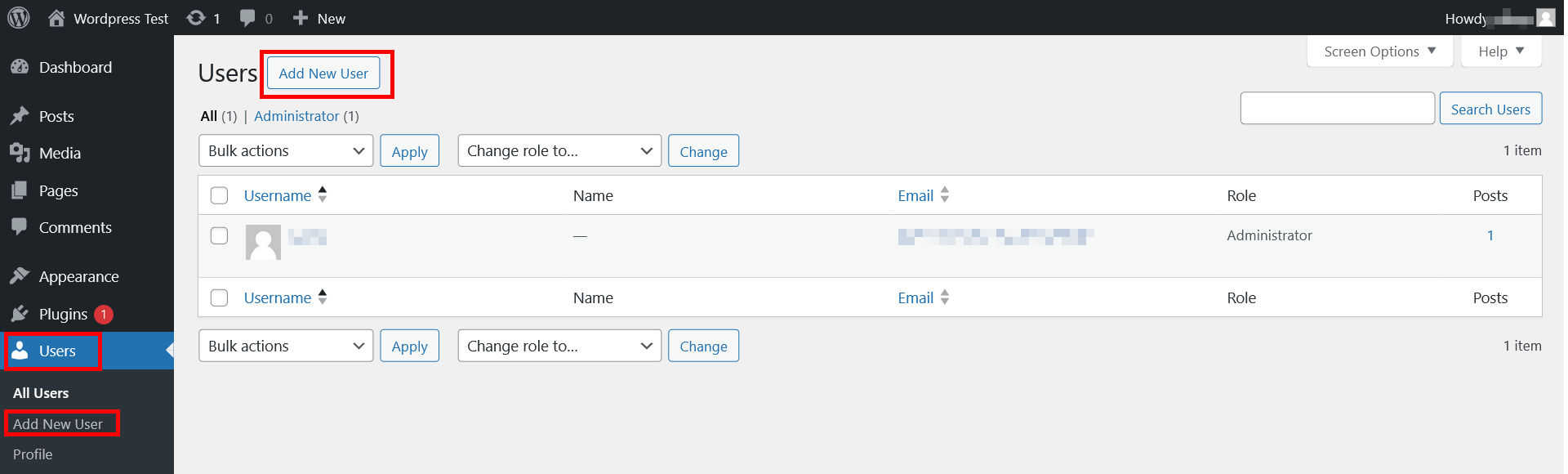
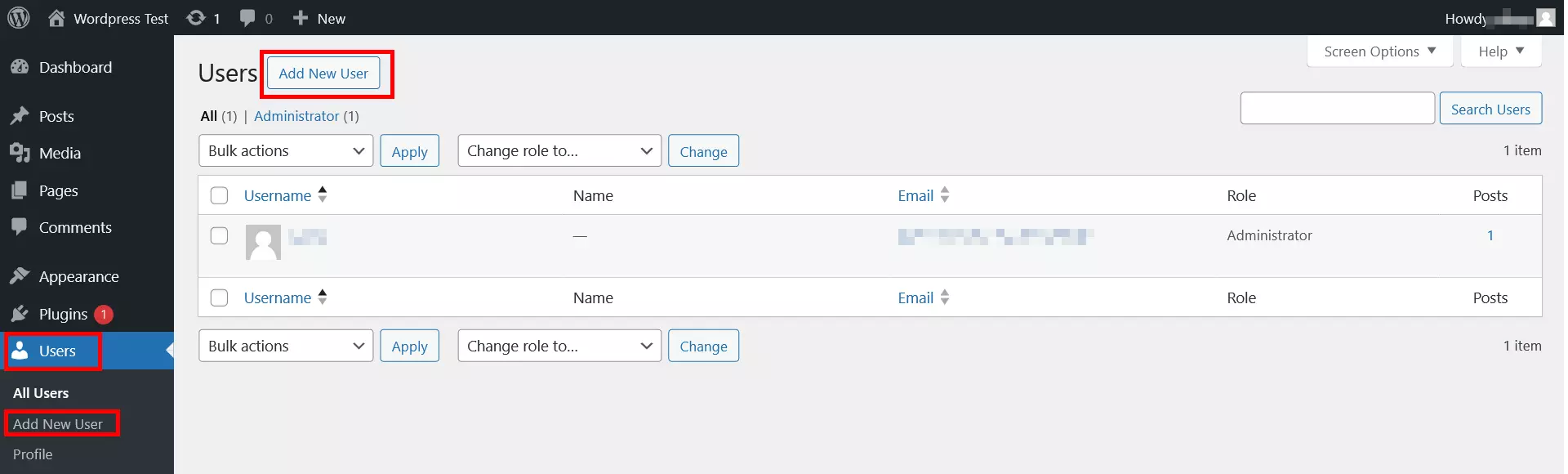
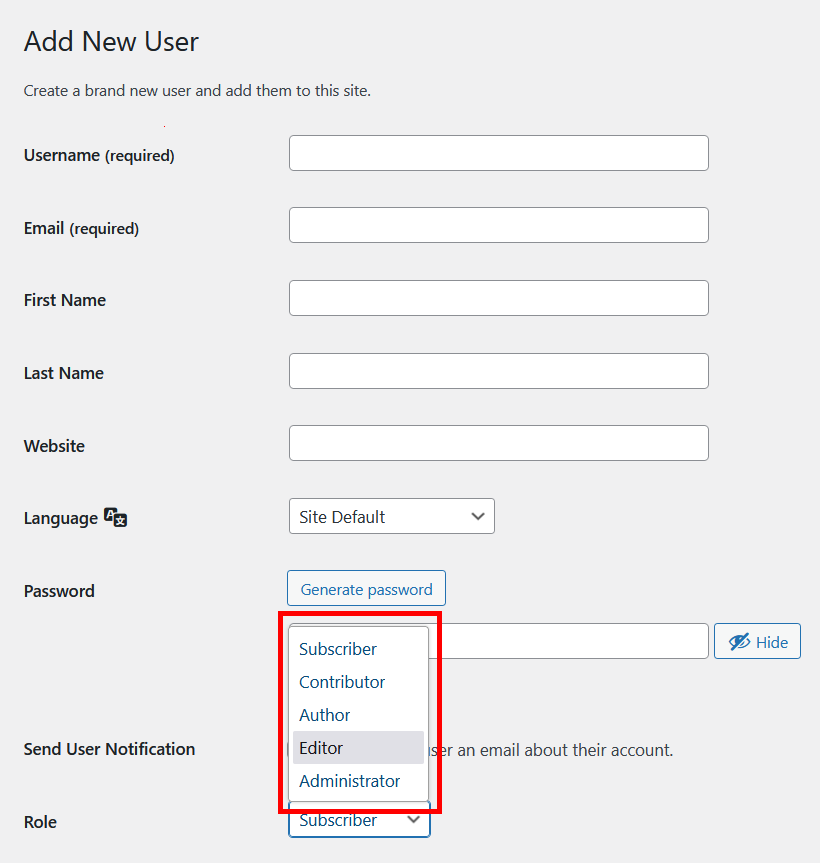
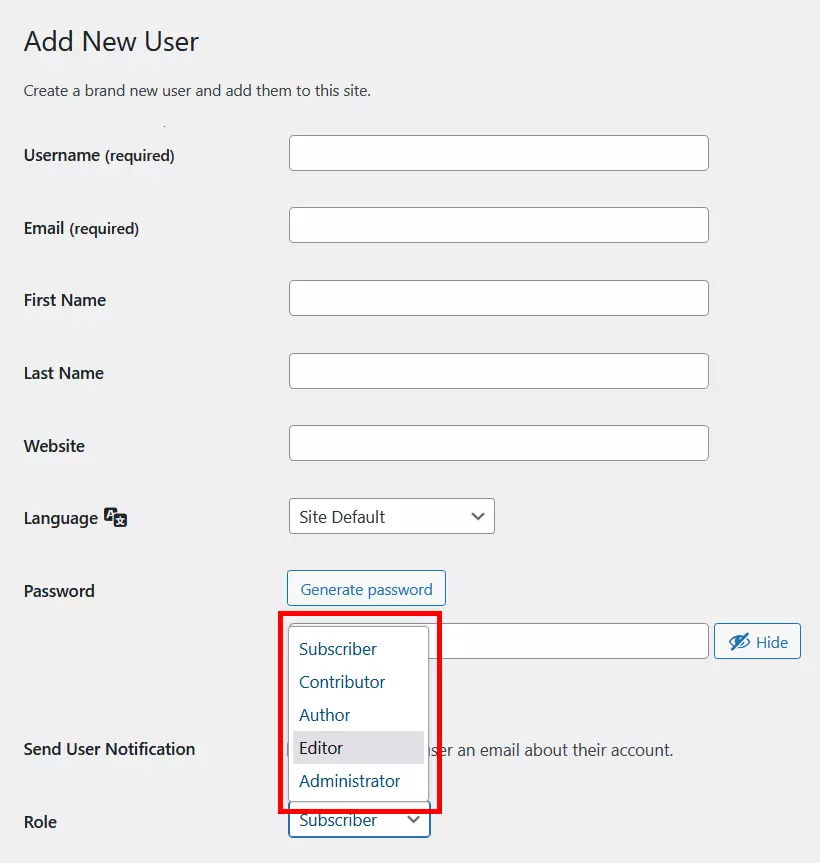
Vous effectuez les réglages correspondants dans la zone User (Utilisateur). En cliquant sur « Add new » (Ajouter un nouvel utilisateur), vous accédez au masque de saisie correspondant. Vous devez y indiquer le nom d’utilisateur et une adresse email. De plus, vous pouvez également ajouter le vrai nom de l’utilisateur correspondant. Ensuite, vous attribuez à ce nouvel utilisateur l’un des 5 rôles différents :
- Abonné : il s’agit du rôle avec le moins de droits. Un abonné peut certes se connecter au backend, y modifier son profil et lire les contributions des autres utilisateurs, mais il ne peut pas être actif lui-même.
- Collaborateur : si vous attribuez le rôle de collaborateur à un nouvel utilisateur, celui-ci a la possibilité de rédiger lui-même des contributions et de les modifier (et uniquement celles-ci). Il ne peut toutefois pas les publier lui-même.
- Auteur : l’auteur, quant à lui, peut publier des articles mais qui se limitent à ses propres contributions.
- Rédacteur : ce rôle a des droits sur toutes les contributions. Bien entendu, les rédacteurs peuvent également écrire leurs propres articles. Mais ils sont également responsables de la modification et de la publication des messages des autres utilisateurs.
- Administrateur : l’administrateur ne possède pas seulement les droits qu’ont tous les autres rôles d’utilisateur, il est en plus responsable de la gestion du site. Seuls les administrateurs ont la possibilité d’installer des thèmes et des plugins, d’ajouter des utilisateurs ou de personnaliser le backend.
Grâce à l’utilisation de plugins, d’autres types de rôles peuvent apparaître dans le backend. Grâce au plugin WooCommerce, il devient par exemple possible d’attribuer aux utilisateurs des rôles tels que gérant de la boutique ou client.
L’attribution réfléchie de rôles est particulièrement conseillée pour les grandes équipes. Le rôle d’administrateur, en particulier, ne doit être attribué qu’aux utilisateurs dont vous êtes sûr qu’ils ne modifieront la structure et le design du site que dans votre intérêt. Quelqu’un qui n’a pas les connaissances nécessaires de WordPress pourrait paralyser l’ensemble de la page d’accueil en apportant des modifications irréfléchies.
Étape 3 : configurer les thèmes
Sous l’option de menu Appearance (Apparence), vous pouvez ajouter et modifier des thèmes. Grâce à de tels templates, vous modifiez la mise en page et le design du site Web. Un thème WordPress influence donc la présentation du frontend, donc des contenus. WordPress lui-même met gratuitement à disposition un nouveau thème chaque année.
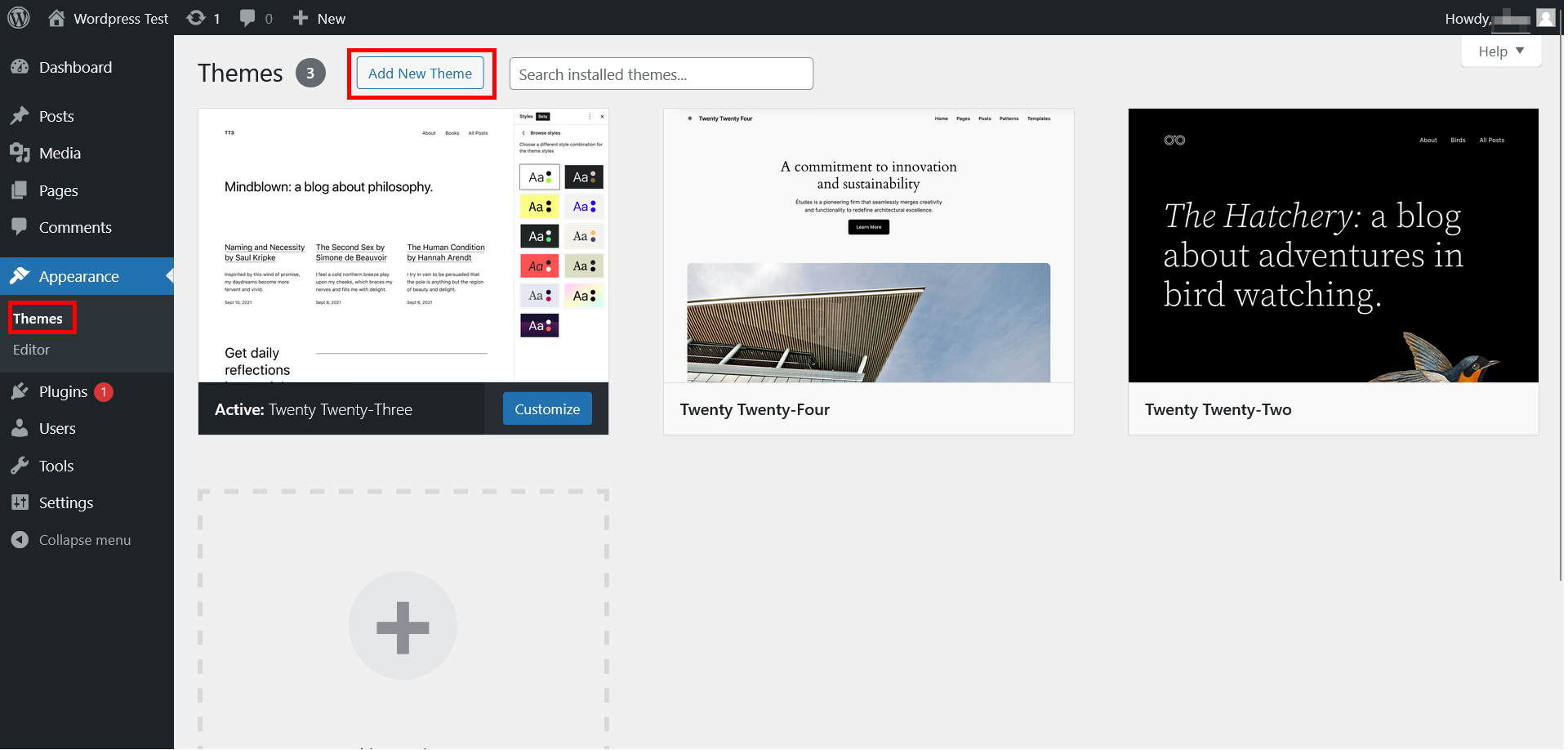
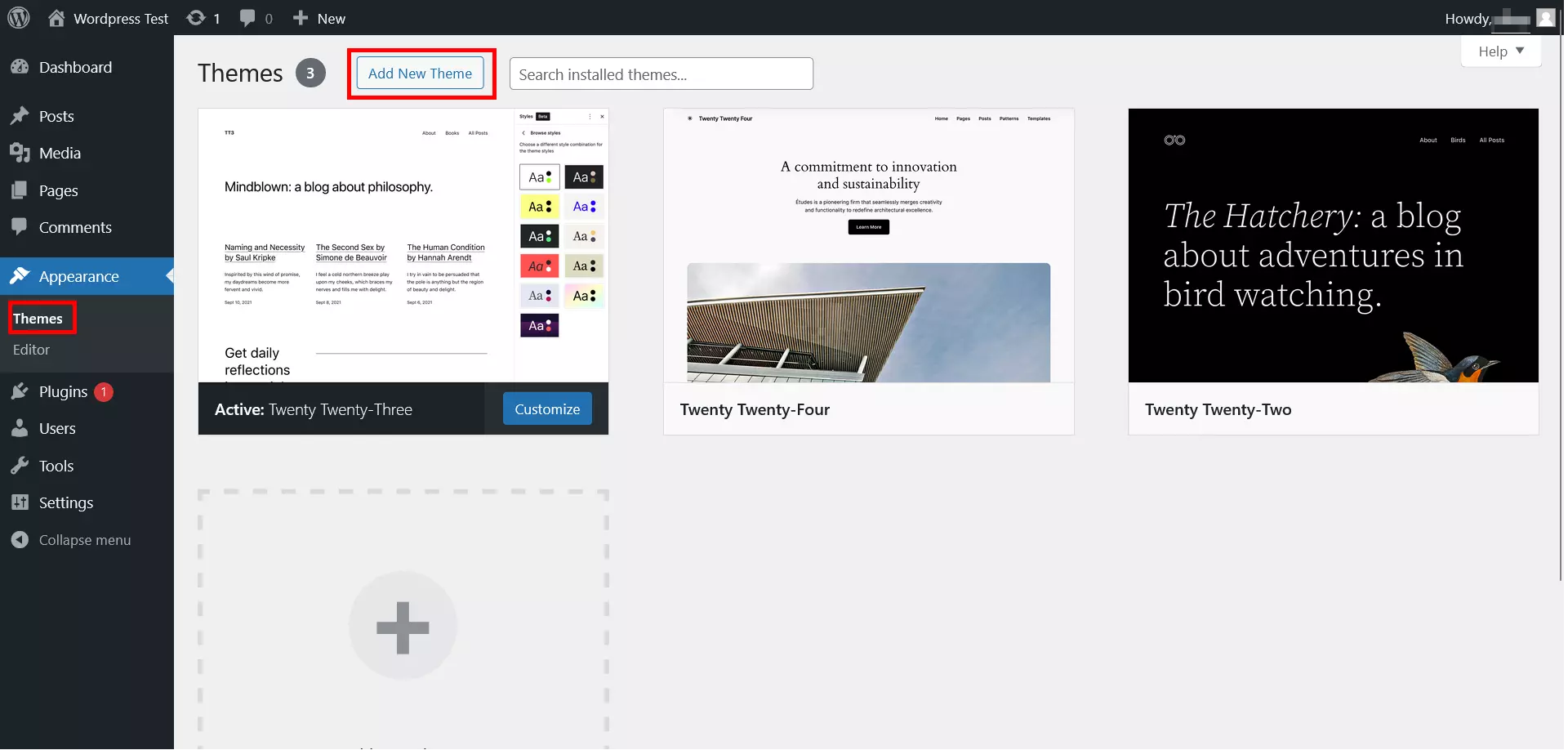
Outre ces thèmes de WordPress, d’innombrables autres thèmes sont disponibles auprès d’autres fournisseurs. Le moyen le plus simple de trouver et d’installer de nouveaux modèles de design est de passer par l’option Add new (Ajouter un nouveau thème). Vous avez alors accès à la base de données des thèmes de WordPress.org. Si un thème vous plaît, il vous suffit de l’installer sur votre site Web, et ensuite à l’activer. Si vous avez enregistré un thème localement sur votre système, vous pouvez également le télécharger.
Il existe sur Internet de nombreuses autres plateformes proposant des thèmes, par exemple Themeforest et TemplateMonster. Vous y trouverez surtout des thèmes premium, qui ont en général un design plus élaboré et plus de possibilités de personnalisation que les thèmes gratuits.
Maintenant, vous pouvez visualiser en direct le rendu du thème avec du contenu pour vérifier s’il convient à vos attentes. Une fois que vous avez fait votre choix de thème, vous pouvez généralement encore le personnaliser davantage. Pour ce faire, il vous suffit d’activer le Customizer.
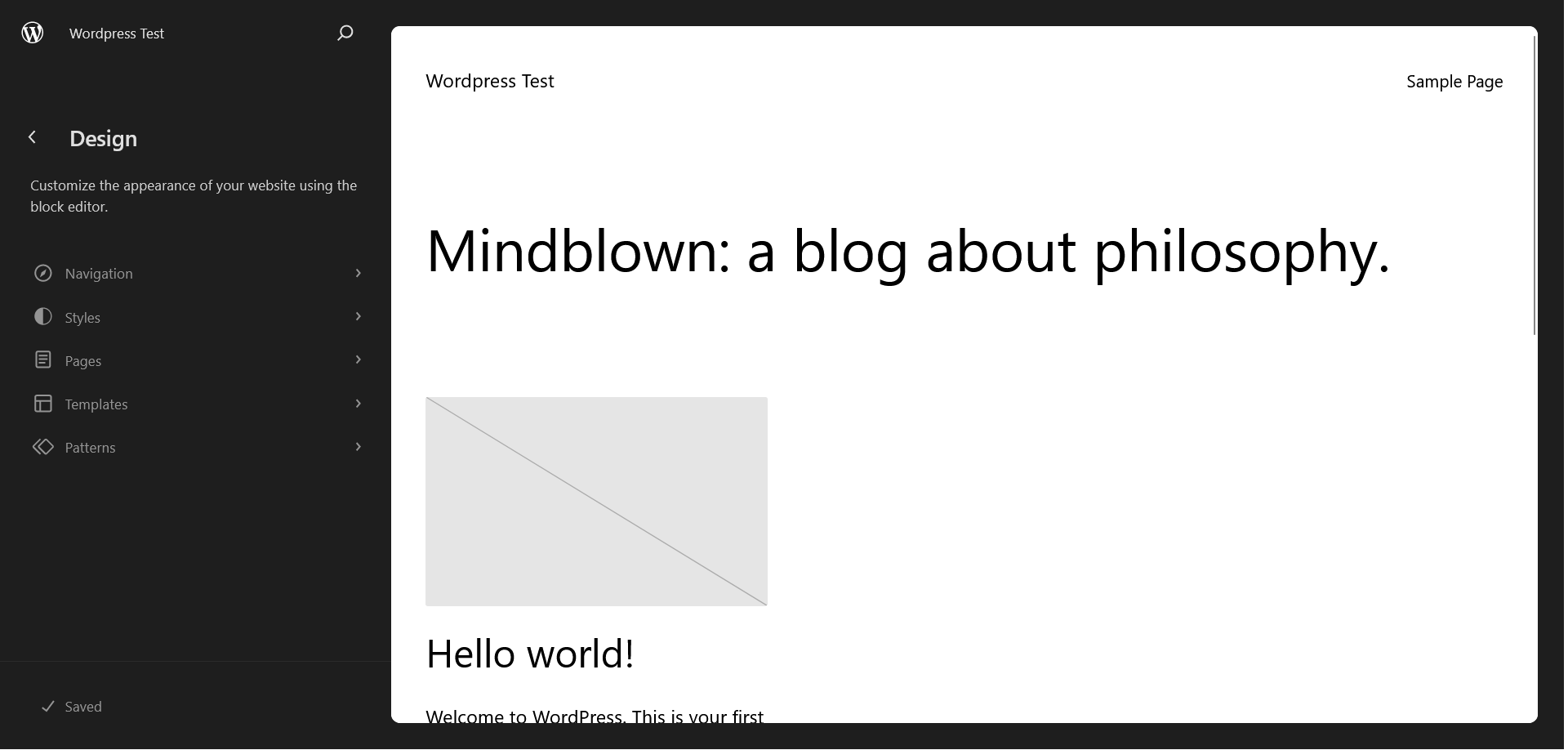
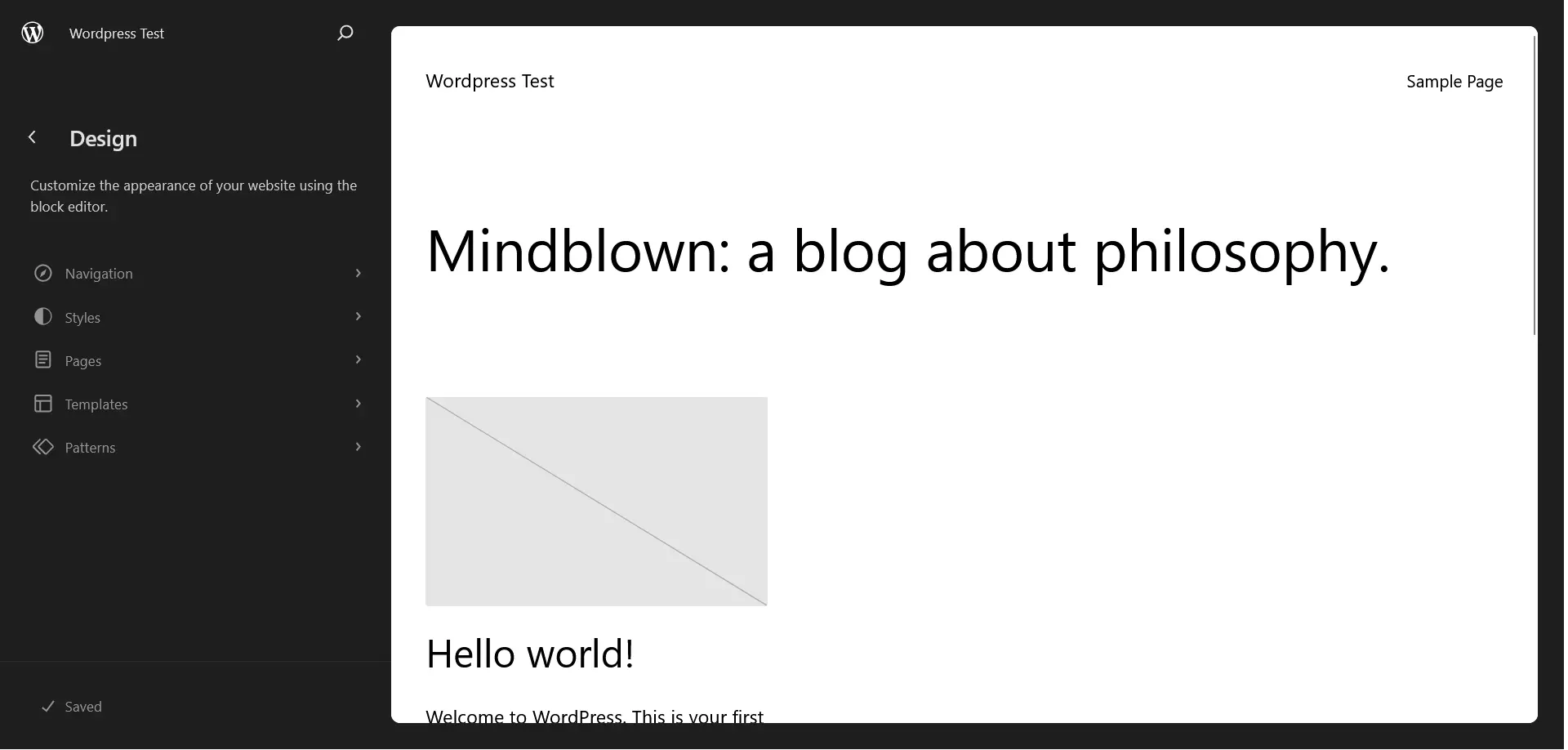
Les fonctionnalités disponibles dans le Customizer varient en fonction du thème que vous avez choisi, car chaque thème offre ses propres options de personnalisation. Le Customizer fonctionne comme un éditeur frontend, vous permettant de voir immédiatement toutes les modifications dans l’aperçu. Vous pouvez, par exemple, ajouter un logo et une Favicon, ajuster le schéma de couleurs, les images d’arrière-plan, les menus et les widgets. De plus, vous avez la possibilité de prévisualiser votre design sur des tablettes et des smartphones directement dans le Customizer.
Les possibilités d’adaptation dépendent fortement du thème. Parfois, toutes les options ne sont pas disponibles dans le Customizer, mais ailleurs. C’est pourquoi il vaut la peine de consacrer un peu de temps au thème choisi afin de pouvoir exploiter toutes ses possibilités.
Pour configurer la structure de votre menu sur WordPress, vous ne passez pas par le Customizer, mais par l’onglet « Menus » du Dashboard. Les menus sont essentiels pour aider vos visiteurs à naviguer sur votre site, vous permettant de créer des liens vers des pages statiques ou de mettre en avant des catégories spécifiques d’articles.
Pour fonctionner correctement, certains thèmes nécessitent des plugins. Cela est toutefois indiqué lors de l’installation du thème.
Étape 4 : installer les plugins
Les plugins étendent les fonctionnalités de votre site WordPress en lui ajoutant de nouvelles capacités. Sous l’onglet « Plugins » dans le menu, vous trouverez déjà plusieurs extensions disponibles. Par exemple, le plugin Akismet Anti-Spam est préinstallé pour vous aider à maintenir les commentaires sur vos articles exempts de spam. Vous pouvez installer d’autres plugins de la même manière que les thèmes : en passant par l’option « Installation », où vous pouvez ajouter des plugins à partir de la base de données officielle ou installer manuellement des fichiers téléchargés depuis des sources tierces. Parmi les extensions populaires, on trouve Contact Form 7 (pour la création de formulaires de contact), WooCommerce (pour une solution complète de boutique en ligne) et BuddyPress (pour étendre les fonctionnalités communautaires de votre site Web).
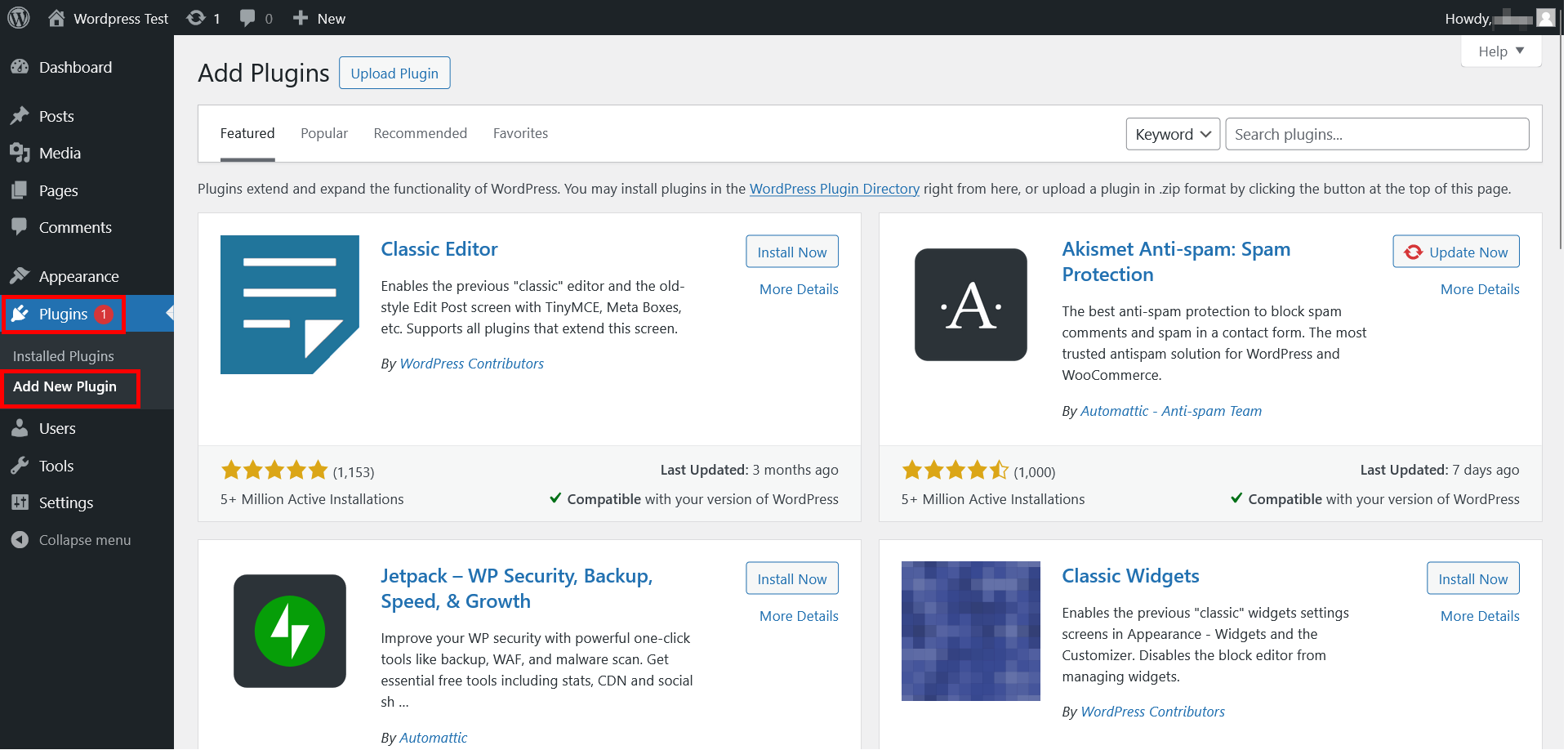
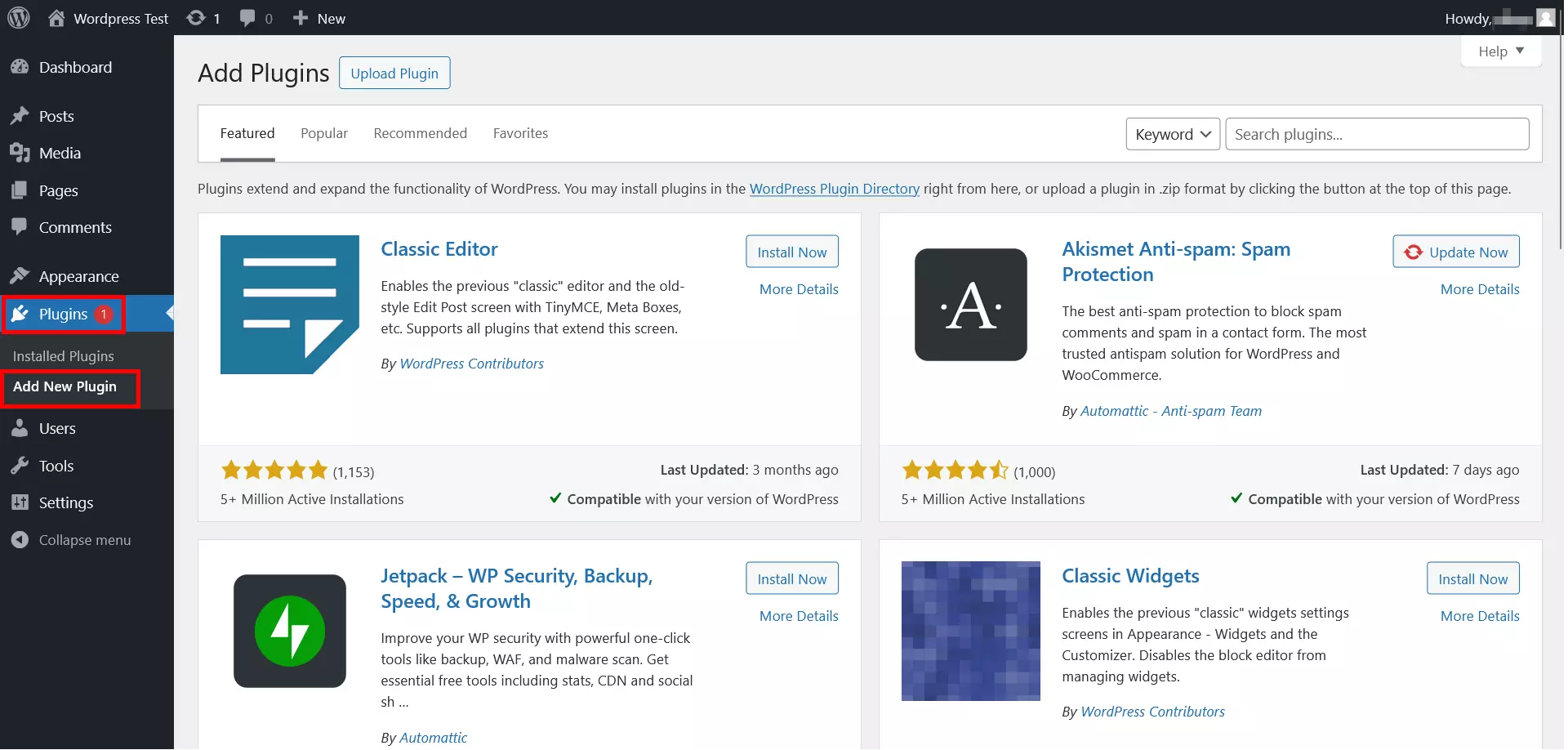
Évitez d’ajouter au hasard les plugins de votre installation WordPress ! Cela peut provoquer des conflits logiciels et affecter les performances du site si trop de plugins sont installés.
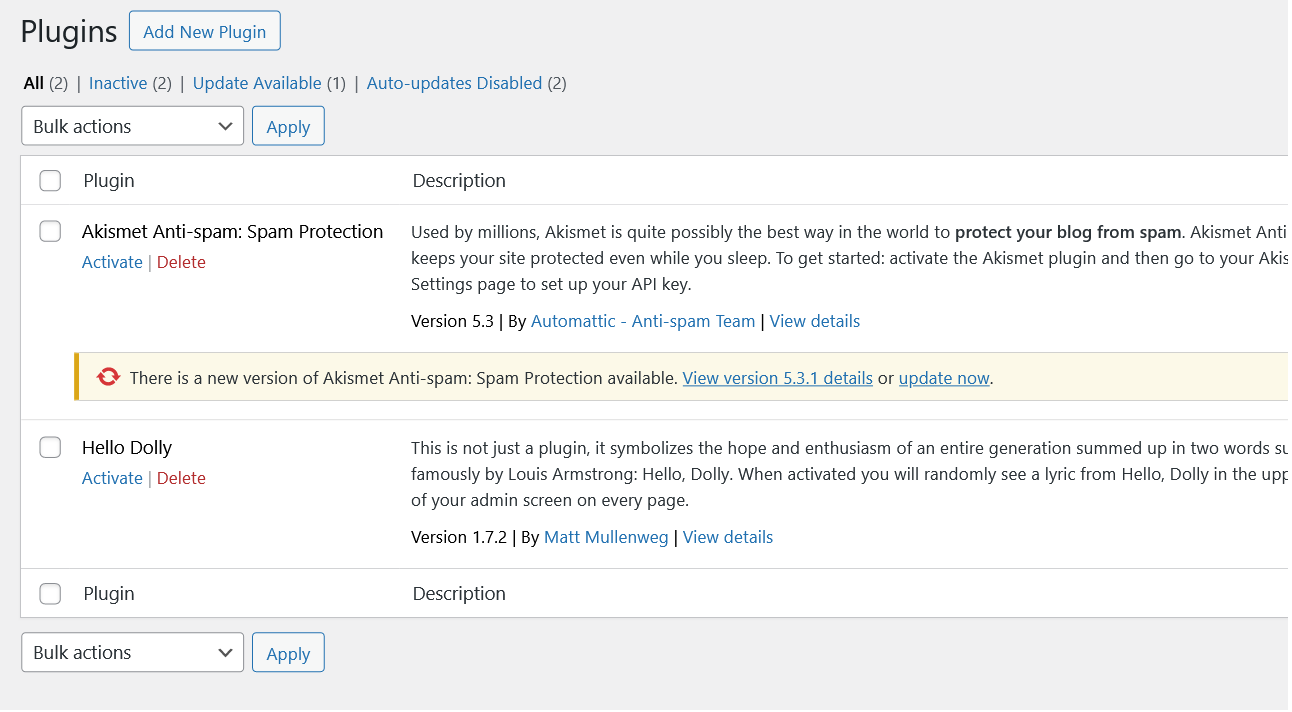
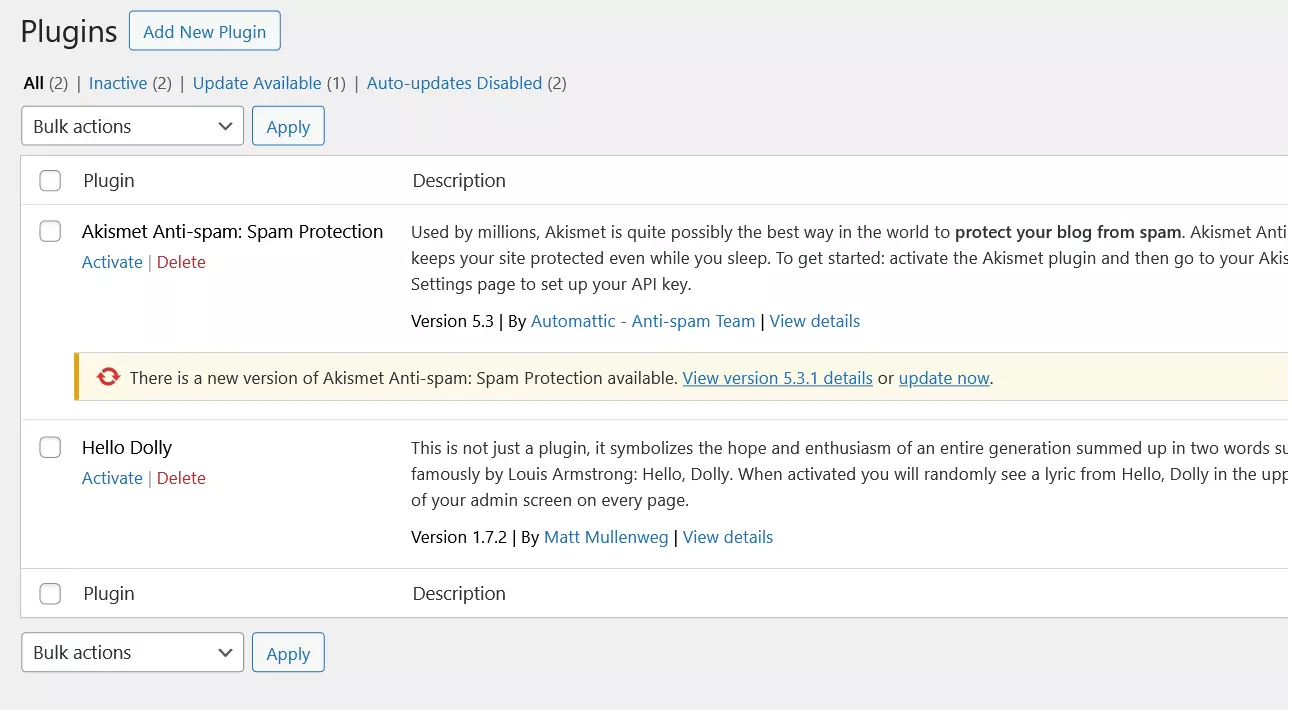
Tout comme les thèmes, les plugins doivent d’abord être activés sur le système de gestion de contenu après leur installation. Les effets des plugins sont aussi variés que l’offre de plugins ! Certains fonctionnent silencieusement en arrière-plan du système, d’autres élargissent les possibilités de conception et d’autres encore créent leurs propres points de menu. Il existe également des plugins spécifiques permettant d’effectuer des réglages : si vous vous intéressez par exemple à une boutique en ligne, WooCommerce vous permet de gérer les commandes et les produits via le tableau de bord.
Tout comme les thèmes, certains plugins sont payants. Avant d’utiliser un plugin payant, vous devriez d’abord vérifier s’il n’existe pas une alternative gratuite avec des fonctionnalités similaires.
Étape 5 : créer des pages
WordPress différencie essentiellement les pages des articles. Tandis que les articles sont présentés selon un ordre chronologique, les pages conservent un contenu statique. Les pages telles que « Contact » ou « Mentions légales » en sont des exemples typiques. Habituellement, les blogs WordPress sont principalement composés d’articles, tandis que les pages occupent une place moins importante. Cependant, il est important de noter que WordPress offre également la possibilité de créer des pages Web statiques, lesquelles peuvent devenir prédominantes en fonction de la structure et des besoins du site.
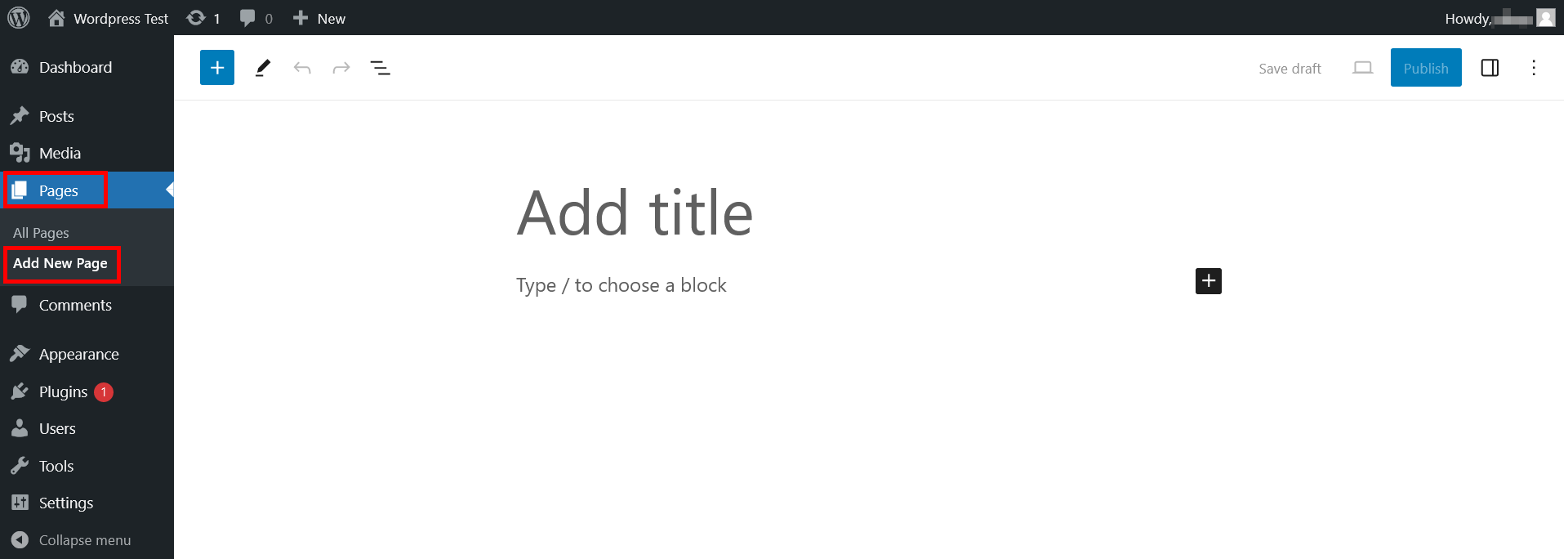
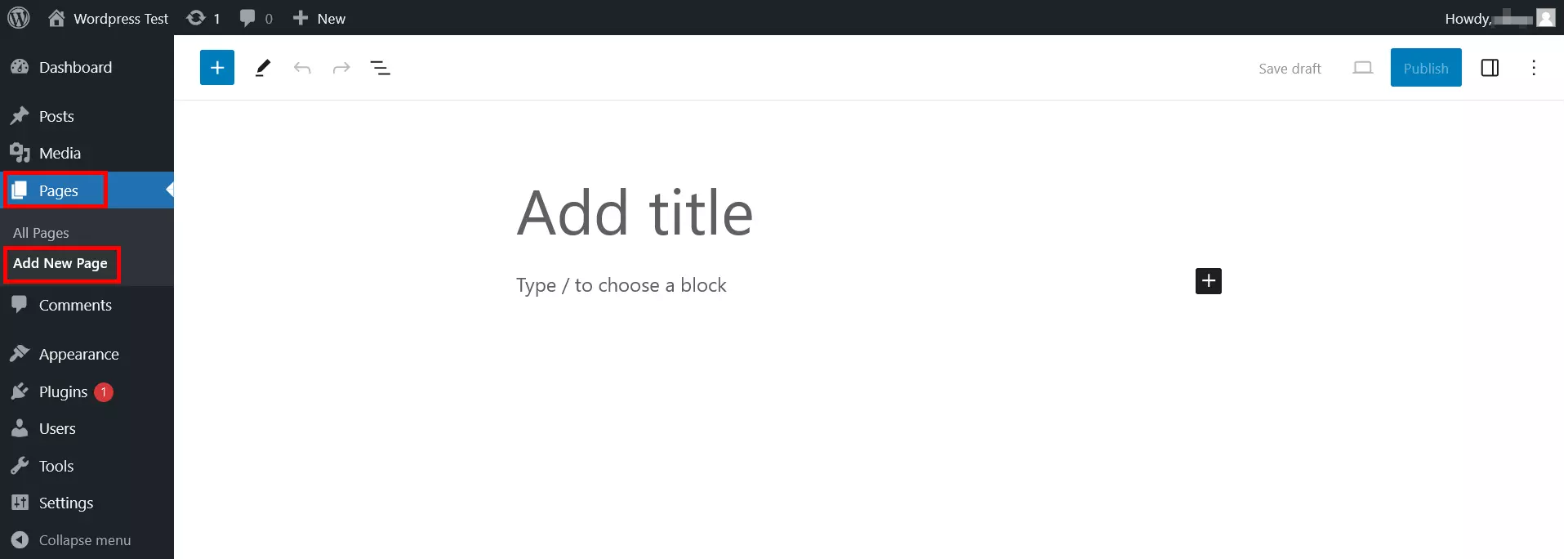
En cliquant sur « Add new » (Créer une nouvelle page), vous accédez à l’Éditeur WordPress. Là, vous donnez un titre à la page et pouvez insérer le contenu. Pour cela, travaillez soit avec l’éditeur visuel, qui ressemble à des éditeurs de texte connus, soit avec l’éditeur de code, auquel vous pouvez accéder avec la combinaison de touches [Ctrl] + [Maj] + [Alt] + [M]. Le bouton correspondant permet d’ajouter des fichiers multimédias et des widgets au texte. De plus, vous pouvez insérer une balise Lire la suite. Celle-ci est surtout intéressante pour les contributions : si l’on ne souhaite pas afficher tout le texte sur la page d’accueil, on peut faire en sorte que celui-ci ne soit entièrement visible qu’en cliquant sur « Lire la suite ».
Avant de créer votre page WordPress et de cliquer sur « Publish » (Publier), vous devriez encore jeter un coup d’œil aux attributs de page. Cette zone vous permet de définir la hiérarchie des pages. WordPress désigne par Parent les pages s’affichant en premier. Vous pouvez également définir en détail la hiérarchie des pages subordonnées. L’ordre des pages peut également être modifié par la conception des menus.
Vous pouvez désormais publier votre page ! Vous devez avant cela simplement vérifier via la fonction d’aperçu en cliquant sur « Preview » pour voir si votre site s’affiche comme vous le souhaitez. Si vous décidez de la publier, vous pouvez définir précisément la date et l’heure de la publication. En effet, il peut parfois être utile de publier les pages et les contributions à un moment précis.
Vous pouvez également limiter l’accès à la page. Pour cela, il vous suffit de mettre en place une protection par mot de passe ou de n’autoriser l’accès à la page qu’aux membres de votre équipe, par exemple.
Étape 6 : publier des messages
La rédaction d’une contribution se déroule en principe comme la création d’une page. Vous disposez à cet effet également du même éditeur. Les différences apparaissent toutefois dans la barre latérale droite : les paramètres de publication sont complétés par une option pour mettre une publication en avant. De cette façon, la contribution reste fixée en première position, même si vous publiez un article plus récent.
Les catégories et mots-clés constituent des outils précieux permettant aux utilisateurs de trouver rapidement les contributions qui les intéressent. Selon le thème utilisé, ils peuvent être affichés ou rester cachés, mais même dans ce dernier cas, ils influent sur la fonction de recherche et l’organisation interne du contenu. Ces deux méthodes de classement sont gérées à travers des interfaces distinctes : les catégories peuvent être créées et nommées, avec la possibilité de définir des hiérarchies et de rédiger des descriptions pour chacune d’elles. Cependant, ces descriptions ne sont pas toujours visibles pour les utilisateurs selon le thème. Les mots-clés peuvent également être définis pour chaque contribution, mais contrairement aux catégories, ils ne peuvent pas être structurés de manière hiérarchique.
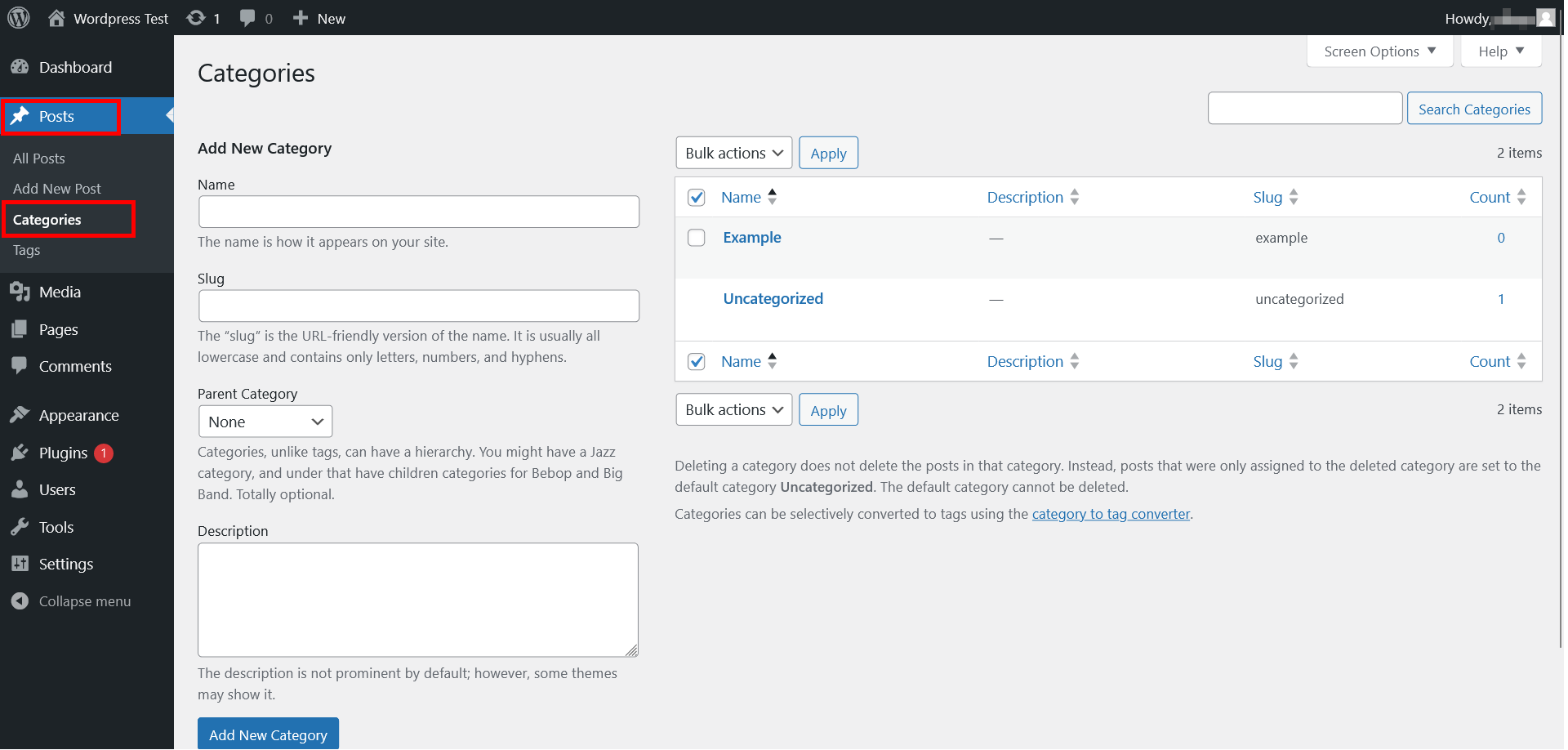

Si vous supprimez une catégorie, vous ne supprimez pas les contributions qui s’y rapportent. Au lieu de cela, elles seront regroupées sous Uncategorized (Sans catégorie).
Étape 7 : utiliser la médiathèque
Dans la médiathèque, vous enregistrez des images, des vidéos et des fichiers audio que vous pouvez ensuite utiliser dans les contributions et les pages. Pour cela, vous téléchargez les fichiers multimédias sur votre serveur. Vous pouvez même charger plusieurs fichiers en même temps par glisser-déposer. Vous pouvez ensuite modifier ces fichiers multimédias. Ajoutez-leur le titre, le légende et la description de votre choix. Pour les images, vous devriez insérer un texte alternatif (également appelé Alt text) qui décrit brièvement ce que l’on voit sur l’image. Ce texte n’est pas à négliger pour des raisons de référencement et améliore également l’accessibilité de votre site Web.
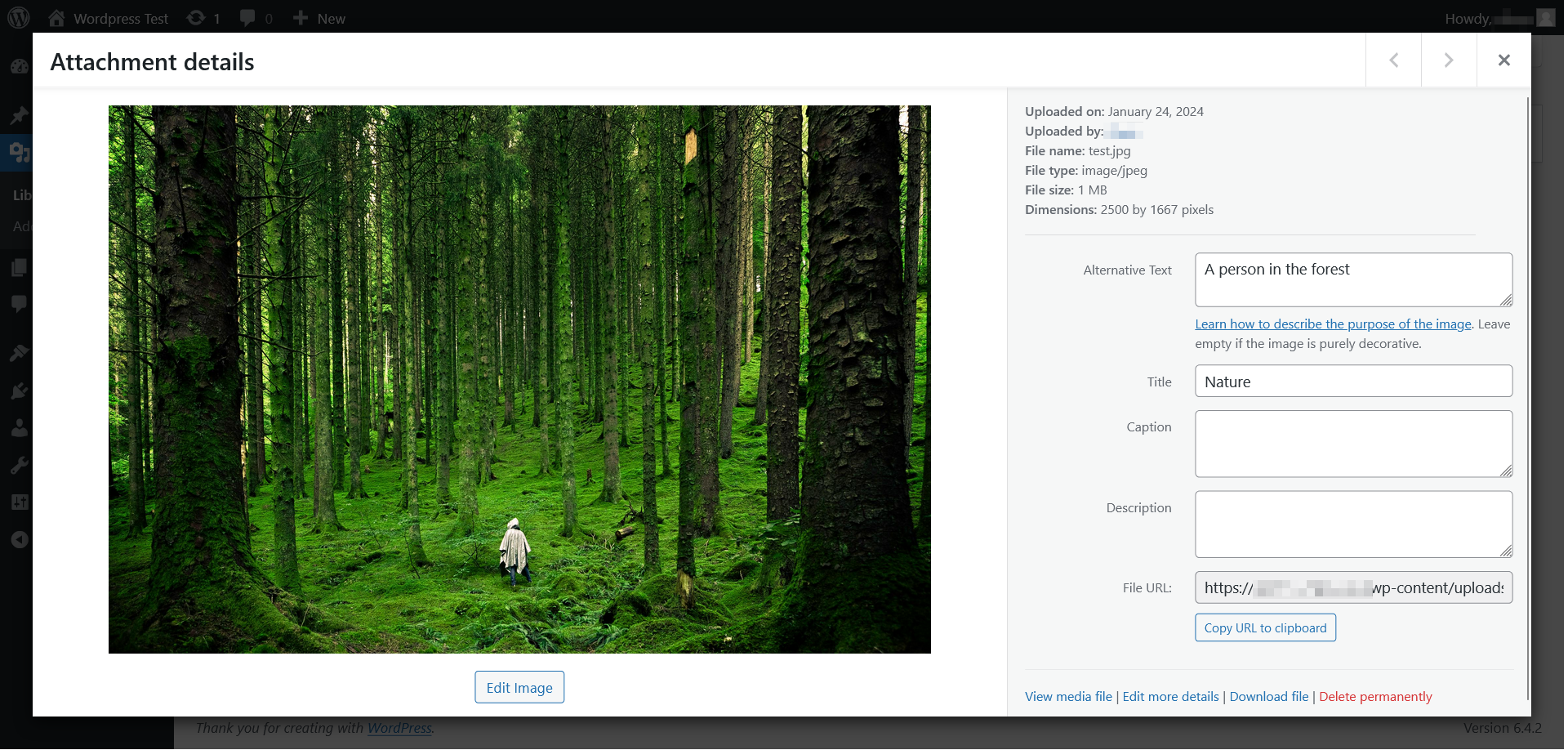
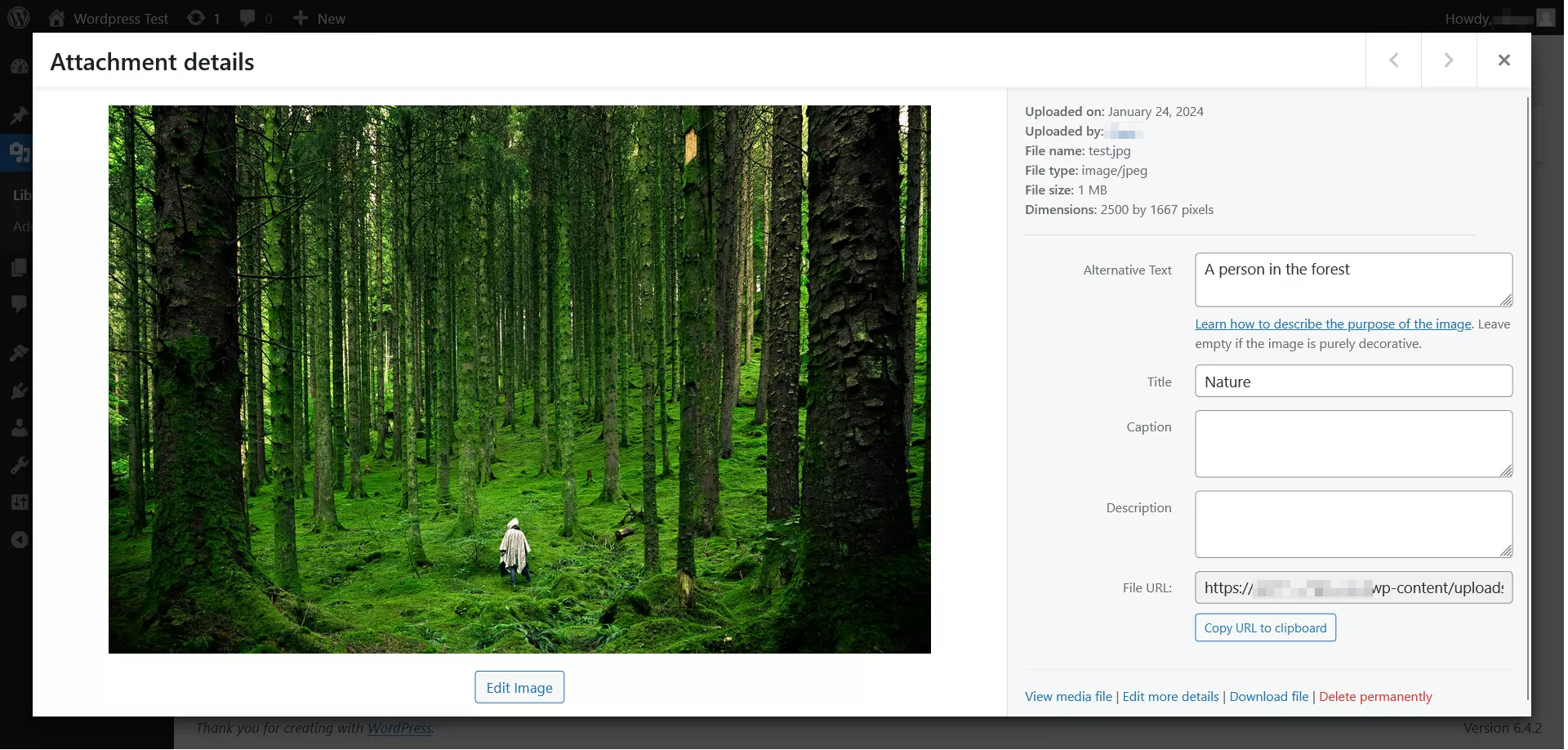
Les images peuvent également être modifiées via le backend, vous pouvez les retravailler pour qu’elles s’intègrent parfaitement dans votre contribution.
Seuls les fichiers qui se trouvent également dans la médiathèque peuvent être intégrés dans votre site Web. Cela signifie aussi l’inverse : si vous supprimez un fichier de la médiathèque, celui-ci n’apparaîtra plus dans les contributions et les pages.
Créer le contenu adapté
Chaque type de sites Web a besoin d’un contenu différent. Le contenu le plus approprié pour votre site WordPress dépend fortement de votre public cible et de l’effet que vous souhaitez obtenir. Votre public souhaite-t-il plutôt des informations sur un domaine thématique particulier ou a-t-il par exemple besoin d’informations concrètes sur votre entreprise ? Mettez-vous à la place de vos futurs visiteurs et sondez votre entourage. Toutefois, quel que soit le sujet sur lequel vous écrivez, certaines règles s’appliquent de la même manière à tous les contenus.
Le coût d’un site Web dépend aussi fortement de l’usage que l’on veut en faire. Notre article sur le sujet vous donnera de plus amples informations.
Soyez informatif
De nombreux internautes ne surfent pas sur le Web pour perdre leur temps, mais sont plutôt à la recherche d’informations. Si vous voulez que ces lecteurs trouvent votre contenu convaincant et visitent régulièrement votre site, écrivez de manière informative et proposez des faits fiables. Essayez de fournir des explications claires et détaillées sur des sujets compliqués. En cas de doute, créez un lien vers un article d’un autre auteur. Ce qui compte vraiment, c’est que les visiteurs de votre site aient le sentiment d’avoir découvert des informations précieuses ! Intégrez également des illustrations et graphiques explicatifs pour faciliter la compréhension.
Il est désormais possible de générer des contenus tout à fait convaincants à l’aide de modèles d’IA génératifs ! Vous pouvez les utiliser pour créer des textes, des images et même des vidéos pour votre site Web. Nous vous présentons les meilleurs sites Web d’intelligence artificielle, ainsi que les meilleurs générateurs de texte IA.
Donnez une structure claire à votre site Web
Il ne suffit pas que les informations soient accessibles ; elles doivent également être facilement repérables. Il est donc essentiel de mettre en place une structure bien organisée, tant pour vos contenus que pour l’ensemble de votre site Web. Une présence en ligne conviviale et facile à utiliser incite vos visiteurs à passer plus de temps sur votre site. À l’intérieur des textes, les titres, sous-titres et listes doivent mettre en avant les informations clés pour attirer l’attention des lecteurs.
De plus, il est conseillé de se baser à la fois sur le F-Pattern et sur le principe de la pyramide inversée afin de prendre en compte les habitudes de lecture typiques des utilisateurs d’Internet et de structurer les informations en conséquence.
Il en va de même pour la structure des pages d’un site Web : les utilisateurs doivent pouvoir s’orienter facilement et accéder rapidement aux informations souhaitées. Si vous créez votre site avec WordPress, le CMS vous offre déjà quelques moyens pour une structure claire :
- Créer des menus
- Utiliser des catégories
- Gérer les mots-clés et les nuages de mots-clés
Assurez-vous également que le design et la mise en page restent clairs. L’abus de gadgets graphiques peut détourner les visiteurs de l’essentiel. De plus, une navigation trop complexe conduit généralement à ce que la plupart des utilisateurs quittent le site prématurément.
Soyez divertissant
Écrire de manière à la fois informative et divertissante n’est pas toujours facile. Mais vos lecteurs vous en seront reconnaissants, car ce n’est pas agréable de naviguer à travers un texte informatif mais ennuyeux. Assurez-vous donc de présenter un contenu de qualité de manière engageante.
Pour trouver le ton approprié, il est essentiel de comprendre votre groupe cible. Préfère-t-elle un style formel ou décontracté pour alléger l’atmosphère ? Devriez-vous vouvoyer ou tutoyer votre lectorat ? Pour répondre à ces questions, il peut par exemple être utile de consulter des publications que vous estimez pertinentes dans votre domaine thématique.
Des photos, des vidéos ou des graphiques peuvent également alléger le texte : ils permettent souvent de mieux expliquer des sujets complexes que le texte. De plus, les stimuli visuels sont une distraction agréable pour le cerveau. Avec la photo appropriée, vous pouvez influencer vos lecteurs positivement. Si vous créez votre site Web avec WordPress, l’intégration d’images ne pose aucun problème. L’éditeur WYSIWYG permet d’ajouter et d’aligner facilement des fichiers, comme on le fait dans les programmes de traitement de texte tels que Word.
Lorsque vous envisagez d’intégrer du contenu multimédia qui ne vous appartient pas, assurez-vous de respecter les droits d’auteur. Utilisez uniquement des œuvres sous licence Creative Commons vous accordant les droits d’utilisation. Pour en savoir plus sur ce sujet, consultez notre article intitulé « Ce qu’il faut savoir sur le droit d’auteur sur Internet ».
- Créez votre site Web en un temps record
- Boostez votre activité grâce au marketing par IA
- Gagnez du temps et obtenez de meilleurs résultats
Les prochaines étapes : maintenir un site Web WordPress en fonctionnement
Vous avez maintenant appris comment créer un site Web avec WordPress. Il s’agit maintenant d’apprendre à l’entretenir et à le sécuriser !
Restez à jour
Si vous n’avez créé qu’un site Web statique, qui fournit par exemple des informations sur votre entreprise, vous devez toujours veiller à ce que toutes les données soient à jour. Si votre entreprise change de lieu d’implantation, si vous élargissez votre gamme de services ou si les prix changent, vous devez également les adapter immédiatement sur votre site Internet.
Si vous gérez un blog ou un site d’information, il est important que vous fournissiez un contenu intéressant et régulier. Nous vous recommandons de créer un plan éditorial pour la planification du contenu, surtout lorsqu’une grande équipe travaille ensemble à la création de contenu.
Garantissez la sécurité de votre site Web
Pour garantir l’accessibilité et la sécurité de votre site Web, il convient de suivre les conseils suivants :
- Installer les mises à jour : WordPress est constamment développé. Mais ce sont surtout les plugins et les thèmes qui font l’objet de mises à jour fréquentes. Vous les trouverez dans le tableau de bord sous l’option de menu « Mises à jour ». Il est recommandé de les installer également, car d’éventuelles failles de sécurité peuvent être comblées par ces mises à jour.
- Créer des sauvegardes régulières : ne sous-estimez jamais l’importance des sauvegardes ! La copie de sauvegarde doit contenir la base de données MySQL, les fichiers WordPress, tous les fichiers téléchargés de la médiathèque ainsi que tous les plugins et thèmes. Il est certes possible de le faire manuellement, mais on peut se faciliter la tâche en utilisant les plugins WordPress pour sécuriser son site Web correspondants.
- Garantir la protection par mot de passe : WordPress est le CMS le plus utilisé au monde. C’est pourquoi il est aussi souvent la cible de cybercriminels. Pour ne pas prendre de risque en matière de sécurité, il convient de faire preuve de prudence dès le choix du nom d’utilisateur et du mot de passe. En principe, il est recommandé de choisir un mot de passe plus long, composé de lettres, de chiffres et de caractères spéciaux, un mot de passe qui n’a pas de signification compréhensible. Pour lutter contre les cyberattaques, vous pouvez également utiliser des plugins tels que Limit Login Attempts Reloaded ou Wordfence Security. Celles-ci bloquent l’adresse IP de l’utilisateur concerné après un certain nombre de tentatives de connexion infructueuses.
- Vérifier les extensions : la grande majorité des plugins et des thèmes pour WordPress sont mis à disposition par des développeurs indépendants. Il est crucial de le garder à l’esprit lors du choix d’une extension, car une programmation défaillante peut entraîner des failles de sécurité. Pour éviter ce risque, privilégiez les extensions éprouvées provenant de développeurs réputés. Dans la base de données des plugins WordPress, vous trouverez des informations telles que le nombre d’utilisations et la satisfaction des utilisateurs, ce qui vous aidera à prendre une décision éclairée.
Analysez les statistiques
Pour tirer le meilleur parti de votre site Web, vous devez garder un œil sur les performances et les statistiques des visiteurs. Vous pourrez ainsi réagir en temps réel aux mauvais résultats et adapter votre stratégie ou votre technique. Pour obtenir des statistiques sur les visiteurs, vous pouvez utiliser l’outil Google Analytics ou l’une de ses alternatives. D’autres exploitants de sites Web se tournent vers l’outil d’analyse open source Matomo (anciennement Piwik). Pour l’intégrer dans WordPress, il existe également un plugin : WP-Matomo (WP-Piwik). Mais de nombreux autres plugins mesurent également les statistiques de fréquentation.
Tous les plugins pour les statistiques de visiteurs n’offrent pas des solutions conformes à la législation européenne sur la protection des données. Renseignez-vous donc bien sur le plugin en question avant de l’installer.
Lorsqu’on parle de la « performance d’un site Web », on se réfère au temps nécessaire pour charger les différentes pages. La performance joue un rôle crucial dans l’expérience utilisateur de votre site Web et donc dans son classement sur Google. Les temps de chargement trop longs peuvent être causés par divers facteurs ; dans le cas de WordPress, les extensions sont souvent à blâmer pour les délais prolongés. Un excès de plugins, une programmation négligée ou un thème trop complexe peuvent ralentir les performances. Il est également conseillé d’éviter les fichiers graphiques trop lourds, car ils entraînent des temps de chargement prolongés, en particulier sur les appareils mobiles.
Pour tester la performance de votre site WordPress, vous pouvez utiliser gratuitement le vérificateur de site IONOS. Vous saurez ainsi exactement sur quels points vous pouvez encore améliorer votre présence sur Internet.
Augmentez votre portée
Pour que les personnes intéressées trouvent facilement votre site, vous devez apparaître le plus haut possible dans les résultats de recherche des moteurs de recherche connus, en particulier sur Google. En principe, ce dernier finit par vous remarquer de lui-même grâce à ses robots d’exploration, mais cela peut prendre du temps. Vous pouvez raccourcir ce délai en saisissant l’URL de votre page d’accueil dans la Google Search Console. Et même si Google reste le moteur de recherche le plus important, il vaut la peine de référencer votre site Web sur d’autres moteurs de recherche.
Vous pouvez également augmenter votre portée en étant actif sur d’autres canaux. Participez aux discussions thématiques sur les réseaux sociaux et essayez d’obtenir des backlinks d’autres sites Web. Lors du Linkbuilding, veillez toutefois à ce que vos liens proviennent de sites sérieux et réputés.
En résumé : créer un site Web avec WordPress
Après une courte phase d’adaptation, WordPress est très facile à utiliser. Si vous avez besoin de mettre régulièrement à jour du contenu, un CMS comme WordPress est généralement un choix judicieux. Le tableau de bord vous permet de créer, gérer et publier votre contenu en toute simplicité. Avec une variété de thèmes et de plugins disponibles, vous pouvez personnaliser votre site Web pour qu’il ne ressemble pas à un simple blog.
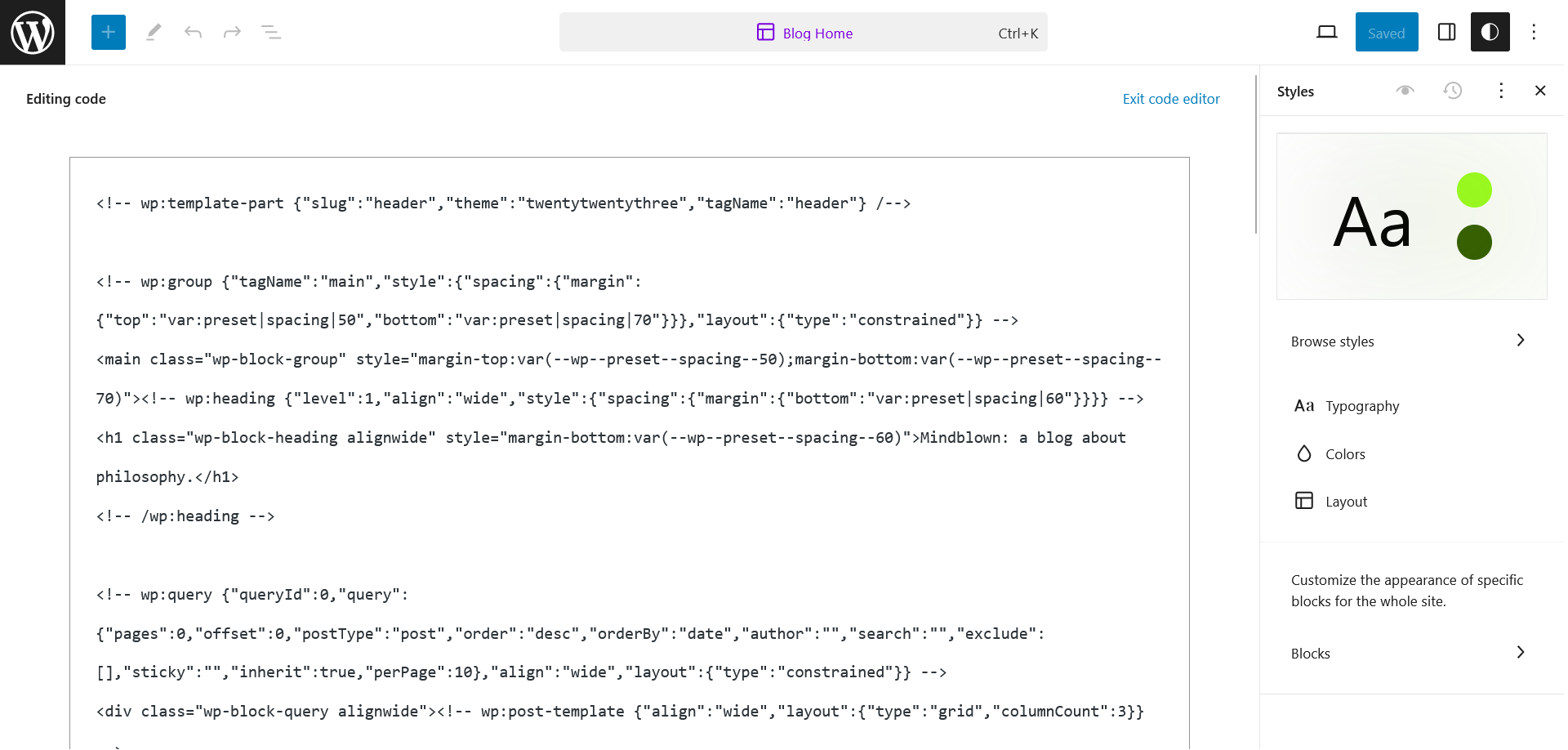
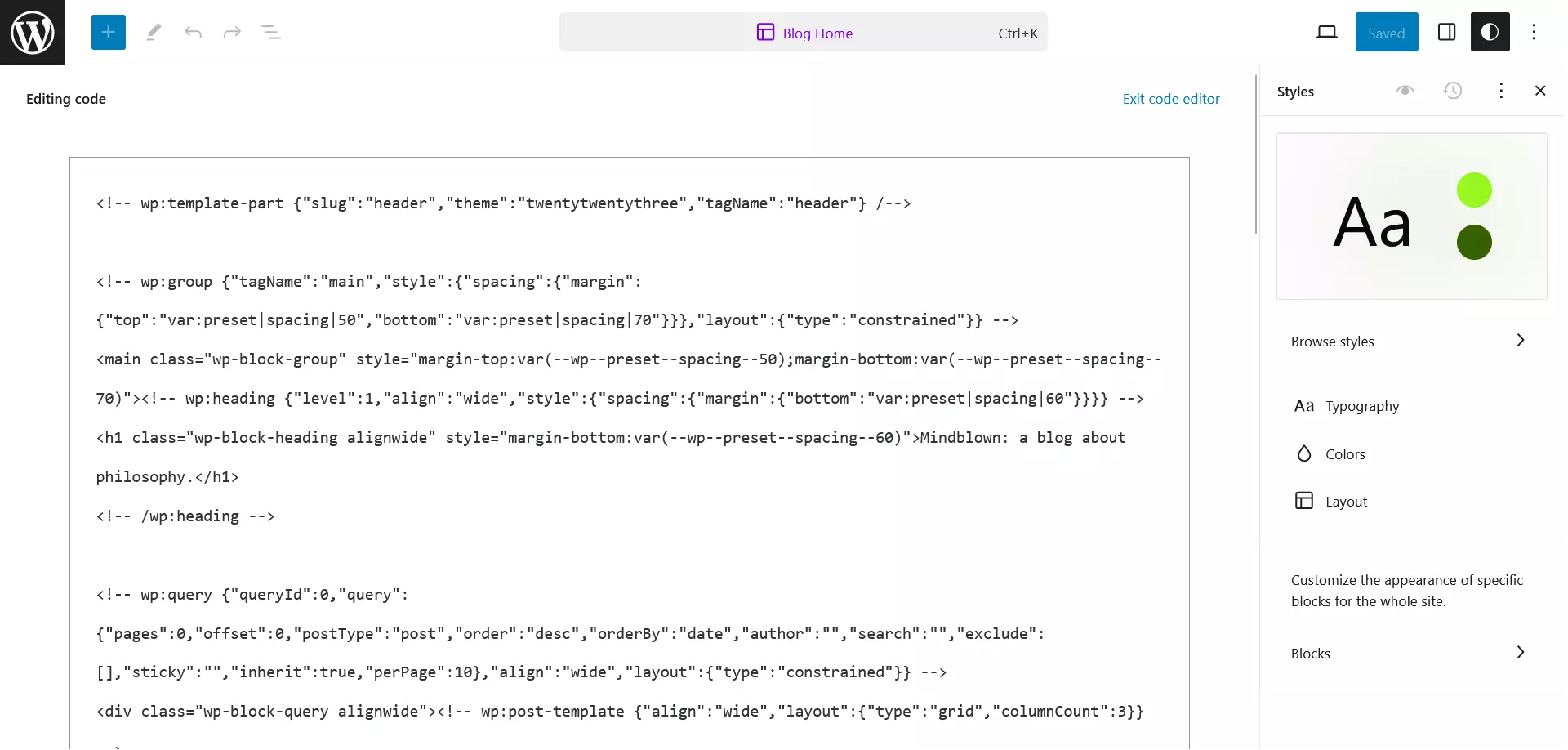
Pour les débutants, il y a une limite à la création et à la personnalisation. Les personnes ayant des connaissances en programmation peuvent toutefois personnaliser WordPress de manière encore plus polyvalente. Les thèmes et les plugins peuvent être modifiés dans le code source via l’éditeur du backend. Mais si vous n’avez jamais travaillé avec du code CSS ou PHP, il vaut mieux ne pas toucher à ce domaine. En effet, en éditant le code source de manière irréfléchie, vous risquez de compromettre le bon fonctionnement de votre site WordPress.
WordPress peut ne pas répondre à toutes les exigences. Découvrez l’éditeur de site Web de IONOS et choisissez l’apparence de votre présence en ligne pami de nombreux modèles. La création de votre propre site Web peut être plus rapide que vous ne l’imaginez !